

استعادة تسجيل لم يكتمل رفعه
يحتفظ Clevera بنسخة من كل تسجيل على جهاز الكمبيوتر الخاص بك حتى يتم رفعه. تعرف على معنى كل بطاقة رفع، وكيفية رفع أو عرض أو حذف تسجيل قيد الانتظار، ومكان حفظ النسخة، ومدة الاحتفاظ بها على macOS وWindows.
تسجيلك في أمان. يحفظ Clevera كل تسجيل على جهاز Mac أو PC الخاص بك أولاً ويحتفظ بهذه النسخة حتى يؤكد Clevera عملية الرفع، لذا فإن فقدان الاتصال أو تسجيل الخروج أو حتى تعطل البرنامج لا يعني فقدان التسجيل. تشرح هذه المقالة معنى كل بطاقة رفع وكيفية إكمال أو العثور على أو حذف تسجيل قيد الانتظار.
كيف يحتفظ Clevera بتسجيلك
- يتم كتابة كل ما تسجله في مجلد على جهاز الكمبيوتر الخاص بك أثناء التسجيل.
- يتم رفع الأجزاء أثناء التسجيل؛ ويتم رفع الباقي عند التوقف.
- لا تتم إزالة النسخة المحلية إلا بعد تأكيد الرفع، أو عندما تقوم بحذف التسجيل بنفسك.
ماذا تقول البطاقة وماذا تفعل
تظهر بطاقة الرفع في الزاوية العلوية اليمنى من شاشتك. يؤدي الضغط على ✕ في بطاقة المشكلة إلى إخفائها فقط ("إخفاء (سيبقى التسجيل على جهاز Mac هذا)" أو "...على جهاز PC هذا")؛ ثم ينتظر التسجيل تحت بانتظار الرفع في قائمة Clevera.
تم إيقاف الرفع مؤقتاً
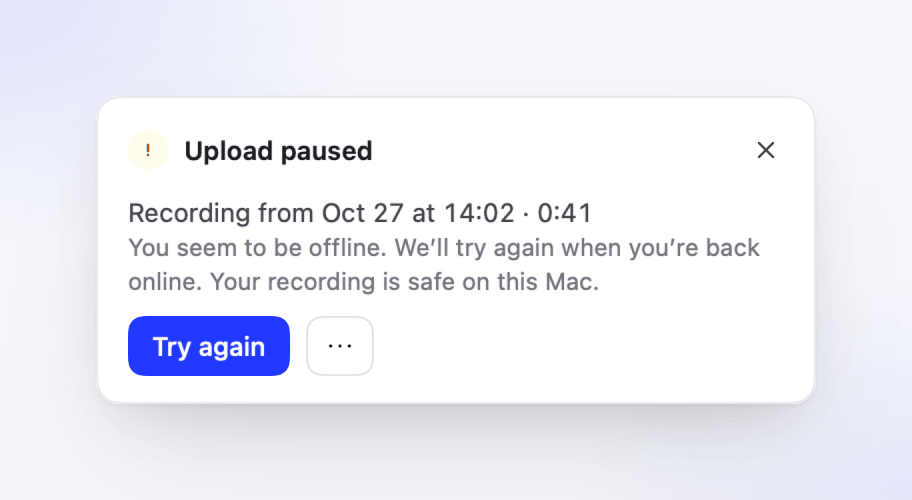
تقول البطاقة "يبدو أنك غير متصل بالإنترنت. سنحاول مجدداً عندما تعود للاتصال." أو "تعذر علينا الوصول إلى Clevera. سنحاول مجدداً قريباً."، متبوعة بـ "تسجيلك في أمان على جهاز Mac هذا." (أو "...على جهاز PC هذا.").
لا تحتاج إلى القيام بأي شيء: يحاول Clevera مجدداً من تلقاء نفسه، وبمجرد عودة اتصالك. انقر على حاول مجدداً للمحاولة الآن.
تعذر رفع هذا التسجيل
تظهر البطاقة السبب، ثم "تسجيلك في أمان على جهاز Mac هذا." (أو "...على جهاز PC هذا."). تحقق من اتصالك، ثم انقر على حاول مجدداً.
| السبب | ماذا يعني ذلك |
|---|---|
| "حدث خطأ ما أثناء إنهاء الرفع." | حاول مجدداً. إذا استمر الفشل، أبلغ عن المشكلة. |
| "تعذر على Clevera تأكيد تسجيل دخولك." (Mac) | انقر على حاول مجدداً، أو سجل الدخول مرة أخرى. |
| "تعذر على Clevera العثور على ملفات هذا التسجيل." | تم نقل الملفات المحلية أو حذفها، لذا لا يمكن رفع هذا التسجيل. |
| "مساحة العمل هذه لم تعد تقبل تسجيلاتك." | تغير دورك أو وصولك في مساحة العمل تلك. انظر أدناه. |
عندما يرفض خادم Clevera التسجيل، على سبيل المثال لأنك لم تعد تملك حق الوصول إلى مساحة العمل أو أن التسجيل تالف، فإن المحاولة مجدداً لن تفيد. تحتوي البطاقة حينها فقط على إظهار في Finder (Mac) أو إظهار في مستكشف الملفات (Windows) و حذف.... اسأل مالك مساحة العمل عن دورك؛ فقط الملاك والمسؤولون ومنشئو المحتوى يمكنهم التسجيل. انظر الأدوار ومقاعد المنشئين.
يعيد Clevera محاولة الرفع المتوقف مؤقتاً من تلقاء نفسه بعد 30 ثانية، ثم بعد 1، 2، 5 و 10 دقائق، وكلما عاد جهاز Mac الخاص بك للاتصال بالإنترنت.
يعيد Clevera المحاولة بضع مرات خلال الدقيقة الأولى. إذا استمر Clevera في تعذر الوصول إلى الخادم، تتغير البطاقة إلى تعذر رفع هذا التسجيل: انقر على حاول مجدداً. بينما يكون جهاز PC الخاص بك غير متصل بالإنترنت، تظل البطاقة على تم إيقاف الرفع مؤقتاً وتستمر عندما تعود للاتصال.
سجل الدخول للرفع
لا يتم رفع التسجيل إلا إلى الحساب الذي قام بإنشائه. إذا كنت قد سجلت الخروج، أو تم تسجيل دخول حساب آخر الآن، تقول البطاقة سجل الدخول للرفع و "تسجيلك في أمان على جهاز Mac هذا." (أو "...على جهاز PC هذا."). انقر على تسجيل الدخول وسجل الدخول بالحساب الذي استخدمته في التسجيل؛ سيستمر الرفع من تلقاء نفسه.
لقد احتفظنا بتسجيلك
يعرض Clevera هذه البطاقة عندما ينتهي التسجيل بطريقة غير معتادة. يتم حفظ كل ما تم تسجيله حتى تلك اللحظة:
- تظهر رسالة "أُغلق Clevera قبل اكتمال التسجيل. تم حفظ كل ما تم تسجيله. قم برفعه، أو احذفه إذا لم تكن بحاجة إليه." بعد حدوث عطل، أو إنهاء قسري، أو انقطاع في الطاقة أثناء التسجيل.
- بعد حدوث مشكلة في الالتقاط، توضح البطاقة السبب، على سبيل المثال:
- "تعذر على Clevera الاستمرار في حفظ الفيديو (على سبيل المثال، القرص ممتلئ)."
- "توقف الميكروفون عن العمل (على سبيل المثال، تم فصله)." (على نظام Mac) أو "تعذر إكمال جزء من التسجيل (على سبيل المثال، تم فصل الميكروفون)." (على نظام Windows)
- "أوقف macOS التقاط الشاشة (على سبيل المثال، تم فصل شاشة العرض أو إيقاف تشغيل إذن تسجيل الشاشة)." (على نظام Mac)
- "تعذر إنهاء الفيديو بشكل سليم، لذا قد تكون اللحظات الأخيرة مفقودة." (على نظام Mac)
- "توقف التسجيل بشكل غير متوقع."
- عند تسجيل iPhone أو iPad (على نظام Mac)، يمكن أن يكون السبب أيضاً:
- "تم فصل جهاز iPhone الخاص بك، لذا توقف التسجيل." (أو iPad): تم نزع الكابل أو انقطع الاتصال.
- "دخل جهاز Mac الخاص بك في وضع السكون، لذا توقف التسجيل."
- "أوقف macOS تسجيل جهاز iPhone أو iPad الخاص بك (…)."
انقر على رفع لإرساله، أو إظهار في Finder أو إظهار في مستكشف الملفات لرؤية الملفات، أو حذف... إذا لم تكن بحاجة إليه. على Windows، توجد إظهار في مستكشف الملفات و حذف التسجيل... تحت ⋯ إجراءات إضافية.
حذف تسجيل
يطلب الحذف التأكيد أولاً: "حذف هذا التسجيل؟" و "تمت إزالته من جهاز Mac هذا ولا يمكن استعادته." (أو "...من جهاز PC هذا..."). انقر على حذف لإزالة النسخة المحلية. لن يصل أي شيء إلى مساحة العمل الخاصة بك.
العثور على تسجيل قيد الانتظار
التسجيلات التي تنتظرك (رفع فاشل، تسجيل محفوظ، أو تسجيل ينتظر تسجيل الدخول) مدرجة في قائمة Clevera تحت بانتظار الرفع، كـ "تسجيل من" والتاريخ. افتح القائمة من أيقونة Clevera في شريط القائمة (Mac) أو انقر بزر الماوس الأيمن عليها في منطقة الإشعارات (Windows). تحتوي قائمة ⋯ الخاصة بمسجل الشاشة على نفس القائمة.

أشر إلى تسجيل لاختيار:
- رفع الآن: يعيد محاولة الرفع.
- إظهار الملفات: يفتح مجلده في Finder.
- حذف التسجيل...: يحذفه بعد طلب التأكيد.
@tab Windows أشر إلى تسجيل واختر إظهار الملفات لفتح مجلده في مستكشف الملفات. للرفع أو الحذف، استخدم الأزرار الموجودة على بطاقة الرفع الخاصة به. إذا قمت بإخفاء البطاقة، فستعود في المرة التالية التي تفتح فيها Clevera.
عندما يكون أقدم تسجيل قيد الانتظار مضى عليه أكثر من أسبوع، يتغير العنوان إلى، على سبيل المثال، "تسجيلان بانتظار الرفع منذ 21 أكتوبر". على جهاز Mac، ارفع أو احذف تلك الآن: سيقوم Clevera بحذفها في المرة التالية التي يتم فيها فتحه.
عندما يفتح Clevera مجدداً
إذا أغلق Clevera أثناء رفع تسجيل، يستأنف الرفع في المرة التالية التي يفتح فيها Clevera وتكون مسجلاً للدخول بالحساب الذي قام بإنشائه. التسجيل الذي تمت مقاطعته بسبب تعطل، أو الذي كان ينتظر منك اختيار رفع أو حذف، يعود كبطاقة لقد احتفظنا بتسجيلك. إذا فتح Clevera على الإعداد أو نافذة تسجيل الدخول أولاً، تظهر البطاقات بمجرد الانتهاء.
أين توجد النسخة المحلية
| macOS | Windows | |
|---|---|---|
| المجلد | ~/Library/Application Support/com.clevera.ai.recorder/PendingUploads/ |
%LOCALAPPDATA%\Clevera\Pending\ |
| مجلد واحد لكل | تسجيل | تسجيل |
| يُحتفظ به حتى | يتم رفعه، أو تحذفه، أو يمر عليه أكثر من 7 أيام (يُحذف عند التشغيل التالي) | يتم رفعه أو تحذفه |
لمعرفة حجم ما ينتظر، افتح الإعدادات → متقدم → التسجيلات على جهاز Mac هذا (أو التسجيلات على جهاز PC هذا). يظهر، على سبيل المثال، "تسجيلان · 1.2 جيجابايت" أو "لا يوجد شيء بانتظار الرفع"، مع إظهار في Finder أو إظهار في مستكشف الملفات.
قبل أن تغادر
يطلب Clevera التأكيد قبل أن يؤدي الإغلاق إلى مقاطعة تسجيل أو رفع:
| متى | يطلب Clevera | خياراتك |
|---|---|---|
| أنت تسجل | "أنت لا تزال تسجل." / "توقف وارفع ما سجلته، أو استمر في التسجيل." | استمرار التسجيل، أو توقف وأغلق: يحفظ Clevera التسجيل، ويغلق، ويرفعه في المرة التالية التي يفتح فيها. |
| تسجيل قيد الرفع | "تسجيلك لا يزال قيد الرفع." / "سينتهي في المرة التالية التي تفتح فيها Clevera." | استمرار الرفع أو إغلاق. |
على جهاز Mac، إذا كان الرفع الفاشل لا يحتوي على نسخة محلية، يحذر Clevera بـ "تسجيلك لم يكتمل رفعه." قبل الإغلاق. على Windows، يؤدي تسجيل الخروج من Windows أو إيقاف التشغيل أثناء التسجيل إلى إيقاف التسجيل والاحتفاظ به.
إذا امتلأ قرصك
- لن يبدأ Clevera التسجيل مع مساحة حرة أقل من 1 جيجابايت ("فرغ مساحة للتسجيل.")، ويحذر "قد لا تتسع التسجيلات الطويلة." تحت 5 جيجابايت.
- أثناء التسجيل، تحت 2 جيجابايت يقول الشريط "قرصك ممتلئ تقريباً" و "توقف قريباً للاحتفاظ بهذا التسجيل." مع توقف وارفع.
- تحت 500 ميجابايت، يوقف Clevera التسجيل بنفسه ويحتفظ به: "توقفنا لأن قرصك ممتلئ تقريباً. تم حفظ تسجيلك." ثم يتم رفعه كالمعتاد.