

إعداد مهمة Autopilot
قم بإعداد مهمة Autopilot في الدردشة: اكتب ما يجب القيام به ومتى، أو اختر وصفة. يملأ Clevera بطاقة إعداد؛ راجعها، وانقر على متابعة، ثم إنشاء مهمة. يتم شرح كل حقل، ومُشغّل، وقاعدة موافقة، وتكلفة، ورسالة.
يمكنك إعداد كل مهمة Autopilot في دردشة Clevera. حدد ما يجب أن يحدث ومتى، أو اختر وصفة، وسيفتح Clevera بطاقة إعداد مملوءة مسبقًا بناءً على ما يعرفه. راجع البطاقة، وانقر على متابعة، واقرأ الملخص، ثم انقر على إنشاء مهمة. لن يتم إنشاء أي شيء ولن تُستخدم أي أرصدة حتى توافق على الخطة.
لا توجد صفحة إعداد أو معالج منفصل. كل طرق البدء (المربع الموجود في الصفحة الرئيسية لـ Autopilot، ومهمة جديدة، وبطاقة الوصفة، وخطط له في الاقتراحات) تفتح لوحة الدردشة مع بطاقة إعداد.
قبل البدء
- يجب أن يكون Autopilot مُفعَّلاً لمساحة عملك. يأتي مع خطط Pro وBusiness وCustom، عن طريق الدعوة. راجع الحصول على صلاحية الوصول إلى Autopilot.
- يجب أن يسمح دورك بإنشاء المحتوى. يمكن للمالكين والمسؤولين ومنشئي المحتوى إعداد المهام. يمكن للمحررين رؤية كل مهمة وما أنجزته، لكن لا يمكنهم إعدادها: مهمة جديدة معطلة لديهم، مع توضيح السبب في تلميح. راجع من يمكنه فعل ماذا.
- تحتاج بعض الوصفات إلى شيء ما أولاً. تحتاج وصفات المقالات وتحديث مركز المساعدة الخاص بي عند الشحن إلى مركز مساعدة. تحتاج التسجيلات إلى عنوان تطبيقك، وبالنسبة لأي شيء خلف تسجيل دخول، تحتاج إلى تسجيل دخول للتطبيق. يحتاج كل إصدار إلى مستودع متصل.
- أضف علامتك التجارية. تستخدم المهام العلامة التجارية لمساحة عملك لكل موقع وفيديو ومقال تنشئه. ترتبط قائمة التحقق ابدأ الآن الموجودة في الصفحة الرئيسية لـ Autopilot بذلك.
طرق البدء
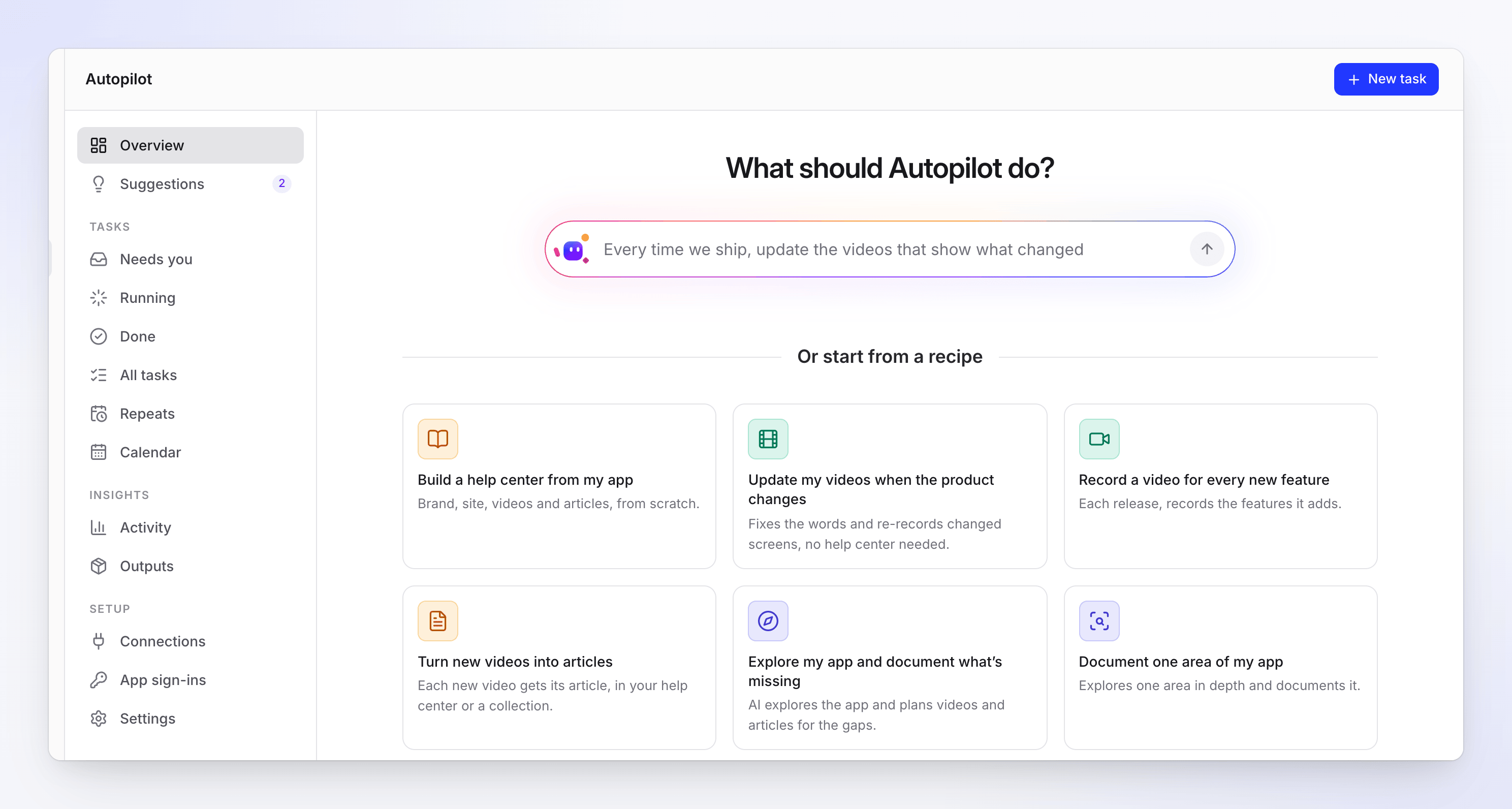
| المكان | ما تفعله | ما يفتح |
|---|---|---|
| مربع ما الذي يجب أن يفعله Autopilot؟ في الصفحة الرئيسية لـ Autopilot | اكتب المهمة ومتى يجب أن تحدث، على سبيل المثال "في كل مرة نشحن فيها، حدّث الفيديوهات التي تعرض ما تغير"، واضغط على Enter | دردشة جديدة بكلماتك. يختار Clevera الوصفة المناسبة ويعرض بطاقتها، مملوءة بناءً على ما قلته. |
| أو ابدأ من وصفة في الصفحة الرئيسية لـ Autopilot | انقر على بطاقة وصفة | دردشة جديدة مع بطاقة تلك الوصفة، مباشرة |
| مهمة جديدة (أعلى يمين كل صفحة Autopilot) | انقر عليها | دردشة جديدة تسأل ما الذي يجب أن يفعله Autopilot من أجلك؟، مع وجود الوصفات كأزرار في الأسفل. اكتب، أو انقر على وصفة. |
| لاحظ Clevera أو الاقتراحات | انقر على خطط له في اقتراح | بطاقة وصفة الاقتراح، مملوءة بناءً على أدلتها. راجع استخدام اقتراحات Autopilot. |
| إنشاء مركز مساعدة لمجموعة | انقر عليه | بطاقة إنشاء مركز مساعدة من مجموعة لتلك المجموعة |
| كرر هذا أو عدّل وحاول مجددًا في صفحة المهمة | انقر عليه | بطاقة نفس الوصفة، مملوءة بناءً على تلك المهمة |
تبقى بطاقة الوصفة التي لا يمكن لدورك بدءها على الصفحة، باللون الرمادي، مع توضيح السبب عند الإشارة إليها. تعرض مهمة جديدة أول ست وصفات و7 أخرى لعرض الباقي (أقل يطويها مرة أخرى).
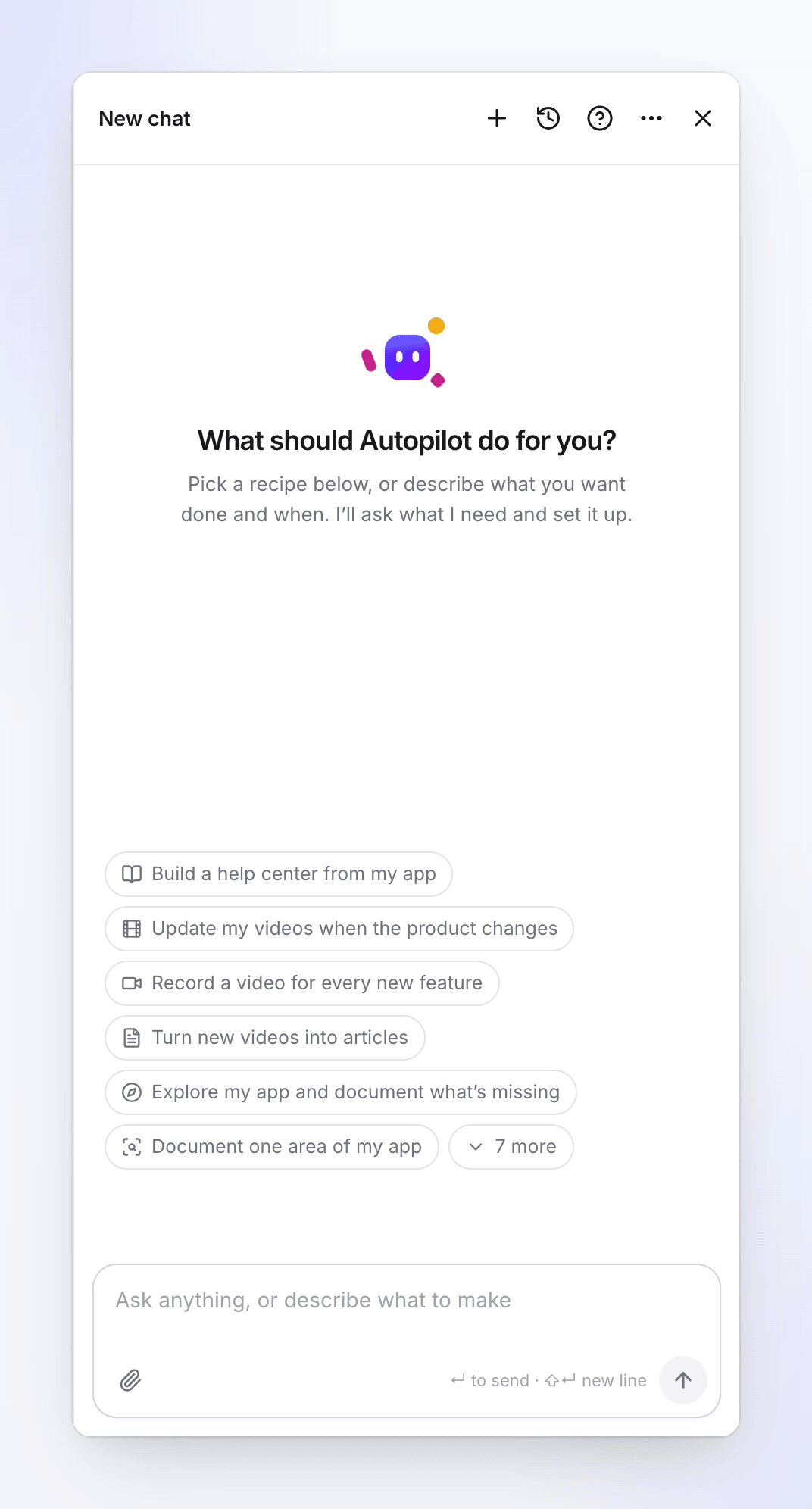
إعداد مهمة
افتح بطاقة الإعداد
استخدم أيًا من الطرق أعلاه. تفتح لوحة الدردشة على اليمين، بعنوان الوصفة، ويكتب Clevera "إليك الإعداد. راجعه وانقر على متابعة." تعرض البطاقة اسم الوصفة وما تفعله.
يتم ملء إعداد قصير مباشرة على البطاقة. يعرض الإعداد الأطول ملخصًا يصل إلى أربعة صفوف، بدءًا بـ متى. الصف الذي لا يزال يفتقد شيئًا يقرأ للملء.
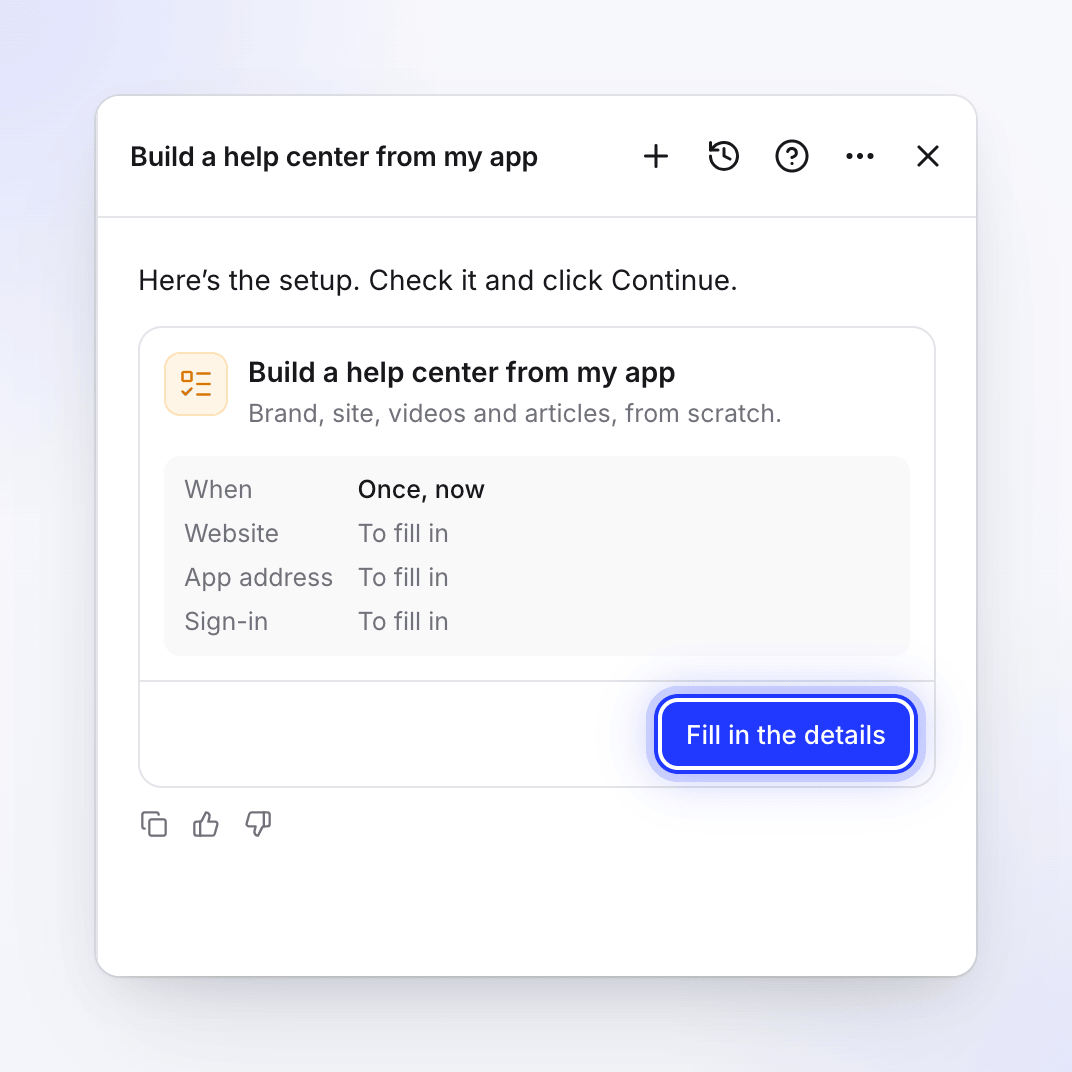
يعرض الإعداد الأطول ملخصًا واملأ التفاصيل. املأ التفاصيل
في الإعداد الأطول، انقر على املأ التفاصيل. بمجرد ملء كل حقل مطلوب، يصبح الزر تعديل التفاصيل بجوار متابعة. يعرض مربع الحوار كل حقل، قسمًا تلو الآخر، بدءًا بـ متى. انقر على إغلاق للعودة إلى البطاقة أو متابعة لمراجعتها.
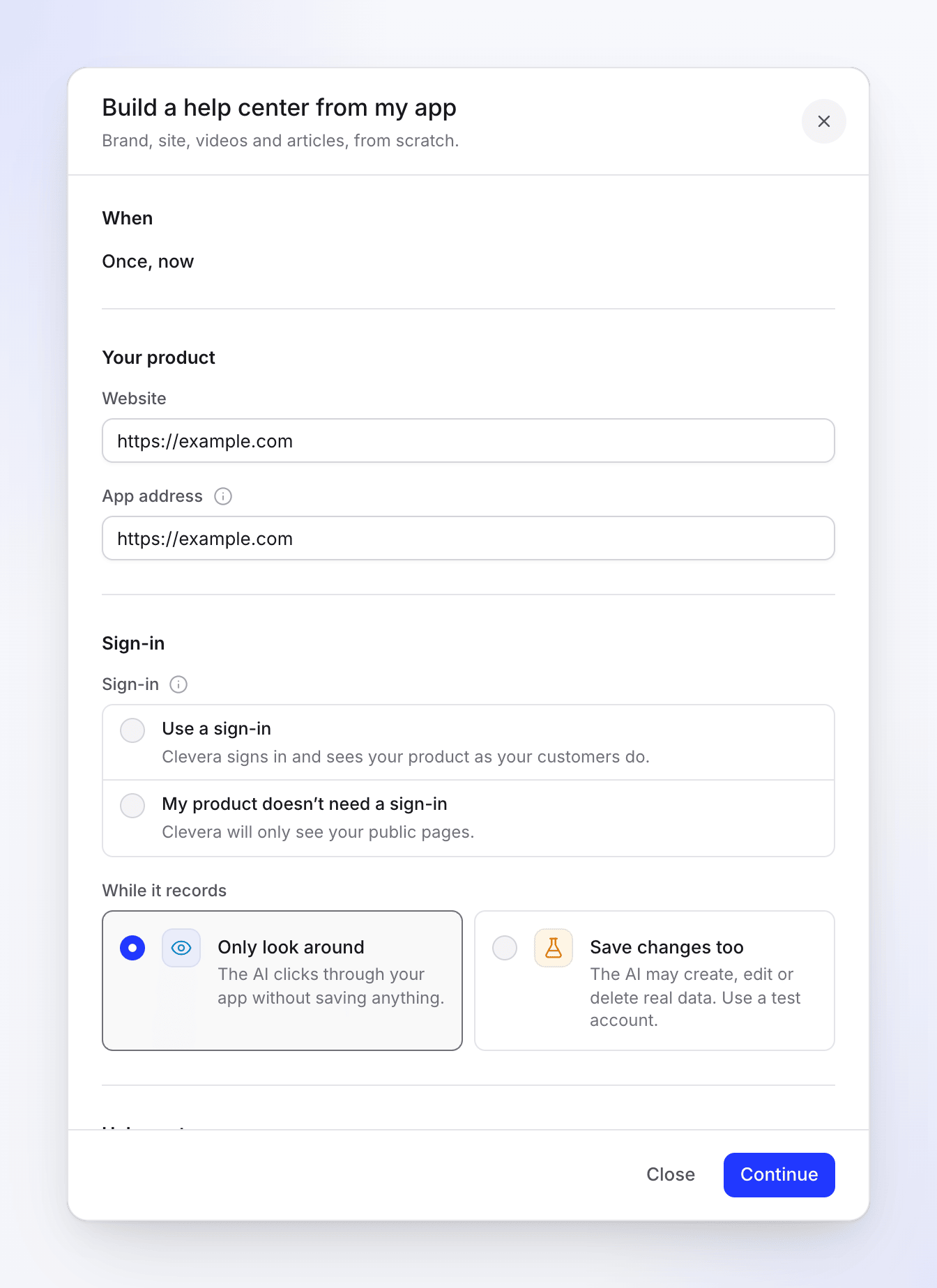
كل حقل من الوصفة، مع إغلاق ومتابعة في الأسفل. يتم الاحتفاظ بتعديلاتك على البطاقة أثناء الكتابة، لذا فإن إغلاق اللوحة أو إعادة تحميل الصفحة لا يؤدي إلى فقدانها.
انقر على متابعة
يتحقق Clevera من الإعداد في الحال: دورك، وكل حقل، وما إذا كانت الوصفة يمكن أن تعمل بهذه الطريقة. تظهر مشكلة بجوار حقلها، أو كخط أحمر على البطاقة. أصلحها وانقر على متابعة مرة أخرى.
اقرأ الملخص
تعرض البطاقة الآن اسم المهمة وملخصًا قصيرًا، ثم سطرًا يوضح ما سيحدث بعد ذلك. انقر على رجوع لتغيير شيء ما.
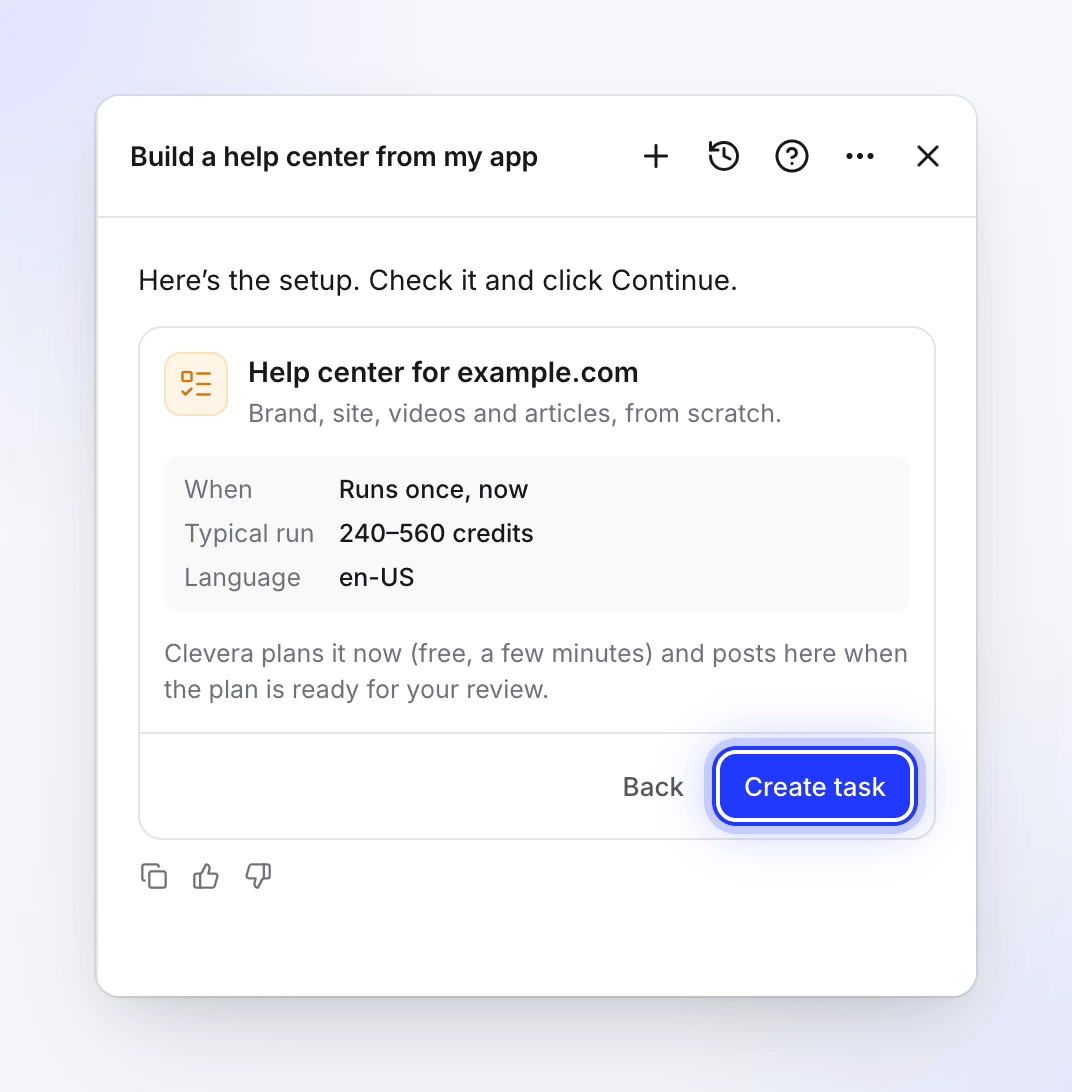
الملخص بعد متابعة. لا يتم إنشاء أي شيء حتى توافق على خطة. انقر على إنشاء مهمة
تعرض البطاقة تم إنشاء المهمة وافتح المهمة، ويكتب Clevera "تم: تم إعداد المهمة. سينشر Clevera هنا عندما يحتاج إليك."
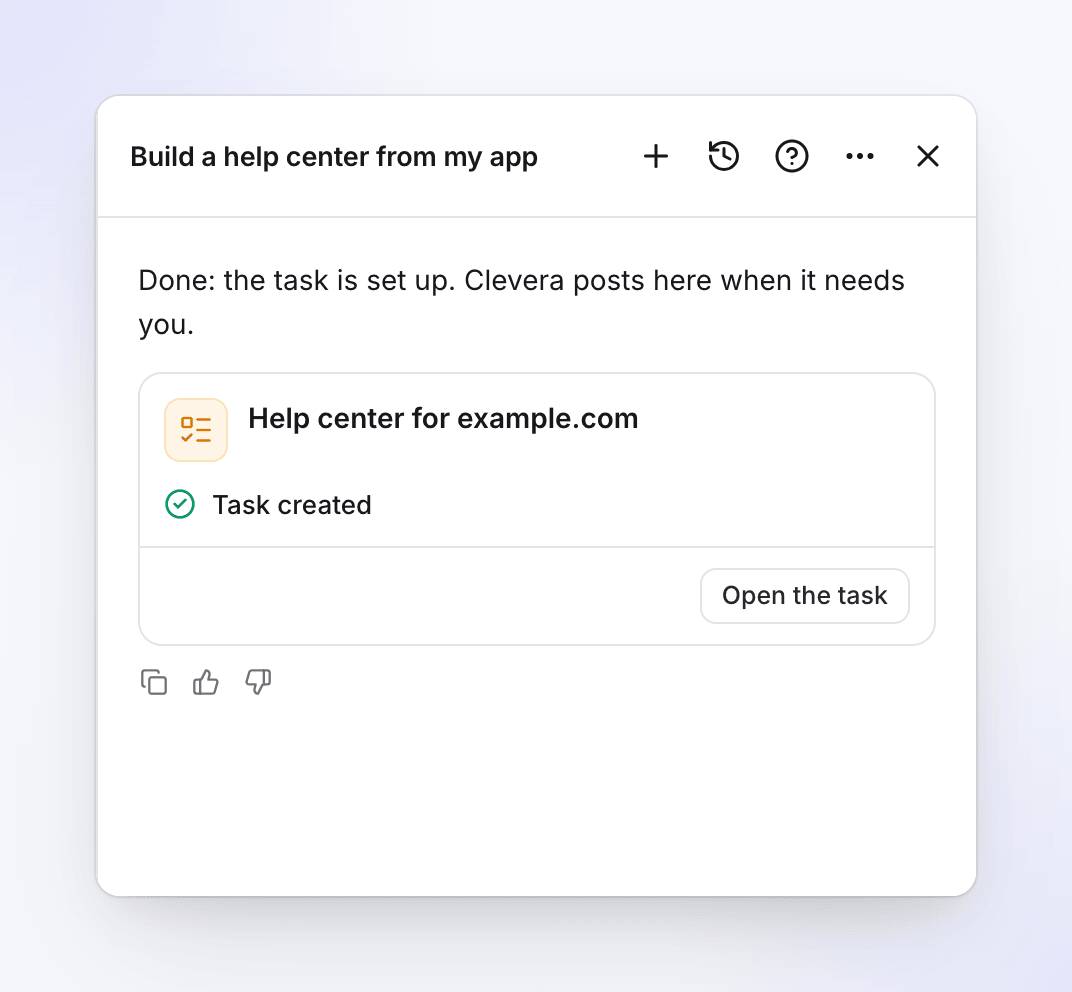
ما يحدث بعد إنشاء مهمة
| المهمة تعمل | ما يحدث الآن | أين تراها |
|---|---|---|
| مرة واحدة، الآن | يخطط لها Clevera على الفور. التخطيط مجاني ويستغرق بضع دقائق، ويستغرق وقتًا أطول عندما يستكشف الذكاء الاصطناعي تطبيقك. عندما تكون الخطة جاهزة، ينشر Clevera في هذه الدردشة وتظهر المهمة تحت يحتاج إليك. | قيد التشغيل الآن أثناء التخطيط |
| حسب جدول زمني | لا شيء الآن. يخطط Clevera للتشغيل في كل وقت مجدول. | مُفعَّل دائمًا، مع شارة تكرار |
| كل إصدار، صفحة سجل التغييرات، كل فيديو جديد | لا شيء الآن. في كل مرة يتم تشغيلها، يخطط Clevera للتشغيل وينتظر مراجعتك. | مُفعَّل دائمًا، مع شارة مراقبة. تقول صفحة المهمة لا توجد عمليات تشغيل بعد حتى الأولى. |
الدردشة التي أعددت المهمة فيها تنتمي إلى تلك المهمة من الآن فصاعدًا: عندما تكون خطتها جاهزة، أو تفشل، أو تحتاج إليك، ينشر Clevera هناك. إذا كانت تلك الدردشة تتعلق بشيء آخر بالفعل، تحصل المهمة على دردشة خاصة بها وتقول البطاقة "لها دردشة خاصة بها: يتم نشر التحديثات حول هذه المهمة هناك."
ثم تراجع الخطة في صفحة المهمة: ألغِ تحديد ما لا تريده وانقر على تشغيل. راجع فهم Autopilot.
الملخص بعد متابعة
| الصف | ما يعرضه |
|---|---|
| متى | "يعمل مرة واحدة، الآن"، "بعد كل إصدار"، "بعد كل تغيير مدمج"، "يتحقق من الصفحة كل يوم" أو "يتحقق من الصفحة كل أسبوع"، "عند انتهاء فيديو جديد" (أو "…ينتهي في" مجموعة)، أو جدول زمني مثل "كل يوم اثنين في الساعة 09:00 (أمريكا/نيويورك)" |
| الميزانية الشهرية | فقط للجدول الزمني: الحد الأقصى لما يمكن للمهمة إنفاقه في شهر تقويمي |
| الموافقة | "كل تشغيل ينتظر مراجعتك". بالنسبة لـ سد الفجوات في مركز المساعدة الخاص بي كل أسبوع في جدول زمني مضبوط على إنشاء مسودات، سأقوم بالنشر: "ينشئ مسودات؛ التشغيلات التي تكتب بناءً على عمليات بحث القراء تنتظر مراجعتك". |
| التغييرات في تطبيقك | "مسموح بها أثناء التسجيل" عندما تسمح لـ AI بحفظ التغييرات في تطبيقك |
| استيراد | عنوان مركز المساعدة الذي تستورده، لـ بناء مركز مساعدة من تطبيقي |
| تشغيل نموذجي | نطاق رصيد، للوصفات التي تحتوي على واحد (انظر أدناه) |
| اللغة | اللغة التي تكتب بها المهمة، بالاسم، على سبيل المثال "الإنجليزية (الولايات المتحدة)" |
السطر الموجود تحتها يقول "يخطط لها Clevera الآن (مجاني، بضع دقائق) وينشر هنا عندما تكون الخطة جاهزة لمراجعتك." لمرة واحدة، أو "لا شيء يعمل الآن: يخطط Clevera للتشغيل في كل مرة يتم فيها تشغيلها، وتراجع الخطة في المهمة قبل إنشاء أي شيء." لكل شيء آخر.
الوصفات
تظهر الوصفات بنفس الترتيب في الصفحة الرئيسية لـ Autopilot وتحت مهمة جديدة: أولاً تلك التي يمكنك بدءها الآن، ثم تلك التي تحتاج إلى مركز مساعدة، ثم تلك التي لا يمكن لدورك بدءها.
| الوصفة | متى يمكن تشغيلها (الافتراضي أولاً) | الاحتياجات | تشغيل نموذجي |
|---|---|---|---|
| بناء مركز مساعدة من تطبيقي | مرة واحدة | — | 240–560 رصيد |
| تحديث مركز المساعدة الخاص بي عند الإطلاق | كل إصدار، صفحة سجل التغييرات، مرة واحدة | مركز مساعدة | 10–150 رصيد |
| تحديث فيديوهاتي عند تغير المنتج | مرة واحدة، كل إصدار، صفحة سجل التغييرات | — | 10–150 رصيد |
| تسجيل فيديو لكل ميزة جديدة | كل إصدار | مستودع متصل | 10–150 رصيد |
| تحويل أسئلة العملاء إلى مقالات مساعدة | مرة واحدة | مركز مساعدة | 5–60 رصيد |
| سد الفجوات في مركز المساعدة الخاص بي كل أسبوع | حسب جدول زمني، مرة واحدة | مركز مساعدة | 5–60 رصيد |
| تحويل الفيديوهات الجديدة إلى مقالات | كل فيديو جديد | — (مركز مساعدة أو مجموعة) | 5–60 رصيد |
| استكشاف تطبيقي وتوثيق ما ينقصه | مرة واحدة | — | 100–260 رصيد |
| توثيق منطقة واحدة من تطبيقي | مرة واحدة | — | 100–260 رصيد |
| إنشاء فيديوهات بدء الاستخدام للمستخدمين الجدد | مرة واحدة | — | 100–260 رصيد |
| تعديل مجموعة من الفيديوهات دفعة واحدة | مرة واحدة | — | غير معروض |
| ترجمة الفيديوهات الجديدة إلى اللغات الخاصة بي | كل فيديو جديد | — | غير معروض |
| مهمتك الخاصة | مرة واحدة، كل إصدار، كل فيديو جديد | — | غير معروض |
| إنشاء مركز مساعدة من مجموعة | مرة واحدة | — | غير معروض |
إنشاء مركز مساعدة من مجموعة غير موجود في الصفحة الرئيسية لـ Autopilot: يتم فتحه من خيار إنشاء مركز مساعدة الخاص بالمجموعة.
التشغيل المعتاد هو نطاق تقديري بناءً على عمليات التشغيل السابقة، وليس سعراً ثابتاً. تعرض كل خطة التقدير الفعلي لكل سطر قبل تشغيله، ويتم خصم الرصيد بناءً على الاستخدام الفعلي لكل سطر.
قسم متى
تبدأ كل بطاقة بـ متى. الوصفة التي تحتوي على طريقة تشغيل واحدة تعرضها كنص عادي. أما الوصفة التي تحتوي على عدة طرق فتعرض مفتاح التشغيل.
| الخيار | المعنى |
|---|---|
| مرة واحدة، الآن | يتم التخطيط لها بمجرد إنشاء المهمة |
| حسب جدول زمني | تكرار: يومي، أسبوعي، كل أسبوعين أو شهري، في وقت تختاره، ضمن منطقتك الزمنية. فقط سد الثغرات في مركز المساعدة الخاص بي أسبوعياً تحتوي على هذا الخيار. راجع ضبط جدول تكرار وميزانية شهرية. |
| كل إصدار | بعد كل إصدار (أو كل تغيير مدمج) لمستودع متصل. يتم فحص المستودعات مرة كل ساعة تقريباً. راجع ربط مستودع. |
| صفحة سجل التغييرات | تقرأ Clevera صفحة ملاحظات الإصدار الخاصة بك بشكل يومي أو أسبوعي |
| كل فيديو جديد | عند الانتهاء من فيديو جديد، في كل الفيديوهات الجديدة أو مجموعة واحدة (الفيديوهات المراد استخدامها). يتم فحص الفيديوهات الجديدة كل 15 دقيقة، لذا يبدأ التشغيل خلال 25 دقيقة تقريباً. المقاطع الاجتماعية وما أنشأته المهمة نفسها لا تُحتسب. |
لكل خيار باستثناء مرة واحدة، الآن و حسب جدول زمني، تشير البطاقة إلى: "لا شيء يعمل الآن. في كل مرة يتم فيها التشغيل، تخطط Clevera لعملية وتنتظر مراجعتك قبل إنشاء أي شيء."
الحقول التي تراها في العديد من البطاقات
تسجيل الدخول
كل وصفة تسجل أو تستكشف تطبيقك تسأل عن كيفية دخول الذكاء الاصطناعي. لا تقوم Clevera أبداً بالإجابة على هذا نيابة عنك.
| الخيار | المعنى |
|---|---|
| استخدام تسجيل دخول | "تقوم Clevera بتسجيل الدخول ورؤية منتجك كما يراه عملاؤك." اختر تسجيل دخول محفوظ من اختيار تسجيل دخول، أو إضافة تسجيل دخول… لحفظ واحد جديد. إذا تطابق تسجيل دخول محفوظ واحد فقط مع عنوان التطبيق، يتم اختياره لك. |
| منتجي لا يحتاج إلى تسجيل دخول | "سترى Clevera صفحاتك العامة فقط." |
إضافة تسجيل دخول… تفتح إضافة تسجيل دخول للتطبيق ("استخدم حساباً تجريبياً أو حساب بيئة اختبار. يسجل الذكاء الاصطناعي الدخول به أثناء التسجيل."): عنوان التطبيق، اسم المستخدم، والتحقق بخطوتين إذا كان تطبيقك يستخدمه. يتم تشفير بيانات الدخول ولا تظهر مرة أخرى بعد الحفظ، وتؤكد ذلك بكلمة مرور Clevera الخاصة بك. يتم إدراج مرجع فقط لتسجيل الدخول في المهمة: لا تمر كلمة المرور أبداً عبر الدردشة. راجع حفظ تسجيل دخول للتطبيق.
أثناء التسجيل
| الخيار | المعنى |
|---|---|
| إلقاء نظرة فقط (افتراضي) | "ينقر الذكاء الاصطناعي عبر تطبيقك دون حفظ أي شيء." |
| حفظ التغييرات أيضاً | "قد يقوم الذكاء الاصطناعي بإنشاء أو تعديل أو حذف بيانات حقيقية. استخدم حساباً تجريبياً." |
وصفات الاستكشاف تسمي هذا أثناء الاستكشاف. مهمتك الخاصة تحتوي على مربع اختيار بدلاً من ذلك: السماح للذكاء الاصطناعي بحفظ التغييرات في تطبيقك (استخدم حساباً تجريبياً). لا تقوم Clevera بتحديده نيابة عنك أبداً.
تطبيقك
تطلب وصفات الحفاظ على التحديث، وتحديث فيديوهاتي، والمقالات، ومهمتك الخاصة معرفة ما إذا كان بإمكان Clevera استخدام تطبيقك: استخدام تطبيقي (ثم عنوان التطبيق، مملوء مسبقاً بموقع مساحة العمل الخاص بك، وتسجيل الدخول) أو عدم استخدام تطبيقي. بدون تطبيقك، تقوم Clevera فقط بتحديث أو كتابة الكلمات؛ ولا تسجل شاشات جديدة.
اللغات
لغة المحتوى هي اللغة التي تكتب بها المهمة. وهي افتراضياً لغة مساحة العمل الخاصة بك. تضيف الترجمات لغات إضافية، بحد أقصى 5 لغات. خيار ترجمة الفيديوهات الجديدة إلى لغاتي يأخذ من 1 إلى 4 لغات.
الحقول حسب الوصفة
| الوصفة | الأقسام الموجودة على البطاقة |
|---|---|
| بناء مركز مساعدة من تطبيقي | منتجك: موقع إلكتروني (من علامتك التجارية، وإلا موقع مساحة العمل) و عنوان التطبيق (يتبع الموقع الإلكتروني حتى تقوم بتغييره). تسجيل الدخول و أثناء التسجيل. مركز المساعدة: العلامة التجارية، اسم الموقع (اختياري)، أي شيء يجب أن تعرفه Clevera؟ (اختياري). اللغات. مركز المساعدة الحالي: استيراده أو البدء من جديد؛ للاستيراد، اختر المنصة (Intercom، Zendesk، Help Scout، GitBook، ReadMe، Mintlify، Document360، Docusaurus أو موقع مستندات آخر)، عنوانها وحدد أنا أملك هذا المحتوى أو يمكنني نسخه. |
| استكشاف تطبيقي، توثيق منطقة واحدة، فيديوهات بدء الاستخدام | الهدف (سد فجوات مركز المساعدة، توثيق منطقة واحدة، مسار بدء الاستخدام، ما الذي تغير) و أي شيء للتركيز عليه؟ (اختياري). تطبيقك مع أثناء الاستكشاف. المنطقة (توثيق منطقة واحدة فقط). ما الذي يجب صنعه: الفيديوهات، الفيديوهات والمقالات أو المقالات فقط، و العدد (1–30؛ بدء الاستخدام 5–8؛ الافتراضيات 10، 8 و 6). اللغات. |
| تحديث مركز المساعدة الخاص بي عند الإطلاق | مركز المساعدة و تحقق (الفيديوهات والمقالات، المقالات أو الفيديوهات). ما الذي يجب مراقبته: مستودع (اختره، ثم قراءة: الإصدارات أو التغييرات المدمجة)، صفحة سجل التغييرات (عنوانها، يومي أو أسبوعي) أو هذا التغيير فقط (صف ما الذي تغير). أي شيء يجب أن تضعه Clevera في الاعتبار؟ (اختياري). تطبيقك. |
| تحديث فيديوهاتي عند تغير المنتج | مثل التحديث الحالي، ولكن الفيديوهات تأتي أولاً: كل فيديوهاتي أو مجموعة، و فيديوهات الميزات الجديدة تذهب إلى (اختياري). لا حاجة لمركز مساعدة. |
| تسجيل فيديو لكل ميزة جديدة | مثل تحديث فيديوهاتي، ولكن ما الذي يجب مراقبته يوفر فقط مستودع (الإصدارات أو التغييرات المدمجة): لا توجد صفحة سجل تغييرات ولا هذا التغيير فقط. |
| تحويل أسئلة العملاء إلى مقالات مساعدة | مركز المساعدة، أسئلتك (واحدة في كل سطر، حتى 30)، ملاحظة اختيارية، تطبيقك. |
| سد الفجوات في مركز المساعدة الخاص بي كل أسبوع | مركز المساعدة، ملاحظة اختيارية، تطبيقك، ثم التشغيلات: مرة واحدة أو تكرار. التكرار يضيف التكرار، اليوم و الوقت، بحد أقصى في كل مرة (1–12 مقال، الافتراضي 5)، الميزانية الشهرية و عندما تكون الخطة جاهزة. مع إنشاء مسودات، سأقوم بالنشر، تشير الاستمارة إلى "التشغيل الذي يكتب بناءً على عمليات بحث القراء لا يزال ينتظر مراجعتك". |
| تحويل الفيديوهات الجديدة إلى مقالات | أي الفيديوهات، ثم أين يجب أن تذهب المقالات؟: مركز المساعدة الخاص بي ("تهبط المسودات هناك لمراجعتك.") أو مجموعة (أو أعلى المكتبة). بدون مركز مساعدة، يظهر خيار المجموعة فقط. |
| تعديل مجموعة من الفيديوهات دفعة واحدة | الفيديوهات (التي اخترتها، أو مجموعة) و ما الذي يجب تغييره (3–2,000 حرف؛ يمكنه تغيير السرد، عنوان الفيديو وعناوين الفصول). حتى 40 فيديو. |
| ترجمة الفيديوهات الجديدة إلى اللغات الخاصة بي | أي الفيديوهات و الترجمة إلى (1–4 لغات). يتم تخطي الفيديو الموجود بالفعل بتلك اللغة. حتى 20 فيديو لكل تشغيل. |
| مهمتك الخاصة | التعليمات (3–2,000 حرف)، تطبيقك، أين تذهب المقالات، اللغات. انظر إعداد مهمة Autopilot الخاصة بك. |
| إنشاء مركز مساعدة من مجموعة | الفيديوهات المراد استخدامها، موقعك الإلكتروني (اختياري)، اسم الموقع (اختياري)، أي شيء يجب أن نعرفه (اختياري). يستخدم أحدث 60 فيديو. |
الموافقة والميزانية
عندما تكون خطة المهمة جاهزة، يجب على شخص ما الموافقة عليها، مع استثناء واحد.
| المهمة | من يوافق على كل خطة |
|---|---|
| لمرة واحدة (مرة واحدة، الآن) | أنت. تنتظر الخطة في صفحة المهمة حتى تنقر على تشغيل. |
| كل إصدار، صفحة سجل التغييرات، كل فيديو جديد | أنت، في كل مرة. تنتظر عمليات التشغيل هذه دائماً مراجعتك. |
| سد الثغرات في مركز المساعدة الخاص بي أسبوعياً حسب جدول زمني | تختار تحت عندما تكون الخطة جاهزة: اسألني أولاً ("تخطط، ثم تنتظر تشغيلك.") أو إنشاء مسودات، سأنشرها ("مسودات ضمن الميزانية. أنت تنشرها."). مع المسودات، قد تمضي عملية التشغيل بمفردها ضمن الميزانية الشهرية. عملية التشغيل التي تكتب بناءً على ما بحث عنه القراء أو سألوا عنه لا تزال تنتظر مراجعتك: هذا نص شخص آخر، ولا تتصرف Clevera بناءً عليه دون رؤيته. |
المقالات التي يكتبها Autopilot في مركز المساعدة الخاص بك تصل دائماً كمسودات تنتظر الموافقة: لا يتم نشر أي شيء نيابة عنك. خيار النشر لي غير متاح في أي وصفة.
يحتوي الجدول الزمني أيضاً على Monthly budget (ميزانية شهرية) بالرصيد (1–100,000). تبدأ الميزانية باقتراح محسوب بناءً على عدد مرات التشغيل وعدد المقالات التي تتم كتابتها في كل مرة، على سبيل المثال 300 رصيد مقابل 5 مقالات كل أسبوع. لا يمكن لأحد غير مالك مساحة العمل أو المسؤول تعيين ميزانية أعلى من الاقتراح. راجع Set a Repeat schedule and monthly budget و Choose how much Autopilot can do on its own.
تكاليف الإعداد
| الجزء | التكلفة |
|---|---|
| الدردشة وبطاقة الإعداد | مجاناً |
| التخطيط للتشغيل | مجاناً (لدى Clevera حد يومي للتخطيط لكل مساحة عمل) |
| تشغيل خطة معتمدة | الرصيد الذي يستهلكه كل سطر فعلياً. تعرض الخطة تقديراً أولاً. |
| الجدول الزمني | بحد أقصى ميزانيته الشهرية في كل شهر تقويمي. عند الوصول إلى الميزانية، يتوقف الجدول الزمني ويقوم بإخطارك. |
ما لا يمكن لـ Autopilot إعداده بعد
عندما تطلب شيئاً لا تغطيه أي وصفة أو مشغل، توضح Clevera ذلك في جملة واحدة، وتقترح أقرب شيء يعمل، وتمرر طلبك إلى فريق المنتج. اليوم يشمل ذلك:
- نشر أو إرسال أي شيء: Slack، Notion، YouTube، الشبكات الاجتماعية أو البريد الإلكتروني. كل ما تنشئه المهمة يظهر بالفعل للفريق في مجموعة على مستوى الفريق، لذا لا توجد خطوة "مشاركة".
- مهام مقاطع الفيديو الاجتماعية ومهام منشورات المدونة. هذه معلقة في الوقت الحالي.
- إنشاء أو استكشاف مقاطع فيديو جديدة وفق جدول زمني. يتم التشغيل والاستكشاف مرة واحدة، أو عند كل إصدار (Record a video for every new feature).
- التشغيل كل ساعة، أو مرة واحدة في تاريخ محدد.
- Your own task (مهمتك الخاصة) لتحرير أو قص مقاطع الفيديو الموجودة. استخدم Update my videos when the product changes أو Edit a batch of videos at once.
- مشغلات أخرى، مثل تذكرة جديدة في أداة دعم.
إذا كانت هناك مهمة تقوم بالمهمة بالفعل (نفس الوصفة، ومركز المساعدة أو مقاطع الفيديو، ونفس نوع المشغل)، فلا تعرض Clevera بطاقة جديدة. بل تقوم بتسمية تلك المهمة وتعرض عليك تغييرها بدلاً من ذلك. راجع Change or pause an Autopilot task.
استكشاف الأخطاء وإصلاحها
| ما تراه | ماذا يعني | ماذا تفعل |
|---|---|---|
| "This one needs a help center first." و "This works on a help center, and this workspace has none yet. Build one first, then set this up." | الوصفة تعمل على مركز مساعدة وليس لديك أي مركز | انقر على Build my help center: ستفتح بطاقة تلك الوصفة في نفس الدردشة. أو قم بإعداد Turn new videos into articles مع A collection (مجموعة)، والتي لا تحتاج إلى مركز مساعدة. |
| "Choose a sign-in, or say your product doesn’t need one." / "Pick a sign-in, or add one." | لم تتم الإجابة على سؤال تسجيل الدخول | اختر تسجيل دخول أو My product doesn’t need a sign-in |
| "Add the address to go on." / "This doesn’t look like a web address." | حقل العنوان فارغ أو ليس عنوان ويب | أدخل العنوان الكامل، على سبيل المثال https://app.example.com |
| "Use a public https:// address the AI can open." | لا تستطيع Clevera فتح عنوان التطبيق | استخدم عنوان https:// العام لتطبيقك |
| "This app sign-in is for" a host | تسجيل الدخول الذي اخترته يخص موقعاً آخر | اختر تسجيل دخول لعنوان هذا التطبيق، أو قم بتغيير العنوان |
| "This task can’t be started that way. Pick one of the choices under When." | لا يمكن تشغيل الوصفة باستخدام المشغل الذي اخترته | اختر خياراً آخر تحت When (متى) |
| "Only the workspace owner or an admin can set a budget above" N "credits." | ميزانيتك أعلى من الاقتراح | قم بخفضها، أو اطلب من المالك أو المسؤول ذلك |
| "Your plan holds" N "help centers. Pick one to build into." | تم الوصول إلى حد مراكز المساعدة في خطتك | اختر مركز مساعدة موجوداً للبناء فيه |
| "This platform imports with a token. Import it from Docs settings once the site exists." | لا يمكن استيراد منصة مركز المساعدة تلك من عنوانها العام | اختر Start fresh، ثم قم بالاستيراد من إعدادات موقع المستندات |
| "Confirm that you own this content or have the right to copy it." | لم يتم تحديد I own this content or may copy it | حدده، أو اختر Start fresh |
| "A task edits up to 40 videos. Pick fewer." | عدد كبير جداً من مقاطع الفيديو لـ Edit a batch of videos at once | اختر عدداً أقل من مقاطع الفيديو، أو قسمها إلى مهمتين |
| "Check the setup with Continue first." / "This task was already created." | لقد نقرت على Create task مرتين، أو قبل Continue (متابعة) | انقر على Open the task، أو Continue (متابعة) أولاً |
| "The choices could not load." | لم تتمكن البطاقة من تحميل مراكز المساعدة أو المجموعات أو تسجيلات الدخول الخاصة بك | انقر على Try again (حاول مجدداً) |
| "Planning is free up to a daily limit for each workspace, and this workspace has reached it for today. Please try again tomorrow." | تم استنفاد التخطيط المجاني لمساحة العمل الخاصة بك لهذا اليوم | حاول مجدداً غداً. ستلحق المهام المشغلة بالركب في اليوم التالي. |
| بطاقة الوصفة غير مفعلة (رمادية) | دورك لا يسمح ببدء هذا النوع من المهام | اطلب من مالك مساحة العمل أو المسؤول الحصول على دور يمكنه إنشاء محتوى |