

العثور على تسجيلاتك وإعادة استخدامها
توجد تسجيلات شاشتك والمواد التي قمت بتحميلها في المحتوى › التسجيلات. يمكنك العثور على أي منها باستخدام البحث والترتيب والتصفية، وإنشاء شيء جديد منها، أو حذفها، ومعرفة متى يقوم Clevera بحذف التسجيلات التي لم يُستخدم بعد.
يتم الاحتفاظ بتسجيلات الشاشة ومقاطع الفيديو التي تقوم بتحميلها إلى Clevera في مساحة عملك طالما أنك تستخدمها، بحيث يمكنك إنشاء أكثر من شيء من نفس اللقطات: فيديو تعليمي اليوم، ومقال في الأسبوع القادم. تغطي هذه المقالة أماكن وجود التسجيلات، وكيفية العثور على أحدها، وكيفية استخدامه مرة أخرى، ومتى يقوم Clevera بحذف التسجيلات التي لم يُستخدم بعد.
التسجيلات ومقاطع الفيديو
يُعد التسجيل هو لقطاتك الخام: ما التقطه تطبيق سطح المكتب، أو ملف فيديو قمت بتحميله، أو لقطة قام متصفح الذكاء الاصطناعي بتصويرها لك. أما الفيديو (أو المقال، أو مقطع التواصل الاجتماعي) فهو ما يصنعه Clevera من تلك اللقطات.
- يمكن لتسجيل واحد أن يغذي أي عدد من مقاطع الفيديو. إن إنشاء فيديو جديد لا يغير أبداً التسجيل أو مقاطع الفيديو التي أنشأتها بالفعل.
- كما أن تعديل الفيديو لا يغير تسجيله أبداً.
- التسجيلات بحد ذاتها لا تستهلك أرصدة. إن إنشاء شيء من تسجيل يكلف نفس تكلفة أي عملية إنشاء أخرى. راجع انظر تكلفة كل نوع من أنواع الفيديو.
من أين تأتي التسجيلات
| المصدر | كيف تصل | تظهر كـ |
|---|---|---|
| تطبيق سطح المكتب (Mac أو Windows) | يتم تحميلها أثناء التسجيل؛ ويفتح تطبيق Create عند الانتهاء. تصل إلى 60 دقيقة. راجع العثور على تسجيلك بعد تحميله. | تم التسجيل عبر تطبيق macOS / تم التسجيل عبر تطبيق Windows، أو macOS / Windows في عوامل التصفية |
| تحميل | + → تحميل فيديو في Compose. ملف .mp4 يصل إلى 250 ميجابايت، أو يصل إلى 100 ميجابايت لمقطع تواصل اجتماعي. |
اسم الملف، أو تحميل في عوامل التصفية |
| التسجيل بالذكاء الاصطناعي | يقوم الذكاء الاصطناعي بتصوير موقعك أو تطبيقك في متصفح سحابي. راجع دع الذكاء الاصطناعي يسجل منتجك باستخدام التسجيل بالذكاء الاصطناعي. | تم التسجيل لك في متصفح الذكاء الاصطناعي، أو متصفح الذكاء الاصطناعي في عوامل التصفية |
المعالجة
بعد وصول التسجيل، يقوم Clevera بمعالجته: فهو يجهز الفيديو للتحرير السلس، ويصنع صورة مصغرة، ويستخرج الصوت، وبالنسبة لتسجيلات سطح المكتب، يبني مسار المؤشر الذي يستخدمه للتكبير. يستغرق هذا عادةً بضع دقائق، ويستغرق وقتاً أطول للتسجيلات الطويلة.
| الحالة | ماذا تعني |
|---|---|
| المعالجة | ليست جاهزة بعد. يمكنك بالفعل اختيار نوع الفيديو وكتابة الموجز؛ سيكون التسجيل جاهزاً بحلول الوقت الذي تقوم فيه بالإنشاء. |
| جاهز | مدرج في المحتوى → التسجيلات وفي المكتبة. |
| فشل | "تعذر معالجة هذا التسجيل. لا يزال بإمكانك إنشاء شيء بدونه." سجل مرة أخرى أو قم بتحميل الفيديو بدلاً من ذلك. |
تظهر التسجيلات فقط في المحتوى → التسجيلات وفي المكتبة بمجرد أن تصبح جاهزة.
تسجيلاتك في المحتوى
افتح المحتوى في الشريط الجانبي واختر التسجيلات في قائمة المحتوى الموجودة على اليسار، أسفل المكتبة. (تفتح الروابط القديمة لصفحة التسجيلات هذا القسم.) داخل مجموعة، يعرض القسم تسجيلات تلك المجموعة فقط ("لا توجد تسجيلات في" المجموعة عندما لا تحتوي على أي منها).
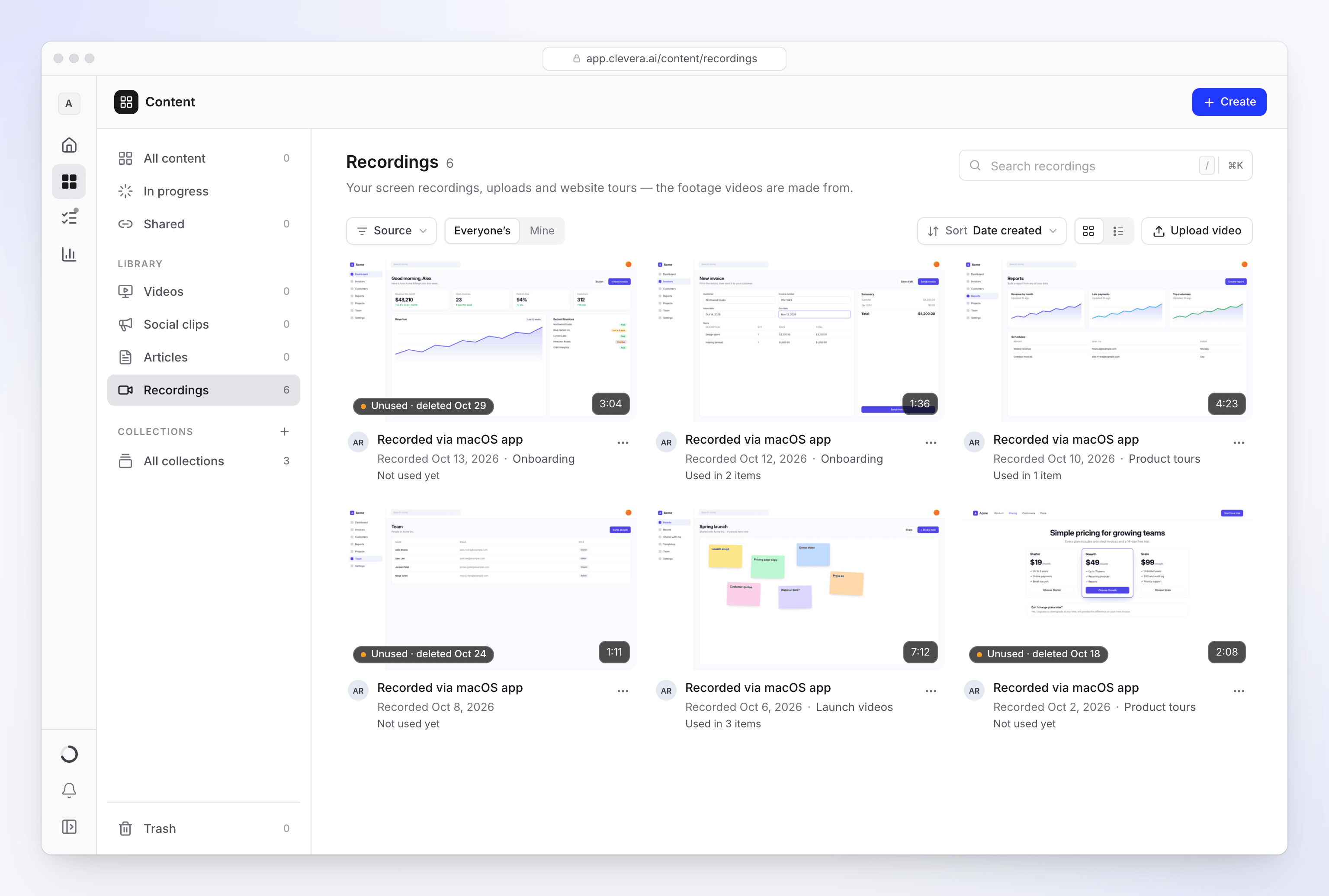
يرى الأعضاء التسجيلات الجاهزة التي أضافوها. يحصل مالكو مساحة العمل والمسؤولون أيضاً على تسجيلات من، مع خاصتي والجميع.
يعرض كل تسجيل صورته المصغرة، وطوله، ومصدره، والتاريخ ومجموعته، إن وجدت، بالإضافة إلى كيفية استخدامه: مُستخدم في N عنصر، أو لم يُستخدم بعد. يعرض التسجيل غير المستخدم أيضاً متى سيتم حذفه تلقائياً، على سبيل المثال "غير مستخدم · سيُحذف في 31 أكتوبر". راجع متى يتم حذف التسجيلات.
| التحكم | ماذا يفعل |
|---|---|
| البحث في التسجيلات | يعثر على التسجيلات بالاسم أثناء الكتابة. |
| المصدر | التصفية حسب مصدر التسجيل (تطبيق سطح المكتب، أو تحميل، أو متصفح الذكاء الاصطناعي). |
| عرض | شبكة أو قائمة. |
| ترتيب | ترتيب حسب تاريخ الإنشاء (الأحدث أولاً / الأقدم أولاً)، أو المدة (الأطول أولاً / الأقصر أولاً)، أو الاسم (أ-ي / ي-أ). |
| تحميل فيديو | يضيف ملف فيديو إلى تسجيلاتك: "MP4 يصل إلى 250 ميجابايت." داخل مجموعة، "يتم وضعه في" تسجيلات تلك المجموعة. |
يفتح مربع البحث في كل مكان في الأعلى نفس البحث الخاص بـ ⌘K. راجع البحث في كل شيء باستخدام ⌘K.
قائمة ⋯
تحتوي قائمة ⋯ الخاصة بكل تسجيل على:
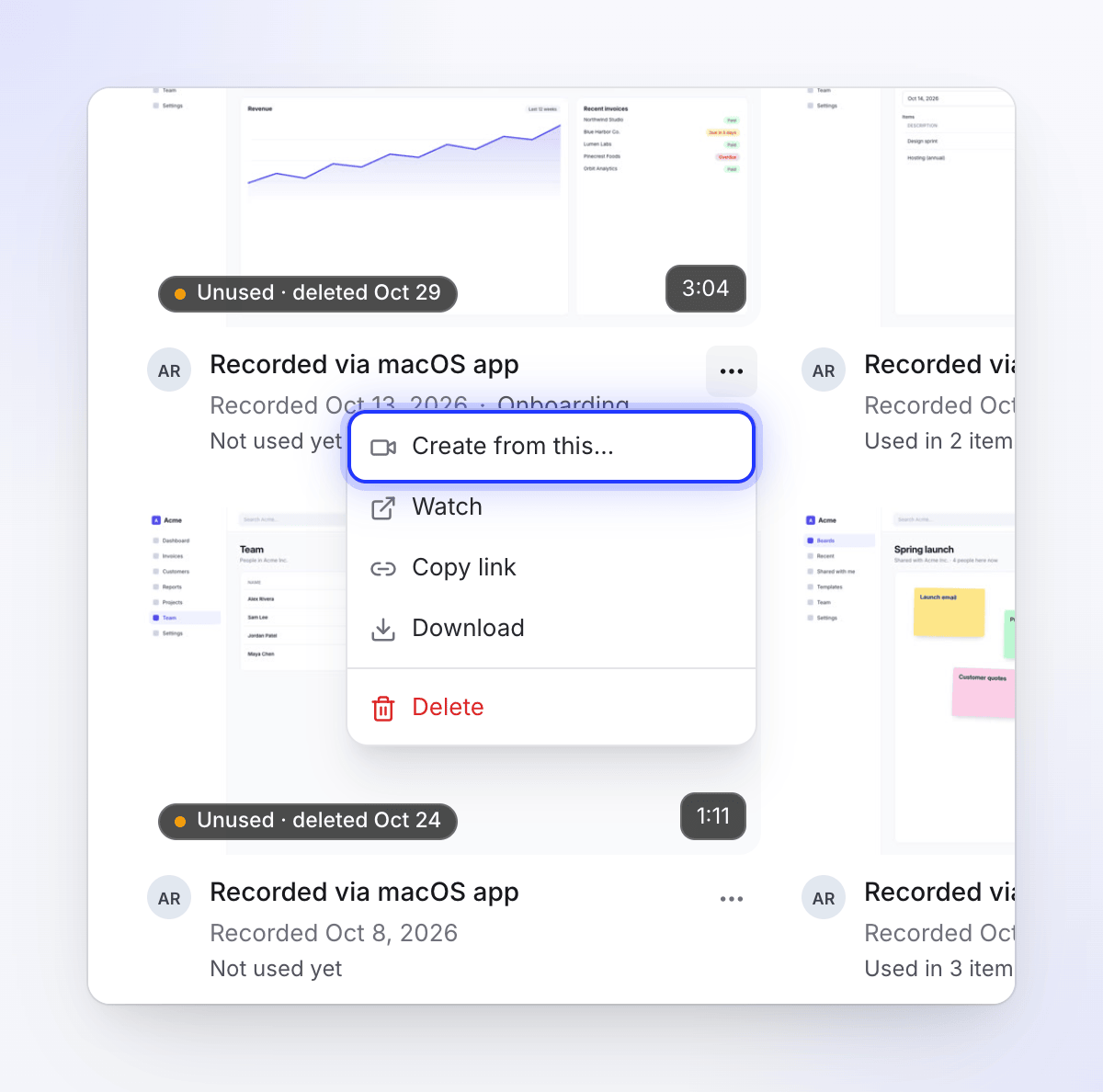
| العنصر | ماذا يفعل |
|---|---|
| إنشاء من هذا… | يفتح معرض الإنشاء مع تثبيت هذا التسجيل في الأعلى. معطل للمحررين. |
| مشاهدة | يشغل التسجيل (انظر أدناه). |
| نسخ الرابط | ينسخ رابطاً للتسجيل. "يمكن للأشخاص الموجودين في مساحة العمل هذه فقط فتحه." |
| تنزيل | ينزل ملف الفيديو. |
| حذف | تسجيلاتك الخاصة، أو أي تسجيل للمالكين والمسؤولين. يسأل "حذف “العنوان”؟" أولاً: "سيتم إزالته من تسجيلاتك." عندما يتم إنشاء مقاطع فيديو منه: "تستمر مقاطع الفيديو التي تم إنشاؤها منه في العمل: فهي تمتلك نسختها الخاصة من اللقطات." |
مشاهدة تسجيل
انقر فوق بطاقة، أو زر مشاهدة الخاص بها، لتشغيل التسجيل. تسرد اللوحة الموجودة بجانب المشغل:
- المدة، والأبعاد، والمصدر، وتم الإنشاء، والمالك، والمجموعة
- صوت، وبيانات المؤشر، والكاميرا: نعم أو لا. بيانات المؤشر هي ما تتبعه عمليات التكبير التلقائية، لذا يظهر التحميل لا.
- الفصول، عندما يحتوي التسجيل عليها
يحافظ شريط العنوان على بقاء التسجيل مفتوحاً (?watch=…)، لذا فإن التحديث يؤدي إلى نفس التسجيل. انقر فوق العودة إلى التسجيلات لإغلاقه.
إنشاء فيديو آخر من تسجيل
الطريقة الأسرع: في المحتوى → التسجيلات، افتح قائمة ⋯ الخاصة بالتسجيل واختر إنشاء من هذا…، ثم اختر نوع الفيديو. يتم إرفاق التسجيل بالفعل عند فتح Compose.
أو ابدأ من Compose:
فتح الإنشاء
انقر فوق إنشاء في الصفحة الرئيسية أو المحتوى واختر نوع الفيديو. راجع اختيار نوع فيديو في معرض الإنشاء.
الاختيار من المكتبة
في Compose، انقر فوق + واختر الاختيار من المكتبة ("اختر فيديو قمت بتسجيله أو تحميله بالفعل.").
العثور على التسجيل
تفتح المكتبة مع كل تسجيل جاهز في مساحة العمل. قم بتضييق نطاق البحث:
- البحث بالاسم يطابق اسم لقطة التسجيل بالذكاء الاصطناعي أو اسم ملف تم تحميله. يتم تسمية تسجيلات سطح المكتب حسب تاريخها، مثل "تسجيل — 12 أكتوبر 2026"، لذا قم بالترتيب أو التصفية للعثور عليها.
- ترتيب: الأحدث أولاً، أو الأقدم أولاً، أو الاسم (أ-ي)، أو الأطول أولاً.
- تصفية حسب المصدر: كل المصادر، أو macOS، أو Windows، أو تحميل ("تم التحميل من جهاز الكمبيوتر الخاص بك")، أو متصفح الذكاء الاصطناعي ("تم التسجيل لك بواسطة الذكاء الاصطناعي").
إضافته
انقر فوق تسجيل لمعاينته، ثم استخدام هذا الملف. تتم إضافته إلى موادك. اكتب الموجز وقم بالإنشاء كالمعتاد.
يعتمد عدد التسجيلات التي يمكن أن يستخدمها فيديو واحد على النوع: ما يصل إلى 3 لفيديو تعليمي، أو عرض منتج، أو مقطع تواصل اجتماعي، و1 لـ Polish أو مقال. راجع إضافة مواد: تسجيلات، لقطات، صور، ملفات PDF وروابط.
من يمكنه رؤية تسجيل
| المكان | من يرى ماذا |
|---|---|
| المحتوى → التسجيلات | الأعضاء: تسجيلاتهم الخاصة. المالكون والمسؤولون: تسجيلاتهم الخاصة تحت خاصتي، وتسجيلات كل عضو تحت الجميع. |
| المكتبة في Compose | كل تسجيل جاهز في مساحة العمل، من كل عضو. يمكن لأي شخص في مساحة العمل استخدامه في فيديو. |
يتم عرض مجموعة التسجيل على بطاقته فقط إذا كان بإمكانك فتح تلك المجموعة. تبقى التسجيلات في مساحة العمل التي تم تسجيلها أو تحميلها فيها. إذا كان أحدها مفقوداً، فتأكد من أنك في مساحة العمل الصحيحة: افتح قائمة مساحة العمل واختر تبديل مساحة العمل.
متى يتم حذف التسجيلات
يمكنك حذف تسجيل بنفسك باستخدام حذف في قائمة ⋯ الخاصة به (انظر قائمة ⋯). يقوم Clevera أيضاً بحذف التسجيلات التي لم يعد يستخدمها شيء. يتم حذف التسجيل نهائياً عندما تكون كل هذه الشروط صحيحة:
| الشرط | بكلمات بسيطة |
|---|---|
| لا يستخدمه أي فيديو | لا يستخدمه أي فيديو أو مقطع أو مقال خارج سلة المهملات. يستخدم الفيديو التسجيل عندما يكون هو تسجيل الفيديو، أو تسجيل إضافي في فيديو تعليمي أو عرض منتج، أو لقطة تسجيل بالذكاء الاصطناعي تم تصويرها لذلك الفيديو، أو لقطات مضافة في مواد مقطع تواصل اجتماعي، أو لقطات مضافة إلى الفيديو في المحرر. لا يتم احتساب الفيديو الموجود في سلة المهملات. |
| 15 يوماً منذ آخر استخدام له | مرت 15 يوماً على الأقل منذ آخر استخدام للفيديو له (على سبيل المثال منذ انتقال ذلك الفيديو إلى سلة المهملات)، أو، إذا لم يتم إنشاء أي شيء منه، منذ إضافته. |
| لا توجد دردشة إعداد مفتوحة تحتفظ به | لم يتم اختياره كمادة في دردشة إعداد لا تزال مفتوحة. |
هذه الاستخدامات فقط هي التي تُحتسب. مقاطع الفيديو الأخرى التي يتم إنشاؤها أو تعديلها في مساحة العمل لا تحتفظ بتسجيل.
تتم عملية التنظيف مرة واحدة يومياً. لا يمكن استعادة التسجيل المحذوف، ولن يظهر بعد ذلك في المحتوى ← التسجيلات أو في المكتبة. التسجيل الذي لا يزال قيد الاستخدام في مقطع فيديو لا يتم حذفه أبداً، لذا تحتفظ مقاطع الفيديو الخاصة بك بلقطاتها طالما أنها موجودة. تحتفظ سلة المهملات بمقطع الفيديو المحذوف لمدة 7 أيام، وهي مدة أقل من 15 يوماً، لذا فإن مقطع الفيديو الذي تستعيده من سلة المهملات يظل محتفظاً بتسجيله.
استكشاف الأخطاء وإصلاحها
| المشكلة | ما الذي يجب فعله |
|---|---|
| تسجيل جديد غير مدرج | لا يزال قيد المعالجة. انتظر بضع دقائق ثم قم بالتحديث. |
| "تعذرت معالجة هذا التسجيل." | سجل مرة أخرى، أو قم بتحميل ملف الفيديو بدلاً من ذلك. |
| "يجب أن يكون حجم الفيديو 250 ميجابايت أو أقل." | قم بقص الملف أو ضغطه، أو سجله باستخدام تطبيق سطح المكتب (حتى 5 جيجابايت لكل ملف). في المقطع الاجتماعي، الحد هو 100 ميجابايت. |
| "يتم دعم فيديوهات .mp4 فقط - هذا الملف بصيغة .mov. قم بتحويله إلى .mp4 وحمله مرة أخرى." | يمكن فقط تحميل فيديوهات .mp4. قم بتحويل الملف وحمله مرة أخرى. |
| لا يمكنني العثور على تسجيل بالاسم | استخدم Search recordings في Content → Recordings. يتم تسمية تسجيلات سطح المكتب حسب تاريخها، لذا يمكنك أيضاً الفرز حسب Date created. |
| تسجيل أحد أعضاء الفريق ليس في التسجيلات | يرى الأعضاء تسجيلاتهم الخاصة فقط هناك. يمكن للمالكين والمسؤولين تبديل Whose recordings إلى Everyone’s. يمكن لأي شخص أيضاً استخدام Choose from library في Compose، والذي يسرد تسجيلات الجميع. |
| Create from this… غير متاح (رمادي) | لا يمكن للمحررين إنشاء محتوى جديد. اطلب ذلك من مالك أو مسؤول. |
| تسجيل قديم مفقود | لم يستخدمه أي فيديو لمدة 15 يوماً، لذا تم حذفه تلقائياً. راجع متى يتم حذف التسجيلات. |
| تسجيل مفقود في كل مكان | تحقق من أنك في مساحة العمل التي سجلت فيها. راجع تسجيلي لم يتم تحميله. |