

ضبط التكبير وحركات الكاميرا
قم بإيقاف التكبير التلقائي، أو تغيير مستواه، أو إضافة تكبير خاص بك، أو رسم مسار للتكبير والتحريك في علامة تبويب التكبير في محرر الفيديو. تعرف على كيفية متابعة التكبير لمؤشر الماوس، وكل إعداد وقيمته الافتراضية.
يضيف Clevera تكبيرًا إلى مقاطع الفيديو التي يتم إنشاؤها من تسجيلك حتى يتمكن المشاهدون من رؤية ما تنقر عليه. تتيح لك علامة التبويب Zoom في محرر الفيديو إيقاف كل تكبير، وتغيير مدى قربه، وإضافة تكبير خاص بك، أو رسم مسار دقيق للتكبير والتحريك.
قبل البدء
- عند إعادة تسجيل سطر ما، تنتقل عمليات التكبير التي لم تقم بتغييرها مع اللقطات المعدلة، بحيث تظل في نفس اللحظة.
- توجد علامة التبويب Zoom في محرر الفيديو لمقاطع الفيديو التعليمية، وعروض المنتجات، ومقاطع Polish. لا تحتوي المقاطع الاجتماعية على هذه الميزة: حيث يتم التخطيط لحركات الكاميرا فيها مع كل مشهد. لتغيير إحداها، اطلب من المساعد، على سبيل المثال "تكبير أقرب على النقرة في المشهد 3"، أو قم بتحرير الأجزاء الخاصة بالتسجيل في خياراته. راجع تحرير مقطع اجتماعي.
- يجب أن تكون لديك صلاحيات التحرير على الفيديو.
- تتبع عمليات التكبير في التسجيل الذي تم إجراؤه باستخدام تطبيق Clevera لسطح المكتب مؤشر الماوس الخاص بك. لا تحتوي ملفات الفيديو التي تم تحميلها على بيانات المؤشر، لذا تنتقل عمليات التكبير فيها إلى نقطة تركيز ثابتة بدلاً من ذلك.
كيف يتم إنشاء التكبير التلقائي
أثناء إنشاء فيديو تعليمي أو عرض توضيحي للمنتج، يراقب الذكاء الاصطناعي التسجيل ويقرر متى تكون النظرة الأقرب مفيدة: نقرة، أو ملء نموذج، أو فتح قائمة. ويضيف تكبيرًا لكل لحظة من تلك اللحظات. ولأن المؤشر غير مدمج في تسجيلك، يمكن للكاميرا متابعته بسلاسة أثناء التكبير. راجع فهم التكبير التلقائي وتأثيرات المؤشر.
قائمة التكبير
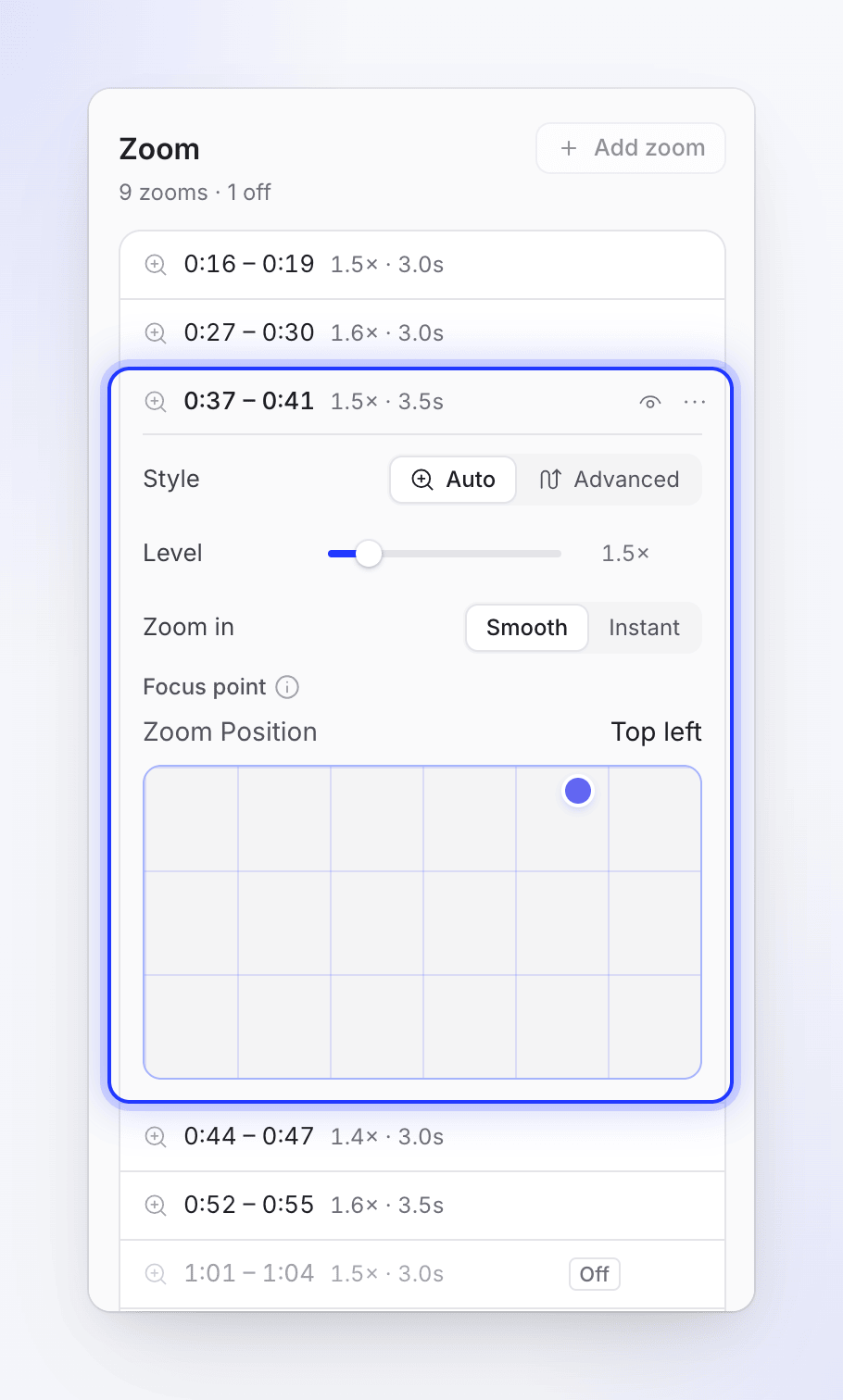
افتح علامة التبويب Zoom. يحسب العنوان عدد عمليات التكبير، على سبيل المثال "22 تكبير · 3 إيقاف". يعرض كل صف وقت تشغيل التكبير ("0:05 – 0:10") ومستواه ومدته ("1.5× · 5.0s")، أو المسار لمسار مخصص.
| التحكم | وظيفته |
|---|---|
| زر العين | إيقاف هذا التقريب / تشغيل هذا التقريب. يحتفظ التكبير المتوقف بإعداداته ويظهر كـ إيقاف. |
| النقر على صف | يفتح إعداداته وينقل رأس التشغيل إلى بدايته |
| ⋯ (خيارات التكبير n) | تحرير المسار... (تكبير متقدم) و حذف التكبير |
عند الحذف، يظهر سؤال "حذف التكبير 3؟": "سيتم إزالته من المخطط الزمني. التراجع يعيده."
تتبع القائمة رأس التشغيل أثناء تشغيل الفيديو.
تغيير التكبير
افتح صف التكبير واختر النمط الخاص به:
- تلقائي: "يتبع المؤشر (أو نقطة التركيز)". حدد مدى القرب وكيفية البدء.
- متقدم: "مسار التكبير والتحريك الخاص بك". ارسم بدقة المكان الذي تنظر إليه الكاميرا بمرور الوقت.
إعدادات تلقائي
| الإعداد | الخيارات | الافتراضي |
|---|---|---|
| المستوى | 1.1×–4.0× | 1.5× |
| تكبير | سلس ("تدرج في الدخول") أو فوري ("انتقال مباشر إلى التكبير") | سلس |
| نقطة التركيز (مقاطع الفيديو بدون بيانات مؤشر) | اسحب نقطة على شبكة 3×3: أعلى اليسار، أعلى المنتصف، أعلى اليمين، منتصف اليسار، المنتصف، منتصف اليمين، أسفل اليسار، أسفل المنتصف، أسفل اليمين، أو أي مكان بينهما (مخصص). "المكان الذي تتجه إليه الكاميرا. لا يحتوي هذا الفيديو على مؤشر للمتابعة." | محدد بواسطة الذكاء الاصطناعي |
نقل أو تغيير حجم التكبير
للتكبير مسار خاص به على المخطط الزمني. اسحب كتلة التكبير لنقلها، أو اسحب حوافها لجعلها أطول أو أقصر (ثانية واحدة على الأقل). لا يمكن أن تتداخل عمليات التكبير. انقر نقرًا مزدوجًا فوق كتلة التكبير لفتحها في علامة التبويب Zoom. حددها واضغط على حذف لإزالتها، أو ← / → لتحريكها بمقدار إطار واحد (Shift: ثانية واحدة).
إضافة تكبير
نقل رأس التشغيل
ضع رأس التشغيل في المكان الذي يجب أن ينظر فيه المشاهد عن كثب.
انقر على إضافة تكبير
يبدأ تكبير مدته 5 ثوانٍ بمستوى 1.5× عند رأس التشغيل. إذا لم يكن للفيديو أي تكبيرات بعد، تقول علامة التبويب "لا توجد تكبيرات بعد" مع نفس زر إضافة تكبير.
ضبطه
قم بتغيير مستواه أو نمطه في علامة التبويب، واسحب حوافه على المخطط الزمني.
يتم تعطيل إضافة تكبير عندما "يكون رأس التشغيل داخل تكبير آخر" أو عندما يكون رأس التشغيل "قريبًا جدًا من نهاية الفيديو" (أقل من نصف ثانية متبقية).
رسم مسار تكبير وتحريك
استخدم متقدم عندما تريد أن تتحرك الكاميرا بين عدة نقاط، على سبيل المثال من قائمة إلى اللوحة التي تفتحها. الدليل الكامل، مع مثال عملي، هو رسم مسار تكبير وتحريك.
تحويل التكبير إلى متقدم
افتح التكبير، واضبط النمط على متقدم وانقر على تحرير المسار.... تفتح نافذة التكبير والتحريك مع نطاق وقت التكبير. في المرة الأولى، يبدأ المسار من حركة الكاميرا التي قام بها التكبير التلقائي بالفعل.
تحديد مكان هبوط الكاميرا
حدد المعين الأول (تكبير) واسحب الإطار على الفيديو إلى المكان الذي يجب أن تنظر إليه الكاميرا. اضبط التكبير الخاص به (1.1×–4×).
إضافة نقاط
حرك رأس التشغيل وانقر على إضافة نقطة (أو انقر نقرًا مزدوجًا فوق المسار). تنتقل الكاميرا إلى كل نقطة وتتوقف هناك. حدد نقطة لضبط تأطيرها، والتكبير، والوقت.
اختيار الحركة
استخدم حركة: سلس ("تدرج متساوٍ · 1.2 ثانية"، افتراضي)، مغناطيسي ("هبوط ناعم · 1.3 ثانية") أو محاذاة ("قطع، بدون انتقال").
التشغيل والحفظ
انقر على تشغيل المسار للتحقق منه، ثم حفظ المسار.
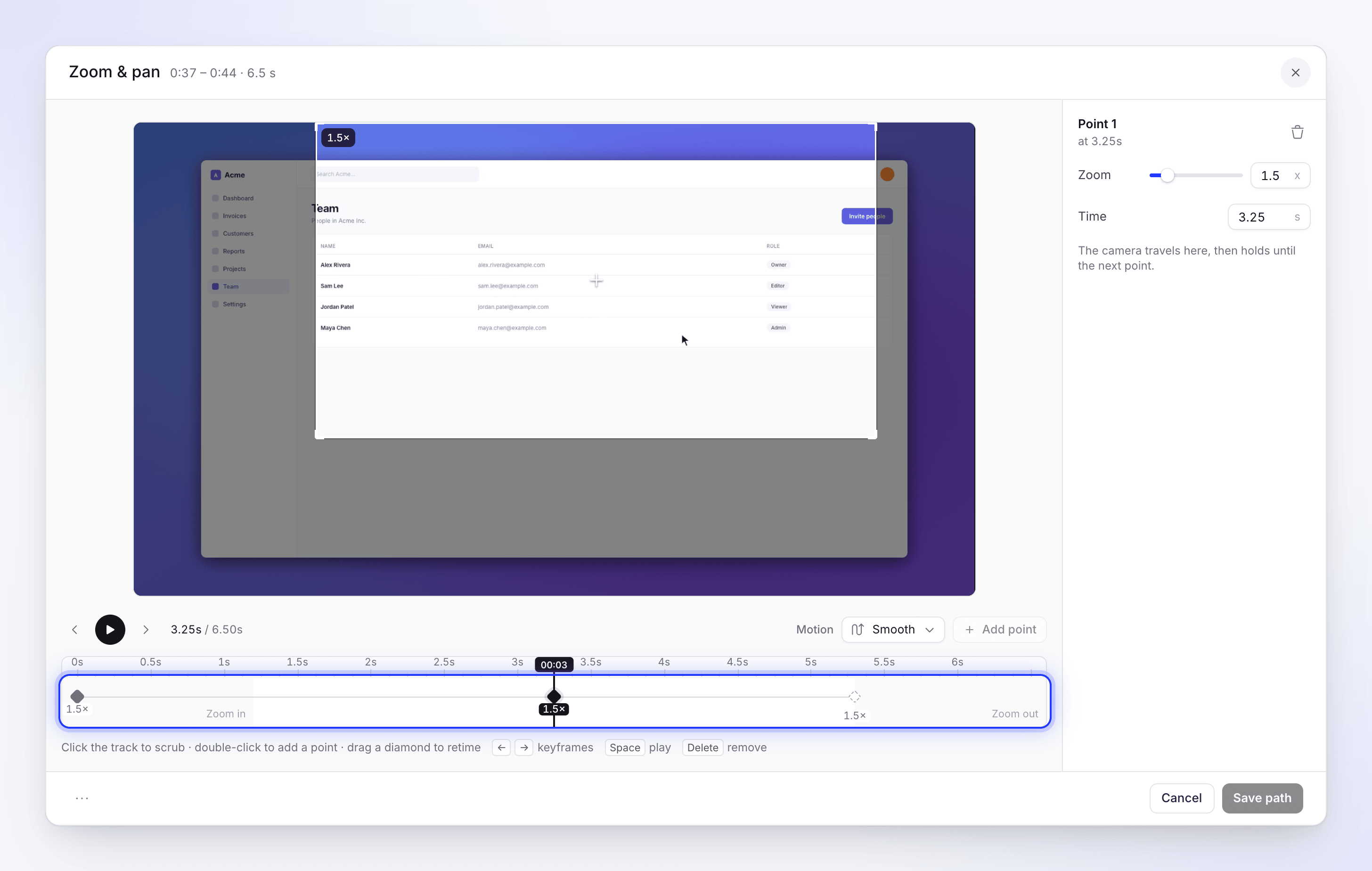
كيف يعمل المسار:
- تكبير: المعين الأول، حيث تهبط الكاميرا. يكون دائمًا في البداية ولا يمكن حذفه.
- نقاط: تنتقل الكاميرا إلى كل نقطة وتتوقف حتى النقطة التالية.
- تصغير: يبدأ بعد النقطة الأخيرة، بمفرده. يتبع موقعه النقطة التي تسبقه.
| حد المسار | القيمة |
|---|---|
| النقاط لكل تكبير | حتى 20 |
| مساحة بين النقاط | نصف ثانية على الأقل |
| أين يمكن أن تذهب النقاط | ليس أثناء حركة التكبير أو التصغير |
لوحة المفاتيح في نافذة التكبير والتحريك: ← و → للتنقل بين النقاط، مساحة للتشغيل، حذف لإزالة النقطة المحددة. خيارات المسار → إعادة تعيين المسار للبدء من جديد. إلغاء في تكبير لم يكن له مسار محفوظ يعيده إلى تلقائي.
التكبير والخطوات واللغات
- ترتبط عمليات التكبير بلحظة من التسجيل. عندما تصبح الخطوة التي تسبق التكبير أطول أو أقصر، على سبيل المثال بعد تحرير السرد أو المزامنة والإيقاع، ينتقل التكبير معها.
- تأتي كاميرا خطوة الفيديو التعليمي فقط من علامة التبويب Zoom. يختار تحرير المزامنة والإيقاع اللقطات والسرعة؛ ولا يحتوي على عناصر تحكم في الكاميرا في هذه الفيديوهات.
- لكل لغة في الفيديو عمليات تكبير خاصة بها. يظهر التكبير الذي تضيفه بعد الترجمة فقط في اللغة التي فتحتها. راجع فهم إصدارات اللغة.
- يغطي زر تراجع في الشريط العلوي تغييرات التكبير.
التكلفة
تغيير وإضافة وحذف عمليات التكبير مجاني. ولا يستخدم رصيدًا.
لا يوجد زر لإزالة جميع عمليات التكبير أو لجعل الذكاء الاصطناعي يعيدها. اطلب من المساعد بدلاً من ذلك، على سبيل المثال "إزالة كل تكبير في الفصل الثاني" أو "تكبير على زر الحفظ في الخطوة 4"، أو قم بإيقاف التكبيرات واحدًا تلو الآخر، أو استعد إصدارًا سابقًا من سجل المراجعات. لا يتضمن استعادة بعض الأجزاء فقط عمليات التكبير؛ استعد الفيديو بالكامل لاستعادة عمليات التكبير السابقة.