

تثبيت واستخدام Clevera على Linux
قم بتثبيت Clevera لنظام Linux (Intel/AMD أو ARM64)، وأكمل الإعداد السريع باستخدام إضافة GNOME، وسجل شاشتك وصوتك وكاميرتك. يغطي هذا الدليل المتطلبات، والنصوص المكتوبة، والاختصارات، والتحديثات، واستكشاف الأخطاء وإصلاحها.
يسجل Clevera لنظام Linux شاشتك ونقراتك وصوتك على جهاز كمبيوتر يعمل بنظام Linux ويقوم بتحميل التسجيل إلى مساحة عمل Clevera الخاصة بك، حيث يمكنك تحويله إلى فيديو تعليمي، أو عرض توضيحي للمنتج، أو مقالة. تغطي هذه المقالة ما تحتاجه، وكيفية تثبيت التطبيق، والإعداد السريع في المرة الأولى التي تفتحه فيها، وكيف يختلف التسجيل على Linux عن تطبيقات Mac و Windows.
قبل البدء
- حساب Clevera ودور يمكنه التسجيل: مالكو مساحة العمل، والمسؤولون، ومنشئو المحتوى. لا يمكن لـ المحررون بدء التسجيلات. راجع فهم مساحات العمل والأدوار ومقاعد المنشئين.
- اتصال بالإنترنت. يحتاج Clevera إلى الوصول إلى مساحة العمل الخاصة بك لبدء التسجيل. إذا فقدت الاتصال لاحقاً أثناء التحميل، فسينتظر التطبيق ويستأنف التحميل تلقائياً.
- حساب المستخدم الخاص بك. لا يعمل Clevera بصلاحيات الجذر (root). إذا قمت بتشغيله بصلاحيات الجذر، فسيظهر لك رسالة "لا يمكن لـ Clevera العمل بصلاحيات الجذر. افتحه كمستخدم خاص بك."
متطلبات النظام
| المتطلب | Linux |
|---|---|
| المعالج | 64-بت Intel أو AMD (x86_64)، أو 64-بت ARM (ARM64، ويسمى أيضاً aarch64). لكل منهما ملف تحميل خاص به. |
| سطح المكتب | نظام Linux مكتبي حديث مع GNOME 46 أو أحدث أو KDE Plasma 6، على Wayland أو X11. تم اختبار Clevera على Ubuntu مع GNOME. |
| الحزمة | ملف AppImage واحد. لا حاجة لمدير حزم أو صلاحيات مسؤول. |
| الإنترنت | مطلوب لبدء التسجيل وتحميله |
لست متأكداً من نوع المعالج لديك؟ افتح الطرفية (terminal) وقم بتشغيل uname -m. سيطبع x86_64 لمعالجات Intel أو AMD و aarch64 لمعالجات ARM64.
تحميل وتثبيت التطبيق
تحميل Clevera لنظام Linux
قم بتحميل الملف المناسب لمعالجك:
- Intel أو AMD (x86_64):
https://app.clevera.ai/download/app/linux - ARM64 (aarch64):
https://app.clevera.ai/download/app/linux?arch=aarch64
سيتم تحميل ملف ينتهي بـ
.appimage.- Intel أو AMD (x86_64):
انقله إلى مجلد في مجلدك الرئيسي
انقل الملف إلى مجلد داخل مجلدك الرئيسي، على سبيل المثال
~/Applications، واحتفظ به هناك. يقوم Clevera بتحديث نفسه عن طريق استبدال هذا الملف، لذا لا يمكنه التحديث من مجلد للقراءة فقط أو من ذاكرة USB.السماح له بالتشغيل
في ملفات، انقر بزر الماوس الأيمن على الملف، واختر خصائص وقم بتشغيل قابل للتنفيذ كبرنامج. في الطرفية، يمكنك تشغيل
chmod +xعلى الملف بدلاً من ذلك.فتح Clevera
انقر نقراً مزدوجاً على الملف. في المرة الأولى التي يبدأ فيها، يضيف Clevera نفسه إلى قائمة تطبيقاتك، لذا في المرة القادمة يمكنك فتحه من هناك مثل أي تطبيق آخر. ستفتح نافذة إعداد Clevera.
إنهاء الإعداد في المرة الأولى
تسرد نافذة إعداد Clevera ("بضع خطوات وتكون جاهزاً للتسجيل.") كل ما يحتاجه Clevera. يوضح سطر التقدم عدد الخطوات المطلوبة التي تم إنجازها، ويذكر التذييل الخطوة التالية، على سبيل المثال التالي: تسجيل الدخول.
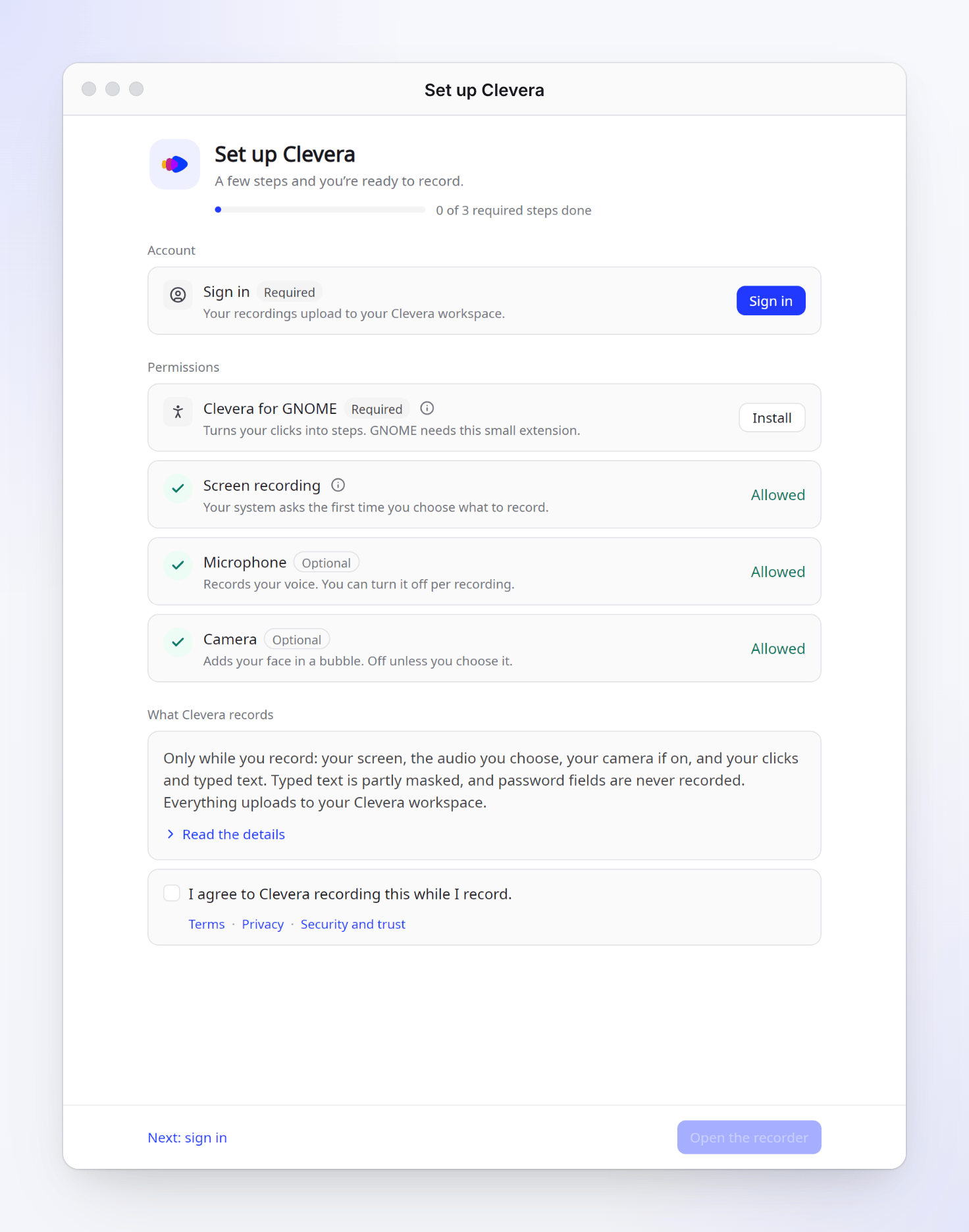
| الصف | ما تفعله | مطلوب |
|---|---|---|
| تسجيل الدخول | انقر على تسجيل الدخول وأكمل العملية في متصفحك. إذا طلب متصفحك فتح Clevera، فاختر فتح. راجع تسجيل الدخول إلى تطبيق سطح المكتب. | نعم |
| Clevera لـ GNOME | انقر على تثبيت. تقوم إضافة GNOME Shell الصغيرة هذه "بتحويل نقراتك إلى خطوات" وتبقي شريط التسجيل خارج الفيديو الخاص بك. يقوم GNOME بتحميلها بعد تسجيل الخروج والدخول مرة واحدة: يظهر في الصف "تم التثبيت. سجل الخروج والدخول للإنهاء." ويوفر تسجيل الخروج.... | نعم، على GNOME |
| تسجيل الشاشة | لا شيء تفعله الآن. "يسألك نظامك في المرة الأولى التي تختار فيها ما تريد تسجيله." | نعم |
| الميكروفون، الكاميرا | اسمح بهما إذا كنت تريد تسجيل صوتك أو الكاميرا الخاصة بك. | اختياري |
| النصوص المكتوبة | انقر على تشغيل لإضافة ما تكتبه إلى أدلتك. يقوم Clevera بتشغيل دعم إمكانية الوصول في سطح المكتب الخاص بك، والذي تستخدمه التطبيقات لمشاركة ما تكتبه. أعد تشغيل متصفحك والتطبيقات المفتوحة الأخرى بعد ذلك. | اختياري |
| ما يسجله Clevera | اقرأ الملخص (أو اقرأ التفاصيل) وحدد أوافق على قيام Clevera بتسجيل هذا أثناء التسجيل. راجع فهم ما يلتقطه تطبيق سطح المكتب. | نعم |
عند إتمام كل خطوة مطلوبة، يقول التذييل أنت جاهز للتسجيل. انقر على فتح المسجل. في المرة الأولى، يتم تشغيل جولة تعريفية قصيرة؛ يمكنك مشاهدتها مرة أخرى من الإعدادات → متقدم → جولة.
إذا أغلقت النافذة مبكراً، يسرد المسجل ما ينقصك تحت إنهاء إعداد Clevera. يمكنك تشغيل الإعداد بالكامل مرة أخرى من الإعدادات → متقدم → الإعداد → تشغيل الإعداد مرة أخرى.
تسجيل
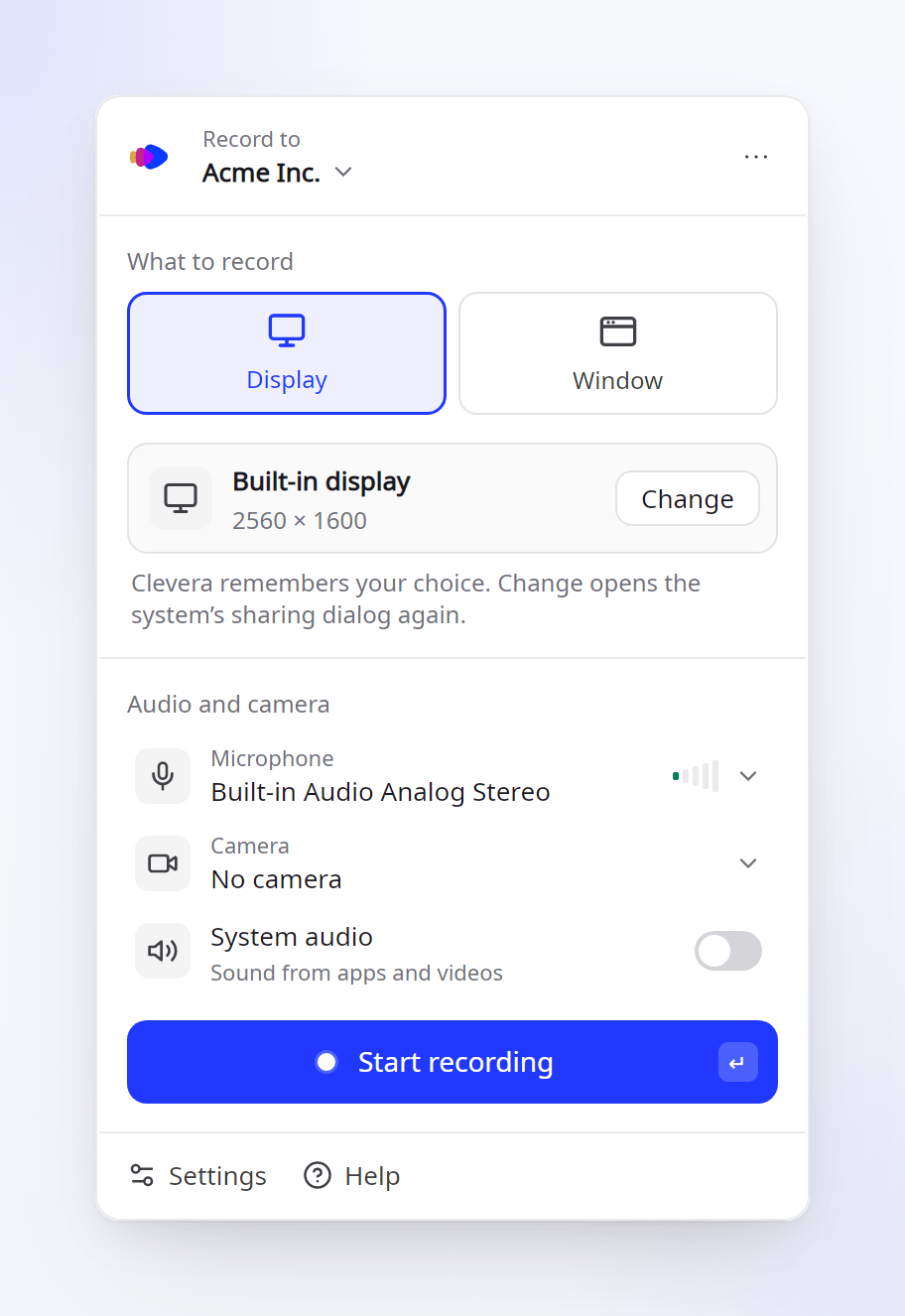
فتح المسجل
افتح Clevera من قائمة تطبيقاتك. إذا كان سطح المكتب الخاص بك يعرض أيقونات في شريط المهام (كما في Ubuntu)، يمكنك أيضاً النقر على أيقونة Clevera واختيار تسجيل جديد، أو الضغط على اختصار بمجرد إضافتها (راجع اختصارات لوحة المفاتيح).
اختر مكان ذهاب التسجيل وما تريد تسجيله
تحت تسجيل إلى، اختر مساحة العمل. تحت ما تريد تسجيله، اختر العرض أو نافذة. في المرة الأولى، يسألك مربع حوار المشاركة الخاص بسطح المكتب عن الشاشة أو النافذة التي تريد مشاركتها. يتذكر Clevera اختيارك، لذا لن يتم سؤالك مرة أخرى؛ انقر على تغيير لاختيار واحدة أخرى.
اختر الصوت والكاميرا
تحت الصوت والكاميرا، اختر الميكروفون والكاميرا، وقم بتشغيل صوت النظام للحصول على الصوت من التطبيقات ومقاطع الفيديو. استخدم سماعات الرأس عند تسجيل صوت النظام، حتى لا يلتقط الميكروفون نفس الصوت. راجع إضافة الميكروفون أو الكاميرا أو صوت النظام.
بدء التسجيل
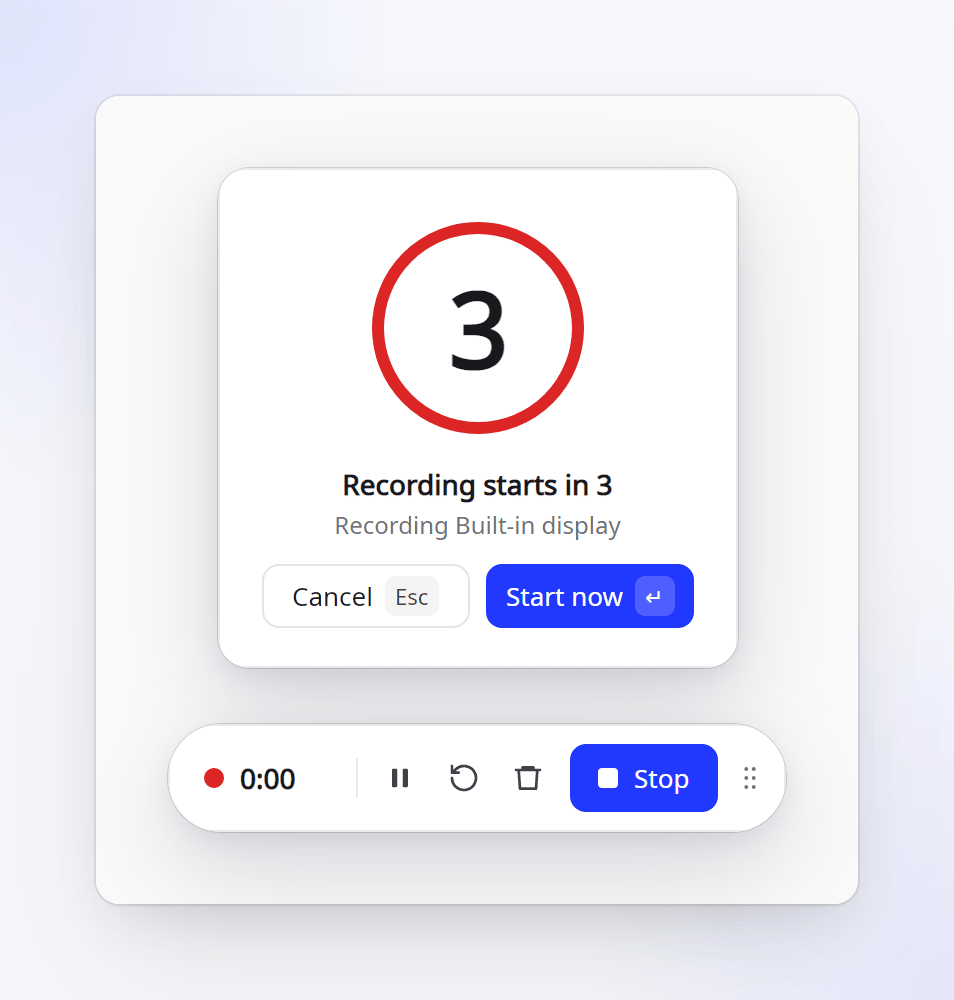
انقر على بدء التسجيل. يظهر عد تنازلي ("يبدأ التسجيل في 3")؛ انقر على ابدأ الآن لتخطيه أو إلغاء للتوقف.
أثناء التسجيل، يعرض شريط التسجيل الوقت ويحتوي على إيقاف مؤقت، وإعادة تشغيل...، وحذف...، وإيقاف. على GNOME، يتم رسم الشريط بواسطة إضافة Clevera، لذا لا يظهر أبداً في الفيديو الخاص بك. تتوقف التسجيلات ويتم تحميلها عند 60 دقيقة، مع تحذير قبل 5 دقائق. راجع إيقاف التسجيل مؤقتاً أو إعادة تشغيله أو إلغاؤه.
بعد النقر على إيقاف
يحفظ Clevera التسجيل على جهاز الكمبيوتر الخاص بك أولاً، ثم يقوم بتحميله. تظهر بطاقة في زاوية شاشتك توضح التقدم والوقت المتبقي. عندما يظهر تم التحميل، انقر على فتح في Clevera لفتحه في متصفحك.
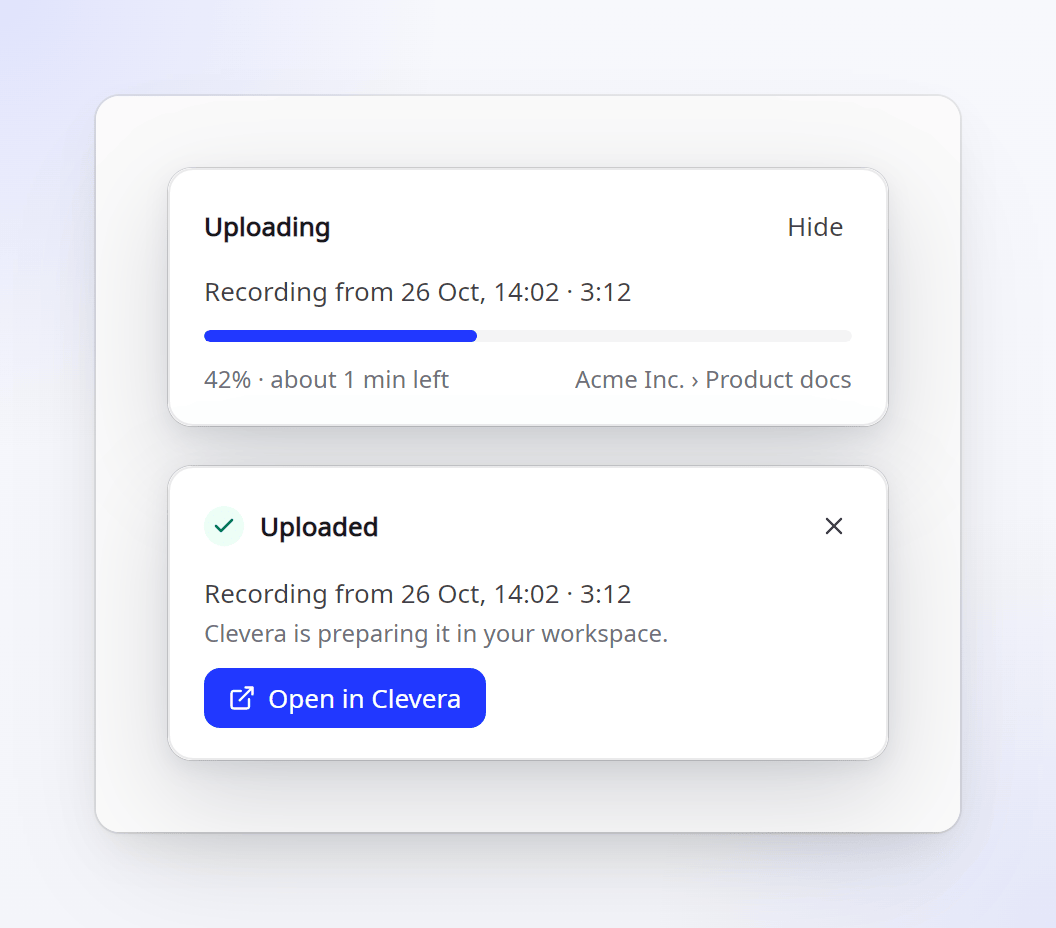
- تتم إزالة النسخة المحلية فقط بمجرد انتهاء التحميل. إذا انقطع الاتصال، أو أغلق Clevera، أو تعطل جهاز الكمبيوتر الخاص بك، يتم الاحتفاظ بالتسجيل ويتم تحميله في المرة التالية التي يبدأ فيها Clevera. راجع استعادة تسجيل لم يكتمل تحميله.
- الإعدادات → عام → فتح التسجيلات في Clevera عند تحميلها مفعل افتراضياً. قم بإيقاف تشغيله للبقاء حيث أنت.
- راجع العثور على تسجيلك بعد تحميله.
ما يلتقطه Clevera على Linux
| ما يلتقطه | على Linux |
|---|---|
| شاشتك | العرض أو النافذة التي اخترتها في مربع حوار المشاركة الخاص بسطح المكتب |
| النقرات والتطبيق النشط | على GNOME، من خلال إضافة Clevera لـ GNOME. تصبح خطوات دليلك وتدفع التكبير التلقائي. |
| النصوص المكتوبة | فقط عند تشغيل النصوص المكتوبة. يتم إخفاء النصوص المكتوبة جزئياً قبل التحميل، ولا يتم تسجيل حقول كلمة المرور أبداً. على GNOME مع Wayland، لا يمكن التقاط المفاتيح التي لا تكتب شيئاً (Enter، الاختصارات). |
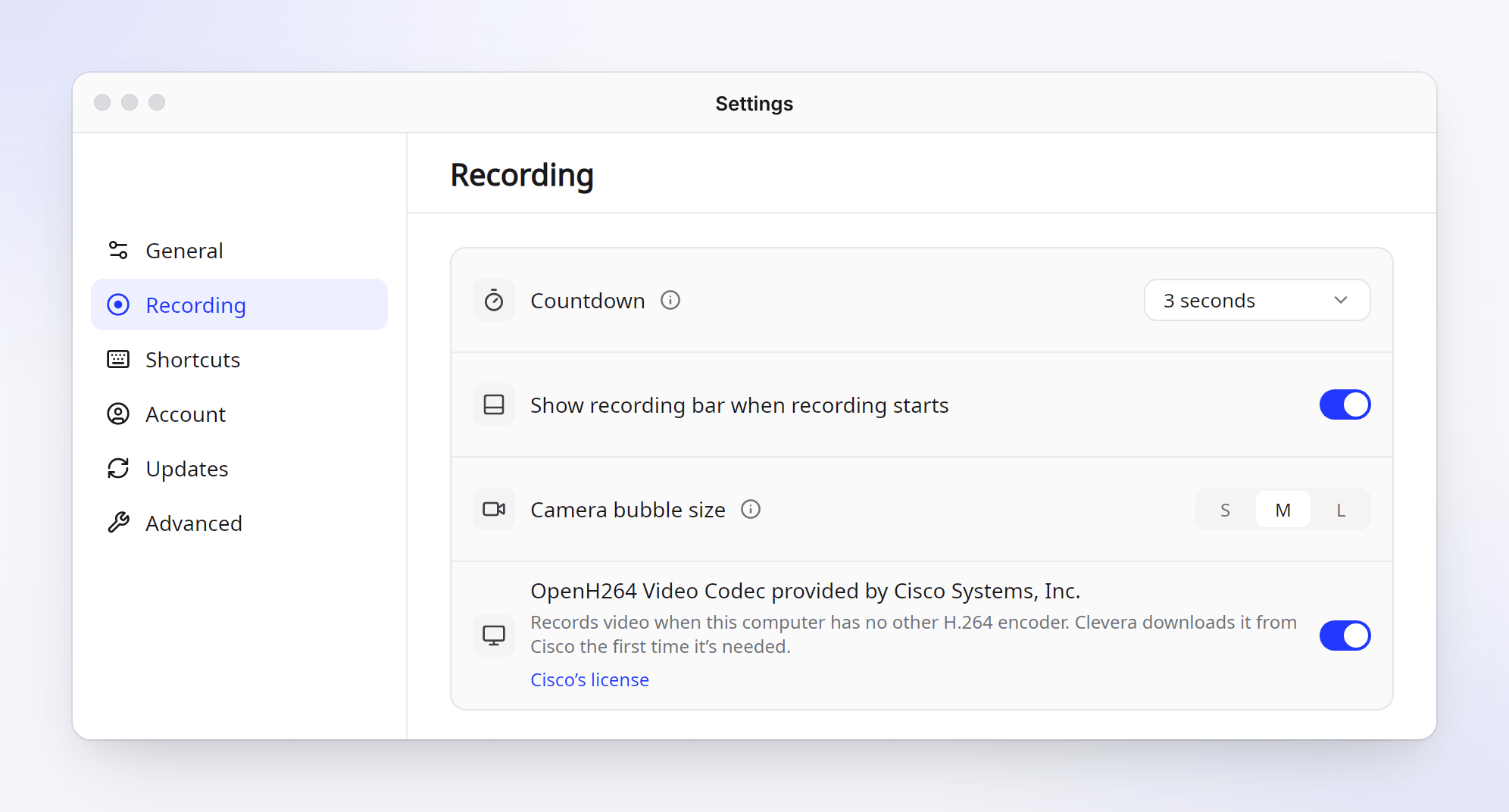
| الميكروفون، الكاميرا، صوت النظام | فقط عند تشغيلها. تظهر الكاميرا كفقاعة يمكنك جعلها صغيرة أو متوسطة أو كبيرة (الإعدادات → تسجيل → حجم فقاعة الكاميرا). |
لا يتم جمع أي شيء عندما لا تقوم بالتسجيل. راجع فهم ما يلتقطه تطبيق سطح المكتب.
ترميز الفيديو
يسجل Clevera الفيديو باستخدام بطاقة الرسومات الخاصة بك عندما يستطيع ذلك. عندما لا يحتوي جهاز الكمبيوتر الخاص بك على مشفر H.264 آخر، يقوم Clevera بتحميل برنامج ترميز OpenH264 من Cisco في المرة الأولى التي تدعو فيها الحاجة. يمكنك إيقاف ذلك في الإعدادات → تسجيل.
اختصارات لوحة المفاتيح
يتم الاحتفاظ بالاختصارات بواسطة سطح المكتب الخاص بك، وليس بواسطة Clevera. افتح الإعدادات → اختصارات وانقر على إضافة اختصارات.... يسألك سطح المكتب مرة واحدة قبل أن يتمكن Clevera من استخدامها؛ بعد ذلك تقوم بتغيير المفاتيح في إعدادات سطح المكتب الخاصة بك.
| الإجراء | الافتراضي |
|---|---|
| فتح المسجل / البدء (اضغط مرة أخرى لبدء التسجيل) | Alt+Shift+R |
| إيقاف وتحميل | Alt+Shift+S |
| إيقاف مؤقت / استئناف | Alt+Shift+P |
| إظهار / إخفاء شريط التسجيل | Alt+Shift+H |
| إعادة تشغيل التسجيل، حذف التسجيل | غير معين |
تعمل اختصارات التسجيل فقط أثناء التسجيل، لذا فهي لا تتعارض مع مفاتيح التطبيقات الأخرى. إذا كان سطح المكتب لديك لا يسمح للتطبيقات بإضافة اختصارات، فإن الإعدادات ← اختصارات تعرض أمراً لكل إجراء يمكنك ربطه في إعدادات لوحة مفاتيح سطح المكتب. راجع استخدام اختصارات لوحة المفاتيح.
التحديثات
يتحقق Clevera من وجود تحديثات في الخلفية ويقوم بتثبيتها عندما يكون في وضع الخمول، ولا يتم ذلك أبداً أثناء التسجيل أو الرفع. التحديثات موقعة، ويحصل كل معالج على نسخته الخاصة، وإذا لم يبدأ إصدار جديد، يعود Clevera إلى الإصدار الذي كان يعمل. تعرض الإعدادات ← التحديثات إصدارك وتتضمن تحقق الآن. راجع تحديث تطبيق سطح المكتب.
استكشاف الأخطاء وإصلاحها
| ما تراه | ما يجب فعله |
|---|---|
| لا يحدث شيء عند النقر المزدوج على الملف | اجعله قابلاً للتنفيذ: الخصائص ← قابل للتنفيذ كبرنامج، أو chmod +x. |
| "لا يمكن لـ Clevera تحديث نفسه من هذا المجلد." | انقل ملف AppImage إلى مجلد في مجلدك الرئيسي، مثل ~/Applications، وافتحه من هناك. |
| "تم التثبيت. سجل الخروج ثم الدخول مجدداً للإنهاء." | يقوم GNOME بتحميل الامتداد بعد تسجيل الخروج والدخول مرة واحدة. انقر على تسجيل الخروج... أو سجل الخروج من قائمة النظام. |
| "سجل الخروج والدخول مجدداً حتى يظل شريط التسجيل خارج الفيديو الخاص بك." | نفس ما سبق: الامتداد لم يتم تحميله بعد. |
| النص المكتوب مفقود من التسجيل | تأكد من تفعيل النص المكتوب في الإعدادات ← تسجيل، ثم أعد تشغيل متصفحك والتطبيق الذي كتبت فيه. |
| "لا توجد حلقة مفاتيح تعمل، لذا ستحتاج إلى تسجيل الدخول مرة أخرى في المرة القادمة التي يبدأ فيها Clevera." | سطح المكتب لديك لا يشغل حلقة مفاتيح لكلمات المرور. يعمل Clevera، ولكن ستحتاج لتسجيل الدخول في كل مرة يبدأ فيها. |
| "أنت غير متصل بالإنترنت." في المسجل | اتصل بالإنترنت. لا يمكن لـ Clevera بدء تسجيل بدون اتصال. |
لإرسال تفاصيل حول مشكلة ما إلينا، استخدم الإعدادات ← متقدم ← الإبلاغ عن مشكلة. راجع الإبلاغ عن مشكلة من تطبيق سطح المكتب.