

تغيير الصوت والموسيقى والصوتيات
استخدم علامة التبويب "صوت" لتبديل الصوت الذي يعمل بالذكاء الاصطناعي والذي يقرأ التعليق الصوتي الخاص بك، واختيار موسيقى الخلفية أو تشكيلها أو إيقاف تشغيلها، وضبط الميكروفون وصوت النظام في فيديوهات Polish. تكلفة كل تغيير.
علامة التبويب صوت في محرر الفيديو هي المكان الذي يمكنك فيه تغيير الصوت الذي يعمل بالذكاء الاصطناعي والذي يقرأ التعليق الصوتي، واختيار موسيقى الخلفية أو إيقاف تشغيلها، وبالنسبة لفيديوهات Polish، ضبط مستوى صوت الميكروفون الخاص بك وصوت الكمبيوتر.
قبل البدء
- توجد علامة التبويب صوت في محرر الفيديو لفيديوهات الشرح، وعروض المنتجات التوضيحية، وفيديوهات Polish. تتعامل المقاطع الاجتماعية مع الصوت بشكل مختلف؛ راجع تعديل مقطع اجتماعي.
- تحتاج إلى حقوق التعديل. بدونها، ستظهر علامة التبويب باللون الرمادي مع رسالة "ليس لديك إذن للتعديل".
- تعرض علامة التبويب الأقسام الموجودة في الفيديو الخاص بك فقط:
| القسم | يظهر لـ |
|---|---|
| الصوت | الفيديوهات التي تحتوي على تعليق صوتي بالذكاء الاصطناعي: فيديوهات الشرح وعروض المنتجات التوضيحية |
| موسيقى | فيديوهات الشرح، وعروض المنتجات التوضيحية، وفيديوهات Polish |
| تسجيل الصوت | فيديوهات Polish المسجلة باستخدام تطبيق سطح المكتب Clevera التي التقطت صوت الميكروفون أو صوت النظام |
يمكن طي كل قسم؛ يعرض عنوانه ملخصاً قصيراً، على سبيل المثال "بيانو هادئ · 50%".
تغيير الصوت
يؤدي تغيير الصوت إلى إعادة تسجيل التعليق الصوتي بالكامل بالصوت الجديد. يظل النص الخاص بك كما هو.
افتح أداة اختيار الصوت
في الصوت، انقر على صف الصوت. يعرض اسم الصوت الحالي. تفتح قائمة اختر صوتاً.
ابحث عن صوت
ابحث بالاسم أو النمط أو الجنس، أو استخدم الفلتر (الكل والتصنيفات الأكثر شيوعاً، مثل الجنس). يتم إدراج الأصوات التي طبقتها مؤخراً في البداية تحت حديث. تبدل علامات التبويب في الأعلى بين الأصوات المدمجة وأصوات ElevenLabs (انظر أدناه).
استمع إلى معاينة
انقر على زر التشغيل بجوار الصوت لسماع عينة. يتوقف الفيديو مؤقتاً أثناء تشغيل العينة.
تطبيق الصوت
انقر على الصوت. ستظهر بطاقة تسأل "هل تريد التبديل إلى {voice}؟" وتلاحظ أنها "تعيد تسجيل كل السرد". انقر على تطبيق الصوت، أو إلغاء.
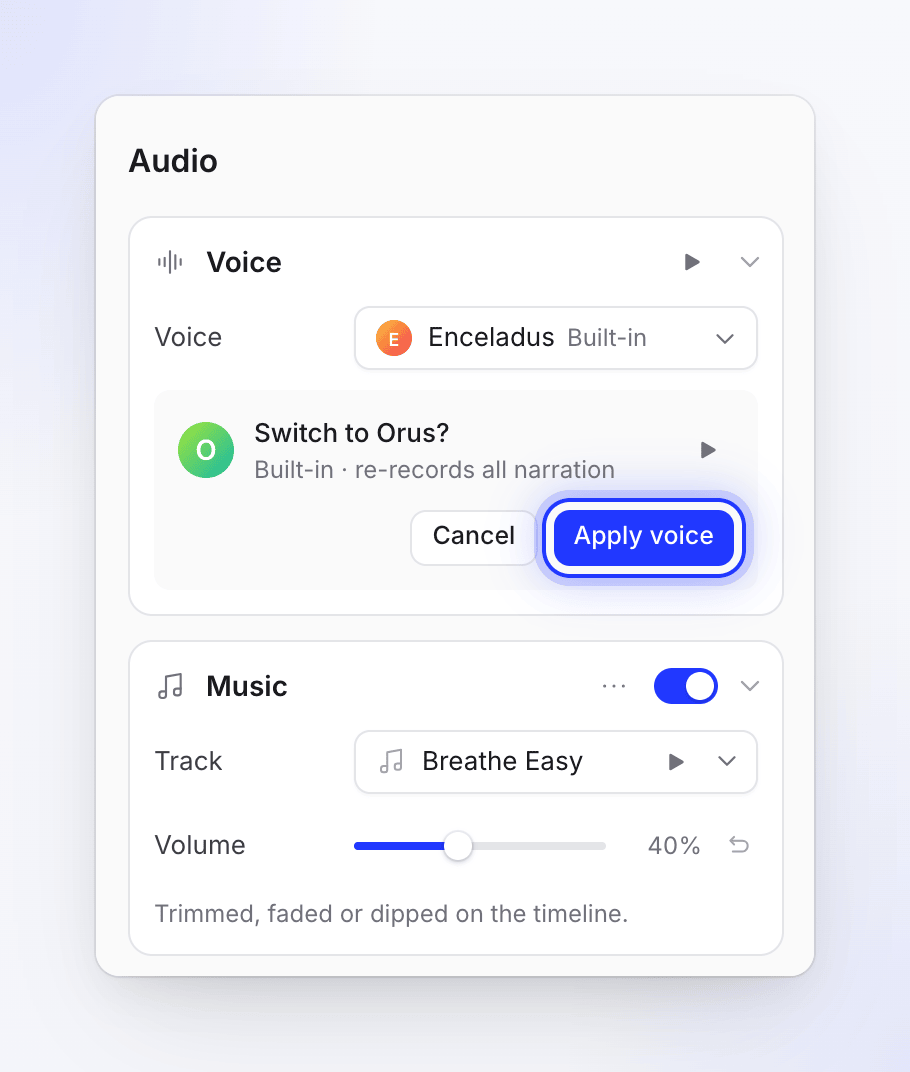
يتم تسجيل كل سطر مرة أخرى بالصوت الجديد. تابع العمل
يعرض القسم "التبديل إلى {voice}" مع نسبة مئوية: "يتم إعادة تسجيل كل سطر سرد. يمكنك متابعة التعديل." عند الانتهاء، تظهر رسالة تقول "تم تحديث الصوت بنجاح!" ويتم تحميل التعليق الصوتي الجديد.
يتم ضبط لقطات كل خطوة لتناسب طول التسجيل الجديد، وتتبعها العناصر الموجودة على المخطط الزمني. الخطوات التي قمت بتعديل مزامنتها وتوقيتها يدوياً تحتفظ بتعديلاتك. لا يمكنك بدء تغيير صوت آخر حتى ينتهي التغيير الحالي.
يمكنك أيضاً أن تطلب من المساعد تغيير الصوت أو الموسيقى. يتم تقديم صوت جديد للفيديو بالكامل كـ خطة أولاً، ولا يمكن التراجع عنه باستخدام تراجع: "لا يمكن التراجع عن تغيير الصوت هذا باستخدام تراجع؛ للعودة، اطلب الصوت القديم في طلب جديد."
مصادر الصوت
| علامة التبويب | ما هي | ما تكلفتها |
|---|---|---|
| مدمج | أصوات Clevera الخاصة | رصيد، كتعليق صوتي |
| ElevenLabs | أصوات من حساب ElevenLabs الخاص بك، بما في ذلك الأصوات التي استنسختها أو صممتها هناك | لا يوجد رصيد Clevera. تستخدم رصيد الأحرف في حساب ElevenLabs الخاص بك. |
تعتمد الأصوات المدرجة على اللغة التي تقوم بتعديلها. أصوات الصور الرمزية (Avatar)، وهي الأصوات التي تتحدث بها الصور الرمزية للذكاء الاصطناعي، مخصصة فقط للمقاطع الاجتماعية التي تحتوي على صورة رمزية للذكاء الاصطناعي، لذا فهي لا تظهر في هذا المحرر. راجع اختر صوتاً واستمع إلى معاينته.
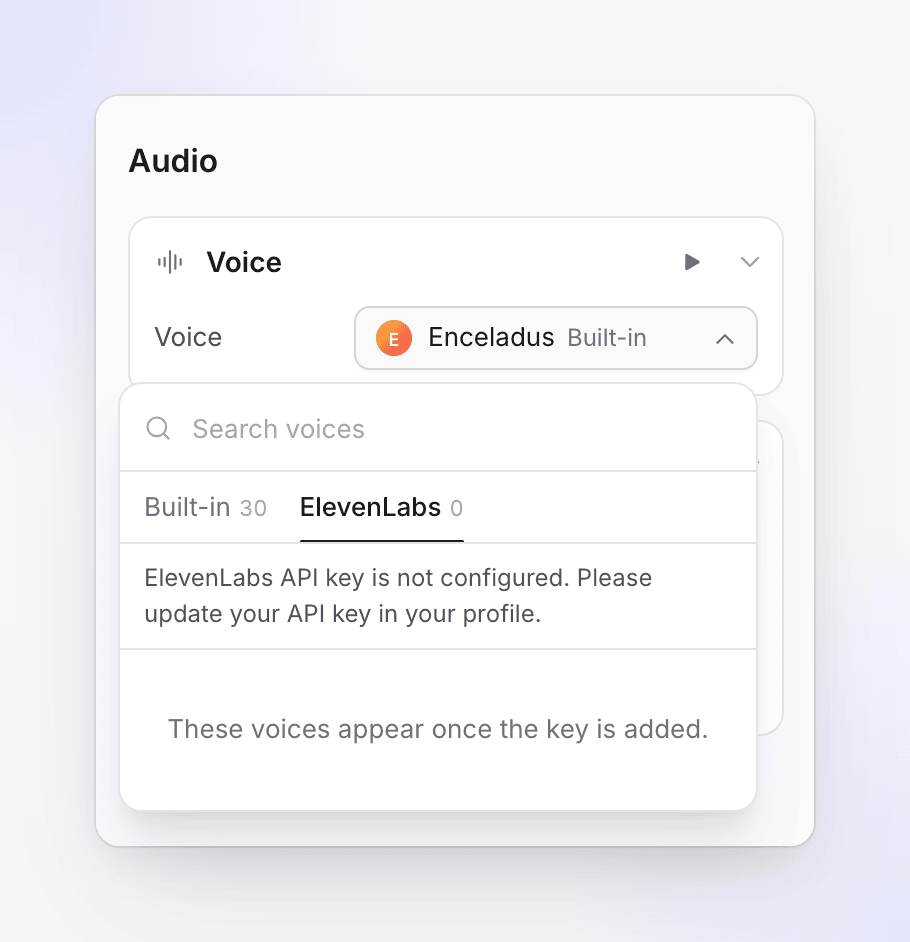
استخدم أصوات ElevenLabs الخاصة بك
لرؤية أصوات علامة التبويب ElevenLabs، أضف مفتاح API الخاص بـ ElevenLabs تحت الملف الشخصي → الاتصالات → أصوات ElevenLabs. حتى ذلك الحين، تقول علامة التبويب "تظهر هذه الأصوات بمجرد إضافة المفتاح." يحتاج المفتاح إلى ما لا يقل عن 3,000 رصيد أحرف متبقي والأذونات المدرجة في تلك البطاقة. راجع استخدم أصوات ElevenLabs الخاصة بك.
الأصوات واللغات
لكل لغة في الفيديو صوتها الخاص. تغيير الصوت يغير فقط اللغة التي تقوم بتعديلها؛ بدّل اللغات في الشريط العلوي لتغيير لغة أخرى. لا يمكنك تغيير لغة الفيديو من علامة التبويب صوت: استخدم ترجمة بدلاً من ذلك.
لا توجد عناصر تحكم في السرعة أو أسلوب التحدث في المحرر. لتغيير كيفية سماع سطر ما، قم بتغيير كلماته في علامة تبويب النص.
تغيير الموسيقى
تأتي الموسيقى من مكتبة موسيقى Clevera وتعمل تحت الفيديو بالكامل. كل مسار خالٍ من حقوق الملكية أو تم إنشاؤه بواسطة الذكاء الاصطناعي، ومرخص للاستخدام التجاري في فيديوهاتك.
افتح أداة اختيار المسار
في موسيقى، انقر على صف مسار. تفتح قائمة اختر الموسيقى.
التصفية حسب الحالة المزاجية
استخدم فلتر الحالة المزاجية: كل الحالات المزاجية، هادئ ومركز، سينمائي وملهم، مبهج ومحفز، دافئ وإنساني أو حديث وتقني. أو ابحث بالاسم.
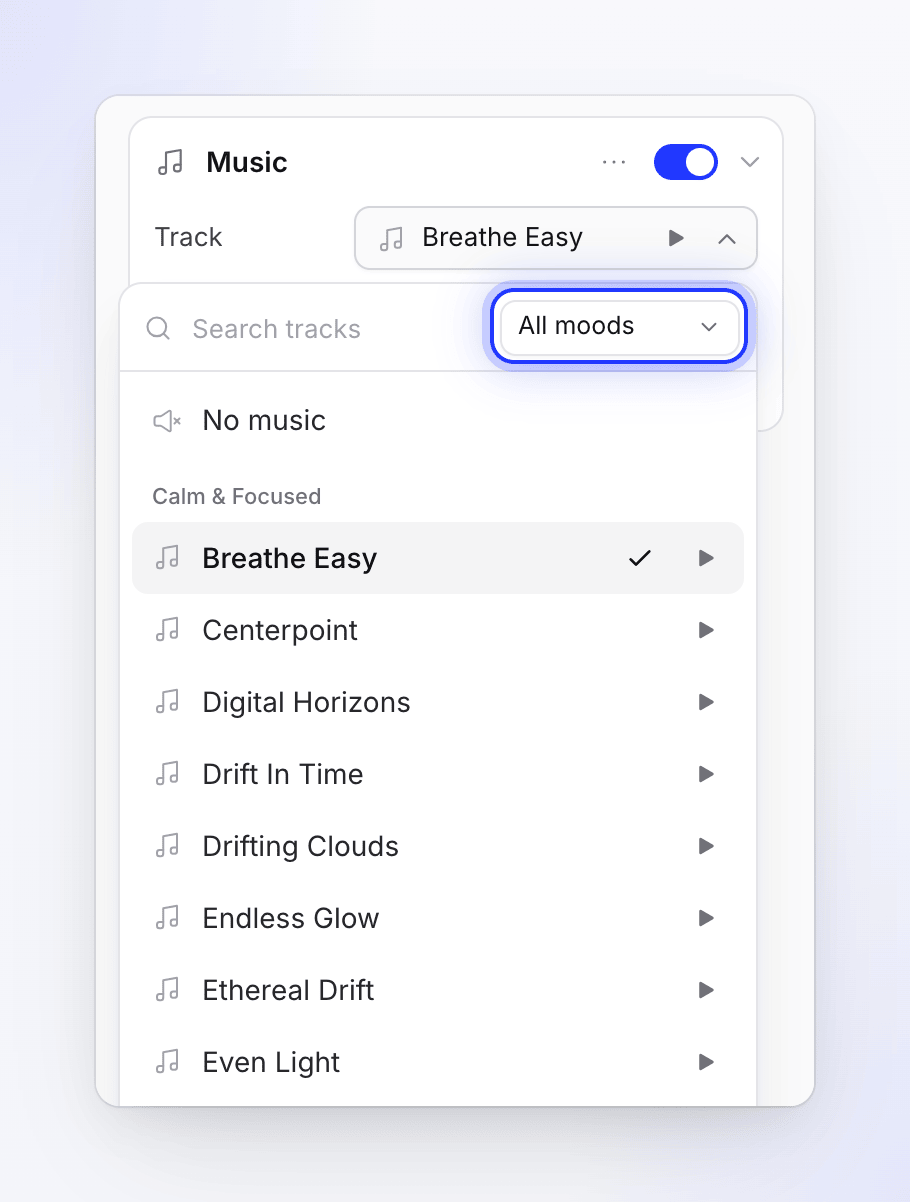
المعاينة والاختيار
انقر على تشغيل لسماع مسار (يتوقف الفيديو مؤقتاً)، ثم انقر على المسار لاستخدامه. اختر لا توجد موسيقى في أعلى القائمة للصمت.
ضبط مستوى الصوت
اسحب مستوى الصوت. القيمة الافتراضية هي 50%.
يقوم المفتاح الموجود في عنوان موسيقى بإيقاف تشغيل الموسيقى وتشغيلها. إعادة تشغيله تعيد آخر مسار استخدمته.
التلاشي والقص وخفض مستوى الصوت
قم بتشكيل الموسيقى على مسار المخطط الزمني الخاص بها، وليس في اللوحة. حدد مسار الموسيقى لتوسيعه، ثم:
| لـ | افعل هذا |
|---|---|
| بدء الموسيقى لاحقاً | اسحب بداية الموسيقى على طول المسار |
| تغيير التلاشي | اسحب مقبض التلاشي في أي من الطرفين. التلاشي الافتراضي للداخل هو 1 ثانية، وللخارج 2 ثانية. |
| خفض الموسيقى في لحظة معينة | اسحب على المسار لإضافة خفض في مستوى الصوت. اسحبه لتحريكه، وانقر عليه مرتين لإزالته. |

لا تنخفض الموسيقى تلقائياً تحت التعليق الصوتي. أضف خفضاً في مستوى الصوت حيث تريد أن تكون أكثر هدوءاً. يعرض قسم موسيقى "تم القص أو التلاشي أو الخفض على المخطط الزمني." بمجرد القيام بذلك.
للتراجع عن كل ذلك، افتح ⋯ (خيارات الموسيقى) → إعادة تعيين تعديلات المخطط الزمني…: "يعود المسار للعمل تحت الفيديو بالكامل: تتم إزالة القص والتلاشي وخفض مستوى الصوت. يظل المسار ومستوى الصوت كما هما."
إعدادات الموسيقى المسبقة
احفظ مساراً ومستوى صوت لإعادة استخدامهما في فيديوهات أخرى: ⋯ → حفظ كإعداد مسبق…، أدخل اسماً، ثم حفظ الإعداد المسبق. طبق واحداً باستخدام ⋯ → تطبيق إعداد مسبق…. تتم مشاركة الإعدادات المسبقة مع مساحة العمل الخاصة بك بالكامل، وحذف أحدها يزيله "للجميع في مساحة العمل هذه". يحتفظ الإعداد المسبق بالمسار ومستوى الصوت فقط، وليس التلاشي أو الخفض.
استخدم موسيقاك الخاصة
يستخدم قسم موسيقى المكتبة فقط. لتشغيل مسار خاص بك، أضف عنصراً من نوع صوت في علامة التبويب عناصر وقم بتحميل الملف هناك (MP3، WAV، OGG أو M4A، حتى 20 ميجابايت). يتم تشغيله حيث تضعه على المخطط الزمني، وتضبط مستوى الصوت و تكرار الخاص به في خياراته. راجع إضافة العناصر وتعديلها.
تسجيل الصوت (فيديوهات Polish)
تحتفظ فيديوهات Polish بصوتك وصوت الكمبيوتر من التسجيل. لا يوجد صوت ذكاء اصطناعي.
| الإعداد | ما هو | الافتراضي |
|---|---|---|
| الميكروفون | "سردك المنطوق من التسجيل." | تشغيل، 100% |
| صوت النظام | "أصوات من جهاز الكمبيوتر الخاص بك أثناء التسجيل." | تشغيل، 100% |
يحتوي كل منهما على شريط تمرير مستوى الصوت، من 0 إلى 100%، يعمل أثناء تشغيل المفتاح. القناة التي لم يلتقطها التسجيل تظهر "لا يوجد ميكروفون في هذا الالتقاط." أو "لا يوجد صوت نظام في هذا الالتقاط." ولا يمكن تشغيلها.
ما تكلفتها
| التغيير | الرصيد |
|---|---|
| تغيير الصوت إلى صوت مدمج | يستخدم رصيداً لإعادة تسجيل التعليق الصوتي. يظهر في صفحة الاستخدام كـ تعليق صوتي. |
| التغيير إلى صوت ElevenLabs | لا يوجد رصيد Clevera؛ يتم خصم الرصيد من حساب ElevenLabs الخاص بك |
| الموسيقى، مستوى الصوت، التلاشي، الخفض، الإعدادات المسبقة، تسجيل الصوت | مجاني |
لا تعرض أداة اختيار الصوت تقديراً. التعليق الصوتي الأطول يكلف أكثر لإعادة تسجيله. راجع فهم الرصيد.
استكشاف الأخطاء وإصلاحها
| الرسالة | ما يجب فعله |
|---|---|
| "فشل تحديث الصوت. يرجى المحاولة مجدداً." | اختر الصوت وانقر على تطبيق الصوت مرة أخرى. |
| "عملية تغيير الصوت قيد التشغيل بالفعل لهذا التسجيل." | انتظر حتى ينتهي التغيير الحالي. |
| "مفتاح ElevenLabs API غير مهيأ. يرجى تحديث مفتاح API الخاص بك في ملفك الشخصي." | أضف مفتاحك في الملف الشخصي → الاتصالات. |
| "خطأ ElevenLabs: …" | تأتي الرسالة من ElevenLabs. تحقق من المفتاح وأذوناته ورصيد الأحرف الخاص بك. |
| "فشل تحميل إعدادات الصوت." أو "تعذر تحميل الموسيقى." | انقر على حاول مجدداً. |
| "ليس لديك إذن لتغيير الصوت لهذا التسجيل." | اطلب من زميل لديه حقوق التعديل. |