

مشاركة فيديو عبر رابط
قم بتفعيل رابط مشاركة ليتمكن أي شخص من مشاهدة الفيديو في المتصفح دون الحاجة لتسجيل الدخول. يغطي هذا المقال كيفية نسخ الرابط، ومن يمكنه فتحه، وإيقافه، وإعادة تعيين رابط تم تسريبه، وما يراه المشاهدون، وسبب عدم وجود كلمة مرور أو تاريخ انتهاء صلاحية.
قم بتفعيل رابط المشاركة للسماح لأي شخص بمشاهدة الفيديو في متصفحه، دون الحاجة إلى حساب Clevera ودون تنزيل. يقوم الرابط دائماً بتشغيل أحدث إصدار من الفيديو، لذا ستظهر التعديلات التي تجريها لاحقاً دون الحاجة إلى إرسال رابط جديد. تعمل روابط المشاركة في جميع الخطط، بما في ذلك الخطة المجانية.
قبل البدء
- تحتاج إلى إذن لتعديل الفيديو. إذا كان بإمكانك عرضه فقط، فسيظهر زر مشاركة باللون الرمادي مع رسالة "ليس لديك إذن للتعديل".
- لا تحتاج إلى التصدير أولاً. تعرض صفحة المشاركة الفيديو مباشرة من Clevera.
مشاركة فيديو
فتح المشاركة
في المحرر، انقر على مشاركة في الزاوية العلوية اليمنى. تفتح النافذة على علامة تبويب رابط.
تفعيل الرابط
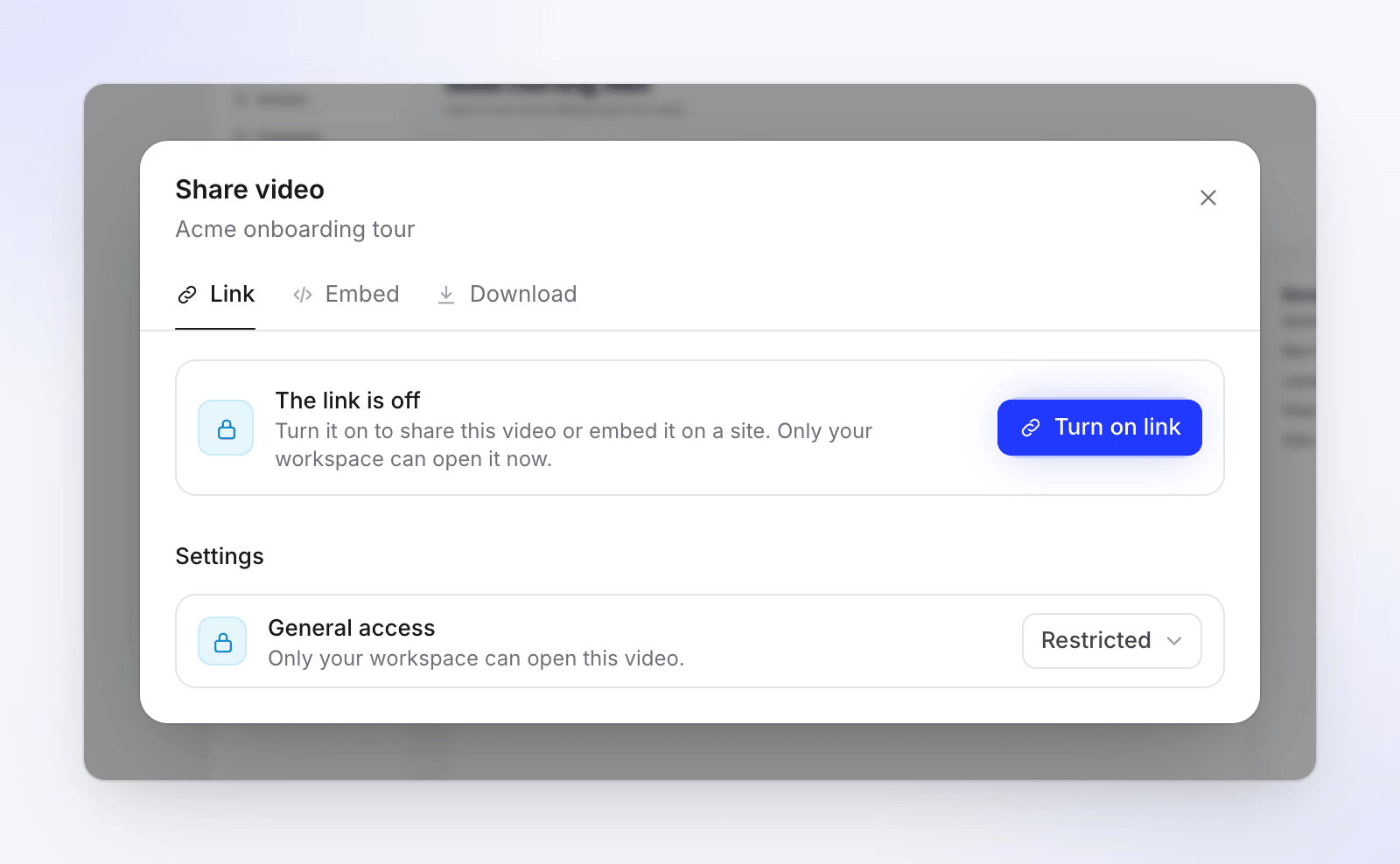
يظهر الفيديو الجديد برسالة "الرابط متوقف". انقر على تفعيل الرابط. ستظهر لك رسالة "الرابط مفعل. يمكن لأي شخص لديه الرابط المشاهدة."
نسخ الرابط
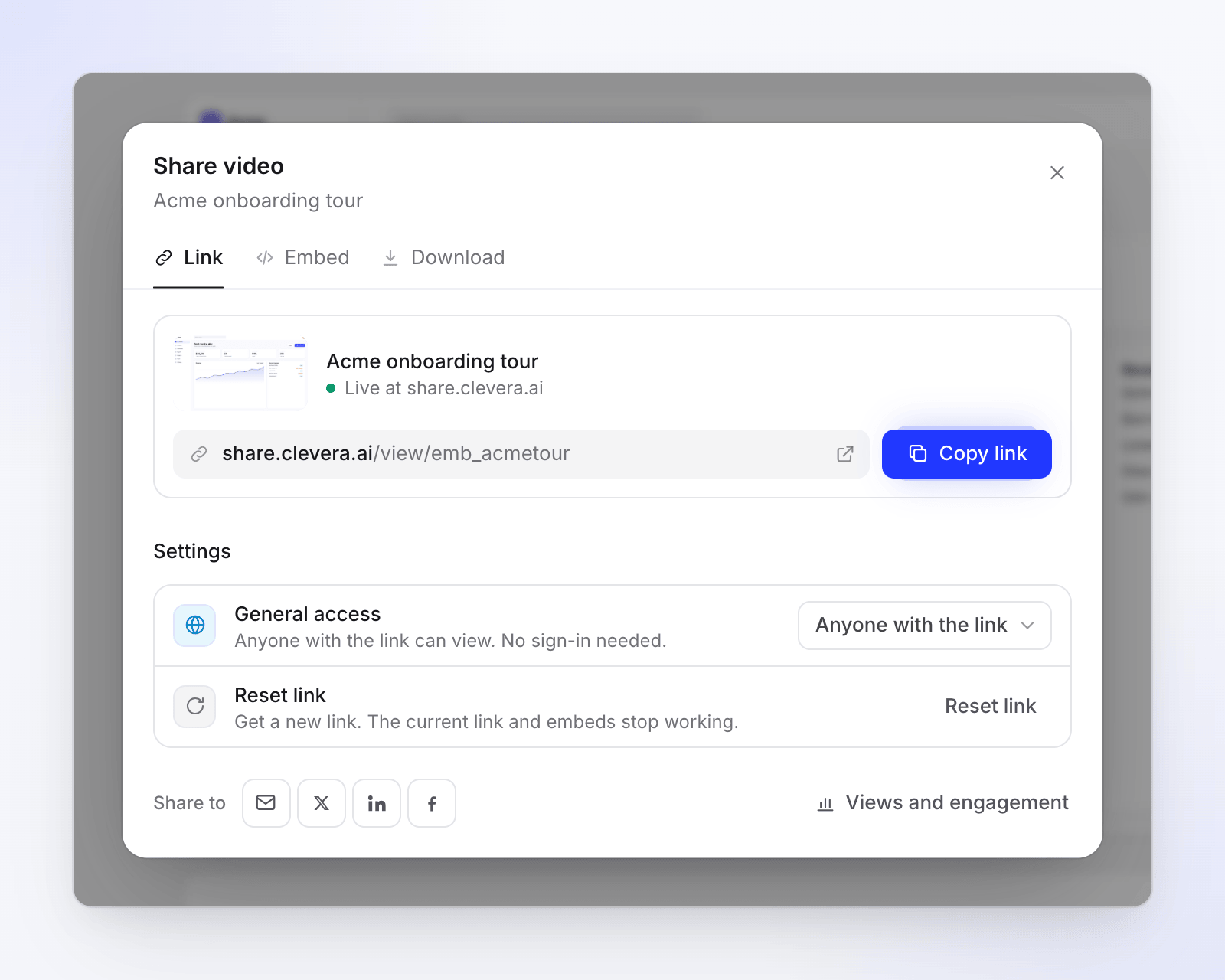
تعرض البطاقة الفيديو، و"مباشر على share.clevera.ai" والرابط. انقر على زر النسخ بجانبه، ثم الصق الرابط في بريد إلكتروني أو محادثة أو مستند.
أو أرسله مباشرة إلى موقع
بجانب مشاركة إلى، اختر البريد الإلكتروني أو X أو LinkedIn أو Facebook. سيفتح كل منها نافذة المشاركة الخاصة بذلك الموقع مع إدراج الرابط تلقائياً.
من يمكنه فتح الرابط
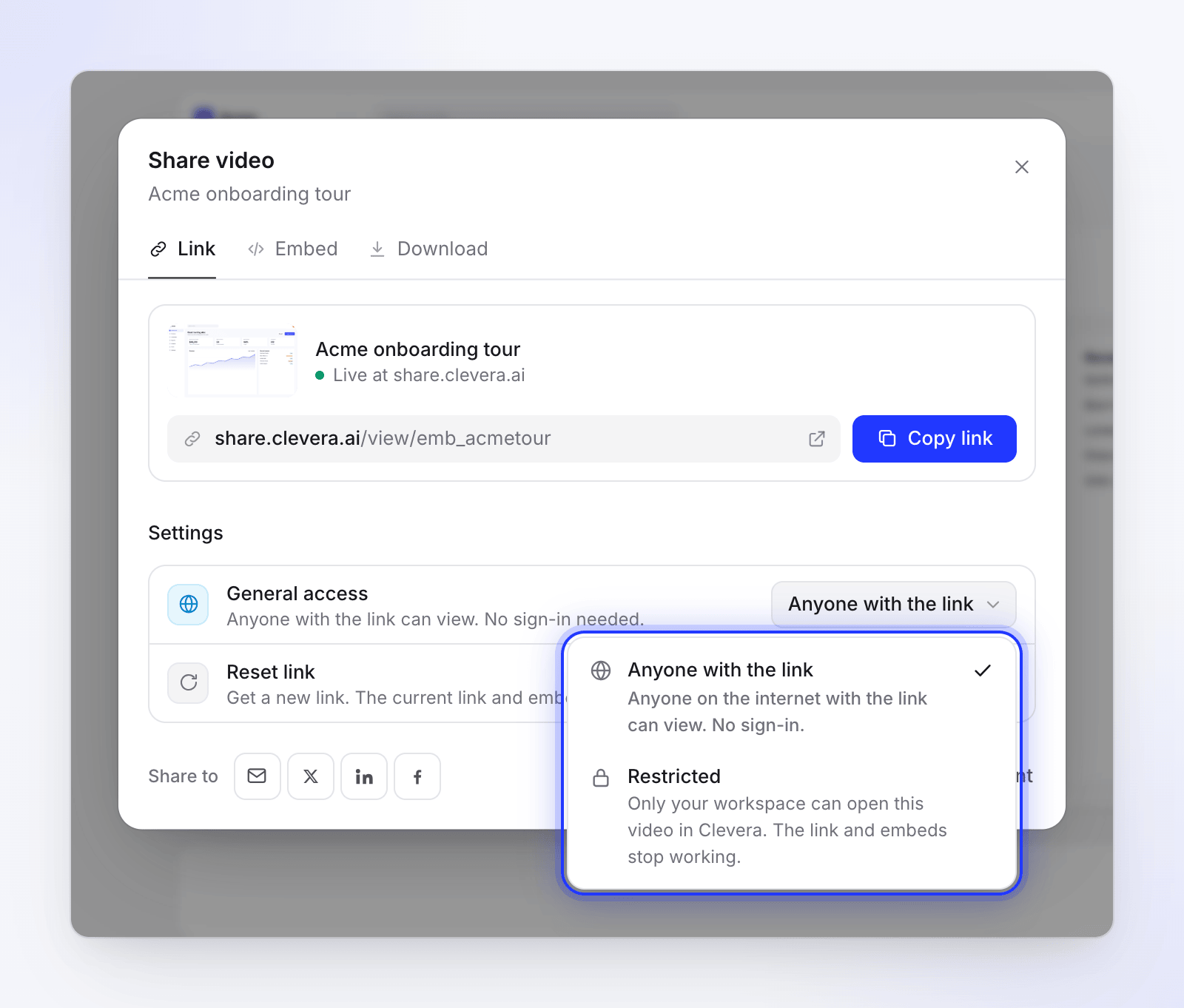
يعرض وصول عام في قسم الإعدادات من يمكنه فتح الفيديو حالياً: "أي شخص لديه الرابط يمكنه المشاهدة. لا يلزم تسجيل الدخول." عند تفعيل الرابط، أو "مساحة العمل الخاصة بك فقط يمكنها فتح هذا الفيديو." عند إيقافه. تحتوي القائمة على خيارين:
| الخيار | من يمكنه المشاهدة |
|---|---|
| أي شخص لديه الرابط | "أي شخص على الإنترنت لديه الرابط يمكنه المشاهدة. لا يلزم تسجيل الدخول." |
| مقيد | "مساحة العمل الخاصة بك فقط يمكنها فتح هذا الفيديو في Clevera. سيتوقف الرابط وعمليات التضمين عن العمل." |
ما الذي يحمي الفيديو المشترك
روابط المشاركة بسيطة عمداً. إليك ما هو متاح وما هو غير متاح:
| التحكم | متاح؟ |
|---|---|
| إيقاف الرابط (وكل عمليات التضمين) وإعادة تفعيله | نعم |
| إعادة تعيين الرابط: عنوان جديد، ويتوقف الرابط القديم وعمليات التضمين عن العمل | نعم، راجع إعادة تعيين الرابط |
| رابط يصعب تخمينه: يحمل كل رابط مفتاحاً عشوائياً خاصاً به | نعم |
| الحفاظ عليه بعيداً عن محركات البحث: تخبر صفحات المشاركة محركات البحث بعدم فهرستها | نعم |
| فقط الأشخاص الذين يمكنهم تعديل الفيديو يمكنهم تفعيل الرابط أو إيقافه أو إعادة تعيينه | نعم |
| الوصول للمجموعة: من يمكنه فتح الفيديو داخل Clevera | نعم، راجع المجموعات |
| حماية بكلمة مرور | لا |
| تاريخ انتهاء صلاحية الرابط | لا |
| قصر الرابط على أشخاص أو رسائل بريد إلكتروني أو نطاقات معينة | لا |
إذا كان لا ينبغي رؤية الفيديو خارج فريقك، فاجعله مقيداً وشاركه مع زملائك داخل Clevera بدلاً من ذلك.
إيقاف الرابط
- في وصول عام، اختر مقيد.
- اقرأ التحذير "إيقاف الرابط؟" — "سيتوقف الرابط وكل عملية تضمين عن العمل حتى تقوم بتفعيله مرة أخرى. يظل الرابط نفسه كما هو."
- انقر على إيقاف، أو ابقِ التفعيل قيد التشغيل للإلغاء.
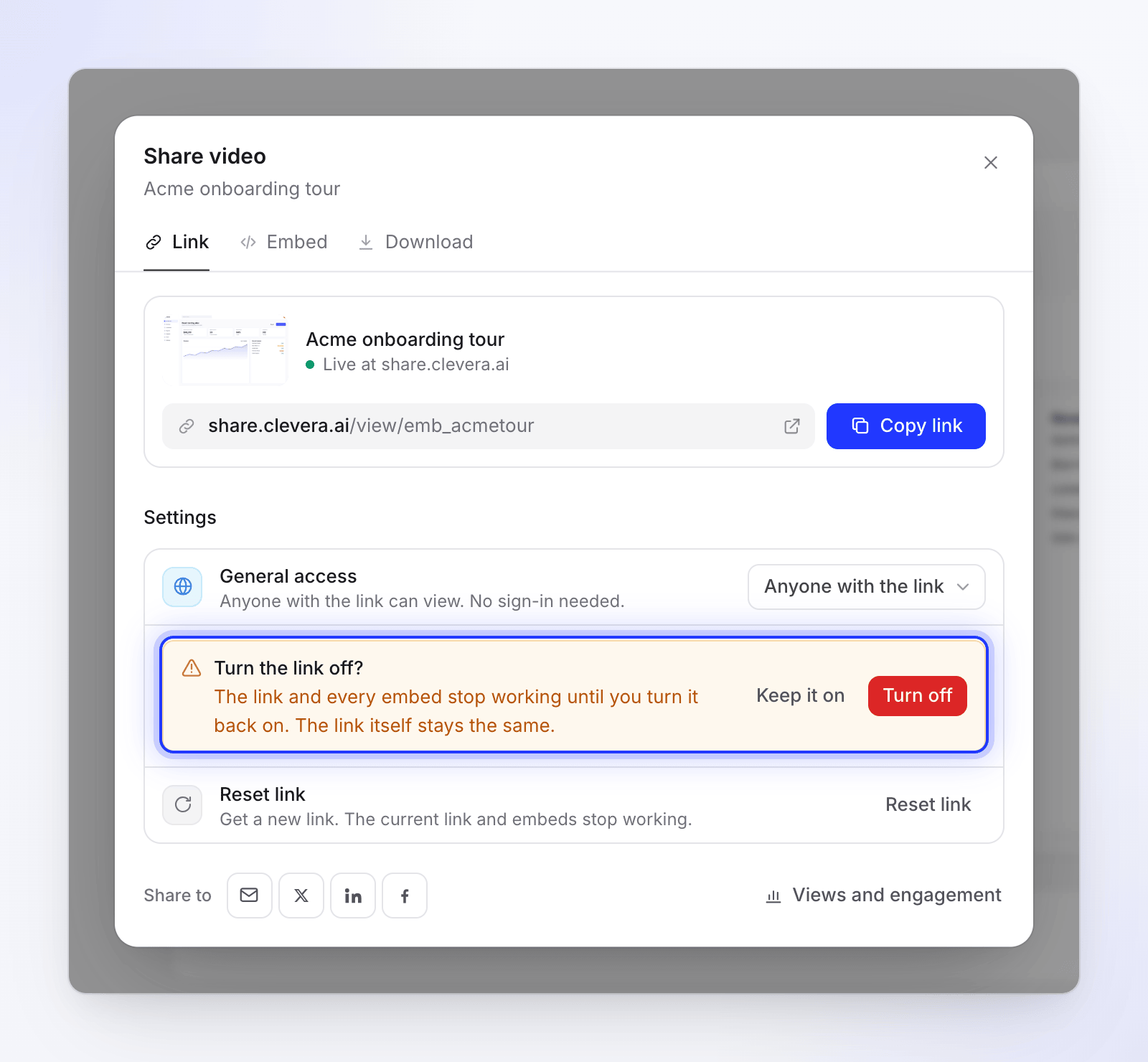
سترى "تم إيقاف الرابط. لم يعد الرابط وعمليات التضمين تفتح." أي شخص يفتح الرابط القديم سيرى "هذا الفيديو غير متاح" و"توقف المالك عن مشاركة هذا الفيديو."
إعادة تعيين الرابط
قم بإعادة تعيين الرابط عندما يصل إلى أشخاص لا ينبغي أن يصل إليهم. يحصل الفيديو على عنوان جديد، ويتوقف العنوان القديم عن العمل نهائياً.
- مع تفعيل الرابط، ابحث عن إعادة تعيين الرابط في قسم الإعدادات: "احصل على رابط جديد. سيتوقف الرابط الحالي وعمليات التضمين عن العمل."
- انقر على إعادة تعيين الرابط. يقول تأكيد "إعادة تعيين الرابط؟" "سيحصل هذا الفيديو على رابط جديد. سيتوقف الرابط الحالي وكل عملية تضمين له عن العمل فوراً. يتم الاحتفاظ بالمشاهدات حتى الآن."
- انقر على إعادة تعيين الرابط للتأكيد.
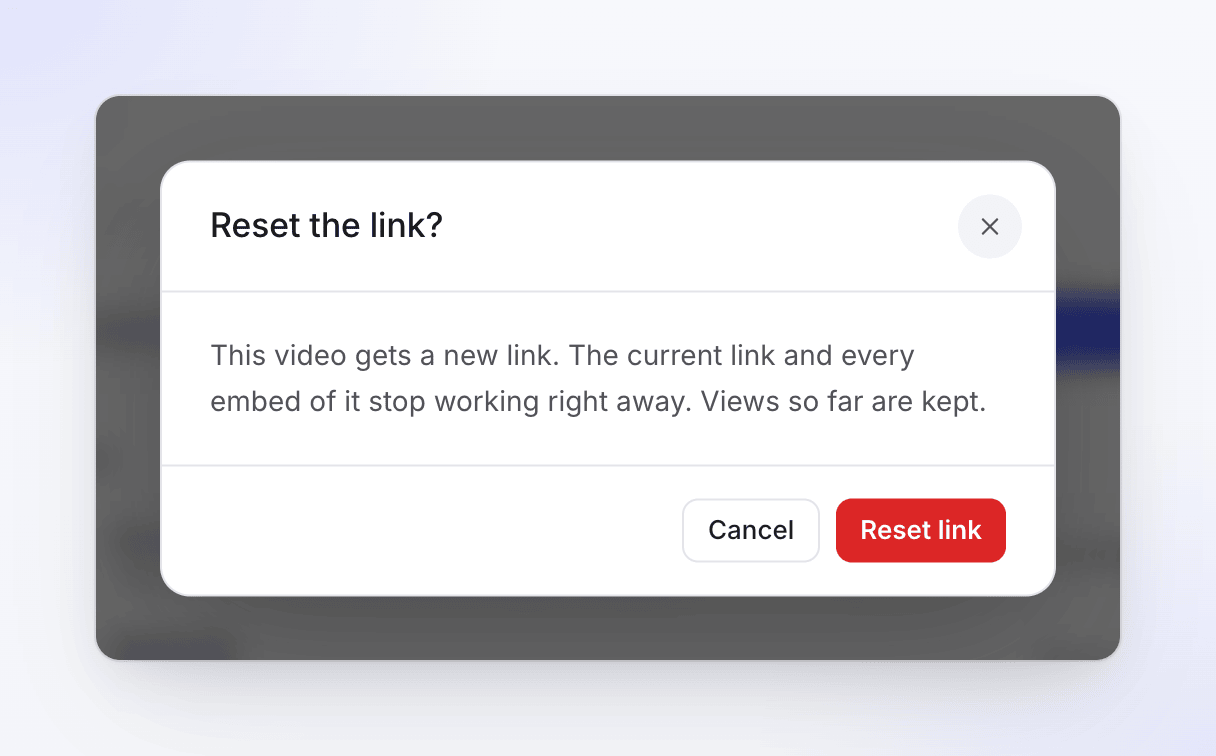
سترى "تم إنشاء رابط جديد. لم يعد الرابط القديم وعمليات التضمين تفتح." انسخ الرابط الجديد وأرسله مرة أخرى إلى الأشخاص الذين يجب أن يحتفظوا بإمكانية الوصول.
| بعد إعادة التعيين | ماذا يحدث |
|---|---|
| الرابط القديم | يظهر "هذا الفيديو غير متاح". إيقاف الرابط وتفعيله لا يعيده. |
| عمليات التضمين التي وضعتها بالكود القديم | تتوقف عن التشغيل. انسخ الكود الجديد من علامة تبويب تضمين والصقه مرة أخرى. |
| التحليلات | يتم الاحتفاظ بها. تظل مشاهدات الرابط القديم والجديد على نفس الفيديو. |
ما يراه المشاهدون
تعرض صفحة المشاركة:
- اسم مساحة العمل الخاصة بك في الأعلى، ثم المشغل
- المشغل، مع التشغيل، والبحث، ومستوى الصوت، والتسميات التوضيحية (عندما يحتوي الفيديو عليها)، والسرعة من 0.75× إلى 2×، وملء الشاشة. يظهر الفيديو العمودي أو المربع على نسخة ناعمة وضبابية من صورته الخاصة بدلاً من الأشرطة السوداء.
- عنوان الفيديو أسفل المشغل، مع اسم صانعه وتاريخ آخر تحديث له
- الفصول بجانب المشغل لمقاطع الفيديو التعليمية والعروض التوضيحية
- قائمة اللغة عندما يحتوي الفيديو على ترجمات؛ يفتح الرابط باللغة التي كنت تعدل بها. اللغة التي لا تزال قيد الترجمة لا يتم تقديمها بعد.
- مفتاح تبديل للوضع الفاتح/الداكن ونسخ الرابط
- رابط صغير "تم إنشاؤه بواسطة Clevera" في أسفل الصفحة
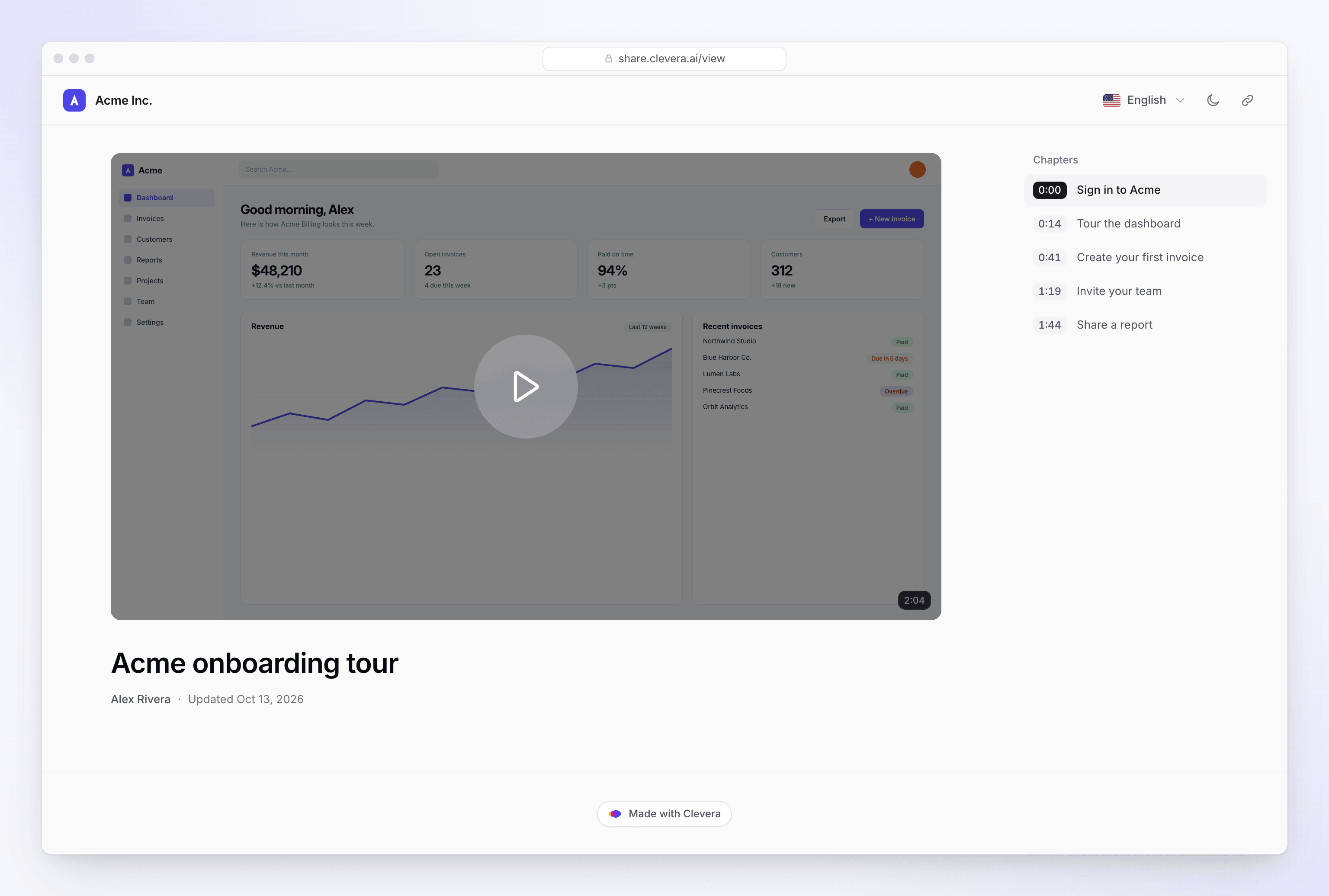
يظهر رابط "تم إنشاؤه بواسطة Clevera" في أسفل الصفحة في جميع الخطط. في الخطة المجانية، يحمل الفيديو نفسه أيضاً علامة مائية "تم إنشاؤه بواسطة Clevera"؛ وتزيلها الخطة المدفوعة. راجع إزالة العلامة المائية لـ Clevera.
اختصارات لوحة المفاتيح في المشغل
| المفتاح | الإجراء |
|---|---|
| المسافة أو K | تشغيل أو إيقاف مؤقت |
| J / L | للخلف أو للأمام 10 ثوانٍ |
| ← / → | للخلف أو للأمام 5 ثوانٍ |
| ↑ / ↓ | رفع أو خفض مستوى الصوت |
| M | كتم الصوت |
| F | ملء الشاشة |
| C | التسميات التوضيحية تشغيل أو إيقاف |
| 0–9 | الانتقال إلى 0%–90% من الفيديو |
| Home / End | الانتقال إلى البداية أو النهاية |
التعديلات وصفحة المشاركة
تعرض صفحة المشاركة دائماً الإصدار الحالي من الفيديو. بعد التعديل، يرى المشاهدون التغيير في المرة التالية التي يفتحون فيها الصفحة أو يعيدون تحميلها. إذا كنت بحاجة إلى نسخة ثابتة لا تتغير أبداً، قم بتصدير MP4 بدلاً من ذلك (الخطط المدفوعة).
لعرض الفيديو داخل مقالة، أضفه ككتلة فيديو Clevera. راجع عرض فيديو في مقالة.
معرفة من شاهد الفيديو
انقر على المشاهدات والتفاعل في أسفل علامة تبويب رابط لفتح تحليلات الفيديو: المشاهدات، والإكمال، ووقت المشاهدة، وأين يتوقف المشاهدون. لا يتم احتساب مشاهدات زملائك. راجع قراءة تحليلات الفيديو.
عندما لا يتمكن المشاهد من فتح الرابط
| ما يراه المشاهد | السبب |
|---|---|
| "هذا الفيديو غير متاح" — "توقف المالك عن مشاركة هذا الفيديو." | تم إيقاف الرابط. |
| "هذا الفيديو غير متاح" — "تمت إزالة هذا الفيديو." | تم حذف الفيديو. |
| "هذا الفيديو غير متاح" — "تحقق من الرابط، أو اطلب من الشخص الذي شاركه رابطاً جديداً." | الرابط خاطئ، أو تمت إعادة تعيينه وهذا هو العنوان القديم. |
| "هذا الفيديو غير متاح" — "هذا الرابط غير مكتمل. تأكد من أنك نسخته بالكامل." | جزء من الرابط مفقود. انسخه مرة أخرى باستخدام زر النسخ. |
| "تعذر علينا تحميل هذا الفيديو" — "طلبات كثيرة جداً في وقت واحد. انتظر لحظة، ثم حاول مجدداً." | الكثير من التحميلات في وقت قصير. حاول مجدداً لإعادة تحميله. |
| "تعذر علينا تحميل هذا الفيديو" — "تحقق من اتصالك، ثم حاول مجدداً." | المشاهد غير متصل بالإنترنت. حاول مجدداً لإعادة تحميله. |
| "تعذر علينا تحميل هذا الفيديو" — "حدث خطأ من جانبنا. حاول مجدداً بعد لحظة." | مشكلة من جانبنا. حاول مجدداً لإعادة تحميله. |
إذا تم تعليق مساحة عمل، تتوقف روابط المشاركة وعمليات التضمين الخاصة بها عن العمل حتى يتم استعادتها. لا يتم إيقاف أي شيء، لذا فهي تعمل مرة أخرى بعد ذلك.
مقاطع الفيديو القديمة
تحتوي بعض مقاطع الفيديو القديمة على فيديو ومقالة في آن واحد. تضيف علامة تبويب رابط خيار الرابط يظهر، مع فيديو ومقالة، أو فيديو أو مقالة، لاختيار ما يفتحه الرابط.