

تسجيل علامة تبويب أو نافذة أو شاشتك في Chrome
سجّل علامة التبويب هذه أو نافذة أو شاشة باستخدام إضافة Clevera لمتصفح Chrome: خيارات النافذة المنبثقة، الوصول إلى الميكروفون والكاميرا، صوت علامة التبويب والكمبيوتر، العد التنازلي، وما يحدث بعد الإيقاف.
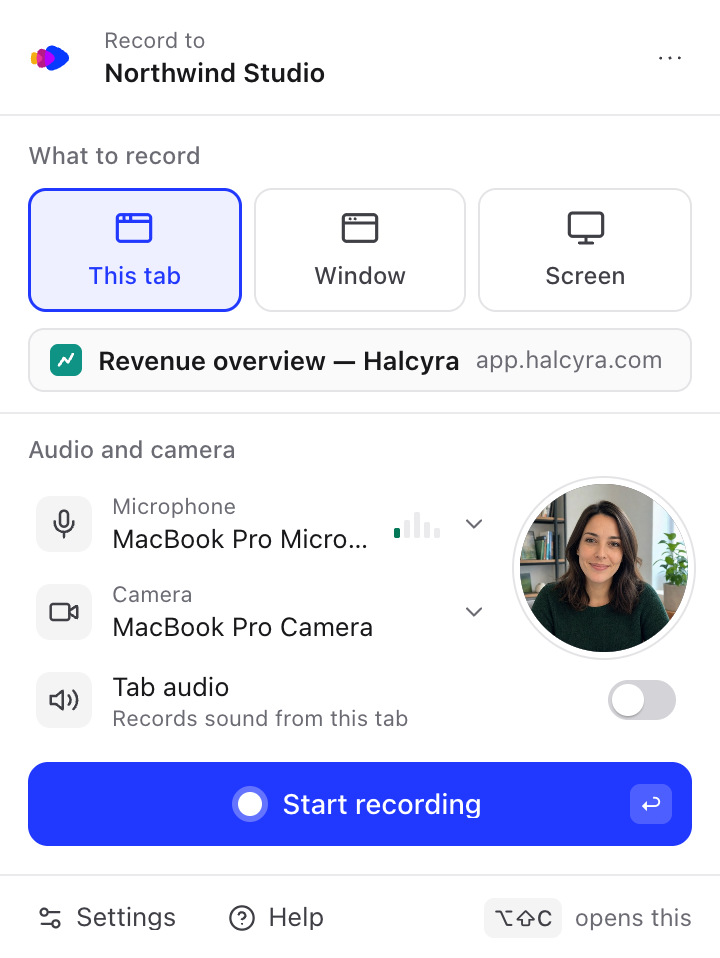
انقر على أيقونة Clevera في شريط أدوات Chrome، واختر ما تريد تسجيله، ثم انقر على بدء التسجيل. عند الإيقاف، يتم تحميل التسجيل إلى مساحة عمل Clevera الخاصة بك ويُفتح هناك، جاهزاً للتحويل إلى فيديو أو دليل أو مقالة. تغطي هذه المقالة كل خيار في النافذة المنبثقة، والعد التنازلي، وما يحدث بعد الإيقاف.
إذا لم تكن قد أضفت الإضافة بعد، راجع تثبيت إضافة Clevera لمتصفح Chrome.
إجراء تسجيل
فتح النافذة المنبثقة
انقر على أيقونة Clevera في شريط أدوات Chrome، أو اضغط على ⌥⇧C على جهاز Mac (Alt+Shift+C على Windows وLinux وChromeOS). لتسجيل علامة تبويب، افتح النافذة المنبثقة في علامة التبويب تلك.
اختيار ما تريد تسجيله
تحت ما تريد تسجيله، اختر علامة التبويب هذه أو نافذة أو شاشة. راجع اختيار ما تريد تسجيله.
اختيار الميكروفون والكاميرا والصوت
تحت الصوت والكاميرا، اختر ميكروفوناً وكاميرا، أو اتركهما في وضع إيقاف. راجع الميكروفون والكاميرا والصوت.
بدء التسجيل
انقر على بدء التسجيل، أو اضغط على Enter. مع خيار نافذة أو شاشة، يسأل Chrome أولاً عما تريد مشاركته. ثم يبدأ عد تنازلي قصير، وتُغلق النافذة المنبثقة، وتظهر أيقونة Clevera كلمة تسجيل.
إيقاف
انقر على أيقونة Clevera ثم انقر على إيقاف، أو اضغط على ⌥⇧X (Alt+Shift+X). يتم تحميل التسجيل تلقائياً. راجع إيقاف أو إيقاف مؤقت أو إعادة تشغيل أو حذف تسجيل Chrome.
اختيار ما تريد تسجيله
| الخيار | ما يتم تسجيله | كيفية الاختيار |
|---|---|---|
| علامة التبويب هذه | علامة التبويب التي فتحت النافذة المنبثقة عليها، وتلك العلامة فقط. لا يتم تسجيل علامات التبويب الأخرى أو النوافذ أو الإشعارات في الفيديو. | لا يوجد شيء للاختيار. تعرض النافذة المنبثقة عنوان علامة التبويب والموقع. |
| نافذة | نافذة واحدة لأي تطبيق. | بعد النقر على بدء التسجيل، يسأل Chrome عن النافذة التي تريد مشاركتها. |
| شاشة | شاشة عرض كاملة، بما في ذلك كل ما يظهر عليها. | بعد النقر على بدء التسجيل، يسأل Chrome عن الشاشة التي تريد مشاركتها. |
يمكنك أيضاً التبديل باستخدام ⌘1 و**⌘2** و**⌘3** على جهاز Mac (Ctrl+1 وCtrl+2 وCtrl+3 في الأجهزة الأخرى) أثناء فتح النافذة المنبثقة. يتذكر Clevera اختيارك الأخير.
مع خيار علامة التبويب هذه، يتبع التسجيل علامة التبويب تلك: يمكنك الانتقال إلى صفحات أو مواقع أخرى داخلها ومواصلة التسجيل. إغلاق علامة التبويب يؤدي إلى إيقاف التسجيل وتحميله.
على جهاز Mac، يتطلب تسجيل نافذة أو شاشة إذن تسجيل الشاشة لمتصفح Chrome. راجع إصلاح المشكلات المتعلقة بإضافة Chrome.
أين يذهب التسجيل
يعرض الجزء العلوي من النافذة المنبثقة التسجيل إلى ومساحة العمل الخاصة بك. يتم تحميل كل تسجيل هناك. للتسجيل في مساحة عمل أخرى، راجع تثبيت إضافة Clevera لمتصفح Chrome.
يتم تسمية التسجيل باسم عنوان علامة التبويب (عنوانها إذا لم يكن لها عنوان). مع خيار نافذة أو شاشة، يتم تسميته "نافذة" أو "شاشة": لا يخرج عنوان الصفحة من متصفحك. يمكنك إعادة تسميته في Clevera.
الميكروفون والكاميرا
كلاهما اختياري. يطلب Chrome إذنك مرة واحدة لكل منهما.
السماح بالوصول
بجانب الميكروفون أو الكاميرا، انقر على سماح. تُفتح نافذة صغيرة لـ Clevera مع السماح بالميكروفون (أو السماح بالكاميرا). انقر عليها، ثم اختر سماح في مطالبة Chrome. تقول النافذة "تم السماح بالميكروفون. يمكنك إغلاق هذه النافذة."
اختيار جهاز
بالعودة إلى النافذة المنبثقة، انقر على اسم الميكروفون أو الكاميرا لاختيار جهاز آخر، أو بدون ميكروفون أو بدون كاميرا للتسجيل بدونهما. يتحرك مقياس المستوى بجانب الميكروفون أثناء التحدث.
تظهر الكاميرا كـ معاينة للكاميرا دائرية في النافذة المنبثقة فقط، حتى تتمكن من التحقق من مظهرك قبل البدء. لا يوجد شيء يطفو فوق شاشتك أثناء التسجيل. يتم تسجيل الكاميرا كفيديو خاص بها، ويضعها Clevera في المحرر، حيث تختار مكان ظهورها وما إذا كانت ستظهر أم لا.
إذا لم يكن آخر ميكروفون أو كاميرا استخدمتهما متصلاً، تقول النافذة المنبثقة، على سبيل المثال، "آخر ميكروفون استخدمته غير متصل. يتم استخدام ميكروفون MacBook Pro." ويتم التسجيل باستخدامه.
إذا قام Chrome بحظر الميكروفون أو الكاميرا
إذا اخترت يوماً ما حظر (أو عدم السماح أبداً)، تقول النافذة المنبثقة الميكروفون محظور في Chrome أو الكاميرا محظورة في Chrome مع زر إصلاح.
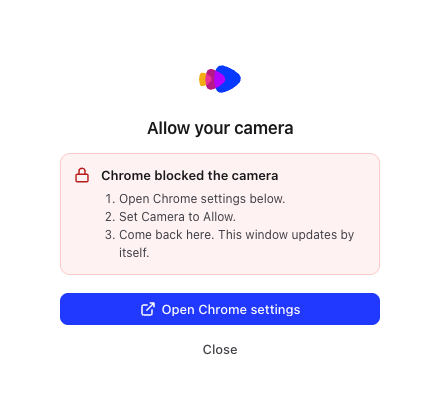
- انقر على إصلاح، ثم فتح إعدادات Chrome. يفتح Chrome إعدادات موقع Clevera.
- اضبط الميكروفون أو الكاميرا على سماح.
- عد إلى نافذة Clevera. يتم تحديثها تلقائياً، دون الحاجة لإعادة الفتح.
على جهاز Mac، يمكن للنظام أيضاً حظر Chrome من استخدام الميكروفون أو الكاميرا. راجع إصلاح المشكلات المتعلقة بإضافة Chrome.
الصوت
| ما تسجله | خيار الصوت | ما يتم تسجيله |
|---|---|---|
| علامة التبويب هذه | صوت علامة التبويب ("يسجل الصوت من علامة التبويب هذه") | الصوت الذي تشغله علامة التبويب، مثل فيديو أو صوت إشعار. |
| شاشة على Windows أو ChromeOS | صوت الكمبيوتر ("يسجل الصوت من جهاز الكمبيوتر الخاص بك") | الصوت من جهاز الكمبيوتر الخاص بك. |
| نافذة، أو شاشة على Mac أو Linux | لا يوجد | لا يسجل Clevera الصوت هنا. استخدم الميكروفون للتعليق الصوتي. |
يكون صوت علامة التبويب وصوت الكمبيوتر في وضع إيقاف حتى تقوم بتشغيلهما. يتم تذكر اختيارك، ويمكنك أيضاً ضبطه في الإعدادات → تسجيل.
ما الذي تحصل عليه Clevera من التسجيل
تسجل الإضافة الصورة والصوت، بالإضافة إلى الميكروفون والكاميرا إذا اخترتهما. لا تلتقط الإضافة النقرات أو التمرير أو الكتابة، لذا تعامل Clevera التسجيل كفيديو تم تحميله: يعمل الذكاء الاصطناعي بناءً على ما يراه ويسمعه. بالنسبة للتكبير والخطوات التي تتبع نقراتك، سجل باستخدام تطبيق سطح المكتب. راجع الاختيار بين تطبيق سطح المكتب وإضافة Chrome.
العد التنازلي
بعد النقر على بدء التسجيل، تعرض النافذة المنبثقة يبدأ التسجيل في وتبدأ العد التنازلي، حتى يكون لديك وقت للاستعداد. كما توضح كيفية الإيقاف، على سبيل المثال "للإيقاف، انقر على أيقونة Clevera في شريط الأدوات أو اضغط على ⌥⇧X."
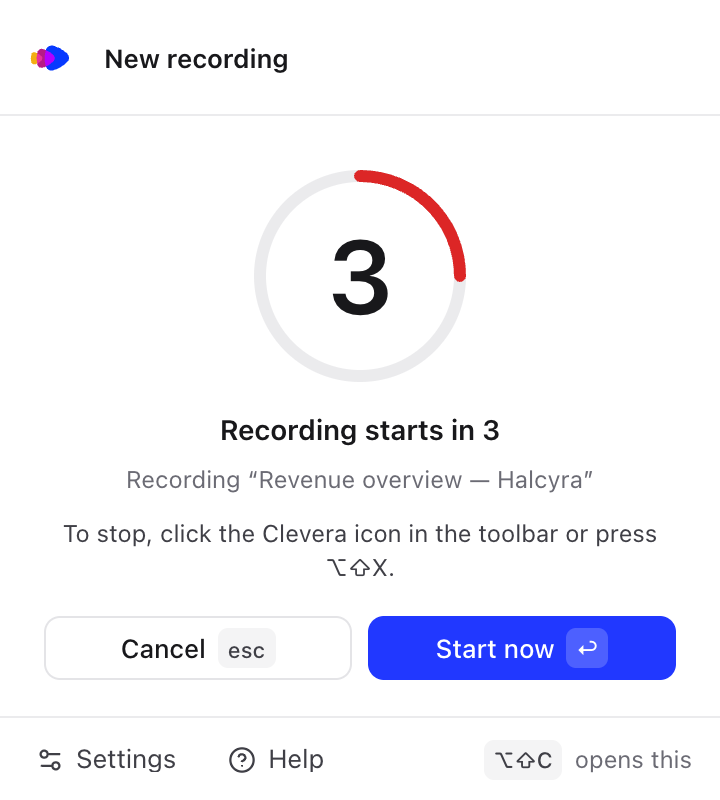
- البدء الآن (أو Enter) يبدأ التسجيل على الفور.
- إلغاء (أو Esc) يوقف العد التنازلي. لا يتم تسجيل أي شيء.
- العد التنازلي هو 3 ثوانٍ ما لم تقم بتغييره. اختر إيقاف، أو 3 أو 5 أو 10 ثوانٍ في الإعدادات → تسجيل → العد التنازلي.
مع خيار نافذة أو شاشة، يظهر مربع حوار المشاركة الخاص بـ Chrome أولاً. بعد اختيار ما تريد مشاركته، تعود النافذة المنبثقة مع العد التنازلي (في Chrome 127 أو أحدث) وتغلق نفسها قبل بدء التسجيل مباشرة، حتى لا تظهر في الفيديو الخاص بك. مع خيار إيقاف، يبدأ التسجيل بمجرد الاختيار.
عند انتهاء العد التنازلي، تُغلق النافذة المنبثقة. تظهر أيقونة Clevera كلمة تسجيل أثناء التسجيل.
بعد الإيقاف
- تقول النافذة المنبثقة جارٍ حفظ التسجيل… ("سيبدأ التحميل بعد لحظة. يمكنك إغلاق هذا.").
- يتم تحميل التسجيل. يتم تحميل التسجيلات الطويلة في أجزاء أثناء التسجيل، لذا غالباً ما ينتهي التحميل بعد وقت قصير من الإيقاف. تظهر أيقونة Clevera التقدم، على سبيل المثال 42%، وتعرض النافذة المنبثقة جارٍ التحميل واسم التسجيل.
- عند اكتمال التحميل، يُفتح التسجيل في علامة تبويب جديدة في صفحة إنشاء الخاصة بـ Clevera، حيث تختار ما تريد صنعه منه. تعرض النافذة المنبثقة تم التحميل مع فتح لفترة قصيرة.
بعد أول تحميل لك، تعرض النافذة المنبثقة تلميحاً "Your recording is in your Clevera workspace."، مع فتح Clevera. ستجد كل تسجيل في مساحة عملك. راجع العثور على تسجيلاتك وإعادة استخدامها.

يمكنك بدء تسجيل جديد بينما لا تزال التسجيلات السابقة قيد التحميل.
تتوقف التسجيلات تلقائياً عند 60 دقيقة، ويتم تحميلها كالمعتاد. راجع إيقاف أو إيقاف مؤقت أو إعادة تشغيل أو حذف تسجيل Chrome.