

اطلب من المساعد تغيير مقالتك
اطلب من مساعد المقالة إعادة الكتابة، أو الاختصار، أو التدقيق اللغوي، أو إضافة أقسام أو لقطات شاشة أو روابط، أو الإجابة على أسئلة حول المقالة أو التسجيل، أو ترجمتها. تعرف على ما يمكنه وما لا يمكنه فعله، وخطط التغييرات الكبيرة، والتراجع، والحدود، والرصيد.
مساعد المقالة هو محادثة بجانب مقالتك. أخبره بما تريد تغييره ("اجعل المقدمة أقصر"، "أضف جدولاً لاستكشاف الأخطاء وإصلاحها") أو اطرح عليه سؤالاً، وسيقوم بتحرير المقالة مباشرة. تغطي هذه المقالة ما يمكنه فعله، وكيفية التخطيط للتغييرات الكبيرة أولاً، وكيفية التراجع عن تغييراته أو مراجعتها، وحدوده، وتكاليفه.
قبل البدء
- يجب أن تكون المقالة مكتوبة. قبل ذلك، تظهر اللوحة عبارة "لا توجد مقالة بعد" أو، أثناء كتابتها، "مقالتك في الطريق".
- تحتاج إلى صلاحية التعديل على المقالة. يمكن للمحررين، ومنشئي المحتوى، والمسؤولين، والمالك استخدام المساعد في المقالات التي يمكنهم تعديلها.
- الطلبات الصغيرة مجانية حتى حد يومي معين؛ الطلبات الأكبر تستخدم رصيداً من مساحة العمل. انظر ما هي التكاليف.
اطلب إجراء تغيير
افتح المساعد
انقر على المساعد في الشريط العلوي للمحرر (تلميح الأداة "إظهار المساعد"). تفتح اللوحة على اليمين، بعنوان المساعد مع لغة المقالة تحتها، على سبيل المثال "مقالة · الإنجليزية (الولايات المتحدة)".
اكتب طلبك
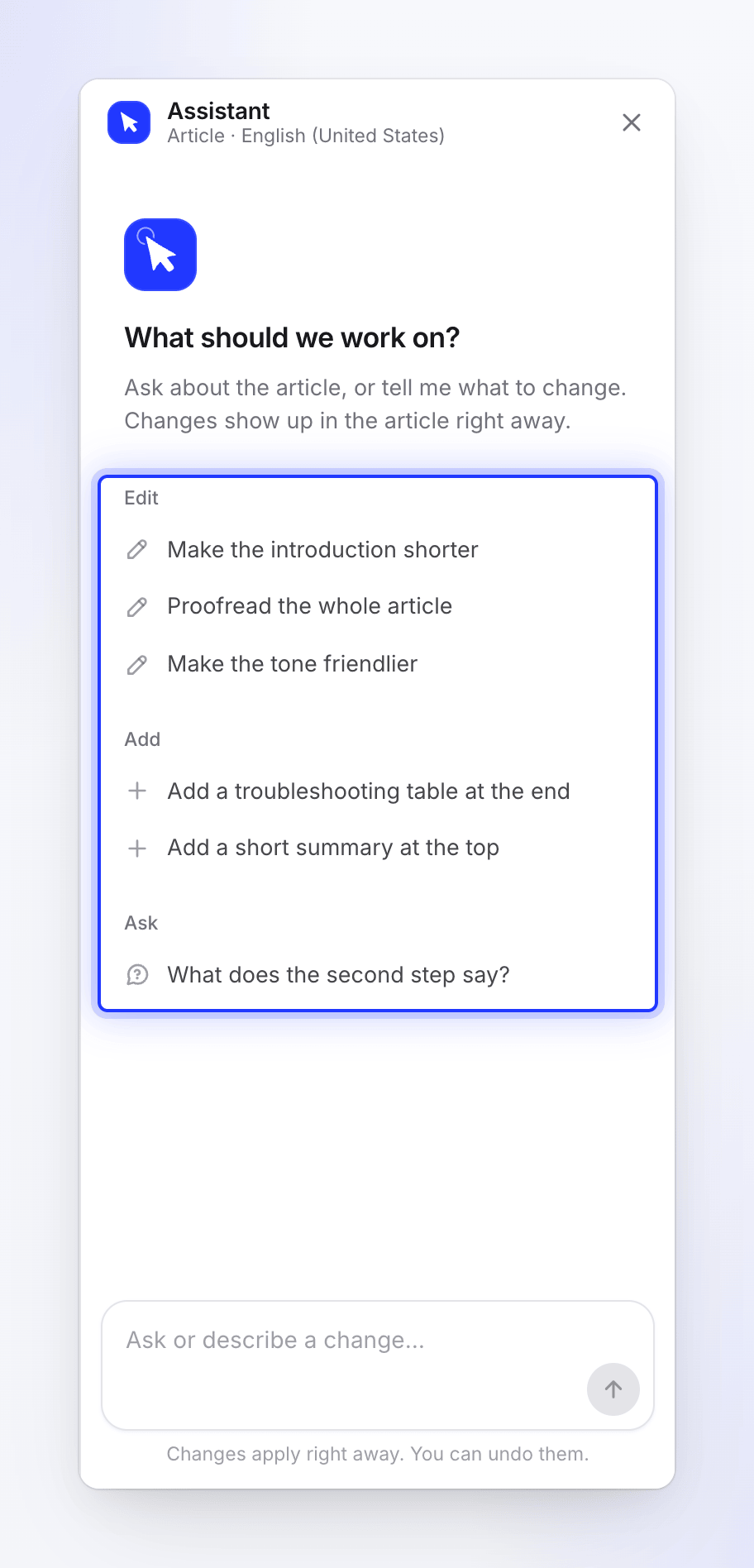
اكتب في المربع ("اسأل أو صف تغييراً...") أو اختر اقتراحاً. في المرة الأولى، سترى "على ماذا يجب أن نعمل؟" مع ثلاث مجموعات:
المجموعة الاقتراحات تعديل "اجعل المقدمة أقصر"، "دقق المقالة بالكامل"، "اجعل النبرة أكثر ودية" إضافة "أضف جدولاً لاستكشاف الأخطاء وإصلاحها في النهاية"، "أضف ملخصاً قصيراً في الأعلى" اسأل "ماذا تقول الخطوة الثانية؟" يمكن أن تصل الرسالة إلى 4000 حرف. اضغط على Enter للإرسال.
شاهد العمل
تُظهر اللوحة ما يقوم به: جاري التفكير، أو قراءة المقالة، أو تحرير المقالة، أو كتابة إجابة. بعد 30 ثانية، سترى "هذا يستغرق وقتاً أطول من المعتاد...". للإلغاء، انقر على إيقاف؛ لن يتغير أي شيء في المقالة.
تحقق من النتيجة
يتم تطبيق التغيير على جزء واحد من المقالة على الفور: "يتم تطبيق التغييرات على الفور. يمكنك التراجع عنها." يتم تمييز الأجزاء التي تم تغييرها في المقالة، وتوضح الإجابة ما تم تغييره، على سبيل المثال "تم. تم تمييز الأجزاء التي تم تغييرها في المقالة." تحت الإجابة، قد تحصل على ما يصل إلى ثلاثة طلبات تالية مقترحة؛ النقر على أحدها يضعه في المربع دون إرساله.
تأتي التغييرات الأكبر كخطة أولاً. انظر التغييرات الكبيرة تأتي كخطة.
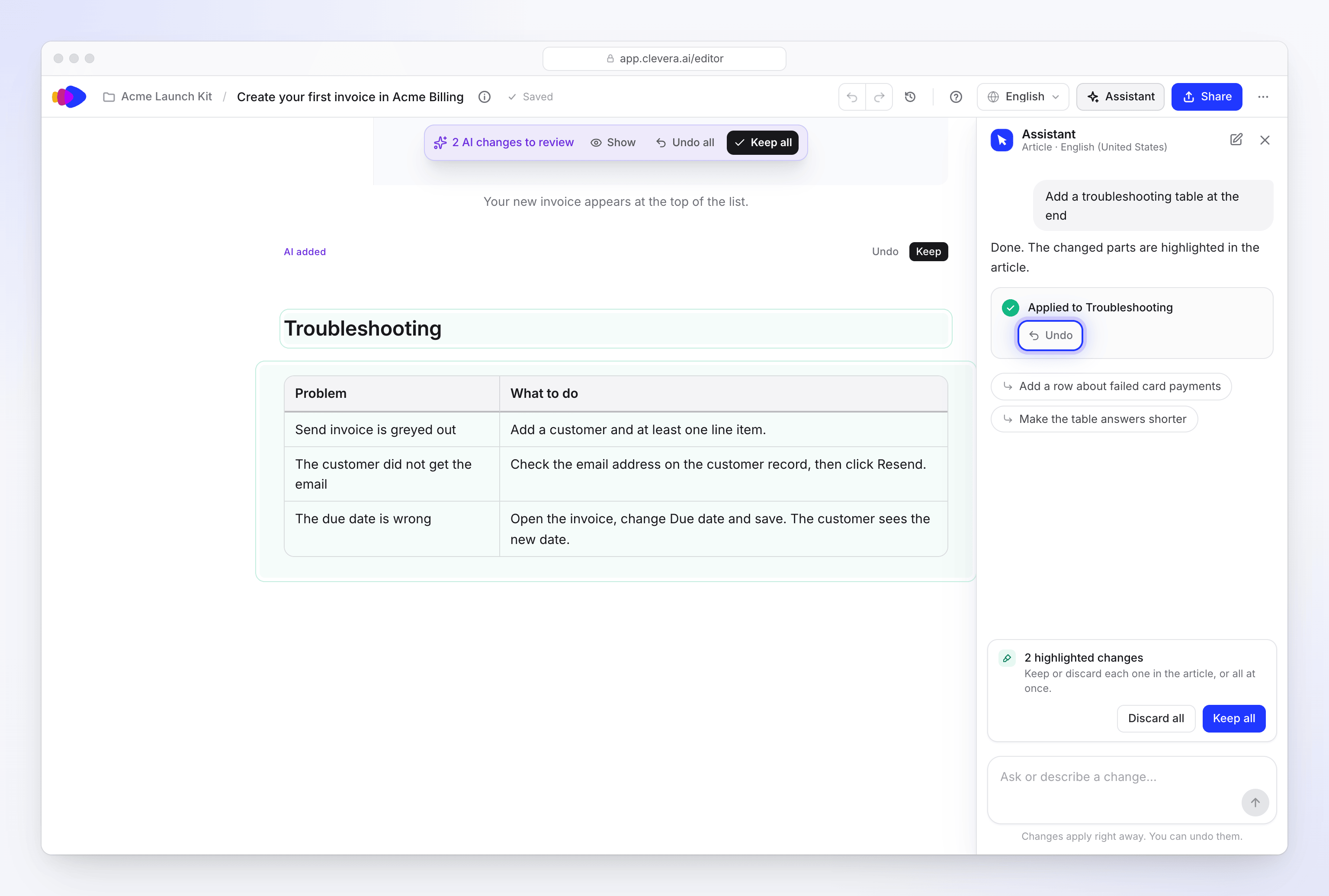
يتم تطبيق التغييرات على الفور؛ يعمل التراجع حتى رسالتك التالية.
ما يمكنه وما لا يمكنه فعله
| يمكنه | لا يمكنه |
|---|---|
| تغيير أي جزء من المقالة: إعادة الكتابة، الاختصار، التوسيع، إضافة أو إزالة أقسام، خطوات، جداول، ملاحظات، وكتل برمجية | النشر أو التصدير. استخدم مشاركة. |
| تغيير المقالة بأكملها دفعة واحدة: النبرة، مستوى القراءة، التدقيق اللغوي | تغيير الفيديو المصنوع من نفس التسجيل |
| إضافة لقطات شاشة مأخوذة من التسجيل، تحرير تسميات لقطات الشاشة ونقلها | رسم علاماتك الخاصة على لقطة شاشة. استخدم التقاط من الفيديو. |
| إعادة تسمية المقالة وتغيير عنوان البحث والوصف والعنوان الخاص بها. يمكنك التراجع عن ذلك. | تغيير الفوترة أو خطتك |
| الربط بمقالات أخرى في مساحة عملك، ووضع مشغل الفيديو في المقالة | العمل على طلبين في وقت واحد لنفس المقالة |
| الإجابة على أسئلة حول المقالة وحول التسجيل الذي صُنعت منه، بما في ذلك ما قلته أثناء التسجيل | |
| ترجمة المقالة، أو تحديث ترجماتها بعد التغيير، بعد عرض التكلفة |
المساعد هو "مساعد Clevera". وهو لا يشارك التقنية التي تشغله.
التغييرات الكبيرة تأتي كخطة
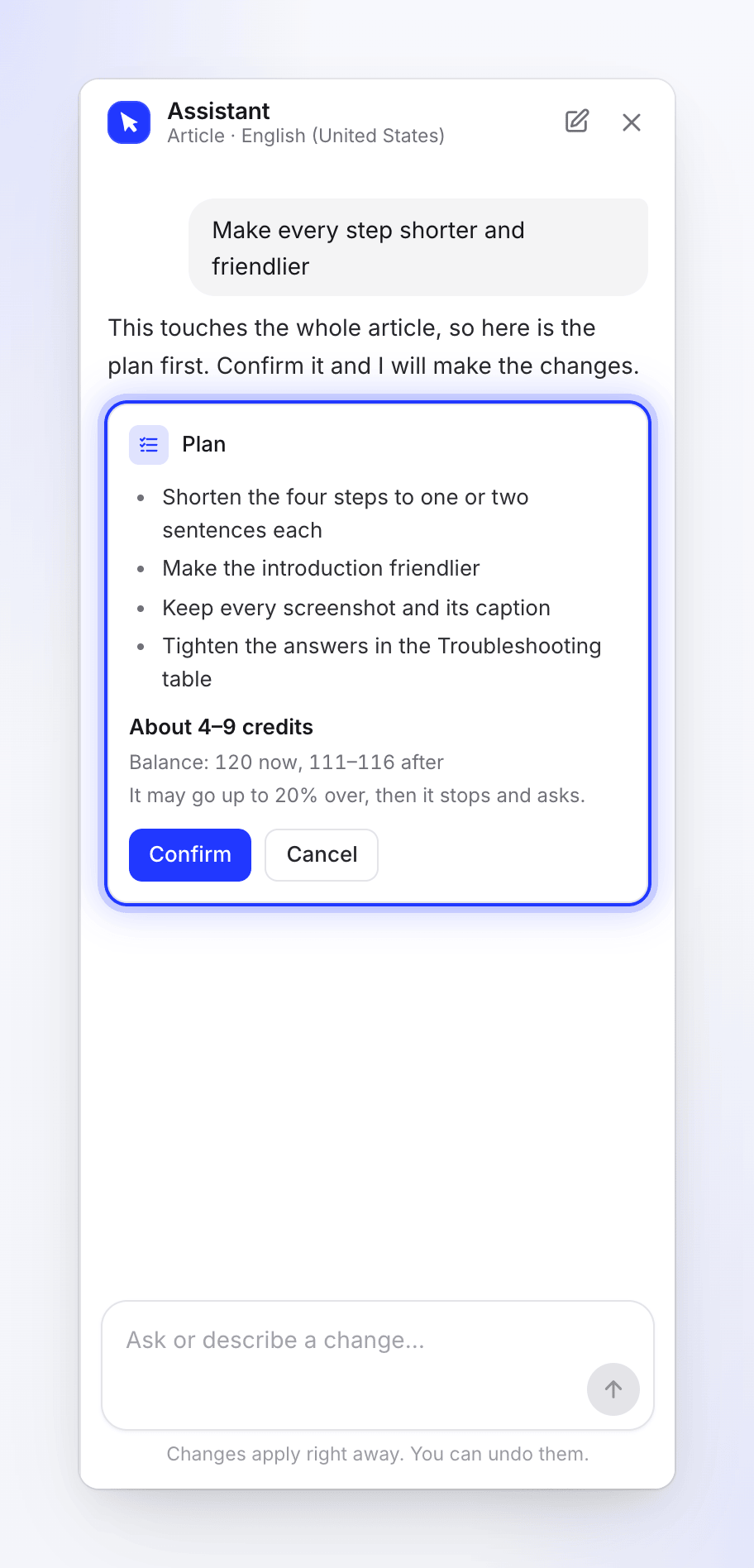
عندما يؤثر طلب ما على أجزاء كثيرة من المقالة (أكثر من 12 كتلة، أو طلب مثل "اجعل هذا أفضل" أو "اختصر كل خطوة")، لا يغير المساعد أي شيء بعد. بل يجيب ببطاقة خطة:
- كل تغيير سيقوم به، بكلمات واضحة
- التكلفة، على سبيل المثال "حوالي 4-9 رصيد"، و"الرصيد: 120 الآن، 111-116 بعد"
- "قد تزيد التكلفة بنسبة تصل إلى 20%، ثم يتوقف ويسأل."
- تأكيد و إلغاء
انقر على تأكيد لتنفيذها، أو أجب في المحادثة ("نعم"، "تخطَّ القسم الأخير"): "رسالتك التالية تجيب على هذا." تنتهي صلاحية الخطة التي لا تجيب عليها بعد 24 ساعة: "انتهت صلاحية هذه الخطة. اطلب مرة أخرى للحصول على واحدة جديدة."
انظر مراجعة وتأكيد خطة المساعد للحصول على كل تفاصيل البطاقة.
التراجع عن التغييرات ومراجعتها
| ما تريده | كيف |
|---|---|
| التراجع عن آخر تغيير | انقر على تراجع على التغيير في المحادثة. يعمل حتى ترسل رسالتك التالية. "تم التراجع. عادت المقالة كما كانت قبل ذلك التغيير." |
| التراجع بعد أن قام شخص ما بتحرير المقالة | تسأل المحادثة أولاً. اختر تراجع على أي حال أو احتفظ به. |
| التراجع عن تغيير قديم | تقول المحادثة "لا يمكن التراجع عن هذا التغيير من المحادثة. استخدم المراجعات في المحرر للحصول على إصدار سابق." افتح سجل المراجعة. |
| مراجعة التغييرات المميزة | عندما تظل التغييرات محددة للمراجعة، يظهر شريط، على سبيل المثال، "3 تغييرات مميزة" و"احتفظ بكل منها أو تجاهلها في المقالة، أو كلها دفعة واحدة." استخدم احتفظ بالكل، تجاهل الكل، أو احتفظ بكل كتلة وتجاهلها في المقالة. |
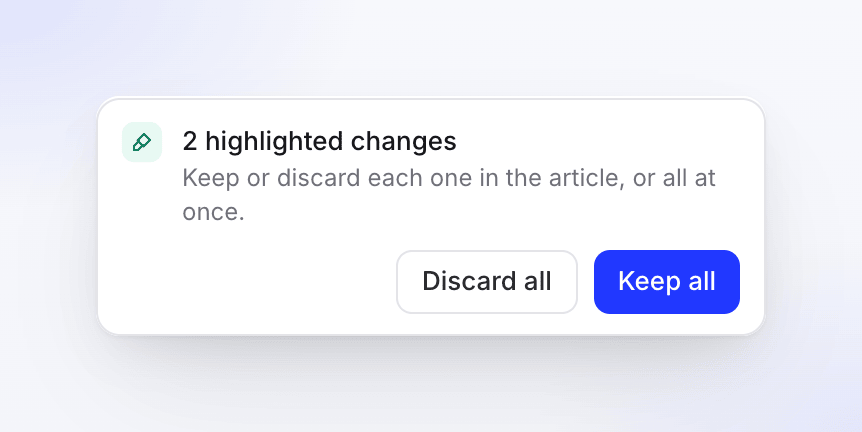
يتم حفظ كل تغيير يقوم به المساعد أيضاً في سجل المراجعة، تحت مسمى "قام المساعد بتحرير المقالة" أو "قام المساعد بتحرير "اسم القسم""، لذا يمكنك دائماً العودة.
الترجمة باستخدام المساعد
اطلب "ترجم هذا إلى الألمانية والفرنسية". يجيب المساعد ببطاقة ترجمة تدرج اللغات والرصيد المقدر، مع ترجمة و ليس الآن.
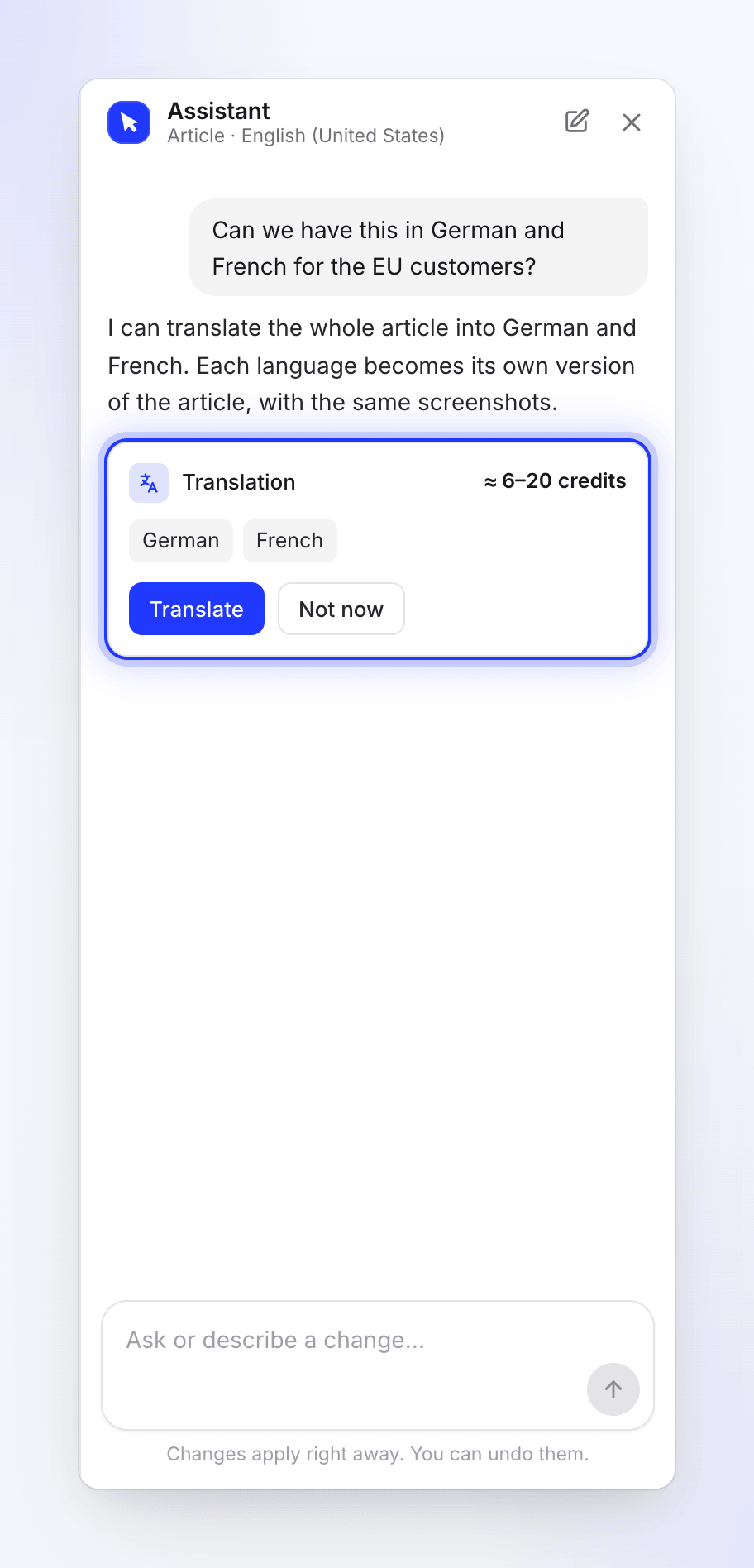
بعد التأكيد: "جاري ترجمة المقالة إلى الألمانية والفرنسية. ستظهر في قائمة اللغات عندما تكون جاهزة." إذا كانت الترجمة إلى تلك اللغة قيد التشغيل بالفعل، فسترى "الترجمة إلى هذه اللغة قيد التشغيل بالفعل." يمكنك أيضاً الترجمة من قائمة اللغات في الشريط العلوي باستخدام ترجمة....
المحادثات واللغات
- لكل لغة من لغات المقالة محادثتها الخاصة. يؤدي تبديل اللغة في الشريط العلوي إلى تبديل المحادثة أيضاً.
- محادثة جديدة تمسح المحادثة: "بدء محادثة جديدة؟" / "سينسى المساعد هذه المحادثة. ستبقى التغييرات التي تم إجراؤها بالفعل."
- إغلاق اللوحة لا يوقف طلباً قيد التشغيل.
الحدود
| الحد | ما تراه |
|---|---|
| طلب واحد في كل مرة لكل مقالة | "لا يزال المساعد يعمل على طلبك الأخير." |
| طلباتك المفتوحة عبر مساحة العمل | "المساعد يعمل بالفعل على طلبات أخرى لك. أرسل هذا مرة أخرى بمجرد انتهاء أحدها." |
| الطلبات المفتوحة لمساحة العمل بأكملها | "مساعد مساحة عملك يعمل بالفعل على طلبات أخرى. أرسل هذا مرة أخرى بمجرد انتهاء أحدها." |
| الوقت لكل طلب: 5 دقائق | "تجاوز الطلب حده الزمني." |
| طلب نفدت مساحته | "قمت بجزء من التغيير قبل الوصول إلى حد هذا الطلب. يمكنك طلب الباقي." |
| مشكلة فوترة في مساحة العمل | "لا يمكن لمساحة عملك استخدام المساعد الآن." |
ما هي التكاليف
الطلبات الصغيرة، مثل الإجابات، والتعديلات البسيطة، وتشغيل المعاينة الأولى للخطة، مجانية حتى حد يومي لمساحة عملك. بعد ذلك، يظهر سطر قصير في المحادثة يقول "تم استخدام تعديلات المساعد المجانية لهذا اليوم؛ التعديلات الإضافية تستخدم رصيداً (~1 لكل منها)." يبدأ الحد اليومي من جديد في اليوم التالي.
تأتي التغييرات الأكبر كـ خطة مع تقدير قبل تشغيل أي شيء. تظهر الرسوم على صفحة الاستخدام كـ تعديل مساعد الذكاء الاصطناعي. تُظهر الترجمات تقديرها قبل التأكيد وتكلف عادةً 3-10 رصيد لكل لغة.
قائمة الذكاء الاصطناعي داخل محرر المقالة منفصلة: كل طلب يستخدم رصيداً ويظهر كـ ذكاء اصطناعي للمقالات. لا يغطيها الحد اليومي. انظر استخدام الذكاء الاصطناعي في محرر المقالة.
استكشاف الأخطاء وإصلاحها
| ما تراه | ما يجب فعله |
|---|---|
| "لا يوجد شيء للعمل عليه بعد" / "يفتح المساعد بمجرد احتواء هذه المقالة على محتوى." | أضف بعض المحتوى، أو أعد إنشاء المقالة. |
| "المساعد متوقف" / "إنه غير متاح لهذه المقالة في الوقت الحالي. يعمل كل شيء آخر في المحرر كالمعتاد." | قم بالتحرير يدوياً في الوقت الحالي. اتصل بالدعم إذا ظل متوقفاً. |
| "تعذر الوصول إلى المساعد" / "تحقق من اتصالك، ثم حاول مجدداً." | تحقق من اتصالك وانقر على حاول مجدداً. |
| "لم يتمكن المساعد من تنفيذ هذا الطلب. حاول مجدداً." | أرسل الرسالة مرة أخرى. |
| "لم أتمكن من العثور على ذلك في هذه المقالة." | أعد صياغة طلبك، أو حدد القسم الذي تقصده. |
| حاول مجدداً غير مفعل: "دورك يسمح بتعديل المحتوى الحالي ولكنه لا يسمح بإنشاء محتوى جديد." | تتطلب إعادة محاولة تحسين مقالة فاشلة وجود مالك أو مسؤول أو منشئ محتوى. |