

حفظ الفيديوهات في Google Drive
اربط Google Drive واحفظ فيديو Clevera النهائي بتنسيق MP4 في مجلد Clevera داخل My Drive، بحيث يحمل اسم الفيديو، مع مجلد فرعي للمجموعة الخاصة به. لا يرى Clevera سوى الملفات التي ينشئها.
احفظ فيديو Clevera النهائي في Google Drive كملف MP4. يقوم Clevera بتسمية الملف باسم الفيديو ويضعه في مجلد فرعي يحمل اسم مجموعة الفيديو. لا يرى Clevera سوى الملفات والمجلدات التي ينشئها: أما بقية محتويات Drive الخاص بك فتبقى بعيدة عن متناوله.
لمعرفة كيفية عمل النشر عبر كل منصة، راجع نشر الفيديوهات على منصاتك.
ماذا يذهب وأين
| الوجهة | My Drive / Clevera / <collection name> / <video title>.mp4 افتراضياً. |
| المشاركة | لا يوجد. يتبع الملف إعدادات مشاركة المجلد الموجود فيه، والذي يكون خاصاً افتراضياً. |
| ما تملؤه Clevera | اسم الملف (عنوان الفيديو) ومجلد فرعي (المجموعة). لا توجد كتابة بواسطة الذكاء الاصطناعي. |
| التكلفة | لا توجد رسوم لكل عملية إرسال. |
| بعد الإرسال | تنتقل الحالة مباشرة إلى تم الحفظ في Google Drive. يؤدي فتح في Google Drive إلى فتح الملف. |
قبل البدء
- الخطة. النشر جزء من خطة احترافي وما فوق.
- الدور. يمكن فقط لـ المالكين و المسؤولين في مساحة العمل ربط أو قطع اتصال حساب ما. يمكن لأي شخص لديه صلاحية تعديل الفيديو الحفظ في حساب تم ربطه مسبقاً.
- الحساب. حساب Google شخصي أو حساب Google Workspace. في Workspace، قد يحتاج مسؤول النظام لديك إلى السماح بالتطبيقات الخارجية.
ربط Google Drive
فتح عمليات التكامل
افتح عمليات التكامل من الشريط الجانبي. يوجد Google Drive تحت مساحة التخزين، ويظهر في صفه سجّل الدخول باستخدام Google.

تسجيل الدخول باستخدام Google
انقر على ربط واختر حساب Google الخاص بك. يعرض Google إذناً واحداً: رؤية وتعديل وإنشاء وحذف ملفات Google Drive المحددة التي تستخدمها مع هذا التطبيق فقط. وهذا يعني الملفات والمجلدات التي ينشئها Clevera، ولا شيء آخر في Drive الخاص بك.
إذا عرض Google الإذن مع مربع اختيار، فاتركه محدداً. إذا قمت بإلغاء تحديده، فسترفض Clevera الاتصال: "تم إلغاء تحديد إذن تحتاجه Clevera في شاشة موافقة Google Drive. اتصل مرة أخرى واترك كل الأذونات محددة."
متابعة
انقر على متابعة. ستعود إلى صفحة عمليات التكامل مع ظهور الحساب على بطاقة Google Drive.
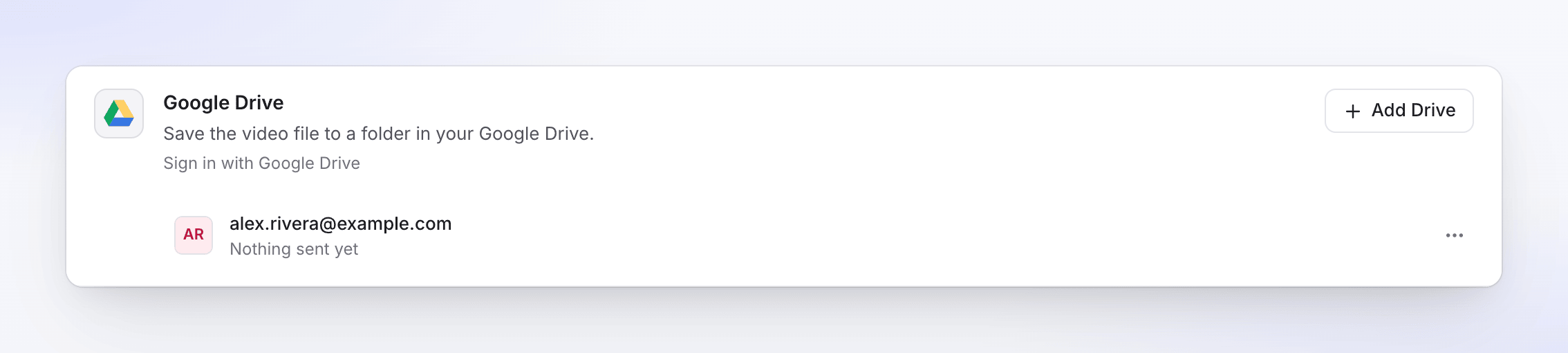
لإضافة حساب Google آخر، انقر على إضافة Drive.
حفظ فيديو في Google Drive
فتح علامة تبويب النشر
افتح الفيديو، وانقر على مشاركة، ثم نشر. انقر على نشر... (أو نشر مجدداً).
تحديد حساب Google Drive
تحت إرسال إلى ← مساحة التخزين، حدد حساب Google Drive.
التحقق من اسم الملف والمجلد
يتم ملء التفاصيل مسبقاً. قم بتغييرها إذا أردت، وأضف وصف الملف إذا كنت ترغب في ذلك؛ يتم حفظ التغييرات أثناء الكتابة. تعرض المعاينة المسار الكامل.
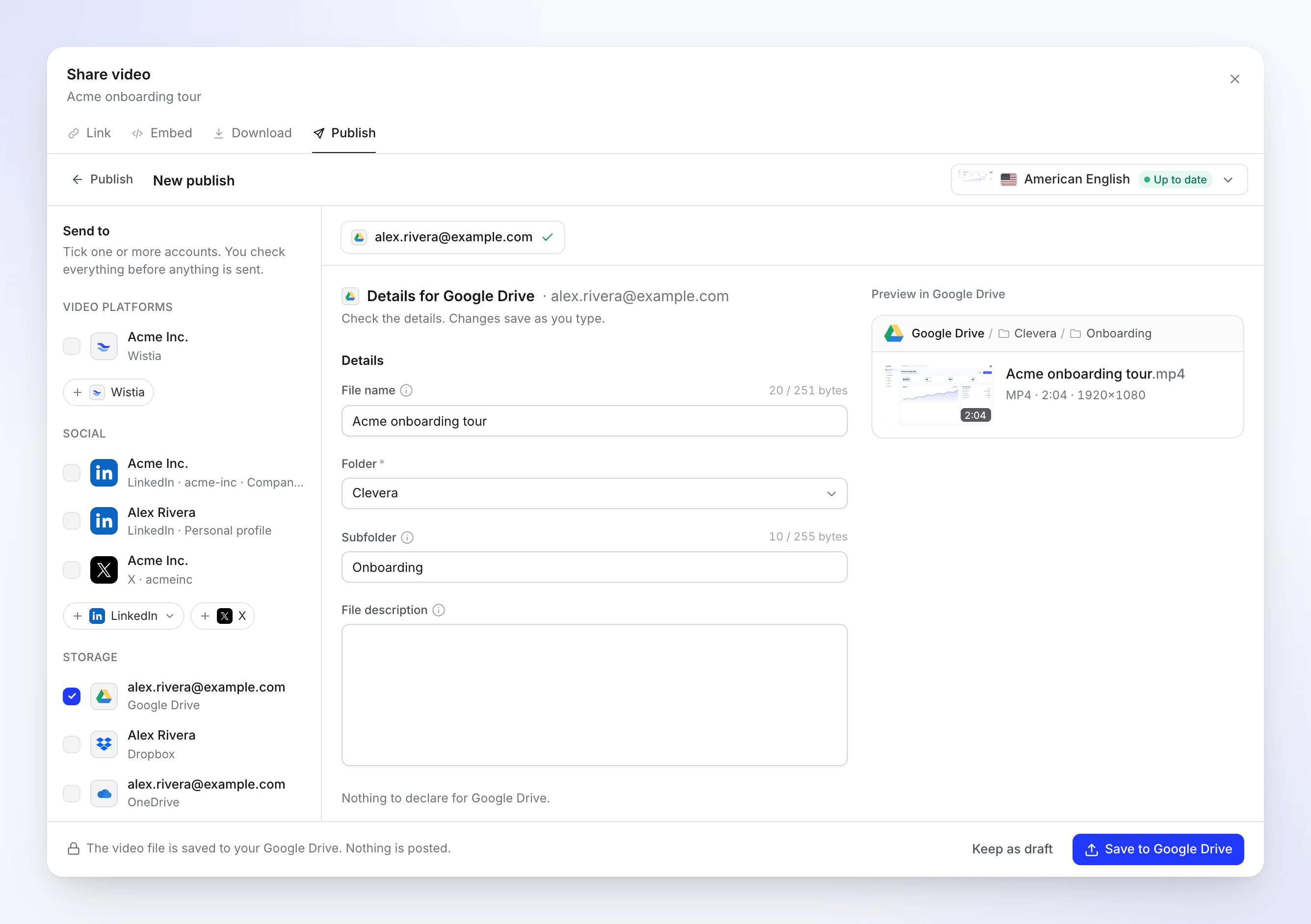
تعرض المعاينة المسار: Google Drive / Clevera / Onboarding / Acme onboarding tour.mp4. حفظه
انقر على حفظ في Google Drive. تقول الملاحظة "تم حفظ ملف الفيديو في Google Drive الخاص بك. لم يتم نشر أي شيء." للإنهاء لاحقاً، انقر على حفظ كمسودة.
اسم الملف والمجلدات
اسم الملف يبدأ بعنوان الفيديو، بلغة العرض المحددة. اتركه فارغاً لاستخدام العنوان. يضيف Clevera دائماً .mp4.
المجلد يحدد أين يذهب الملف:
| الخيار | أين يذهب الملف |
|---|---|
| Clevera (افتراضي) | مجلد باسم Clevera في أعلى My Drive، يتم إنشاؤه عند أول عملية حفظ. |
| My Drive | أعلى My Drive. |
| مجلد أنشأه Clevera | مجلدات فرعية أنشأها Clevera سابقاً، مثل Clevera / Onboarding. |
نظراً لأن Clevera لا يمكنه رؤية سوى ما أنشأه، فإن القائمة لا تظهر أبداً المجلدات التي أنشأتها بنفسك. وللسبب نفسه، فإن مجلد Clevera الذي تنشئه يدوياً غير مرئي لـ Clevera، وسيقوم هو بإنشاء مجلد خاص به بجانبه. للحفاظ على الترتيب، دع Clevera ينشئ المجلد، ثم انقله أو شاركه كما تحب.
المجلد الفرعي يبدأ باسم مجموعة الفيديو ويتم إنشاؤه داخل المجلد المختار إذا لم يكن موجوداً. امسحه للحفظ مباشرة في المجلد. الفيديو الذي ليس ضمن مجموعة ليس له مجلد فرعي.
الحقول والحدود
| الحقل | الحد | ملاحظات |
|---|---|---|
| اسم الملف | 251 حرفاً (255 مع .mp4) |
اختياري. يحسب العداد الأحرف، على سبيل المثال "20 / 251". تأخذ الحروف ذات العلامات التشكيلية، والنصوص الأخرى، والرموز التعبيرية مساحة أكبر، لذا يتسع عدد أقل منها؛ عند الاقتراب من الحد، تظهر ملاحظة بذلك. |
| مجلد | أحد المجلدات المدرجة، مطلوب | يتم تذكره لكل حساب للمرة القادمة. |
| مجلد فرعي | 255 حرفاً | اختياري. يتم إنشاؤه إذا كان مفقوداً. يتم حسابه بنفس طريقة اسم الملف. |
| وصف الملف | لا يوجد حد | اختياري. يظهر في تفاصيل الملف في Drive. |
يرفض Google Drive فقط / و \ في الأسماء؛ تستبدلهما Clevera بـ -. إذا كان الحقل يحتوي على حرف لا يمكن استخدامه، فسيظهر "أزل …: المنصة لا تسمح بها." مع ذكر الأحرف.
نفس الاسم مرتين؟ يسمح Google Drive بوجود عدة ملفات بنفس الاسم، لذا فإن عملية حفظ ثانية تضيف ملفاً ثانياً بنفس الاسم بجانب الأول.
متطلبات الفيديو
| الحد | |
|---|---|
| حجم الملف | حتى 5 تيرابايت |
| التنسيق | MP4 |
الحالات التي ستراها
| الحالة | ماذا تعني |
|---|---|
| بانتظار العرض | يتم الحفظ بمجرد انتهاء العرض. |
| في قائمة الانتظار / جارٍ التحميل N% | الملف في طريقه إلى Google Drive. |
| بانتظار Google Drive | تم استهلاك سعة التحميل اليومية لـ Google الخاصة بـ Clevera. سيتم الحفظ تلقائياً بعد الوقت الموضح (منتصف الليل بتوقيت المحيط الهادئ). |
| جارٍ الحفظ في Google Drive | وصل الملف للتو ويجري تصنيفه. قد تظهر هذه الحالة للحظة؛ لا توجد خطوة معالجة منفصلة. |
| تم الحفظ في Google Drive | "تم الحفظ في Google Drive الخاص بك." يؤدي فتح في Google Drive إلى فتح الملف. |
| فشل | لم يتم حفظ أي شيء، أو لم يكتمل الحفظ. توضح الرسالة السبب. |
| تمت الإزالة | تم حذف الملف أو نقله إلى المهملات في Google Drive. |
عملية الحفظ التي تنتظر العرض توجد تحت عمليات الإرسال بعد العرض في علامة التبويب نشر، فوق تم الإرسال.
في Google Drive بعد ذلك
الملف هو ملف MP4 عادي في Drive الخاص بك. شاركه، انقله أو أعد تسميته هناك. لا ينشئ Clevera رابط مشاركة ولا يغير الملف بعد حفظه. الملفات التي تنقلها تظل قابلة للوصول لـ Clevera لأنه هو من أنشأها.
استكشاف الأخطاء وإصلاحها
| الرسالة | ماذا تفعل |
|---|---|
| "تم إلغاء تحديد إذن تحتاجه Clevera في شاشة موافقة Google Drive. اتصل مرة أخرى واترك كل الأذونات محددة." | انقر فوق ربط مرة أخرى واترك إذن Drive محدداً في شاشة Google. |
| "لا توجد مساحة خالية كافية في Google Drive الخاص بك. قم بتوفير بعض المساحة، ثم أعد المحاولة." | قم بتوفير مساحة أو أضف مساحة تخزين، ثم انقر فوق إعادة المحاولة. تظهر هذه الرسالة أيضاً عندما يحتوي المجلد على عدد كبير جداً من الملفات. |
| "تم استهلاك سعة التحميل اليومية لـ Google Drive. سنرسله تلقائياً بعد …" | لا يوجد شيء للقيام به. سيتم الحفظ تلقائياً في ذلك الوقت. |
| "لم يقبل Google Drive بعض التفاصيل. تحقق منها وأرسل مرة أخرى." | تم حذف المجلد، أو نقله إلى محرك أقراص مشترك لا يمكنك الوصول إليه، أو أن اسم الملف طويل جداً. اختر مجلداً آخر أو اختصر الاسم، ثم احفظ مرة أخرى. |
| "أعد ربط حساب Google Drive الخاص بك لإرسال هذا." | انتهى الاتصال، على سبيل المثال بعد إزالة Clevera من حساب Google الخاص بك. انقر فوق إعادة الاتصال، ثم إعادة المحاولة. |
| "تمت مقاطعة التحميل. أعد المحاولة للمتابعة من حيث توقف." | انقر فوق إعادة المحاولة. |
| "حدث خطأ ما أثناء إرسال هذا إلى Google Drive. يرجى المحاولة مرة أخرى. المرجع: …" | انقر فوق إعادة المحاولة. إذا استمر الفشل، اتصل بالدعم مع ذكر المرجع. |
قطع اتصال Google Drive
- افتح عمليات التكامل، وابحث عن الحساب على بطاقة Google Drive وانقر على ⋯ ← قطع الاتصال.
- أكد العملية. يقوم Clevera بإلغاء وصوله لدى Google، وتتوقف عمليات الحفظ الجارية، وتبقى الملفات التي تم حفظها بالفعل في Drive الخاص بك.
للتحقق من جانب Google، افتح حساب Google الخاص بك، وانتقل إلى الأمان ← اتصالاتك بتطبيقات وخدمات الطرف الثالث، وقم بإزالة Clevera إذا كان لا يزال مدرجاً.
الأسئلة الشائعة
هل يستطيع Clevera قراءة ملفات Drive الأخرى الخاصة بي؟ لا. يسمح Google لـ Clevera فقط برؤية الملفات والمجلدات التي أنشأها Clevera.
لماذا لا يظهر مجلدي الخاص في القائمة؟ للسبب نفسه: لا يستطيع Clevera رؤية المجلدات التي لم ينشئها. احفظ في مجلد Clevera، ثم انقل الملف في Drive.
هل يمكنني الحفظ في محرك أقراص مشترك؟ ليس عن طريق اختياره في Clevera، حيث تظهر القائمة فقط المجلدات التي أنشأها Clevera.
هل يستهلك الحفظ رصيداً؟ لا. لا توجد رسوم لكل عملية إرسال لمساحة التخزين.
لماذا يوجد ملفي في مجلد فرعي؟ المجلد الفرعي هو مجموعة الفيديو. امسح المجلد الفرعي قبل الحفظ لوضعه مباشرة في المجلد.