

سجل شاشتك أو العرض
سجل العرض بالكامل باستخدام تطبيق Clevera لسطح المكتب: المسجل، والعد التنازلي، وشريط التسجيل، وحد الـ 60 دقيقة، وما يحدث بعد النقر على **إيقاف**، وكيفية إصلاح الرسائل التي تمنع بدء التسجيل.
يسجل تطبيق Clevera لسطح المكتب العرض بالكامل، أو نافذة واحدة، أو جزءاً من الشاشة، أو على نظام Mac، جهاز iPhone أو iPad متصل. يشرح هذا المقال عملية تسجيل العرض بدءاً من المسجل وحتى التحميل، ويغطي الحد الزمني والرسائل التي قد تظهر لك. لتسجيل نافذة واحدة أو منطقة محددة، راجع سجل نافذة أو منطقة.
قبل البدء
- ثبّت تطبيق سطح المكتب، وسجّل الدخول وأكمل الإعداد. على نظام Mac، يتضمن ذلك أذونات التسجيل.
- تأكد من اتصالك بالإنترنت. يحتاج Clevera إلى اتصال بالإنترنت لبدء التسجيل. إذا انقطع الاتصال لاحقاً، فسينتظر التحميل ويستمر عند عودة الاتصال.
- تحتاج إلى دور يسمح بالتسجيل: يمكن لمالكي مساحة العمل، والمسؤولين، ومنشئي المحتوى القيام بذلك. لا يمكن للمحررين بدء التسجيلات. راجع الأدوار ومقاعد المنشئين.
- أغلق أي شيء لا تريده في الفيديو، مثل علامات التبويب الخاصة أو نوافذ الدردشة.
المسجل
المسجل هو اللوحة التي تقوم فيها بإعداد كل تسجيل. افتحه من أيقونة Clevera:
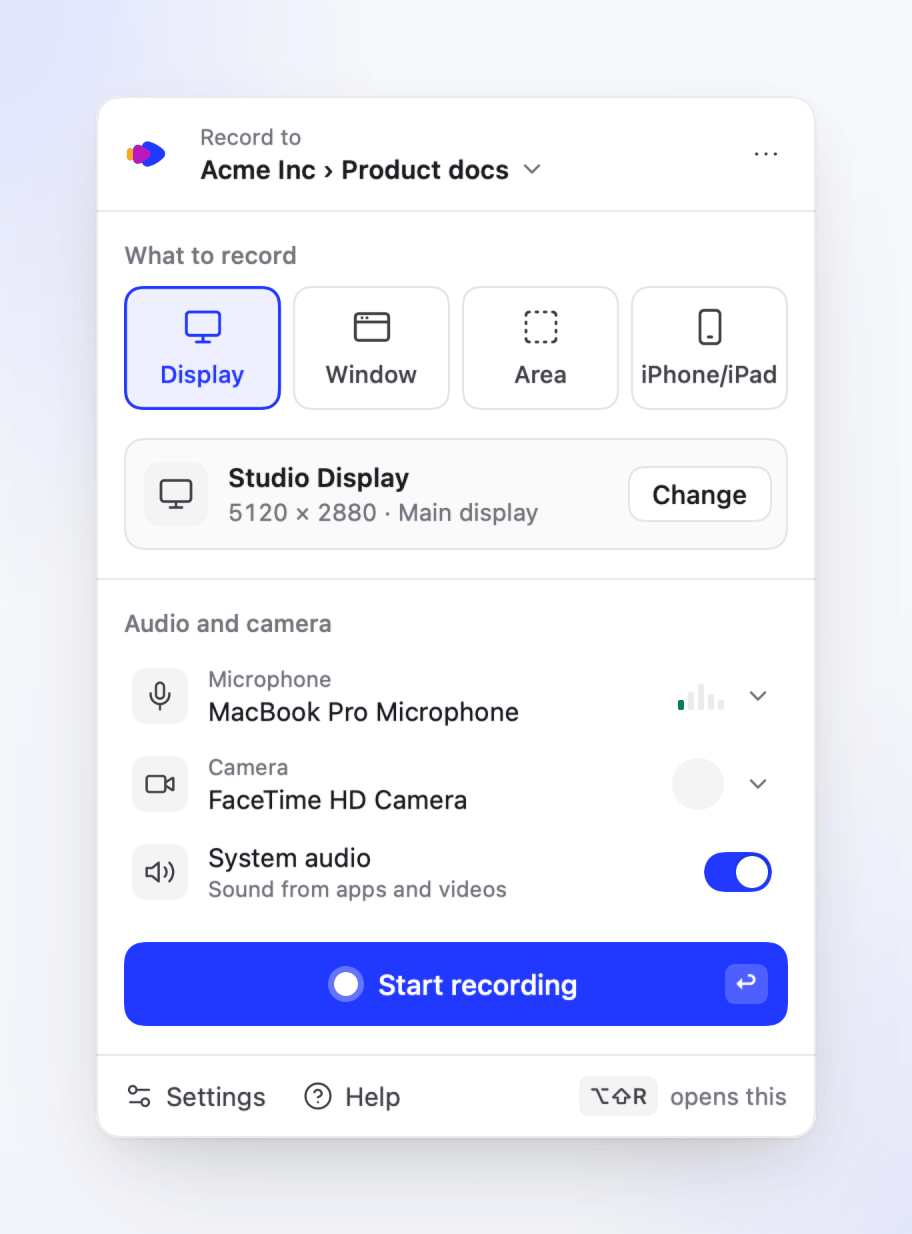
انقر على أيقونة Clevera في شريط القائمة، أو اضغط على ⌥⇧R من أي تطبيق. يفتح المسجل أيضاً تلقائياً في كل مرة يبدأ فيها تشغيل Clevera.
انقر على أيقونة Clevera في منطقة الإشعارات، أو زر Clevera على شريط المهام. يمكنك أيضاً النقر بزر الماوس الأيمن على زر شريط المهام واختيار تسجيل جديد. لا يحتوي Windows على اختصار يفتح المسجل.
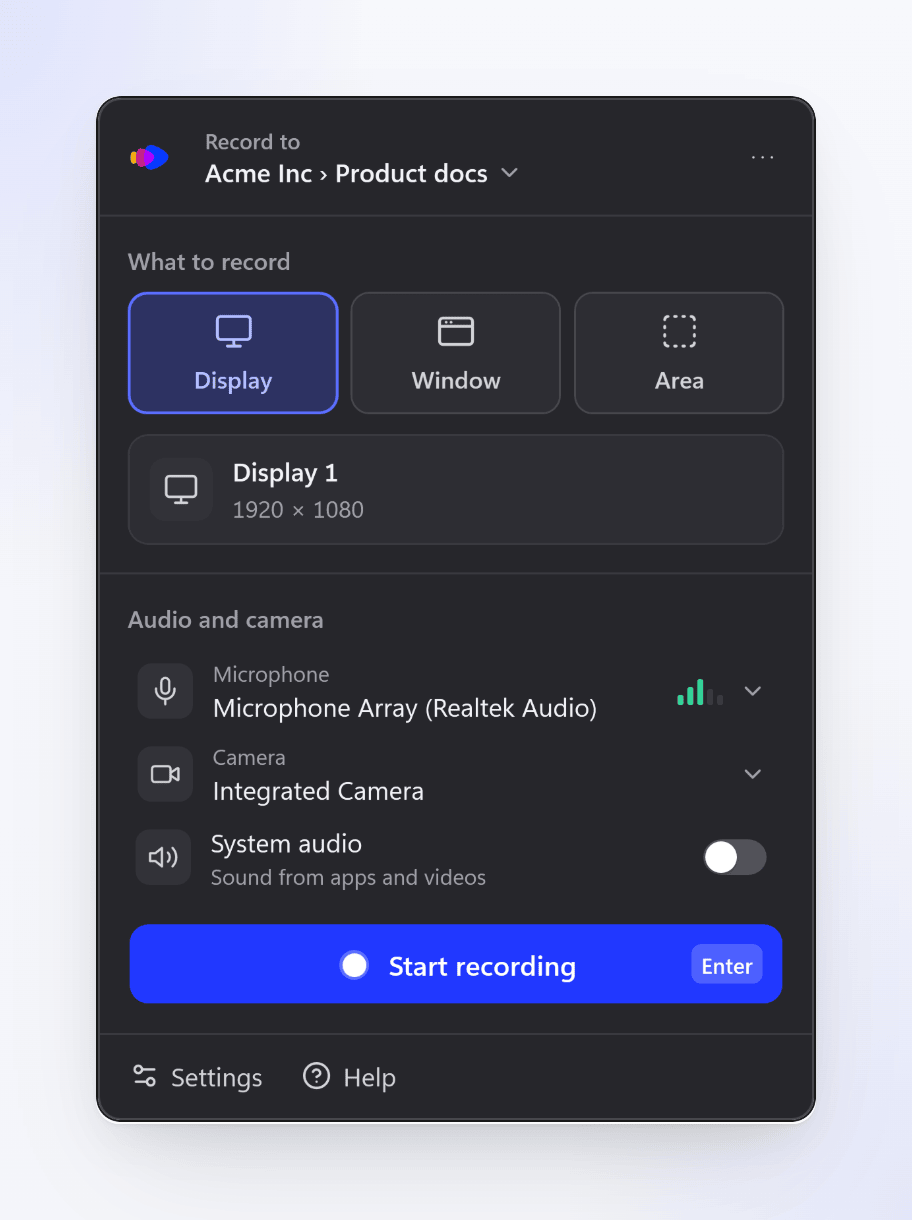
من الأعلى إلى الأسفل:
| الجزء | وظيفته |
|---|---|
| التسجيل في | مساحة العمل (والمجموعة) التي يتم تحميل التسجيل إليها. مساحات العمل التي لا يمكنك التسجيل فيها تكون غير نشطة. |
| ماذا تريد أن تسجل | مربعات لـ العرض، والنافذة، والمنطقة، وعلى نظام Mac، iPhone/iPad. |
| بطاقة المصدر | تعرض ما سيتم تسجيله، على سبيل المثال اسم العرض وحجمه، مع خيار تغيير عند وجود خيارات أخرى. |
| الصوت والكاميرا | الميكروفون، والكاميرا، وصوت النظام. راجع أضف الميكروفون أو الكاميرا أو صوت النظام. |
| بدء التسجيل | يبدأ العد التنازلي. اضغط على ↩ على نظام Mac أو Enter على Windows. |
| التذييل | الإعدادات ومساعدة. على نظام Mac، يذكرك أيضاً بأن ⌥⇧R يفتح المسجل. |
لا يظهر المسجل أبداً في تسجيلاتك. اضغط على ⎋ (Mac) أو Esc (Windows)، أو انقر في أي مكان خارجه لإغلاقه. يتذكر Clevera اختياراتك للمرة القادمة: ما تريد تسجيله، والعرض، والنافذة أو المنطقة، والميكروفون، والكاميرا، وصوت النظام، ومساحة العمل.
سجل عرضاً
افتح المسجل واختر العرض
انقر على العرض، أو اضغط على ⌘1 على نظام Mac أو Ctrl+1 على Windows. تعرض بطاقة المصدر اسم العرض وحجمه.
عند وجود أكثر من عرض، توضح البطاقة أياً منها هو العرض الرئيسي (على سبيل المثال "2560 × 1440 · العرض الرئيسي"). انقر على تغيير لاختيار عرض آخر. على Windows، يتم تحديد العرض الذي تشير إليه في القائمة على الشاشة مع عرض اسمه، حتى تتمكن من التمييز بينها.
تحقق من مساحة العمل والصوت والكاميرا
تأكد من أن التسجيل في يعرض مساحة العمل الصحيحة. قم بتشغيل الميكروفون أو الكاميرا أو صوت النظام إذا كنت ترغب في استخدامها.
انقر على بدء التسجيل
يُغلق المسجل ويبدأ العد التنازلي (راجع العد التنازلي). يومض إطار أزرق حول العرض حتى تتمكن من رؤية ما سيتم تسجيله.
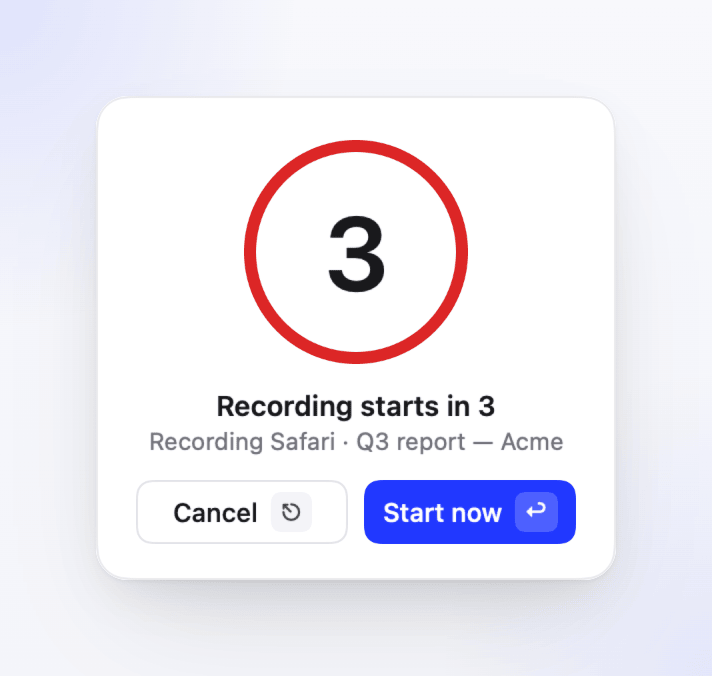
يؤدي الإلغاء إلى التوقف قبل تسجيل أي شيء. يؤدي البدء الآن إلى تخطي بقية العد التنازلي. قم بمهمتك
عند انتهاء العد التنازلي، يبدأ التسجيل ويظهر شريط التسجيل في أسفل العرض المسجل، مع نقطة حمراء ومؤقت. استخدمه للإيقاف المؤقت، أو إعادة التشغيل، أو الحذف، أو الإيقاف. راجع إيقاف مؤقت، إعادة تشغيل أو إلغاء تسجيل.
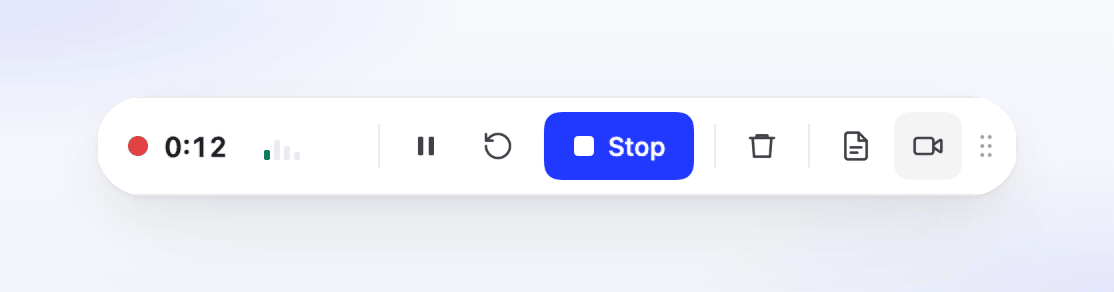
لا يظهر شريط التسجيل أبداً في الفيديو. انقر على إيقاف
انقر على إيقاف في شريط التسجيل، أو اضغط على ⌥⇧S على نظام Mac أو Ctrl+Alt+Shift+Enter على Windows. يعرض الشريط جاري الحفظ…، ثم تظهر بطاقة تحميل في الزاوية العلوية اليمنى من الشاشة.
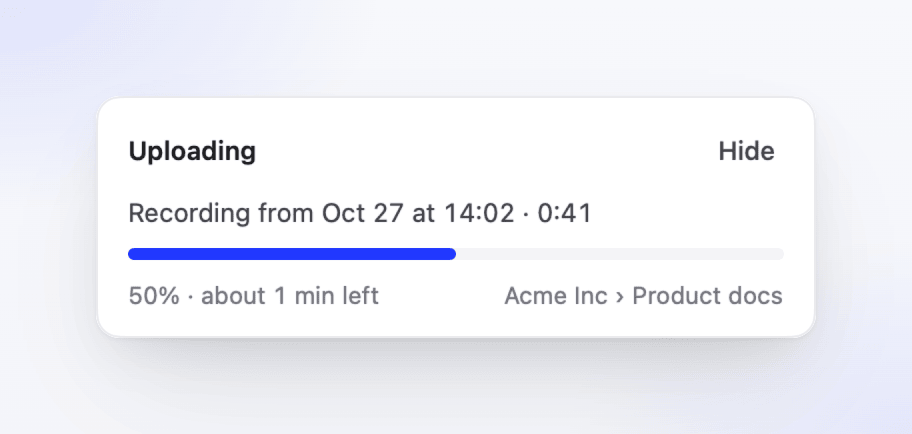
انقر على إخفاء لإخفاء البطاقة. يستمر التحميل. اختر ما تريد إنشاؤه
عندما تعرض البطاقة تم التحميل، يفتح متصفحك صفحة إنشاء مع إرفاق التسجيل: "ما الذي تريد إنشاؤه من هذا التسجيل؟" راجع اعثر على تسجيلك بعد تحميله.
أي عرض يختاره Clevera
- يسجل Clevera العرض الذي استخدمته في المرة الأخيرة.
- إذا لم يعد ذلك العرض متصلاً، فإنه يستخدم عرضاً آخر وتقول البطاقة، على سبيل المثال، "عرضك الأخير غير متصل. يتم استخدام Studio Display."
- على نظام Mac، في المرة الأولى، يختار العرض الذي يوجد عليه مؤشر الماوس.
العد التنازلي
يمنحك العد التنازلي لحظة للاستعداد. تظهر بطاقة في منتصف ما تقوم بتسجيله، على سبيل المثال "يبدأ التسجيل في 3" مع التسمية التوضيحية "تسجيل Studio Display".
| الزر | Mac | Windows | وظيفته |
|---|---|---|---|
| إلغاء | ⎋ | Esc | يتوقف قبل تسجيل أي شيء ويعود إلى المسجل. تبقى اختياراتك كما هي. |
| البدء الآن | ↩ | Enter | يتخطى بقية العد التنازلي. |
غيّر مدته في الإعدادات → تسجيل → العد التنازلي: إيقاف، أو 3 ثوانٍ، أو 5 ثوانٍ، أو 10 ثوانٍ. الإعداد الافتراضي هو 3 ثوانٍ على نظام Mac وإيقاف على Windows. إذا كان لديك عد تنازلي مدته 7 ثوانٍ في إصدار أقدم، فقد أصبح الآن 10 ثوانٍ.
مع ضبط العد التنازلي على إيقاف، يومض الإطار الأزرق فقط ويبدأ التسجيل على الفور. إذا استغرق البدء أكثر من ثانية، تظهر بطاقة تقول "جاري بدء التسجيل…"، وبعد 5 ثوانٍ "يستغرق هذا وقتاً أطول من المعتاد." مع خيار إلغاء.
إذا تعذر بدء التسجيل، تقول البطاقة تعذر بدء التسجيل مع السبب و"لم يتم تسجيل أي شيء. حاول مجدداً، أو انسخ التفاصيل للدعم." انقر على حاول مجدداً، أو نسخ التفاصيل لإرسالها إلى الدعم.
لسماع صوت عند بدء التسجيل وإيقافه، قم بتشغيل الإعدادات → عام → تشغيل أصوات عند بدء التسجيل وإيقافه. يتم إيقاف هذا الخيار افتراضياً.
يُصدر Clevera صوتاً عند بدء التسجيل. لإيقافه، قم بإلغاء تحديد الإعدادات → عام → تشغيل صوت عند بدء التسجيل.
الحدود
| الحد | ما يحدث |
|---|---|
| 60 دقيقة من وقت التسجيل | عند 55:00 يقول الشريط "متبقي 5 دقائق. سيتوقف التسجيل ويتم تحميله عند 60:00." ويعد المؤقت تنازلياً ("متبقي 4:59"). عند 60:00 يتوقف Clevera ويقوم بالتحميل. تشير بطاقة التحميل إلى "تم التوقف عند حد الـ 60 دقيقة." |
| أقل من 2.5 ثانية | يتم تجاهل التسجيل الذي توقفه خلال أول 2.5 ثانية ولا يتم تحميل أي شيء. ترى "كان ذلك قصيراً جداً للحفظ." الوقت المتوقف مؤقتاً لا يُحتسب. |
| مساحة خالية أقل من 5 جيجابايت | يحذر المسجل "متبقي 3 جيجابايت فقط." و"قد لا تتسع التسجيلات الطويلة." لا يزال بإمكانك التسجيل. |
| مساحة خالية أقل من 1 جيجابايت | بدء التسجيل غير نشط: "فرغ مساحة للتسجيل." |
| مساحة خالية أقل من 2 جيجابايت أثناء التسجيل | يقول الشريط "قرصك ممتلئ تقريباً" و"توقف قريباً للاحتفاظ بهذا التسجيل." مع إيقاف وتحميل. |
| مساحة خالية أقل من 500 ميجابايت أثناء التسجيل | يتوقف Clevera ويحتفظ بالتسجيل: "توقفنا لأن قرصك ممتلئ تقريباً. تم حفظ تسجيلك." |
يتم احتساب الـ 60 دقيقة على مؤقت شريط التسجيل. للجلسات الطويلة، قسّم العمل إلى عدة تسجيلات.
ابدأ من تطبيق الويب
يمكنك أيضاً البدء من Clevera في متصفحك:
- في صفحة إنشاء أو تأليف، اختر سجل شاشتك.
- يطلب متصفحك فتح Clevera. اسمح بذلك.
- تخبرك نافذة تابع من تطبيق Clevera لسطح المكتب بـ "انتقل إلى تطبيق Clevera وانقر على بدء التسجيل." تحتوي على فيديو توضيحي قصير.
- يفتح المسجل مع اختيار مساحة العمل (والمجموعة) تلك بالفعل تحت التسجيل في. انقر على بدء التسجيل.
لا يتم تسجيل أي شيء حتى تنقر على بدء التسجيل في التطبيق. إذا تم تجاهل مطالبة المتصفح، انقر على فتح تطبيق Clevera. إذا لم يكن لديك التطبيق بعد ("ألا تراه؟ قم بتنزيل وتثبيت تطبيق Clevera أولاً.")، انقر على تنزيل لنظام Mac أو تنزيل لنظام Windows، ثم فهمت.
استكشاف الأخطاء وإصلاحها
يعرض المسجل لافتة وسبباً تحت بدء التسجيل عندما يمنع شيء ما التسجيل.
| الرسالة | ما يجب فعله |
|---|---|
| "أنت غير متصل بالإنترنت." / "اتصل بالإنترنت للتسجيل." | اتصل بالإنترنت. لا يمكن بدء التسجيل أثناء عدم الاتصال. |
| "تسجيل الشاشة متوقف" (Mac) | انقر على فتح إعدادات النظام (Open System Settings) وقم بتفعيل Clevera ضمن تسجيل الشاشة (Screen Recording). راجع منح الأذونات التي يحتاجها Clevera للتسجيل. |
| "إمكانية الوصول متوقفة" أو "مراقبة الإدخال متوقفة" (Mac) | قم بتفعيل Clevera لهذا الإذن في إعدادات النظام ← الخصوصية والأمان (System Settings → Privacy & Security). |
| "التقاط الشاشة متوقف" (Windows) | انقر على فتح إعدادات Windows (Open Windows Settings) واسمح بالتقاط الشاشة لتطبيقات سطح المكتب، ثم عُد مرة أخرى. |
| "لا يمكن لـ Clevera تتبع نقراتك في الوقت الحالي." (Windows) | أغلق Clevera وأعد فتحه. |
| "يحتاج Clevera إلى تحديث للتسجيل." | يتم تثبيت التحديث تلقائياً. انقر على إظهار التحديث (Show update) لمتابعته. راجع تحديث تطبيق سطح المكتب. |
| "مساحة حرة فقط..." / "قم بتفريغ مساحة للتسجيل." | قم بتوفير مساحة قرص لا تقل عن 1 جيجابايت. |
| "لا يمكنك التسجيل في Acme Inc. اختر مساحة عمل أخرى." | اختر مساحة عمل أخرى ضمن التسجيل في (Record to)، أو اطلب من المسؤول منحك دوراً يسمح بالتسجيل. |
| "هناك تسجيل قيد التشغيل بالفعل." | قم بإنهاء التسجيل الحالي أولاً. |
| "هذه الشاشة لم تعد متصلة. اختر شاشة أخرى." | أعد توصيل الشاشة، أو اختر شاشة أخرى وابدأ من جديد. |
| "لا يزال Clevera ينهي التسجيل السابق. حاول مرة أخرى بعد لحظة." (Windows) | انتظر بضع ثوانٍ، ثم ابدأ مرة أخرى. |
إذا بدأت من الويب وظهرت لك رسالة "دورك في "Acme Inc" هو محرر، والذي لا يتضمن أذونات التسجيل..."، فهذا يعني أن دورك في مساحة العمل هذه لا يسمح بالتسجيل. اطلب من المالك أو المسؤول تغيير دورك.
لمزيد من المعلومات، راجع لا يمكن لـ Clevera تسجيل شاشتي و تسجيلي لم يتم تحميله.