

نشر مقاطع الفيديو على YouTube وLinkedIn وX والمزيد
أرسل فيديو جاهزاً إلى YouTube أو Wistia أو LinkedIn أو X أو Google Drive أو Dropbox أو OneDrive من نافذة المشاركة: اربط الحسابات، وراجع النص الذي كتبه الذكاء الاصطناعي والمعاينات، واحتفظ بالمسودات، وأرسل عدة فيديوهات في وقت واحد، وتابع حالة كل منها، وتعرف على التكاليف.
أرسل مقطع فيديو جاهزاً من Clevera مباشرة إلى منصات الفيديو وحسابات التواصل الاجتماعي ومساحة التخزين السحابية الخاصة بك. يمكنك ربط كل حساب مرة واحدة في صفحة عمليات التكامل، ثم النشر من نافذة مشاركة الخاصة بالفيديو: حدد الحسابات، وراجع النص الذي كتبه الذكاء الاصطناعي لكل منها، وأرسلها جميعاً دفعة واحدة.
ما الذي يفعله النشر
يقوم النشر برفع ملف MP4 الخاص بالفيديو إلى الحسابات التي تختارها. بالنسبة لكل حساب، يكتب الذكاء الاصطناعي النص الذي تحتاجه تلك المنصة (منشور، عنوان، وصف)، بلغة الفيديو الذي ترسله، ويعرض لك معاينة لكيفية ظهوره هناك. لا يغادر أي شيء Clevera حتى تنقر على إرسال.
ما يحدث على الجانب الآخر يعتمد على المنصة:
- منصات الفيديو تبقي المقطع المرفوع خاصاً أو في مجلد حتى تقوم بنشره هناك.
- شبكات التواصل الاجتماعي لا تحتوي على مسودات، لذا يتم نشر المنشور بمجرد معالجة المنصة للفيديو.
- مساحة التخزين تحفظ ملف MP4 في مجلد. لا يتم نشر أي شيء.
يتم إدراج كل عملية إرسال في علامة تبويب نشر الخاصة بالفيديو مع حالتها ورابط للفيديو على المنصة.
قبل البدء
- الخطة: النشر جزء من خطتي احترافي ومخصص. في الخطتين المجانية والمبتدئة، تعرض علامة تبويب نشر عبارة "النشر جزء من الخطة الاحترافية" مع زر ترقية.
- ربط الحسابات: يمكن فقط لمالكي مساحة العمل والمسؤولين ربط أو إلغاء ربط حساب.
- الإرسال: يمكن لأي شخص لديه صلاحية تعديل الفيديو إرساله إلى أي حساب مرتبط بمساحة العمل. الأشخاص الذين يمكنهم عرض الفيديو فقط يرون أين تم إرساله، لكن لا يمكنهم إرساله.
- فيديو: يعمل النشر مع مقاطع الفيديو. لإرسال مقالة إلى ويكي أو مركز مساعدة، راجع نشر المقالات إلى أدواتك الأخرى.
المنصات المدعومة
| المنصة | مكان الإدراج | طريقة الربط | ما الذي يفعله الإرسال | ما يكتبه الذكاء الاصطناعي |
|---|---|---|---|---|
| YouTube | منصات الفيديو | تسجيل الدخول عبر Google | تحميل الفيديو إلى قناتك كمسودة خاصة. لا شيء يصبح عاماً حتى تنشره في YouTube Studio. | عنوان ووصف وعلامات وتصنيف. يتم استخراج الفصول من الفيديو |
| Wistia | منصات الفيديو | رمز API | تحميل الفيديو إلى مجلد في مكتبة Wistia الخاصة بك. لا يتم تضمينه في أي مكان حتى تقوم بوضعه. | عنوان ووصف |
| التواصل الاجتماعي | تسجيل الدخول عبر LinkedIn: ملفك الشخصي أو صفحة شركة تديرها | نشر الفيديو مباشرة. لا يوفر LinkedIn مسودات. | نص المنشور وعنوان | |
| X | التواصل الاجتماعي | تسجيل الدخول عبر X | نشر الفيديو علناً مباشرة. لا يوفر X مسودات. كل منشور يستهلك 3 رصيد. | المنشور |
| Google Drive | التخزين | تسجيل الدخول عبر Google | حفظ ملف MP4 في مجلد على Drive الخاص بك | لا شيء: يتم تسمية الملف باسم الفيديو |
| Dropbox | التخزين | تسجيل الدخول عبر Dropbox | حفظ ملف MP4 في مجلد على Dropbox الخاص بك | لا شيء: يتم تسمية الملف باسم الفيديو |
| OneDrive | التخزين | تسجيل الدخول عبر Microsoft | حفظ ملف MP4 في مجلد على OneDrive الخاص بك | لا شيء: يتم تسمية الملف باسم الفيديو |
قريباً
تم بناء Vimeo و Instagram وهما بانتظار مراجعة كل منصة. تم إدراجهما في صفحة التكاملات تحت حالة قريباً، ولا يمكنك ربطهما بعد. عندما يتم إتاحتهما:
- Vimeo يقوم بتحميله كفيديو خاص.
- Instagram يقوم بنشره كـ Reel.
تغطي مقالة كل منصة حقولها وحدودها واستكشاف الأخطاء وإصلاحها الخاصة بها.
ربط حساباتك
افتح عمليات التكامل
انقر على اسم مساحة العمل الخاصة بك في أعلى الشريط الجانبي واختر عمليات التكامل. تحت إرسال الفيديوهات في قائمة الصفحة، اختر منصات الفيديو أو التواصل الاجتماعي أو مساحة التخزين، أو ابقَ في كل عمليات التكامل. لكل منصة صف واحد يوضح ما تفعله وكيفية ربطها.
انقر على ربط
- تأخذك منصات تسجيل الدخول إلى شاشة الأذونات الخاصة بالمنصة نفسها. وافق على Clevera وستعود إلى "التكاملات" مع إدراج الحساب تحت المنصة. اترك كل إذن محددًا: إذا قمت بإلغاء تحديد أحدها، ترفض Clevera الربط وتطلب منك الربط مرة أخرى (تقوم Google Drive وYouTube بذلك).
- لدى LinkedIn طريقتان للدخول. انقر على ربط (أو إضافة بمجرد ربط حساب واحد). تسأل القائمة أي حساب LinkedIn؟. اختر ملف شخصي أو صفحة شركة.
- تفتح Wistia نافذة ربط Wistia، حيث تقوم بلصق رمز واجهة برمجة التطبيقات (API) الذي تنشئه في Wistia تحت إعدادات الحساب ← واجهة برمجة التطبيقات (API).
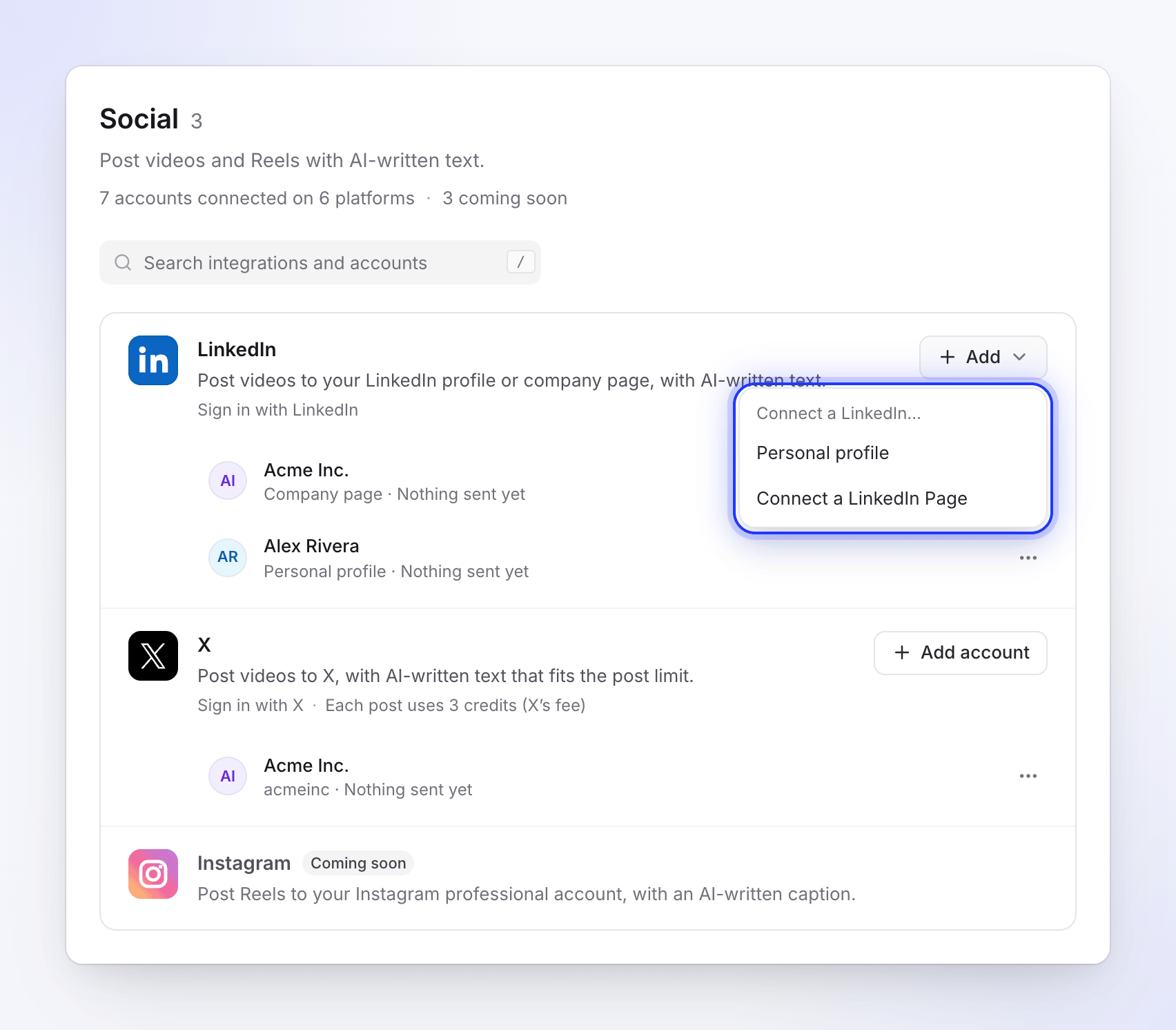
منصة واحدة، عدة حسابات: يحصل كل حساب على صف خاص به. إضافة المزيد من الحسابات
يمكن للمنصة أن تحتوي على عدة حسابات: حسابان على X، ملفك الشخصي على LinkedIn وصفحتان للشركة، حساب Dropbox لكل زميل في الفريق. انقر على زر الإضافة في صف المنصة (إضافة حساب، إضافة Drive، أو إضافة لـ LinkedIn) لربط حساب آخر. يوضح كل صف حساب ما تم استلامه، على سبيل المثال "لم يتم إرسال أي شيء بعد" أو "تم إرسال 3 فيديوهات · آخرها منذ ساعتين".
تدرج مقالات المنصات كل شاشة تسجيل دخول وما تطلب Clevera الإذن له.
نشر فيديو
افتح علامة تبويب نشر
في المحرر، انقر على مشاركة وافتح علامة تبويب نشر. تعرض منصات الفيديو عدد الحسابات المرتبطة. انقر على نشر... (نشر مرة أخرى بمجرد إرسال الفيديو إلى مكان ما).
يمكنك أيضًا النقر على نشر في بطاقة الإنتاج الأخيرة في علامة تبويب تنزيل. إذا لم يتم ربط أي حساب بعد، تقول تلك البطاقة وتنبيه جاهزية الإنتاج "اربط حسابًا للنشر" بدلاً من ذلك.
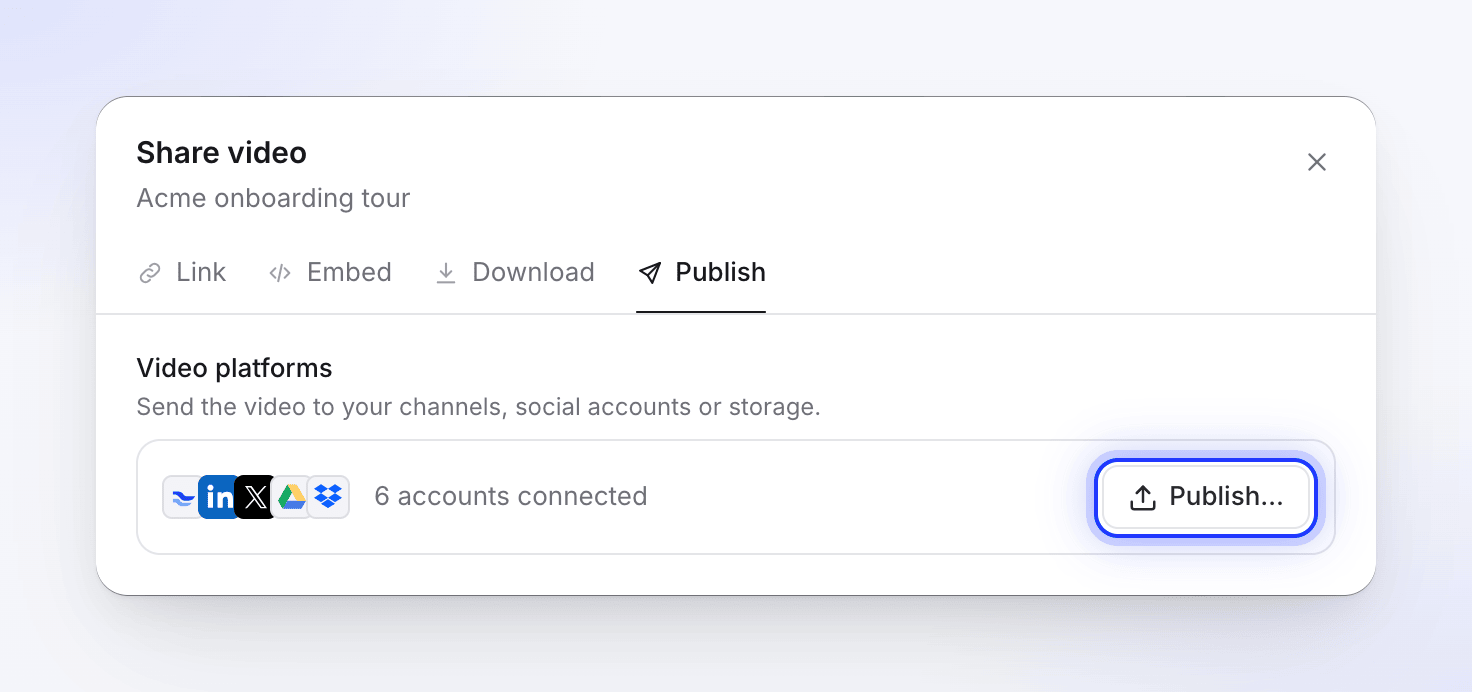
حدد الحسابات
تتسع النافذة لتصبح شاشة واحدة. على اليسار، تسرد إرسال إلى كل حساب مربوط حسب المجموعة (منصات الفيديو، التواصل الاجتماعي، مساحة التخزين). يوضح كل صف أيقونة المنصة، واسم الحساب، والمنصة تحته، لذا يسهل التمييز بين حسابين لهما نفس الاسم. يوضح صف LinkedIn أيضًا نوعه: "LinkedIn · صفحة شركة" أو "LinkedIn · ملف شخصي". تظهر حسابات X وYouTube وTikTok وInstagram اسم المستخدم الخاص بها كـ "@name".
حدد حساباً واحداً أو أكثر. يحصل كل حساب محدد على علامة تبويب على اليمين. لربط حساب آخر دون المغادرة، انقر على شريحة المنصة تحت مجموعتها (على سبيل المثال + LinkedIn). يرى المالكون والمسؤولون الشرائح؛ بينما يرى الآخرون "اطلب من مالك مساحة العمل أو المسؤول ربط حساب".
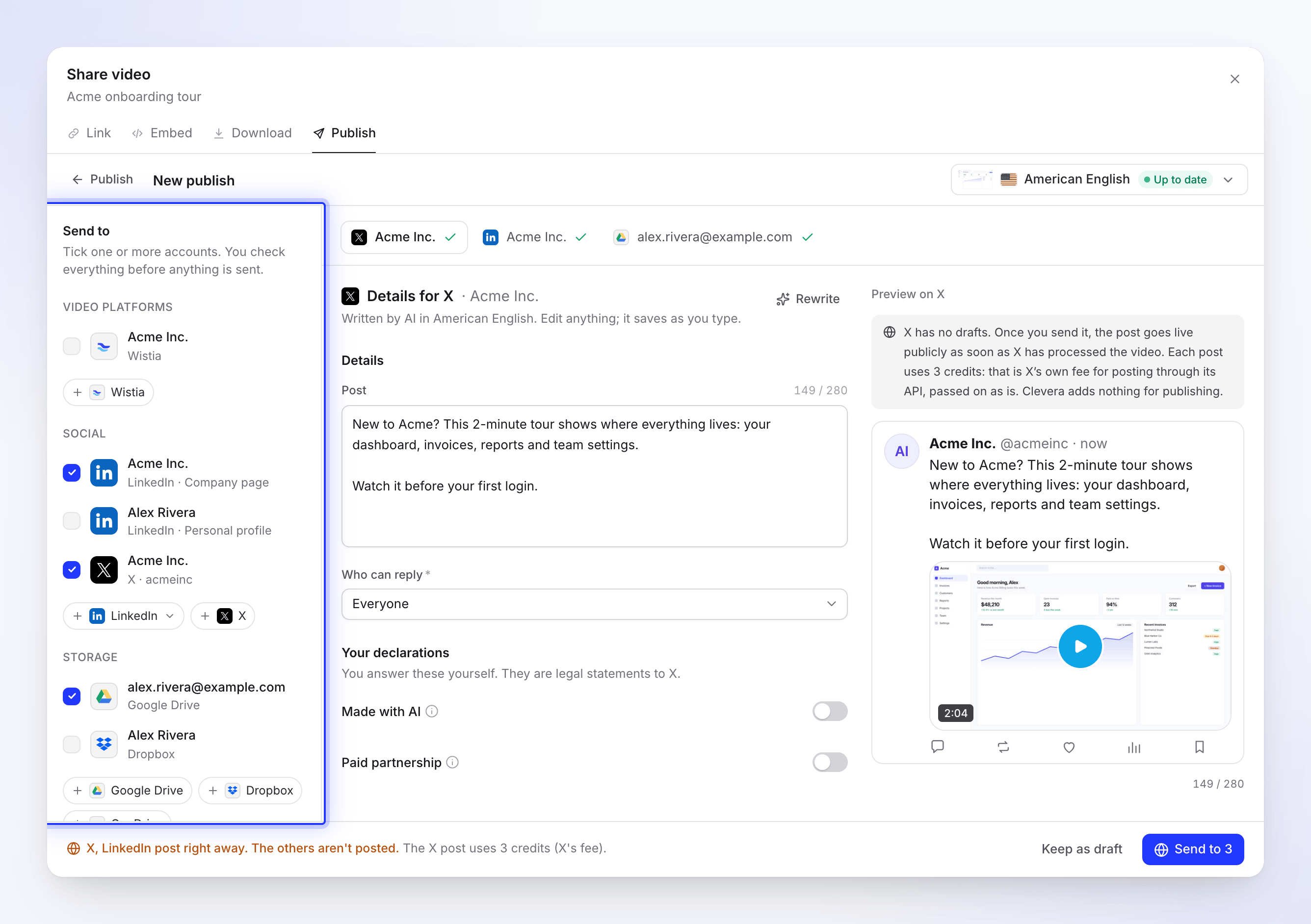
يتم حفظ مسوداتك بمجرد تحديد حساب. راجع ما كتبه الذكاء الاصطناعي
تفتح كل علامة تبويب تفاصيل لـ المنصة. بالنسبة لمنصات التواصل الاجتماعي والفيديو، يكتب الذكاء الاصطناعي النص بينما تظهر علامة التبويب "كتابة العناوين والأوصاف..."، ثم تملأ الحقول: "كتبه الذكاء الاصطناعي باللغة الإنجليزية الأمريكية. عدل أي شيء؛ يتم الحفظ أثناء الكتابة."
- عدّل أي حقل. تُحفظ التغييرات أثناء الكتابة ("جاري الحفظ…"، ثم "تم الحفظ").
- انقر على إعادة كتابة للحصول على نسخة جديدة من نص ذلك الحساب.
- تعرض المعاينة على اليمين المنشور أو الصفحة كما ستبدو على تلك المنصة. تتبدل بعض المعاينات بين سطح المكتب وهاتف.
- تظهر العدادات حدود كل منصة (على سبيل المثال "149 / 280" على X). يوضع العداد على الحقل، مرة واحدة. يتم تمييز الحقل الذي يخالف قاعدة ما، وتظهر علامة التبويب الخاصة به عدد الأشياء التي يجب إصلاحها بدلاً من علامة الاختيار.
- عندما يحتوي حقل على أحرف لا تسمح بها المنصة، تذكرها الرسالة: "أزل < >: المنصة لا تسمح بها."
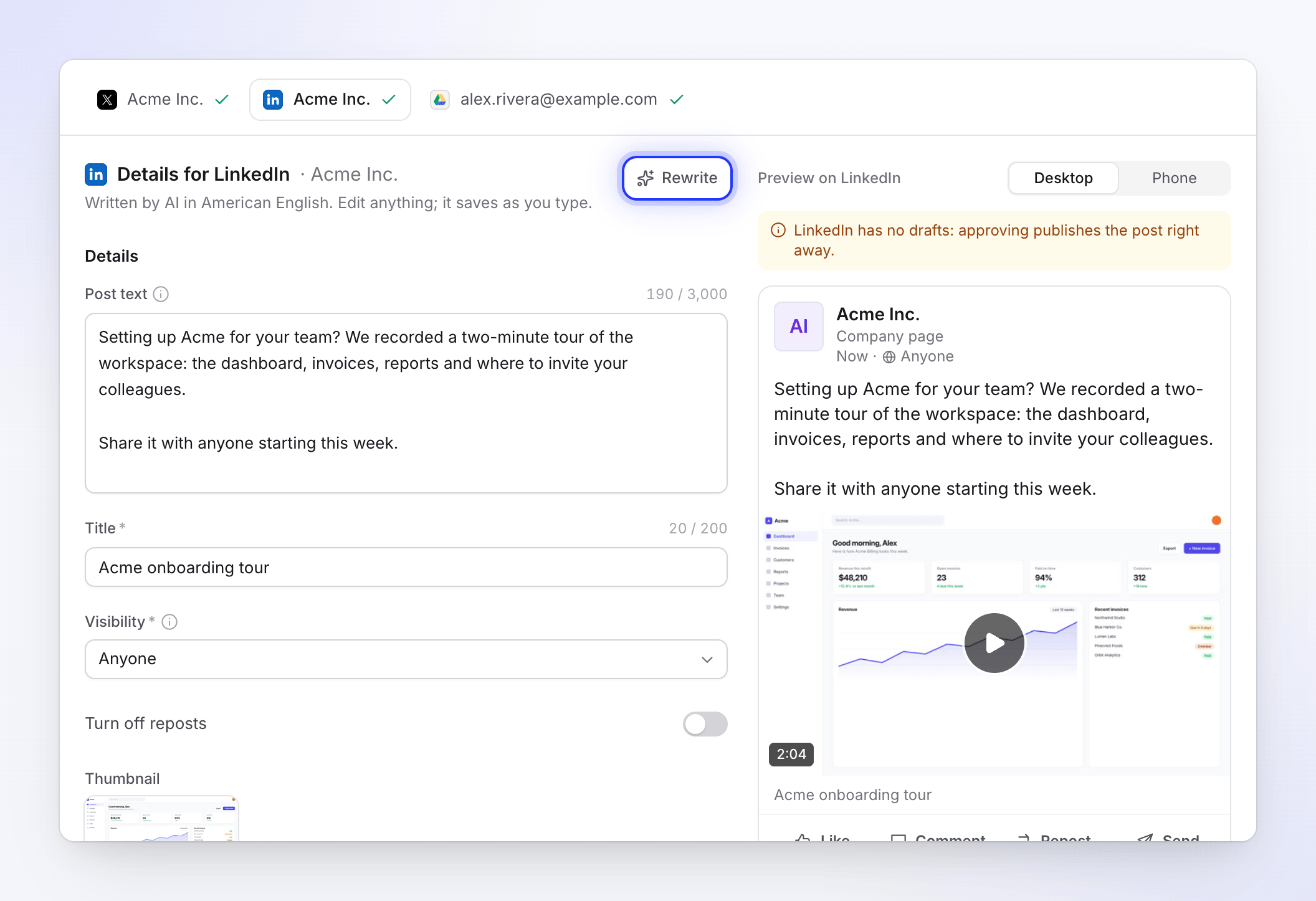
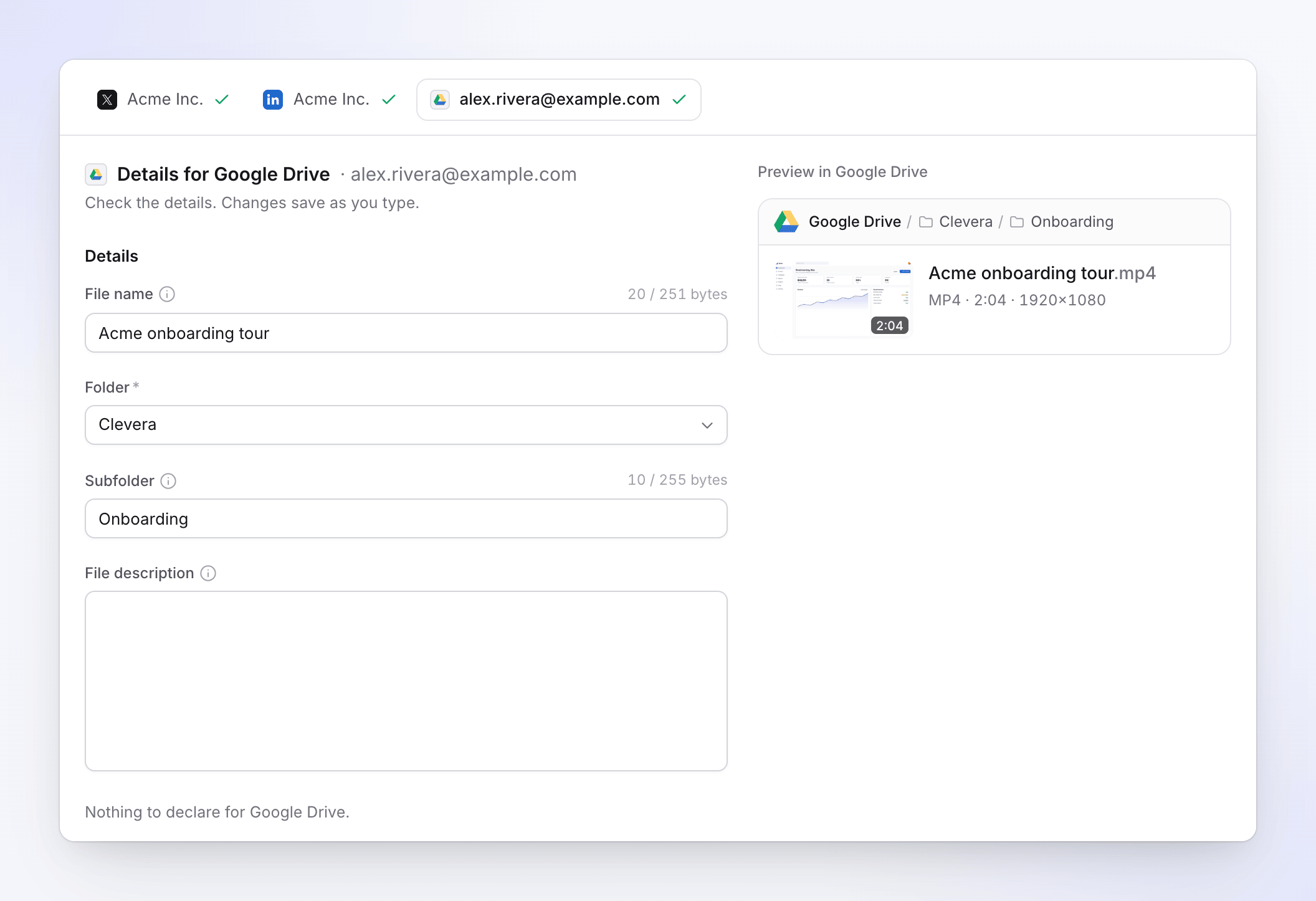
يحصل كل حساب على نص مكتوب لمنصته. لا تحصل حسابات مساحة التخزين على نص من الذكاء الاصطناعي. يبدأ اسم الملف كعنوان للفيديو، ويبدأ المجلد الفرعي كاسم مجموعة الفيديو، بحيث يتم تجميع الفيديوهات من مجموعة واحدة معًا. كلاهما قابل للتعديل. تحسب عداداتهما الأحرف، على سبيل المثال "20 / 251"، وليس البايت. بالقرب من الحد الأقصى، توضح ملاحظة قصيرة أن الحروف المشكولة، والرموز التعبيرية، وبعض النصوص تأخذ مساحة أكبر، لذا يتسع عدد أقل منها.
اختر اللغة
يعرض الشريط العلوي ملف الفيديو: اللغة التي ترسلها وما إذا كان إنتاجها مُحدّث أو تم التغيير منذ أو جاري الإنتاج أو لا توجد عملية تصدير بعد. افتحه لتبديل اللغة. لكل لغة إنتاجها الخاص، ويعيد الذكاء الاصطناعي كتابة نص كل مسودة في هذا النشر باللغة التي تختارها.
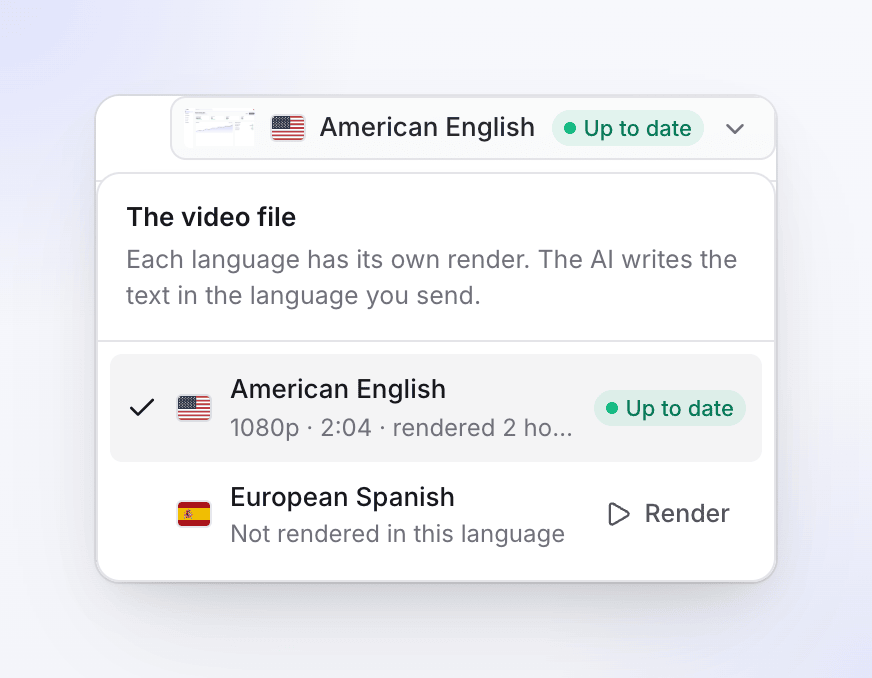
بمجرد إرسال إحدى المسودات، يتم قفل اللغة: "لا يمكن تغيير اللغة بمجرد إرسال منشور. ابدأ نشراً جديداً للغة أخرى."
أجب على الإقرارات
تطلب منك بعض المنصات ذكر حقائق حول الفيديو تحت إقراراتك، مثل صُنع بواسطة الذكاء الاصطناعي أو شراكة مدفوعة على X. "أنت تجيب على هذه بنفسك. إنها إقرارات قانونية لـ X." لا يملؤها الذكاء الاصطناعي أبداً.
إرسال
يوضح الشريط في الأسفل ما سيحدث، جملة قصيرة واحدة لكل نوع من الحسابات، على سبيل المثال "ينشر X وLinkedIn على الفور. لا شيء يصبح عامًا على YouTube. يتم حفظ الملف في Google Drive." عندما يكون كل شيء جاهزًا، انقر على إرسال إلى 3 (أو إرسال كمسودة خاصة، حفظ في Google Drive، انشر الآن… لحساب واحد). نقرة واحدة ترسل كل حساب محدد، حتى 20 حسابًا في المرة الواحدة.
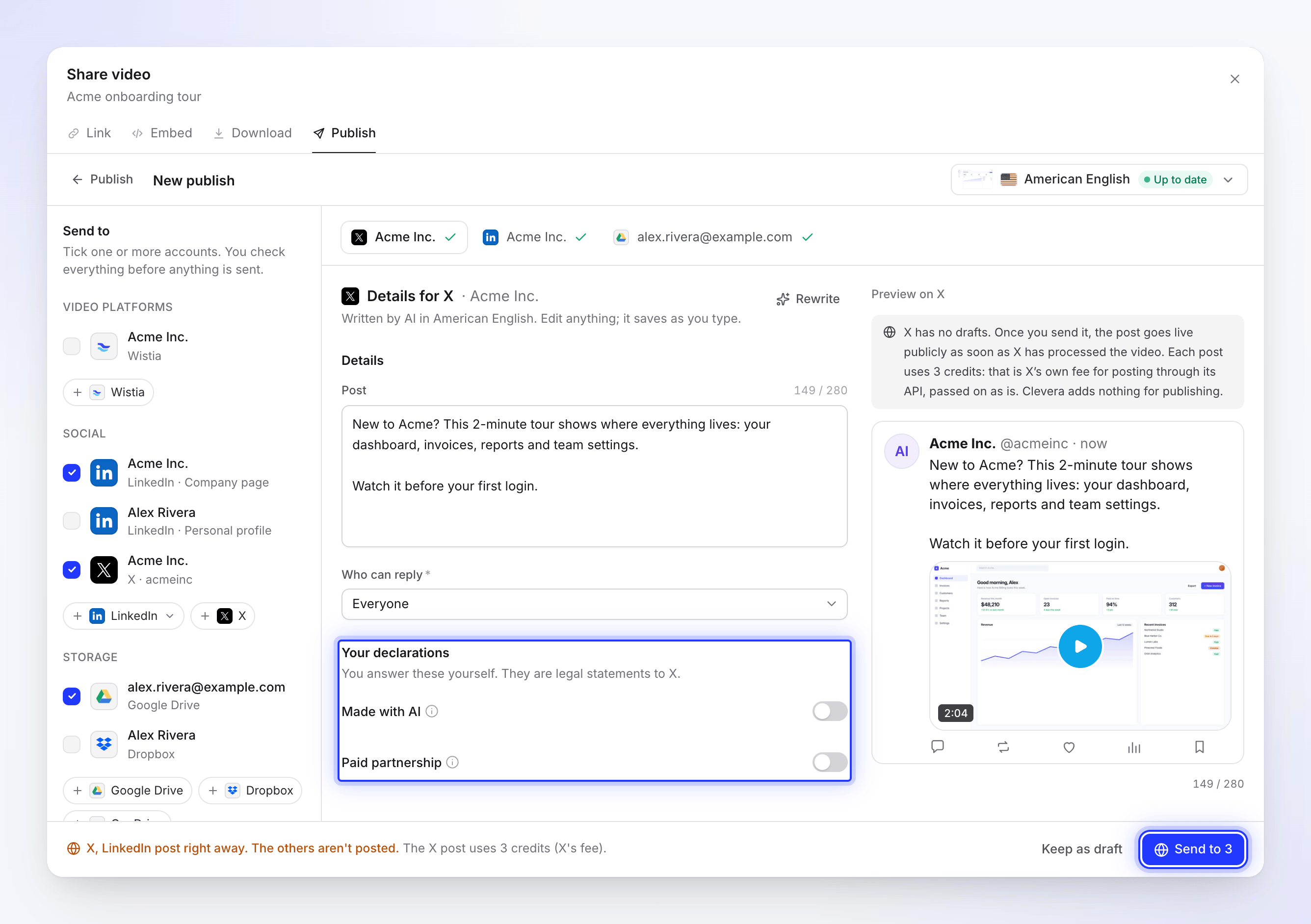
الإرسال هو الزر الأزرق الوحيد: لا يتم إرسال أي شيء قبل النقر عليه. يبقى زر إرسال معطلاً أثناء قيام الذكاء الاصطناعي بالكتابة ("الذكاء الاصطناعي يكتب. يمكنك الإرسال عند الانتهاء.") أو أثناء وجود شيء يحتاج إلى إصلاح. يسرد الشريط بعد ذلك ما تبقى، مثل "شيئان يحتاجان إلى إصلاح" مع رابط لكل حقل.
تتم عملية الإرسال على خوادمنا. يمكنك إغلاق النافذة أثناء عملها: "يمكنك إغلاق هذه النافذة. ستستمر العملية، وستتلقى إشعاراً عند اكتمالها."
الاحتفاظ بالمسودات لوقت لاحق
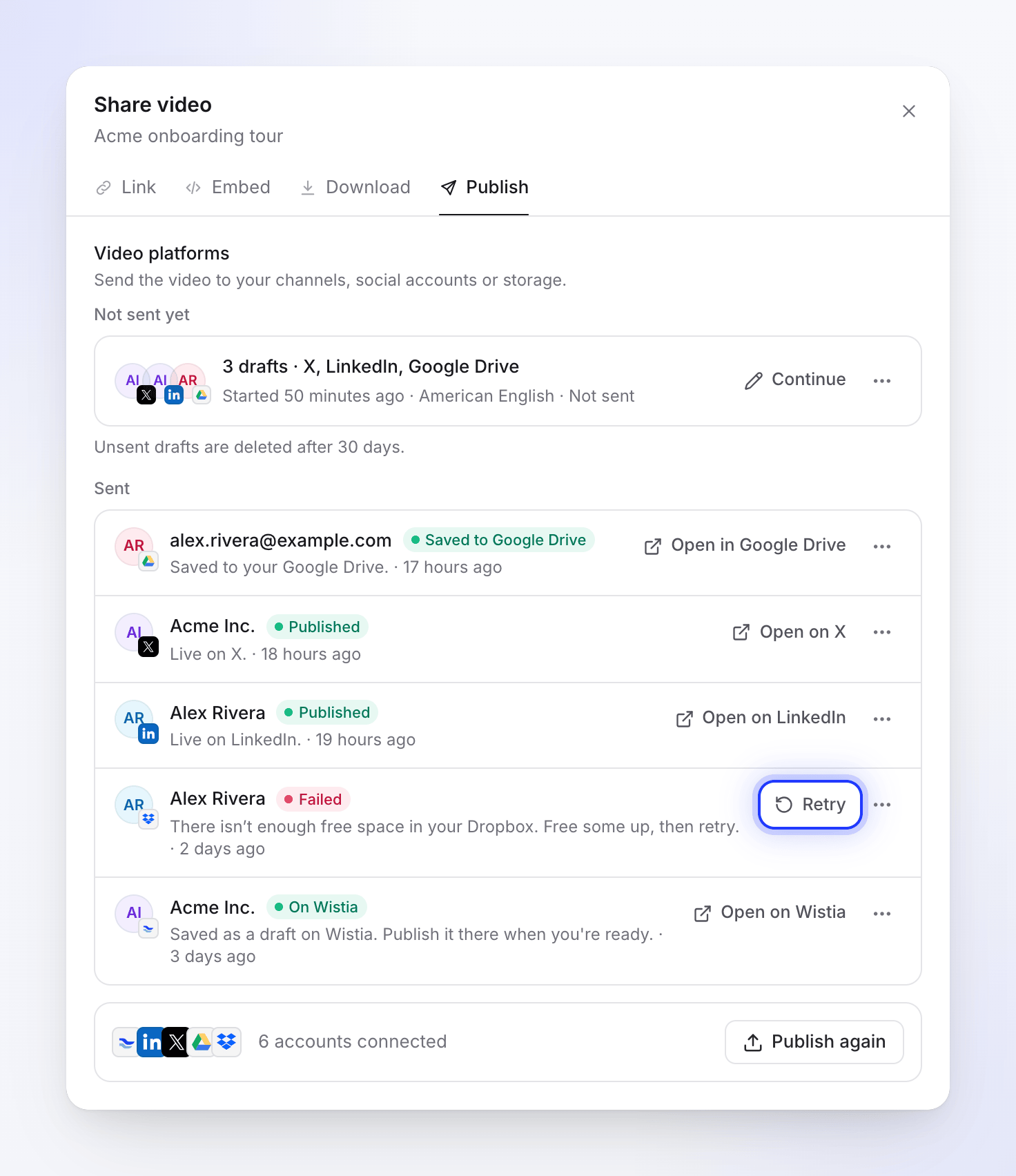
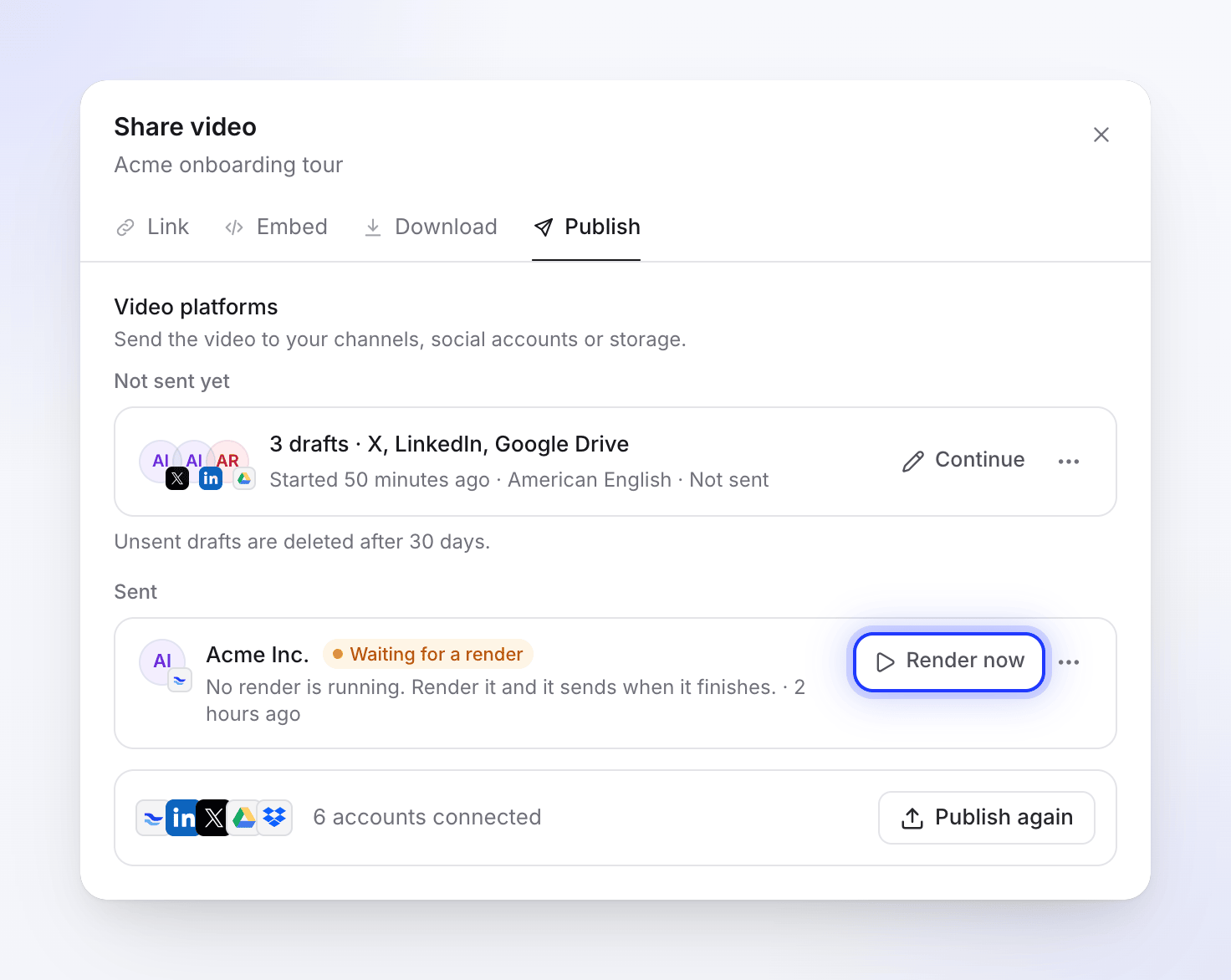
انقر على حفظ كمسودة (أو ← نشر) لمغادرة أداة الإنشاء دون إرسال. تبقى مسوداتك في علامة التبويب نشر تحت لم يتم الإرسال بعد، صف واحد لكل عملية نشر بدأتها، على سبيل المثال "3 مسودات · X، LinkedIn، Google Drive".
- انقر على متابعة لإعادة فتحها مع كل ما قمت بتعديله.
- افتح قائمة ⋯ الخاصة بالصف واختر تجاهل المسودات لحذفها. تظهر رسالة توفر خيار تراجع.
- يتم حذف المسودات غير المرسلة بعد 30 يوماً.
إلغاء تحديد حساب في أداة الإنشاء يؤدي إلى تجاهل مسودته.
متابعة كل عملية إرسال
بعد الإرسال، تسرد علامة تبويب نشر آخر إرسال لكل حساب تحت تم الإرسال، الأحدث أولاً، مع حالة، وتفاصيل من سطر واحد، والإجراء الرئيسي. توجد عمليات الإرسال التي لا تزال تنتظر الإنتاج في مجموعتها الخاصة، عمليات الإرسال بعد الإنتاج، فوق تم الإرسال.
| الحالة | ماذا تعني |
|---|---|
| بانتظار الإنتاج | الإنتاج قيد التشغيل. يتم الإرسال بمجرد انتهاء الإنتاج. |
| بانتظار إنتاج | لا يوجد إنتاج قيد التشغيل. انقر على إنتاج الآن (انظر عندما لا يحتوي الفيديو على إنتاج بعد). |
| في قائمة الانتظار | بدء التحميل. |
| جاري التحميل 42% | الملف في طريقه، مع شريط تقدم. |
| بانتظار X | سعة التحميل الخاصة بالمنصة ممتلئة حاليًا. سيتم الإرسال تلقائيًا لاحقًا. |
| جاري المعالجة على LinkedIn | المنصة لديها الملف وتقوم بمعالجته. قد يستغرق هذا بضع دقائق. |
| جاري الحفظ في Google Drive | إرسال إلى مساحة التخزين، وصل للتو ويتم حفظه. قد يظهر للحظة. لا توجد خطوة معالجة منفصلة لمساحة التخزين: ينتقل الصف مباشرة إلى تم الحفظ في …. |
| تم النشر | مباشر على المنصة. فتح على X يفتح المنشور. |
| في مجلد على Wistia، خاص على …، تم الحفظ في Google Drive | تم التسليم. يبقى حيث تحتفظ المنصة بالمسودات أو الملفات حتى تقوم بنشره أو مشاركته هناك. |
| فشل | توقف. توضح التفاصيل السبب، ويقدم الصف الحل. |
| تم الإلغاء | قمت بإلغائه قبل أن ينتهي. |
| تمت الإزالة | الفيديو لم يعد موجودًا على المنصة. |
تحتوي قائمة ⋯ الخاصة بالصف على نسخ الرابط، وإرسال إلى هذا الحساب مرة أخرى (لعملية إرسال مكتملة)، وإلغاء الإرسال (أثناء انتظار العملية أو تحميلها).
يمكن أن يحمل صف الإرسال أيضًا ملاحظة صفراء عندما وصل الفيديو ولكن شيئًا إضافيًا لم يصل. على YouTube، على سبيل المثال: "يبقي YouTube التحميلات من التطبيقات قيد المراجعة خاصة في الوقت الحالي. غيّر مستوى الرؤية في YouTube Studio." (مع رابط فتح في YouTube Studio)، أو "الفيديو موجود على YouTube، ولكن تعذر تعيين الصورة المصغرة المخصصة له. عيّنها على YouTube."
عند فشل عملية إرسال
يظهر الصف الذي فشل سبب المنصة وزرًا واحدًا للحل. تظهر إعادة المحاولة فقط عندما تقول المنصة أن المحاولة مرة أخرى قد تساعد. عندما لا تساعد، توضح الرسالة ما يجب فعله بدلاً من ذلك.
| ما تراه | ماذا تفعل |
|---|---|
| "أعد ربط حساب X الخاص بك لإرسال هذا." | انقر على إعادة ربط X، سجّل الدخول مرة أخرى، ثم أعد المحاولة. |
| "تم إلغاء تحديد إذن تحتاجه Clevera على شاشة موافقة Google Drive. اربط مرة أخرى واترك كل إذن محددًا." | اربط الحساب مرة أخرى واترك كل إذن محددًا. |
| "تمت مقاطعة التحميل. أعد المحاولة للمتابعة من حيث توقف." | انقر على إعادة المحاولة. |
| "لا توجد مساحة خالية كافية في Dropbox الخاص بك. أفرغ بعض المساحة، ثم أعد المحاولة." | أفرغ مساحة في تلك الخدمة، ثم انقر على إعادة المحاولة. |
| "لم يقبل LinkedIn بعض التفاصيل. تحقق منها وأرسل مرة أخرى." | انقر على تعديل التفاصيل، وأصلح الحقول، وأرسل مرة أخرى. |
| "رفضت Wistia الفيديو: لم يجتز فحوصات المنصة." (أو نفس الشيء من LinkedIn) | انقر على إعادة المحاولة: غالبًا ما ينجح تحميل جديد لنفس الإنتاج. |
| "رفض YouTube الفيديو: تلقى مطالبة بحقوق الطبع والنشر." | غيّر المحتوى (غالبًا الموسيقى) وأنتج مرة أخرى. تُقرأ أسباب الرفض كجمل كاملة مثل هذه الجملة. |
| "لم يتبق لهذا الحساب حصة تحميل على Vimeo، ولا يتم إعادة تعيينها من تلقاء نفسها. أفرغ مساحة أو قم بترقية الخطة على Vimeo، ثم أرسل الفيديو مرة أخرى." | أفرغ مساحة أو قم بالترقية على Vimeo، ثم أرسل الفيديو مرة أخرى. لا توجد إعادة محاولة، لأن الانتظار لن يساعد. |
| "هذا الإنتاج لم يعد متاحًا. أنتج الفيديو مرة أخرى لإرساله." | انقر على إنتاج مرة أخرى. يتم إرساله عند انتهاء الإنتاج. |
| "حدث خطأ ما أثناء إرسال هذا إلى X. يرجى المحاولة مرة أخرى. المرجع: …" | انقر على إعادة المحاولة. إذا فشل مرة أخرى، اتصل بالدعم مع المرجع. |
تحتوي قائمة ⋯ للصف الذي فشل فيه الإرسال أيضاً على تحرير التفاصيل وعدم الإرسال. لا يتم نشر أي شيء عند فشل عملية الإرسال.
عندما لا يحتوي الفيديو على إنتاج بعد
يمكنك النشر قبل إنتاج الفيديو. تقول أداة الإنشاء حينها "لا يوجد إنتاج باللغة الإنجليزية الأمريكية بعد" مع زر إنتاج الآن: "املأ التفاصيل الآن. سيتم الإرسال عند انتهاء الإنتاج."
عندما تنقر على إرسال بدون إنتاج بتلك اللغة، تنتقل Clevera إلى علامة تبويب تنزيل وتبدأ الإنتاج. يظهر إشعار هناك يقول "يتم الإرسال بمجرد انتهاء الإنتاج" مع الحسابات التي تنتظره، وتأخذك العودة إلى النشر إلى الخلف. يتم إدراج عمليات الإرسال المنتظرة تحت عمليات الإرسال بعد الإنتاج. عند اكتمال الإنتاج، تخرج المسودات المنتظرة من تلقاء نفسها.
إذا توقف الإنتاج قبل اكتماله (على سبيل المثال، تم إغلاق علامة التبويب التي تنتجه على هذا الجهاز)، يُظهر الصف بانتظار عملية إنتاج: "لا توجد عملية إنتاج جارية. أنتج الفيديو وسيرسل عند اكتماله." انقر على إنتاج الآن.
عندما يتغير الفيديو بعد آخر إنتاج له، يُظهر الملف تم التغيير منذ: "تغير الفيديو بعد هذا الإنتاج. أرسله كما هو، أو أنتجه مرة أخرى أولاً." انظر تصدير فيديو بصيغة MP4 لمعرفة كيفية عمل عمليات الإنتاج.
الرصيد
النشر لا يستخدم الرصيد. النص المكتوب بواسطة الذكاء الاصطناعي، وإعادة الكتابة، والتحميلات، والحفظ في التخزين كلها مجانية.
الاستثناء الوحيد هو X. يستخدم كل منشور على X 3 وحدات رصيد: هذه هي رسوم X الخاصة للنشر عبر واجهة برمجة التطبيقات (API) الخاصة بها، ويتم تمريرها كما هي. تُخصم الرسوم بمجرد وجود المنشور على X، لذا فإن المنشور الفاشل لا يكلف شيئاً. يظهر هذا في صفحة الاستخدام تحت جاري النشر كـ رسوم منشور X، وتذكرك أداة الإنشاء قبل الإرسال: "منشور X يستخدم 3 وحدات رصيد (رسوم X)."
إعادة الاتصال أو قطع الاتصال بحساب
في عمليات التكامل، يحتوي كل حساب على قائمة ⋯ مع التفاصيل، وإعادة الاتصال، وقطع الاتصال.
- إعادة الاتصال تعني تسجيل الدخول مرة أخرى. الحساب الذي يحتاج إلى ذلك يُظهر إعادة الاتصال خلال 5 أيام، أو يحتاج إلى اهتمام، أو تم قطع الاتصال في صفه، وفي أداة الإنشاء يظهر "يحتاج إلى إعادة الاتصال قبل أن يتمكن من استقبال الفيديوهات." إعادة الاتصال تبقي كل شيء آخر كما هو.
- قطع الاتصال يسأل أولاً: "لا يمكنك إرسال فيديوهات إليه بعد الآن، وستتوقف عمليات الإرسال الجارية. الفيديوهات التي تم إرسالها بالفعل تبقى على X."
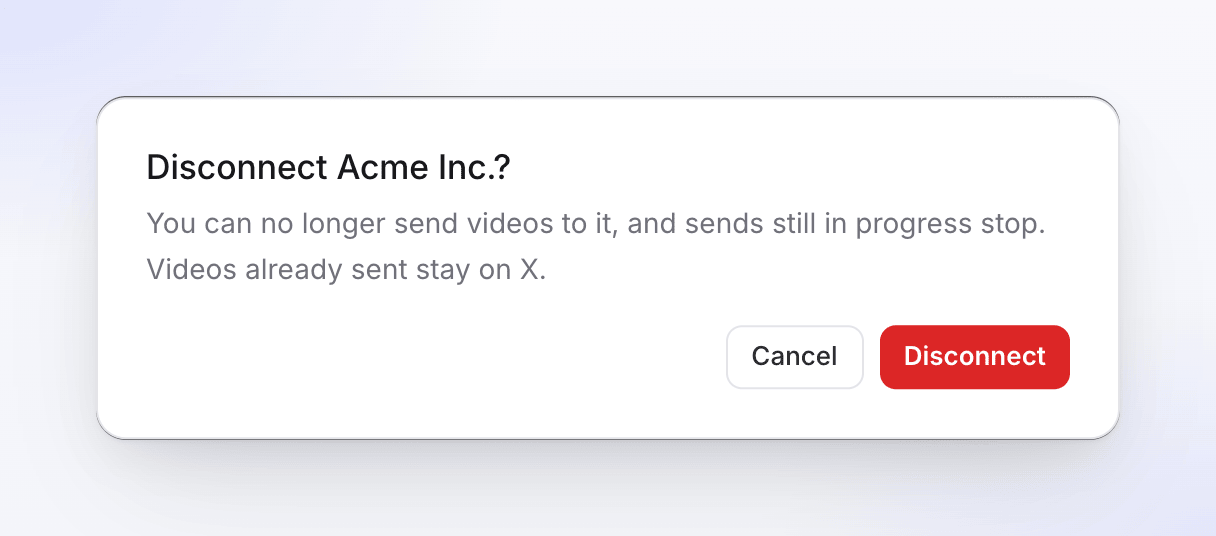
يؤدي قطع الاتصال إلى حذف وصول Clevera، كما يتم إلغاؤه في المنصة نفسها حيثما تسمح بذلك. بالنسبة لـ Wistia، احذف أيضاً رمز API الذي قدمته لـ Clevera في إعدادات Wistia الخاصة بك. بالنسبة لـ OneDrive، قم أيضاً بإزالة Clevera من التطبيقات المتصلة في إعدادات OneDrive الخاصة بك.
المالكون والمسؤولون فقط يمكنهم قطع الاتصال. مساحة العمل التي تنتقل من خطة Pro تحتفظ بما هو متصل ويمكنها الاستمرار في قطع الاتصال به.
استكشاف الأخطاء وإصلاحها
| ما تراه | ماذا تفعل |
|---|---|
| "النشر جزء من خطة Pro" | قم بترقية مساحة العمل. انظر اختيار خطة. |
| "الأشخاص الذين يمكنهم تعديل هذا الفيديو فقط هم من يمكنهم نشره." | اطلب من شخص لديه صلاحية التعديل إرساله، أو اطلب منه منحك صلاحية التعديل. |
| "اطلب من مالك مساحة العمل أو المسؤول توصيل حساب." | لم يتم توصيل أي حساب بعد، ولا يمكنك توصيل واحد. اطلب ذلك من مالك أو مسؤول. |
| "لم يتم تحميل حساباتك." | انقر على حاول مجدداً. |
| "الإرسال متوقف مؤقتاً حالياً. تم الاحتفاظ بالمسودات." | الإرسال إلى هذه المنصة متوقف من جانبنا. مسوداتك تنتظر؛ أرسلها لاحقاً. |
| الحساب غير مفعل (رمادي) في إرسال إلى | يحتاج إلى إعادة الاتصال. انقر على زر إعادة الاتصال بجانبه، أو اطلب ذلك من مسؤول. |