

اختر نوع فيديو في معرض الإنشاء
استخدم معرض الإنشاء لاختيار نوع الفيديو الذي تريد صنعه بدقة: تصفح العائلات الخمس، وعاين كل نوع، وابدأ من الصفر باستخدام موجزك الخاص، واعرف سبب قفل إحدى البطاقات.
معرض الإنشاء هو المكان الذي تختار فيه نوع الفيديو الذي تريد صنعه. كل بطاقة تمثل نوعاً محدداً (<b>جولة تعريفية بالمنتج</b>، أو <b>مقطع جذب</b>، أو <b>إجراءات التشغيل القياسية (SOP)</b>)، لذا فإن نقرة واحدة تحدد النوع وتفتح الصفحة التي تكتب فيها الموجز.
افتح المعرض
هناك ثلاث طرق للدخول:
- انقر على <b>إنشاء</b> في رأس الصفحة الرئيسية أو <b>المحتوى</b>.
- في الصفحة الرئيسية، انقر على <b>تصفح جميع التنسيقات</b> أسفل مربع المطالبة، أو إحدى بطاقات التنسيق الأربع الموجودة هناك (<b>فيديو إرشادي</b>، أو <b>عرض توضيحي للمنتج</b>، أو <b>ترويج واجتماعي</b>، أو <b>مقالة مساعدة</b>).
- في <b>المحتوى → التسجيلات</b>، افتح قائمة <b>⋯</b> الخاصة بالتسجيل واختر <b>إنشاء من هذا…</b>. سيظهر المعرض حينها بعنوان <b>ما الذي تريد صنعه من هذا التسجيل؟</b> مع تثبيت التسجيل في الأعلى.
لا يمكن للمحررين إنشاء محتوى جديد، لذا فإن خياري <b>إنشاء</b> و<b>إنشاء من هذا…</b> معطلان لديهم، مع ظهور تلميح "دورك يسمح بتعديل المحتوى الحالي ولكنه لا يسمح بإنشاء محتوى جديد."
اختر نوعاً
اختر عائلة
توجد العائلات في صف من علامات التبويب فوق البطاقات. عندما تكون الصفحة عريضة بما يكفي، فإنها تنتقل إلى قائمة <b>أنواع الفيديو</b> على اليسار بدلاً من ذلك.
- تعرض <b>كل الأنواع</b> كل عائلة، قسماً تلو الآخر.
- يظهر <b>مقترح</b> أولاً عندما تأتي من مربع الصفحة الرئيسية ويجد أنواعاً قد تناسبك. يسمى قسمه <b>مقترح لك</b>.
يمكنك أيضاً التنقل بين علامات التبويب باستخدام مفاتيح الأسهم.
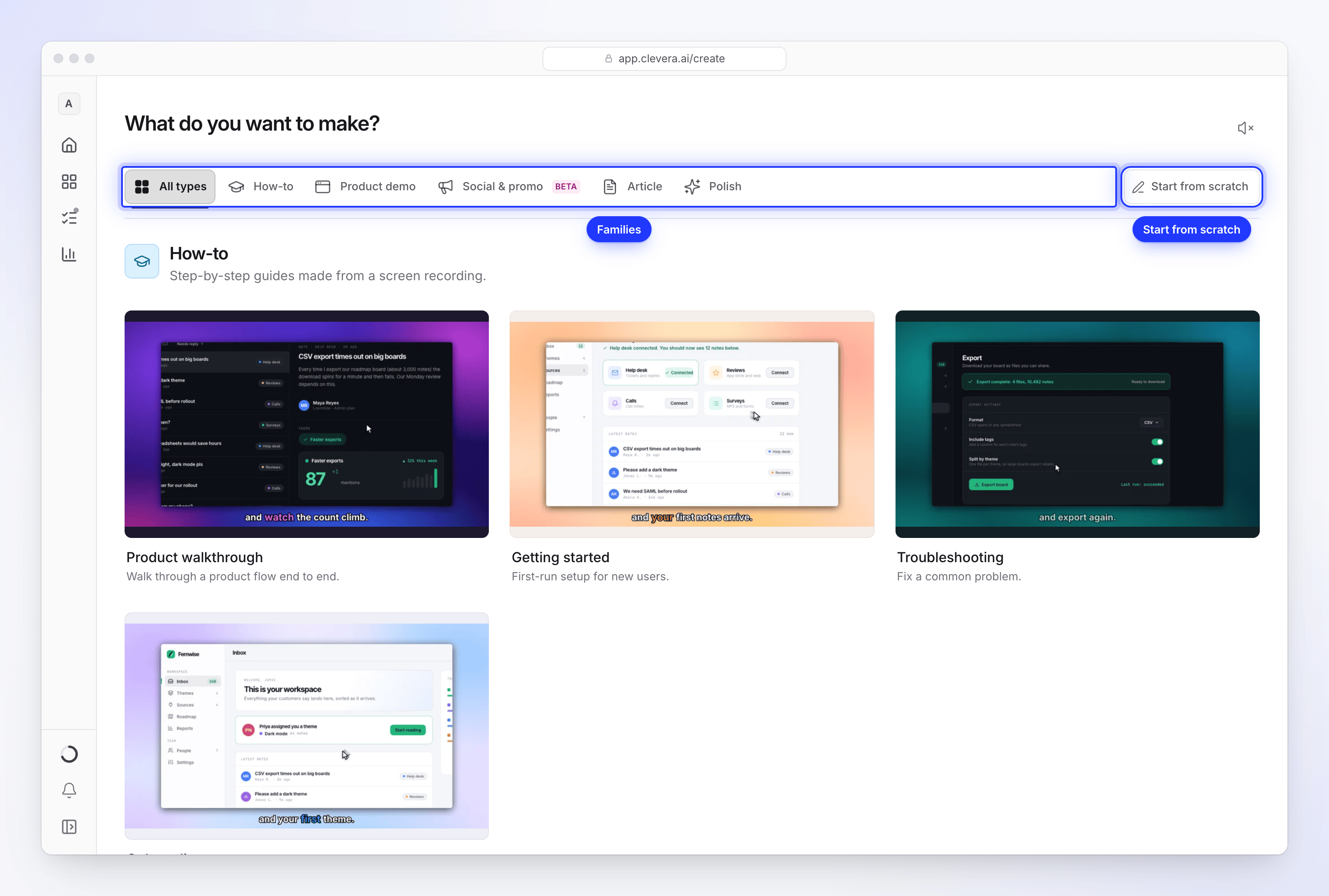
اختر عائلة، أو ابدأ من الصفر باستخدام موجزك الخاص. عاين البطاقات
مرر مؤشر الماوس فوق بطاقة (أو انتقل إليها باستخدام لوحة المفاتيح) لتشغيل عينة قصيرة وصامتة من ذلك النوع. لسماع العينات، انقر على زر مكبر الصوت في الزاوية العلوية اليمنى من الصفحة (<b>إيقاف صوت المعاينة</b> / <b>تشغيل صوت المعاينة</b>). يتذكر Clevera اختيارك.
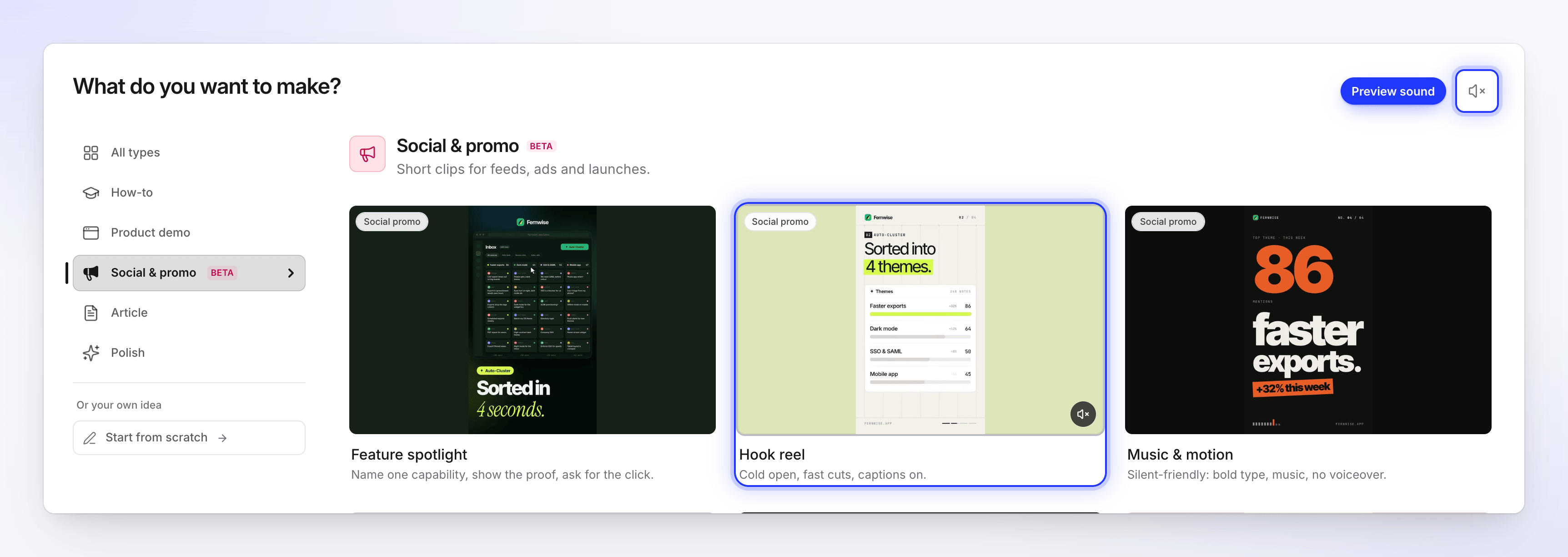
مرر فوق بطاقة لتشغيل عينتها. يقوم زر مكبر الصوت بتشغيل صوت المعاينة. انقر على بطاقة
تفتح البطاقة صفحة التأليف لهذا النوع، حيث تكتب الموجز وتضيف المواد وتضبط الخيارات. إذا كتبت شيئاً على الصفحة الرئيسية أولاً، فسيرافقك: يعرض المعرض "اختر تنسيقاً — سيرافقك موجزك." فوق البطاقات.
العائلات وأنواعها
| العائلة | الغرض منها | الأنواع (البطاقات) |
|---|---|---|
| <b>إرشادات</b> | أدلة خطوة بخطوة مصنوعة من تسجيل الشاشة. | جولة تعريفية بالمنتج، البدء، استكشاف الأخطاء وإصلاحها، الإعداد |
| <b>عرض توضيحي للمنتج</b> | عرض ما يفعله منتجك، مع تعليق صوتي فوق تسجيلك. | نظرة عامة على المنتج، ميزة جديدة، إطلاق منتج، إصدار جديد، عرض مبيعات |
| <b>ترويج واجتماعي</b> (تجريبي) | مقاطع قصيرة للموجزات والإعلانات وعمليات الإطلاق. | تسليط الضوء على ميزة، مقطع جذب، موسيقى وحركة، إعلان عن ميزة، تشويق للإطلاق، تشويق غامض، جولة في المنتج، أفاتار الذكاء الاصطناعي (خطط مدفوعة)، قصة عميل، ترويج لعرض، ترويج لفعالية، فيلم العلامة التجارية |
| <b>مقالة</b> | أدلة ومنشورات مكتوبة مصنوعة من تسجيل. | مقالة إرشادية، استكشاف الأخطاء وإصلاحها، إجراءات التشغيل القياسية (SOP)، منشور مدونة، تحديث المنتج |
| <b>تحسين</b> | تنظيف تسجيل دون تغيير ما يقوله. | تنظيف، منسق للمشاركة |
في عائلة <b>ترويج واجتماعي</b>، توجد تسمية صغيرة فوق اسم كل بطاقة توضح المجموعة التي تنتمي إليها (على سبيل المثال <b>إطلاق</b> أو <b>شهادة</b>). البطاقة التي يختلف شكلها عن الشكل المعتاد لعائلتها تظهر شارة، مثل <b>16:9</b> على <b>إعلان عن ميزة</b> أو <b>1:1</b> على <b>ترويج لفعالية</b>.
لمعرفة ما يصنعه كل نوع، وتنسيقه الافتراضي وما يحتاجه منك، راجع اختر نوع الفيديو المناسب.
ابدأ من الصفر
إذا لم يناسبك أي من الأنواع، انقر على <b>ابدأ من الصفر</b>. توجد في الطرف الأيمن من صف علامات التبويب، أو تحت <b>أو فكرتك الخاصة</b> في أسفل القائمة الجانبية. تفتح موجزاً حر الشكل يحوله الذكاء الاصطناعي إلى مقطع اجتماعي، عمودي (9:16) وبطول دقيقة واحدة تقريباً بشكل افتراضي. يمكنك تغيير كلاهما قبل الإنشاء. وهي متاحة في الخطة المجانية أيضاً، كمقطعك الاجتماعي المجاني الوحيد.
نظراً لعدم وجود نوع محدد خلفها، يحمل الموجز الفكرة بأكملها: يحتاج إلى 40 حرفاً على الأقل، و100 حرف على الأقل إذا لم ترفق أي شيء. راجع اكتب موجزاً يحصل على فيديو جيد.
اصنع شيئاً من تسجيل
عندما تفتح المعرض من تسجيل، يظهر التسجيل في شريط في الأعلى مع طوله وزر <b>مشاهدة</b>.
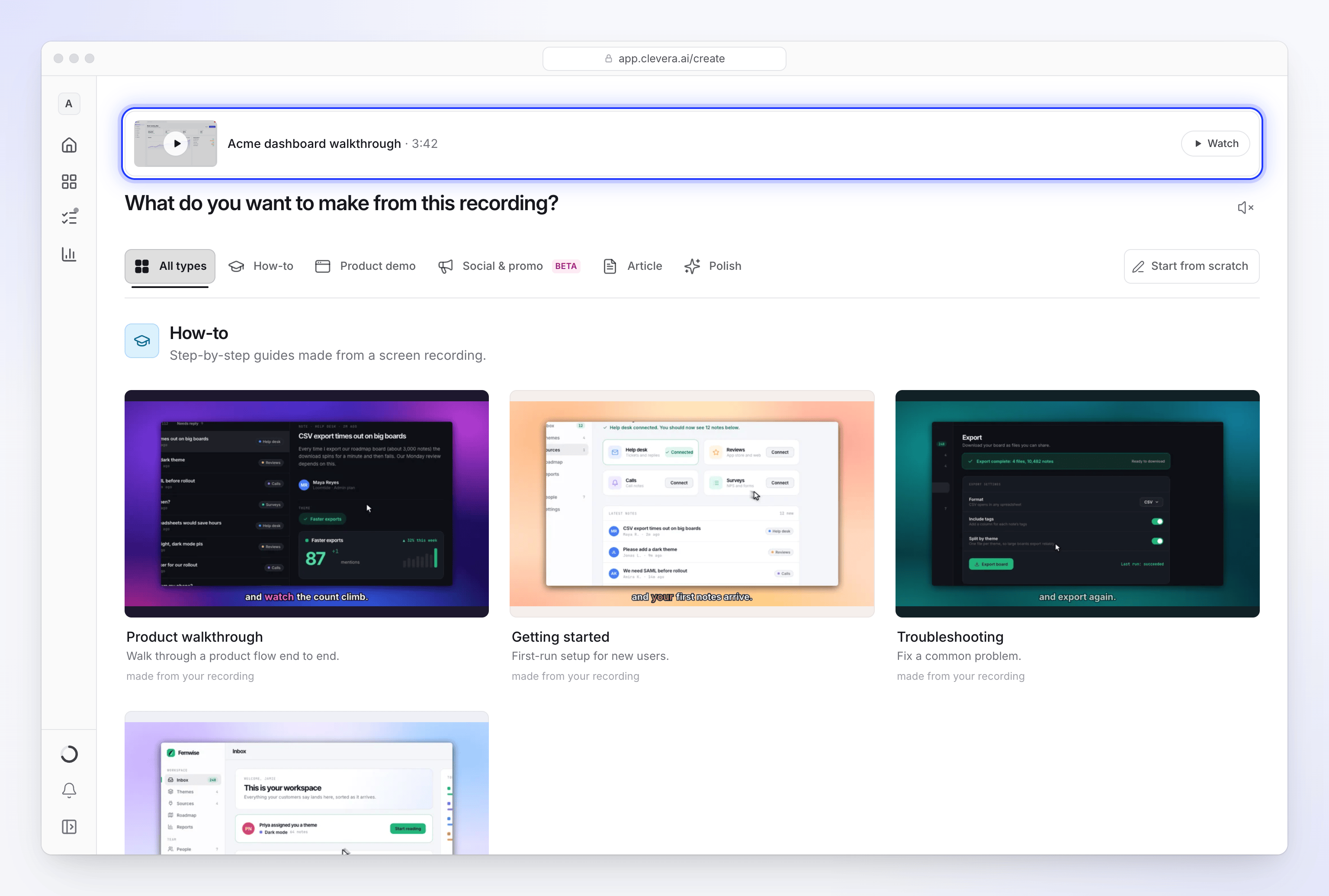
- البطاقات في عائلات الإرشادات، وعرض توضيحي للمنتج، ومقالة، وتحسين مكتوب عليها <b>تم إنشاؤه من تسجيلك</b>.
- البطاقات في <b>ترويج واجتماعي</b> مكتوب عليها <b>يستخدم تسجيلك كمادة مرئية</b>: يقوم مخرج الذكاء الاصطناعي بقص أجزاء منه في مقطع مصمم.
- إذا كان التسجيل لا يزال قيد المعالجة، يقول الشريط "جاري معالجة تسجيلك. اختر ما تريد صنعه الآن؛ سيكون جاهزاً بحلول الوقت الذي تحتاجه فيه."
يتم إرفاق التسجيل عند فتح صفحة التأليف، لذا يمكنك الانتقال مباشرة إلى الموجز.
البطاقات المقفلة والمخفية
| ما تراه | السبب | ما يجب فعله |
|---|---|---|
| لا توجد بطاقة <b>أفاتار الذكاء الاصطناعي</b> في <b>ترويج واجتماعي</b> | أفاتار الذكاء الاصطناعي غير مشمول في الخطة المجانية. كل بطاقة اجتماعية أخرى مفتوحة في الخطة المجانية، لمقطعك الاجتماعي المجاني الوحيد. | قم بالترقية إلى خطة مدفوعة لاستخدام أفاتار. |
| <b>غير متاح مؤقتاً</b> مع سبب، مثل "نواجه أخطاء أكثر من المعتاد" أو "صيانة مجدولة" | لقد أوقفنا هذا النوع مؤقتاً لحماية الجودة. | حاول مرة أخرى لاحقاً، أو اختر نوعاً مشابهاً. |
في الخطة المجانية، بمجرد صنع مقطعك الاجتماعي الوحيد، تقول صفحة التأليف "تتضمن الخطة المجانية مقطعاً اجتماعياً واحداً، وقد قمت بصنعه بالفعل. قم بالترقية لصنع المزيد." راجع اعرف ما تتضمنه الخطة المجانية لكل حدود الخطة المجانية.
تغيير النوع لاحقاً
في صفحة التأليف، انقر على <b>تغيير النوع</b> في الأعلى. ستعود إلى المعرض في نفس العائلة، وسيصحبك موجزك والملفات المرفقة إلى أي بطاقة تختارها بعد ذلك.