

الإبلاغ عن مشكلة من تطبيق سطح المكتب
أرسل تقرير مشكلة إلى دعم Clevera مع سجلات تطبيق سطح المكتب الخاص بك من الإعدادات، واحصل على رمز مرجعي للاقتباس، واطلع على محتويات التقرير، واعثر على ملف السجل بنفسك إذا لم يفتح التطبيق.
عند حدوث خطأ ما في تطبيق Clevera لسطح المكتب، أرسل تقرير مشكلة من الإعدادات. سيصل التقرير إلى دعم Clevera متضمناً وصفك، وسجل التطبيق إذا اخترت ذلك، وستحصل على رمز مرجعي يمكنك استخدامه عند التواصل معنا.
قبل البدء
- يجب أن تكون مسجلاً للدخول ومتصلاً بالإنترنت لإرسال تقرير.
- أرسل التقرير بعد حدوث المشكلة مباشرة، ويفضل قبل إغلاق Clevera أو إعادة تشغيل جهاز الكمبيوتر، لضمان تغطية السجل للمشكلة.
إرسال تقرير
افتح الإعدادات › متقدم
افتح المسجل من أيقونة Clevera في شريط القائمة أو منطقة الإشعارات، وانقر على الإعدادات (أو اضغط على ⌘, على نظام Mac، أو Ctrl+, على نظام Windows)، ثم انقر على متقدم.
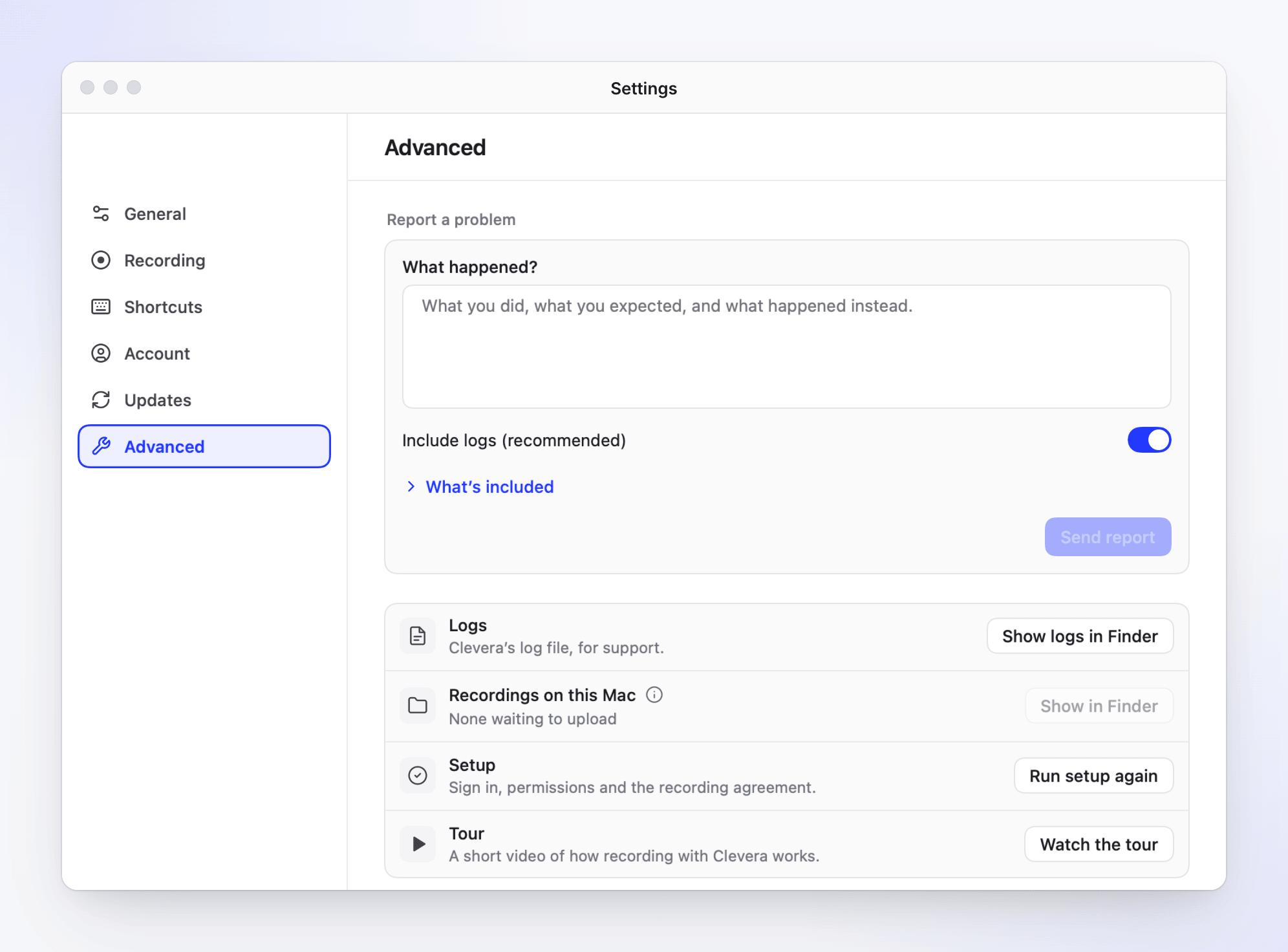
صف ما حدث
ضمن الإبلاغ عن مشكلة، اكتب في خانة ماذا حدث؟: ما الذي قمت به، وما الذي كنت تتوقعه، وما الذي حدث بدلاً من ذلك. أدرج الرسالة الدقيقة التي رأيتها والوقت التقريبي لحدوث المشكلة.
اختر ما إذا كنت تريد تضمين السجلات
اترك خيار تضمين السجلات (موصى به) مفعلاً ليتمكن فريق الدعم من رؤية ما قام به التطبيق. انقر على ما الذي يتم تضمينه لمعرفة ما يرسله التقرير بالضبط.
انقر على إرسال التقرير
عند الإرسال، ستظهر لك رسالة "تم الإرسال. مرجعك هو CLV-XXXX." مع عبارة "اذكره إذا تواصلت مع الدعم." انقر على نسخ لنسخ المرجع.
يظل زر إرسال التقرير غير متاح حتى تكتب شيئاً، وأثناء تسجيل الخروج ("سجل الدخول لإرسال تقرير.") أو عند عدم الاتصال بالإنترنت.
محتويات التقرير
| مع تضمين السجلات | بدون سجلات |
|---|---|
| وصفك، وإصدارات Clevera ونظام macOS أو Windows، وطراز جهاز Mac أو PC الخاص بك. سجل Clevera من هذا الكمبيوتر، مع إزالة كلمات المرور ورموز تسجيل الدخول. | وصفك، وإصدارات Clevera ونظام macOS أو Windows، وطراز جهاز Mac أو PC الخاص بك. |
السجل عبارة عن سجل نصي لما قام به التطبيق ومتى: بدء التسجيل وإيقافه، وعمليات الرفع، وفحوصات الأذونات، والتحذيرات والأخطاء. وهو يذكر أشياء مثل مساحة العمل، والتسجيل، والتطبيق أو النافذة التي قمت بتسجيلها.
لا يتضمن التقرير أبداً تسجيلاتك: لا فيديو الشاشة، ولا الصوت، ولا الكاميرا.
أين يذهب تقريرك
يتم الاحتفاظ بالتقارير وسجلاتها لمدة 7 أيام، ولا يمكن لأحد رؤيتها سوى فريق الدعم والهندسة في Clevera. لا يمكن للأعضاء الآخرين في مساحة العمل الخاصة بك رؤيتها، ولا تظهر في أي مكان داخل التطبيق. نحن نستخدمها فقط للعثور على المشكلة التي أبلغت عنها وإصلاحها.
نسخ تفاصيل خطأ
تحتوي بعض الأخطاء على زر نسخ التفاصيل، على سبيل المثال "تعذر بدء التسجيل" بعد العد التنازلي، وعلى نظام Mac، في قائمة ⋯ المزيد من الإجراءات لبطاقة الرفع. يقوم هذا الزر بنسخ التفاصيل التقنية للخطأ. الصقها في تقريرك أو في رسالتك إلى الدعم.
إذا تعذر فتح التطبيق
إذا لم يبدأ Clevera في العمل، أو توقف قبل أن تتمكن من إرسال تقرير، أرسل ملف السجل بنفسك. عندما يفتح Clevera، ستجد في الإعدادات → متقدم → السجلات خيار إظهار السجلات في Finder أو إظهار السجلات في مستكشف الملفات.
السجل عبارة عن ملف واحد. عندما يتجاوز حجمه 5 ميجابايت، تتم إزالة الأسطر الأقدم.
~/Library/Application Support/com.clevera.ai.recorder/dev/app.log
افتح المجلد
في Finder، اختر انطلق → الانتقال إلى مجلد… (⌘⇧G)، والصق
~/Library/Application Support/com.clevera.ai.recorder/devواضغط على Return.ضغط السجل
انقر بزر الماوس الأيمن على
app.logواختر ضغط "app.log". يقوم Finder بإنشاءapp.log.zipبجانبه.أرسله بالبريد الإلكتروني
أرسل
app.log.zipبالبريد الإلكتروني إلى [email protected] مع التفاصيل أدناه.
السجلات عبارة عن ملف واحد لكل يوم، مسمى مثل clevera-20261031.log. يحتفظ Clevera بآخر 7 ملفات.
%LOCALAPPDATA%\Clevera\logs
افتح المجلد
اضغط على مفتاح Windows+R، والصق
%LOCALAPPDATA%\Clevera\logsواضغط على Enter.اضغط الملفات
حدد ملفات
.log(Ctrl+A)، وانقر بزر الماوس الأيمن واختر ضغط إلى ملف ZIP (على Windows 10: إرسال إلى → مجلد مضغوط (zipped)).أرسله بالبريد الإلكتروني
أرسل ملف ZIP بالبريد الإلكتروني إلى [email protected] مع التفاصيل أدناه.
ماذا تخبر فريق الدعم
تساعدنا بعض التفاصيل في العثور على الأسطر الصحيحة بسرعة:
- المرجع من تقريرك، على سبيل المثال "CLV-8F2K".
- وقت حدوث المشكلة: التاريخ والوقت التقريبي، مع منطقتك الزمنية.
- ما كنت تفعله: تسجيل شاشة، أو نافذة، أو منطقة، وأي تطبيق أو موقع ويب، والمدة، وما إذا كان الميكروفون أو الكاميرا قيد التشغيل.
- الرسالة الدقيقة، كلمة بكلمة، أو النص من نسخ التفاصيل.
- Mac أو Windows، وما إذا كانت المشكلة تحدث في كل مرة.
راجع اتصل بالدعم لمعرفة كل الطرق للوصول إلينا.
استكشاف الأخطاء وإصلاحها
| الرسالة | ما يجب فعله |
|---|---|
| "سجل الدخول لإرسال تقرير." | سجل الدخول، ثم أرسل التقرير مرة أخرى. إذا لم تتمكن من تسجيل الدخول، أرسل ملف السجل عبر البريد الإلكتروني بدلاً من ذلك. |
| "تعذر علينا إرسال تقريرك. تحقق من اتصالك وحاول مرة أخرى." | تحقق من اتصالك وانقر على إرسال التقرير مرة أخرى. إذا استمر الفشل، أرسل ملف السجل عبر البريد الإلكتروني. |
| "أنت غير متصل بالإنترنت." | اتصل بالإنترنت؛ سيصبح زر إرسال التقرير متاحاً مرة أخرى. |