

استكشف تطبيقك باستخدام Autopilot
تعمل ميزات استكشاف تطبيقي، وتوثيق منطقة واحدة، وفيديوهات البدء السريع على إرسال الذكاء الاصطناعي إلى تطبيقك لتخطيط فيديوهات ومقالات تعليمية. قم بإعدادها من بطاقة إعداد الوكيل، وراجع الخطة، ثم قم بتشغيلها. الاستكشاف مجاني؛ حيث يوضح كل عنصر رصيده.
ترسل وصفات Autopilot الثلاث الذكاء الاصطناعي إلى تطبيقك لتعلمه شاشة تلو الأخرى، ثم تخطط لفيديوهات تعليمية (ومقالات إذا كنت ترغب في ذلك) بناءً على ما وجده: استكشاف تطبيقي وتوثيق ما ينقصه، وتوثيق منطقة واحدة من تطبيقي، وإنشاء فيديوهات بدء سريع للمستخدمين الجدد. أنت تراجع الخطة، وتلغي تحديد ما لا تريده، وفقط بعد ذلك يتم تسجيل أي شيء.
قبل البدء
- يجب أن يكون Autopilot مفعلاً لمساحة العمل الخاصة بك، ويجب أن يمتلك دورك صلاحية تسجيل الفيديوهات. راجع الحصول على صلاحية الوصول إلى Autopilot.
- يحتاج تطبيقك إلى عنوان
https://عام يمكن للذكاء الاصطناعي فتحه. - إذا كان تطبيقك يحتاج إلى تسجيل دخول، فاحفظ واحداً أولاً تحت Autopilot → تسجيلات دخول التطبيقات، أو أضفه من النموذج. استخدم حساباً تجريبياً أو حساب بيئة اختبار: أي شيء يمكن لهذا الحساب رؤيته قد ينتهي به المطاف في فيديو. حفظ تسجيل الدخول يتطلب مالك مساحة العمل أو مسؤولاً. راجع حفظ تسجيل دخول للتطبيق.
- إذا كان تسجيل الدخول يستخدم التحقق بخطوتين، فسيحتاج تسجيل الدخول إلى مفتاح مصادقة. الرموز المرسلة عبر الرسائل النصية أو البريد الإلكتروني لا تعمل.
الوصفات الثلاث
تستخدم جميع الوصفات الثلاث نموذج الإعداد نفسه. تختار الوصفة فقط الهدف المبدئي، والذي يمكنك تغييره في النموذج.
| الوصفة | تبدأ على الهدف | ما تخطط له |
|---|---|---|
| استكشاف تطبيقي وتوثيق ما ينقصه | سد فجوات مركز المساعدة | فقط ما لم يغطّه أي فيديو أو مقال في مكتبتك بعد |
| توثيق منطقة واحدة من تطبيقي | توثيق منطقة واحدة | جزء واحد من تطبيقك، بالتفصيل. أنت تسمي المنطقة. |
| إنشاء فيديوهات بدء سريع للمستخدمين الجدد | مسار البدء السريع | دروس بالترتيب للعملاء الجدد |
هدف رابع، ما الذي تغير، موجود فقط في النموذج: فهو يقارن تطبيقك بآخر عملية استكشاف ويخطط لعناصر لما تغير منذ ذلك الحين. عند أول استكشاف لتطبيق ما، لا يوجد شيء للمقارنة به، لذا تملأ الخطة الفجوات بدلاً من ذلك وتوضح ذلك.
تعمل جميع الوصفات الثلاث مرة واحدة، الآن. لا يمكنها التكرار أو العمل مع كل إصدار. لتسجيل ميزات جديدة عند إطلاقها، استخدم تسجيل فيديو لكل ميزة جديدة.
إعداد عملية استكشاف
اختر الوصفة
في Autopilot، انقر على بطاقة الوصفة تحت أو ابدأ من وصفة. يمكنك أيضاً كتابة ما تريده في مربع ما الذي يجب أن يفعله Autopilot؟، أو النقر على مهمة جديدة واختيارها من هناك. تفتح لوحة الوكيل مع بطاقة الإعداد والسطر "إليك الإعداد. تحقق منه وانقر على متابعة."
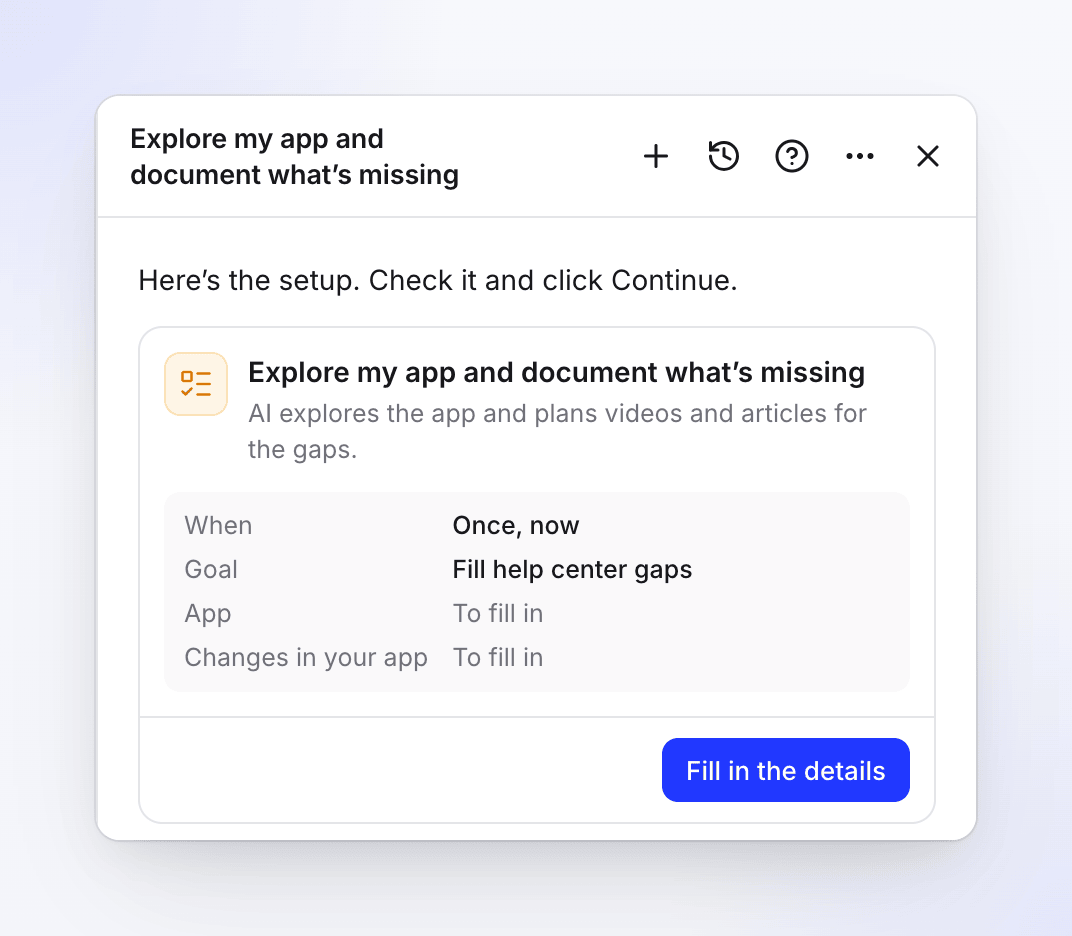
تلخص البطاقة الإعداد. الصفوف التي لا تزال فارغة مكتوب عليها "للملء". املأ التفاصيل
انقر على املأ التفاصيل (يصبح مكتوباً تعديل التفاصيل بمجرد ملء كل ما هو مطلوب). يفتح مربع حوار يحتوي على كل حقل، موصوف أدناه.
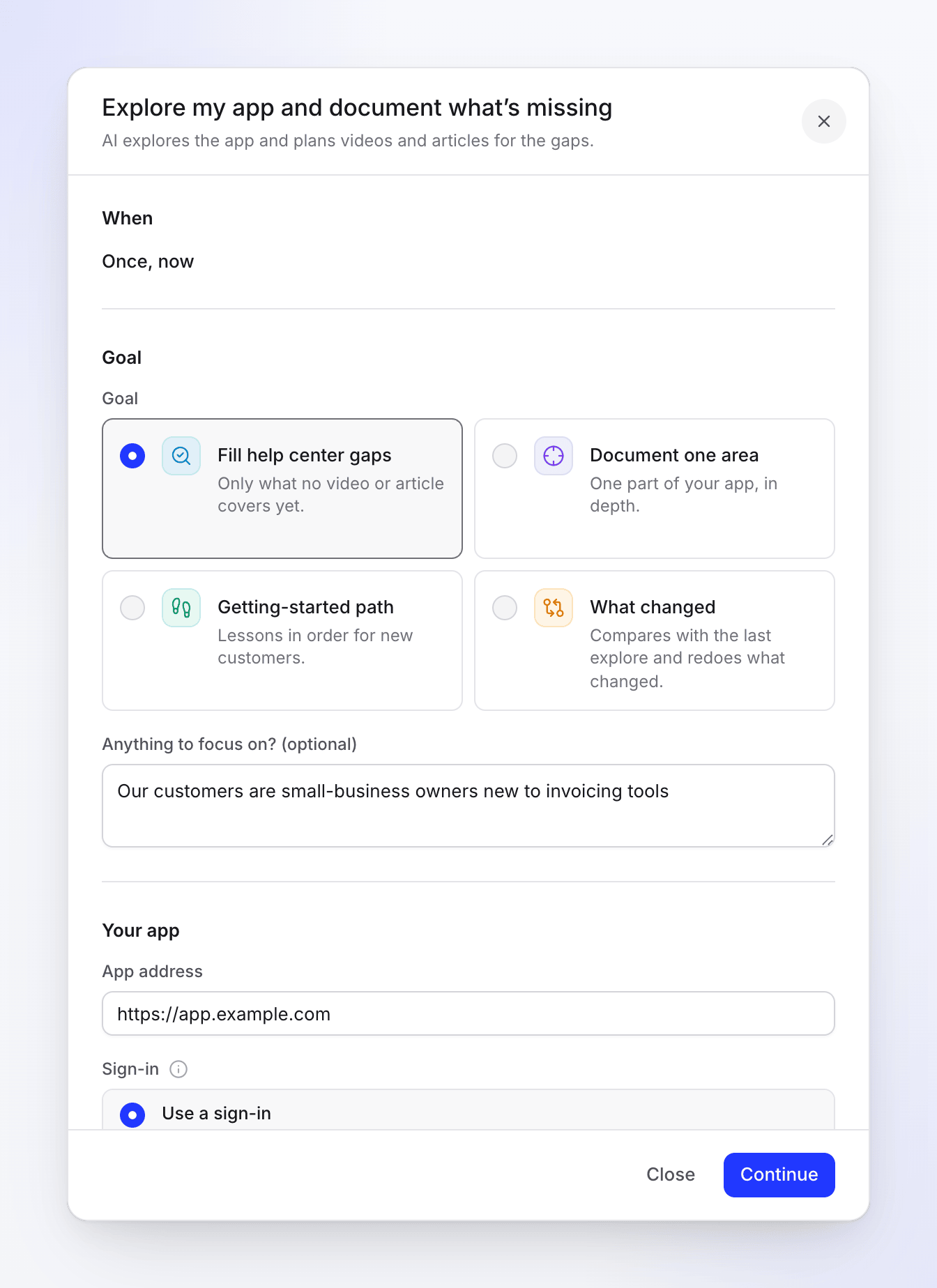
يتم الاحتفاظ بتعديلاتك على البطاقة أثناء الكتابة، لذا فإن إغلاق مربع الحوار أو إعادة تحميل الصفحة لا يؤدي إلى فقدان أي شيء.
متابعة وإنشاء المهمة
انقر على متابعة. يتحقق Clevera من الإعداد (بدون تدخل الذكاء الاصطناعي) ويظهر أي مشكلة بجوار حقلها. عندما يكون كل شيء على ما يرام، تظهر البطاقة المراجعة: متى "يعمل مرة واحدة، الآن"، التغييرات في تطبيقك (فقط عندما تسمح بذلك)، التشغيل النموذجي "100–260 رصيداً" واللغة، مع السطر "يخطط Clevera لذلك الآن (مجاناً، بضع دقائق) وينشر هنا عندما تكون الخطة جاهزة لمراجعتك." انقر على رجوع لتغيير شيء ما، أو إنشاء مهمة.
انتظر الخطة
تتحول البطاقة إلى تم إنشاء المهمة مع فتح المهمة. يستكشف Clevera الآن تطبيقك. في التطبيقات الكبيرة، قد يستغرق هذا ساعة أو أكثر. يمكنك إغلاق اللوحة ومغادرة الصفحة: عندما تكون الخطة جاهزة، ينشر الوكيل في نفس الدردشة وتظهر المهمة تحت يحتاج إليك.
راجع الخطة وقم بتشغيلها
افتح المهمة. حدد أو ألغِ تحديد العناصر، ثم انقر على تشغيل (على سبيل المثال تشغيل 5 عناصر · 104–224 رصيداً). راجع مراجعة الخطة.
حقول نموذج الإعداد
متى
يظهر مرة واحدة، الآن. هذه الوصفات ليس لديها خيار آخر.
الهدف
| الحقل | الخيارات والحدود | الافتراضي |
|---|---|---|
| الهدف | سد فجوات مركز المساعدة · توثيق منطقة واحدة · مسار البدء السريع · ما الذي تغير | محدد بواسطة الوصفة |
| أي شيء للتركيز عليه؟ (اختياري) | نص حر، حتى 1000 حرف. على سبيل المثال "عملاؤنا جدد على أدوات التقارير". | فارغ |
تطبيقك
| الحقل | الخيارات | الافتراضي |
|---|---|---|
| عنوان التطبيق | عنوان https:// الذي يفتحه الذكاء الاصطناعي |
موقع علامتك التجارية الافتراضي، إذا كان لديك واحد |
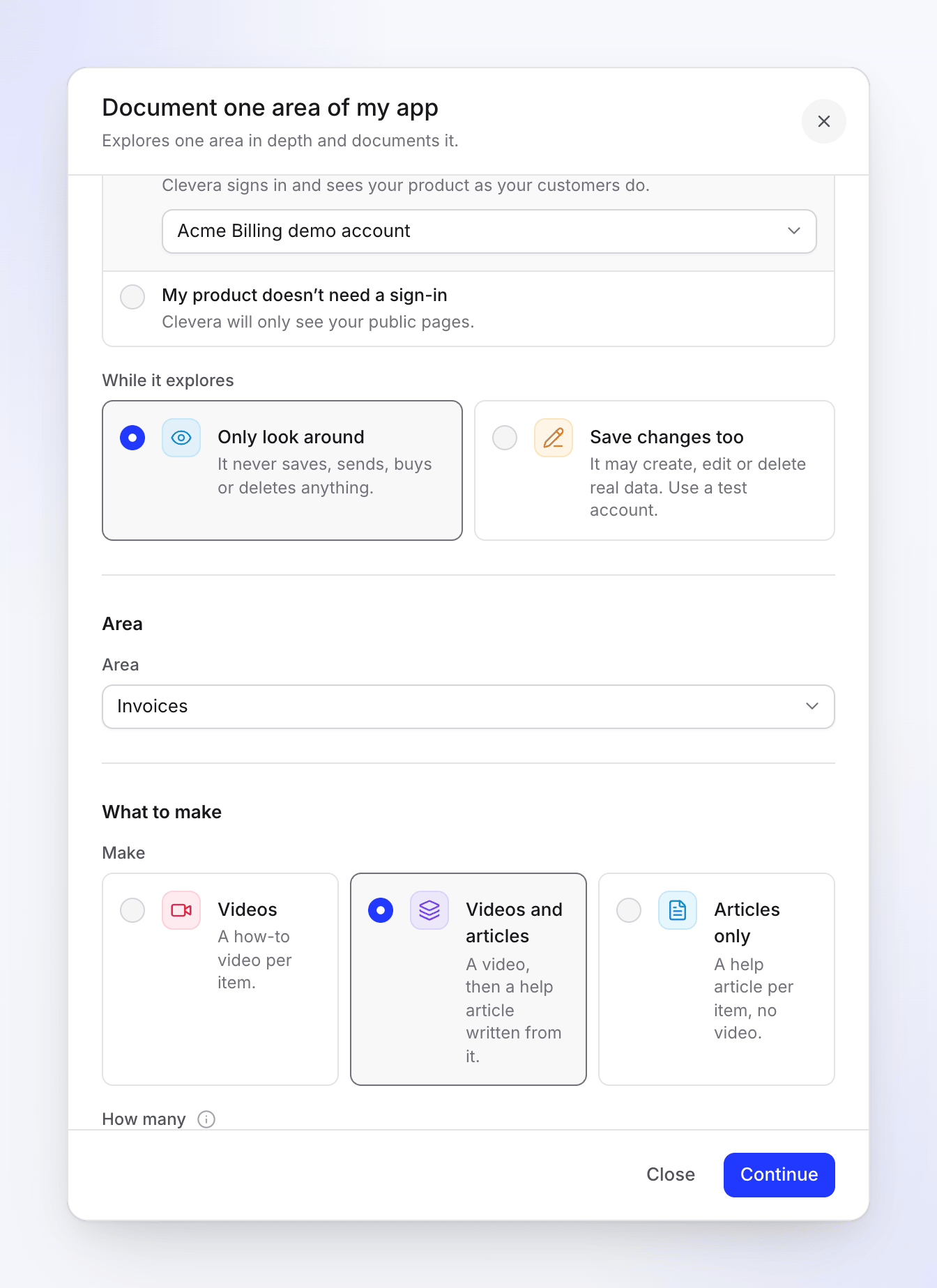
| تسجيل الدخول | استخدام تسجيل دخول ("يقوم Clevera بتسجيل الدخول ويرى منتجك كما يراه عملاؤك.") أو منتجي لا يحتاج إلى تسجيل دخول ("سيرى Clevera صفحاتك العامة فقط.") | لم تتم الإجابة: يجب عليك اختيار واحد |
| أثناء الاستكشاف | إلقاء نظرة فقط: "لا يحفظ أو يرسل أو يشتري أو يحذف أي شيء أبداً." حفظ التغييرات أيضاً: "قد يقوم بإنشاء أو تعديل أو حذف بيانات حقيقية. استخدم حساباً تجريبياً." | إلقاء نظرة فقط |
مع استخدام تسجيل دخول، اختر تسجيل دخول محفوظ من القائمة، أو العنصر الأخير إضافة تسجيل دخول…، الذي يفتح مربع حوار إضافة تسجيل دخول للتطبيق. تظهر القائمة تسجيلات الدخول لعنوان التطبيق ("عرض تسجيلات الدخول لـ app.example.com.")؛ إذا اخترت واحداً محفوظاً لموقع آخر، يخبرك النموذج بذلك ("تسجيل الدخول هذا لـ …، وليس …"). لا يجيب الوكيل أبداً على سؤال تسجيل الدخول نيابة عنك: أنت تختاره دائماً على البطاقة.
المنطقة (توثيق منطقة واحدة فقط)
المنطقة هي جزء تطبيقك المراد توثيقه، مسمى كما تسميه قائمة تطبيقك. إذا كان Clevera قد تعلم تطبيقك بالفعل في ذلك العنوان، فأنت تختار من المناطق التي وجدها (بطاقات لما يصل إلى ستة، قائمة للمزيد). بخلاف ذلك، تكتب الاسم، على سبيل المثال "التقارير".
ما الذي يجب إنشاؤه
| الحقل | الخيارات والحدود | الافتراضي |
|---|---|---|
| إنشاء | الفيديوهات ("فيديو تعليمي لكل عنصر.") · فيديوهات ومقالات ("فيديو، ثم مقال مساعدة مكتوب منه.") · مقالات فقط ("مقال مساعدة لكل عنصر، بدون فيديو.") | فيديوهات ومقالات إذا كانت مساحة عملك تحتوي على مركز مساعدة، وإلا الفيديوهات |
| العدد | 1–30 عنصراً؛ 5–8 لـ مسار البدء السريع | 10 (فجوات، ما الذي تغير)، 8 (منطقة واحدة)، 6 (بدء سريع) |
| لغة المحتوى | لغة التعليق الصوتي، والنص على الشاشة، والمقالات | لغة مساحة عملك |
| الترجمات | لغات أخرى، تُترجم بعد إنشاء المحتوى | لا يوجد. ما يصل إلى 5 لغات في المجموع، بما في ذلك لغة المحتوى. |
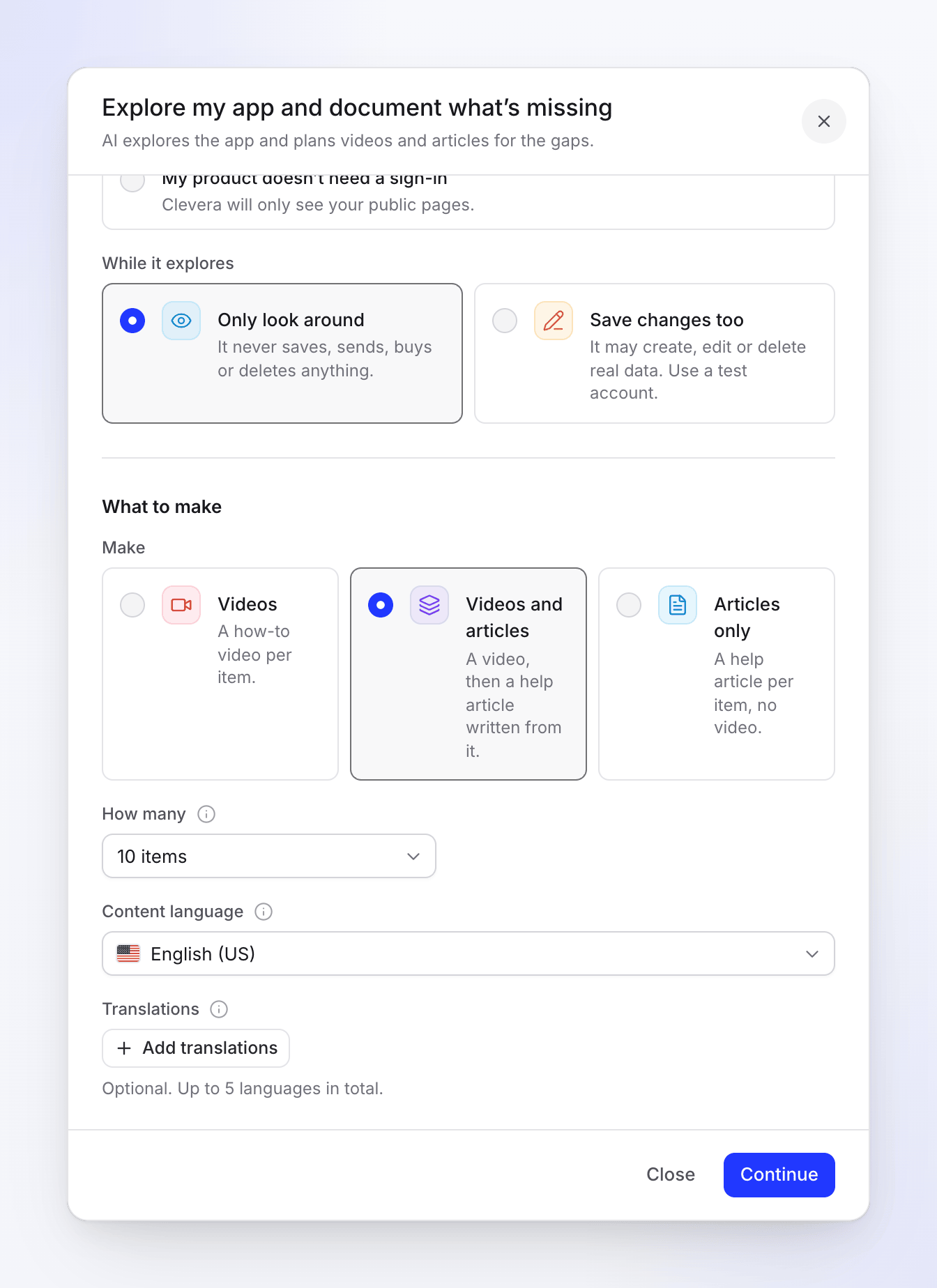
لا تزال مقالات فقط تسجل تطبيقك لكل عنصر: يُكتب المقال من ذلك التسجيل، ولكن لا يتم إنشاء فيديو.
ما يفعله الذكاء الاصطناعي أثناء الاستكشاف
- يرسم خريطة تطبيقك أولاً. يفتح القوائم والروابط وعلامات التبويب، منطقة تلو الأخرى، ويكتب سير العمل الذي يمكنه إكماله.
- يعيد استخدام ما تعلمه. إذا تعلم Clevera نفس التطبيق في آخر 7 أيام، تبدأ الخطة من ذلك بدلاً من الاستكشاف مرة أخرى. تعيد توثيق منطقة واحدة استخدام منطقة تم تعلمها بعمق في آخر 7 أيام، وإلا تستكشف تلك المنطقة فقط؛ تحصل مساحة العمل على 3 عمليات استكشاف للمناطق يومياً، وبعد ذلك تستخدم الخطة آخر استكشاف ("نظر Clevera بالفعل في أجزاء من التطبيقات 3 مرات اليوم، لذا تستخدم هذه الخطة ما تعلمه في …"). تستكشف ما الذي تغير مرة أخرى بحد أقصى مرة واحدة يومياً لكل مساحة عمل.
- يبقى بعيداً عن الأماكن الخطرة. لا يفتح أبداً إعدادات الحساب، أو الفواتير، أو الخطة، أو الفريق، أو مساحة العمل، أو الأعضاء، أو مفاتيح API، أو تسجيل الخروج، ولا يدفع أو يشتري أو يرقي أو ينشر أو يرسل أو يدعو أبداً. يتم إدراج هذه المناطق في الخطة كـ "تم التخطي (لم يتم لمسها أبداً)".
- يقارن بمكتبتك. يتحقق من فيديوهاتك ومقالاتك الحالية حتى لا تكرر الخطة ما لديك. السطر الذي يغطي شيئاً ما يقول "مغطى بالفعل بواسطة "…"."
الاستكشاف والتخطيط مجانيان: أنت لا تدفع رصيداً مقابل ذلك.
مراجعة الخطة
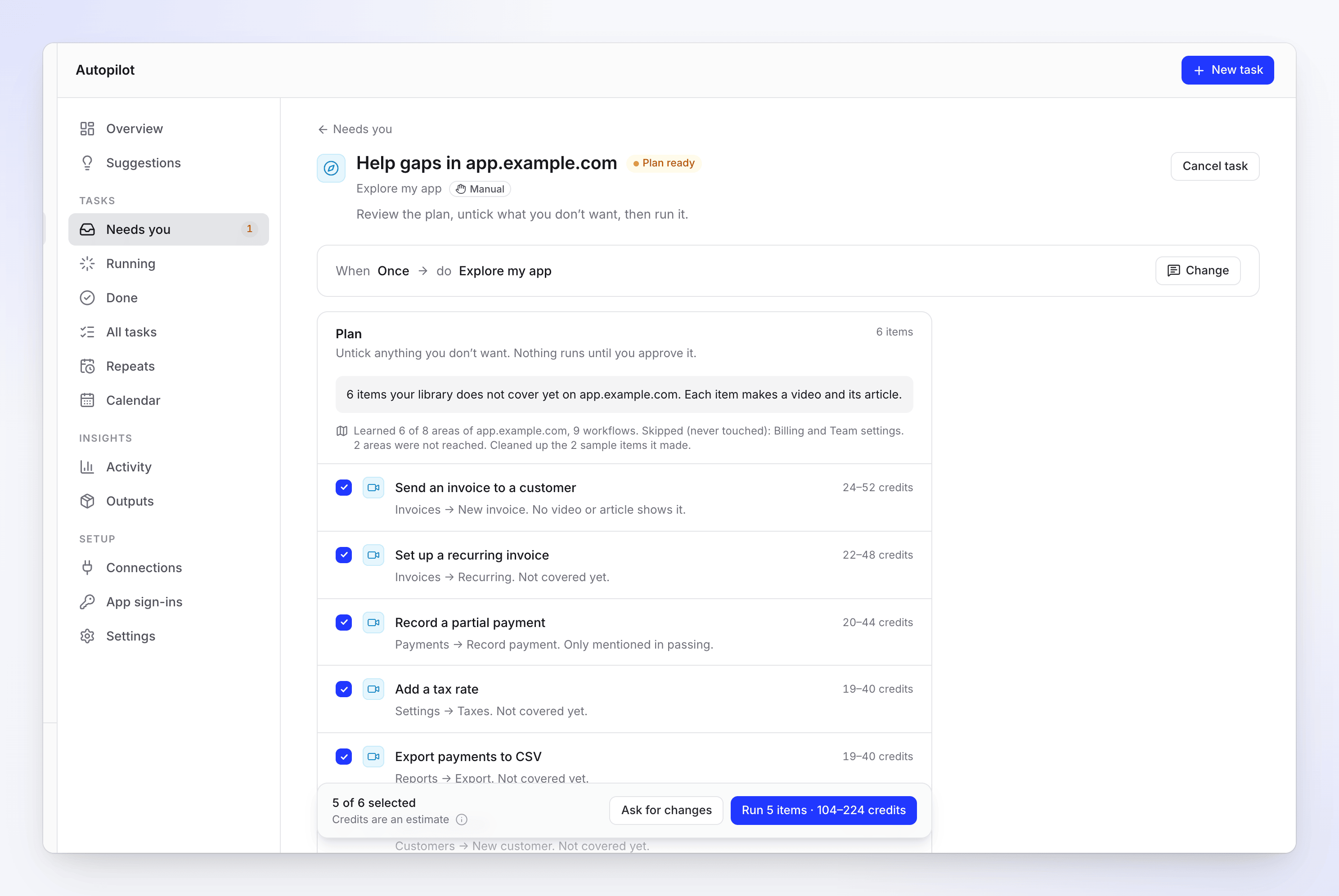
تبدأ بطاقة الخطة بملخص، على سبيل المثال "6 عناصر لا تغطيها مكتبتك بعد على app.example.com. كل عنصر ينشئ فيديو ومقاله."، وسطراً حول ما تعلمه Clevera، على سبيل المثال "تعلم 6 من 8 مناطق في app.example.com، 9 سير عمل. تم التخطي (لم يتم لمسها أبداً): الفواتير وإعدادات الفريق. لم يتم الوصول إلى منطقتين."
- تأتي العناصر الموصى بها محددة. يعرض كل سطر تقدير الرصيد الخاص به، ومكانه في تطبيقك، وسبب وجوده هناك. تحمل الأسطر عبارة Written by AI from your app: اقرأ الخطوات قبل التشغيل.
- قم بإلغاء تحديد ما لا تريده. يعرض التذييل عدد العناصر المحددة (على سبيل المثال "5 من 6 محددة") وزر التشغيل مع التقدير، على سبيل المثال Run 5 items · 104–224 credits.
- يأخذ طلب تغييرات ملاحظة ("ما الذي يجب تغييره؟") ويضع خطة جديدة. لم يتم تشغيل أي شيء بعد.
- يؤدي إلغاء المهمة في الرأس إلى إيقاف المهمة.
- تنتظر الخطة 7 أيام. بعد 5 أيام تتلقى تذكيراً ("تنتهي هذه الخطة خلال يومين. راجعها واضغط على تشغيل.")؛ وبعد 7 أيام يتم إلغاؤها ("انتظرت هذه الخطة 7 أيام وانتهت صلاحيتها. اضغط على حاول مجدداً لتخطيطها من جديد.").
عناصر نموذجية
مع Save changes too، قد يقوم الذكاء الاصطناعي بإنشاء عناصر نموذجية في تطبيقك لمعرفة ما تفعله الميزة، ويقوم بحذفها مرة أخرى عند الانتهاء. إنه يحذف فقط ما قام بإنشائه. توضح الخطة عدد العناصر التي تمت إزالتها ("تم تنظيف العنصرين النموذجيين اللذين تم إنشاؤهما.").
إذا لم يتمكن من إزالة أحدها، تعرض الخطة "Needs you: learning your app left 1 sample item in it. Delete it in your app or keep it, then run the plan." يتم إدراج كل عنصر مع مكانه و Open it. احذفه في تطبيقك وانقر على I deleted it، أو انقر على Keep it. لا يمكن تشغيل الخطة حتى يتم الرد على كل عنصر. يمكن أن يترك التسجيل عناصر نموذجية بنفس الطريقة ("Needs you: recording your app left …").
عندما يلتقي الاستكشاف بصفحة تسجيل الدخول
إذا اخترت My product doesn’t need a sign-in ووجد الذكاء الاصطناعي صفحة تسجيل دخول (حقل كلمة مرور، أو عنوان تسجيل دخول مثل /login)، فإنه يتوقف قبل التخطيط، لأنه لم ير سوى صفحاتك العامة. تظهر المهمة Waiting for a sign-in ويتم إدراجها تحت Needs you.
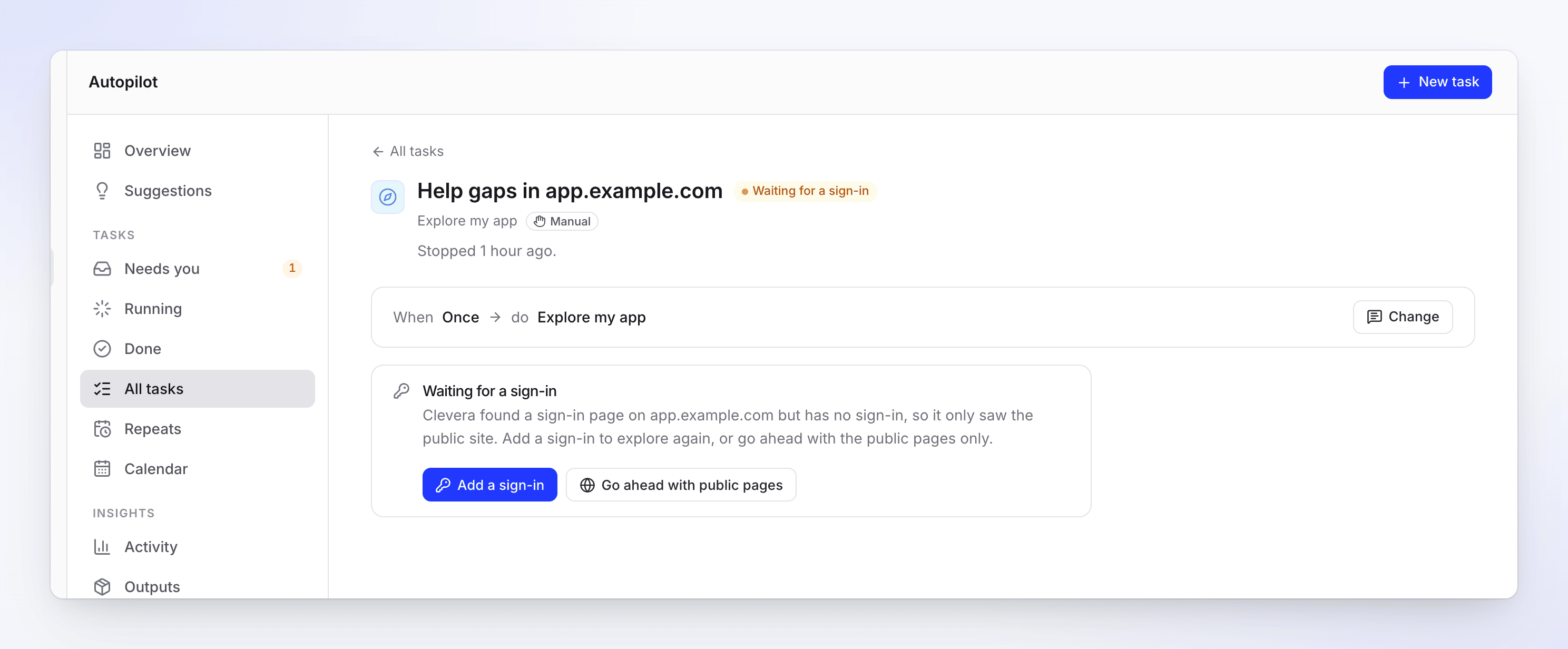
تتلقى أيضاً إشعاراً في صندوق الوارد ورسالة بريد إلكتروني بعنوان المهمة، على سبيل المثال "Help gaps in app.example.com is waiting for a sign-in" ("عثرت Clevera على صفحة تسجيل دخول ولكن ليس لديها تسجيل دخول. أضف واحداً، أو تابع مع الصفحات العامة.")، وينشر الوكيل في دردشة الإعداد الخاصة بك. اختر واحداً:
| الزر | ما الذي يحدث |
|---|---|
| إضافة تسجيل دخول | يفتح مربع حوار إضافة تسجيل دخول للتطبيق. بمجرد حفظه، يتم تشغيل الاستكشاف مرة أخرى، مع تسجيل الدخول. فقط مالك مساحة العمل أو المسؤول يرى هذا الزر. |
| المتابعة مع الصفحات العامة | يخطط من الصفحات العامة التي رآها بالفعل ("المتابعة مع الصفحات العامة لـ …، كما طلبت."). لا يتم استكشاف أي شيء مرة أخرى. |
إذا لم تكن مالك مساحة العمل أو مسؤولاً، فسترى المتابعة مع الصفحات العامة والسطر "فقط مالك مساحة العمل أو المسؤول يمكنه إضافة تسجيل دخول. اطلب من أحدهم إضافته، أو تابع مع الصفحات العامة." بدلاً من إضافة تسجيل دخول.
يمكنك أيضاً الرد في دردشة الوكيل: قل "go ahead with the public pages"، أو قم بتسمية تسجيل دخول محفوظ بالفعل.
التكلفة والوقت
| الجزء | الرصيد |
|---|---|
| الاستكشاف والتخطيط | على حسابنا |
| كل عنصر | معروض في سطر خطته قبل التشغيل. يزداد تقدير التسجيل مع عدد الخطوات التي يعرضها؛ تضيف المقالة المكتوبة منه حوالي 5–15. |
| تشغيل نموذجي | 100–260 رصيداً، معروضة كـ Typical run على بطاقة الإعداد |
يتم محاسبتك على ما يستخدمه كل عنصر فعلياً، وليس التقدير. يستغرق التشغيل النموذجي 20–45 دقيقة بعد النقر على تشغيل، معظمها في التسجيل. يتم إيقاف العناصر التي لا تزال مفتوحة بعد 24 ساعة من التشغيل.
ما تحصل عليه
- تذهب الفيديوهات إلى مكتبتك، في Default collection المحددة في Autopilot → Settings.
- تُكتب مقالات من تسجيل كل عنصر وتُحفظ في مكتبتك. لا يضع الاستكشاف هذه المقالات في مركز المساعدة: أضفها إلى مركز المساعدة الخاص بك من المكتبة عندما تكون راضياً عنها.
- لا يتم نشر أي شيء نيابة عنك. يرتبط كل عنصر بما أنشأه، وتحصل المهمة على Receipt عند انتهائها. انظر Read a task receipt.
استكشاف الأخطاء وإصلاحها
الرسائل في نموذج الإعداد
| ما تراه | ما يجب فعله |
|---|---|
| "Add the address to go on." / "Add the address of your app." | املأ App address. |
| "This doesn’t look like a web address." / "Use a public https:// address the AI can open." | استخدم عنواناً عاماً كاملاً يبدأ بـ https://. |
| "Choose a sign-in, or say your product doesn’t need one." | أجب على Sign-in. |
| "Pick a sign-in, or add one." | اخترت Use a sign-in ولكن لا يوجد تسجيل دخول. اختر واحداً، أو Add a sign-in…. |
| "This app sign-in is for example.com. Use an address on that site." | ينتمي تسجيل الدخول إلى موقع آخر. اختر المطابق أو قم بتغيير العنوان. |
| "Name the area to document." | مع Document one area، اختر أو اكتب المنطقة. |
| "Choose from 1 to 30 items." | اختر عدداً ضمن النطاق. |
| "You can’t record videos in this workspace." | لا يمكن لدورك تسجيل الفيديوهات. اطلب من المالك أو المسؤول. |
| Add a sign-in… غير متاح | فقط مالك مساحة العمل أو المسؤول يمكنه حفظ تسجيلات الدخول. |
عندما لا توجد خطة
تظهر هذه في المهمة كـ No plan this time، مع Try again و Edit and try again:
| الرسالة | ما يجب فعله |
|---|---|
| "تعذر على Clevera العثور على … في …. مناطقها هي: …. اطلب تغييرات بتسمية إحداها." | استخدم أحد أسماء المناطق المدرجة. |
| "مكتبتك تغطي بالفعل ما تعلمته Clevera عن …. اختر هدفاً آخر، أو اطلب تغييرات للمحاولة مجدداً." | لا يوجد شيء مفقود. جرب توثيق منطقة واحدة أو ما الذي تغير. |
| "لم نجد شيئاً يستحق فيديو تعليمي عن …. أضف تركيزاً أو اطلب تغييرات للمحاولة مجدداً." | أضف هل هناك أي شيء للتركيز عليه؟، أو تحقق من أن تسجيل الدخول يصل إلى التطبيق الفعلي. |
| "لم يتغير شيء في … منذ استكشاف …." | ما الذي تغير لم يجد أي تغيير. |
| "تعلمت Clevera … على … ولم تجد سير عمل يستحق فيديو تعليمي. اطلب تغييرات بعد 6 ساعات للبحث مرة أخرى." | لم يجد الاستكشاف الأخير شيئاً لتسجيله. تحقق من العنوان وتسجيل الدخول، ثم حاول مجدداً بعد 6 ساعات. |
| "تعذر على الاستكشاف تسجيل الدخول إلى … باستخدام تسجيل الدخول المختار. تحقق منه في تسجيلات دخول تطبيقات Autopilot، ثم اطلب تغييرات للمحاولة مجدداً." | افتح Autopilot → تسجيلات دخول التطبيقات وتحقق من تسجيل الدخول (اسم المستخدم، كلمة المرور، مفتاح المصادقة)، ثم انقر فوق طلب تغييرات أو حاول مجدداً. |
| "تمت إزالة تسجيل دخول التطبيق لـ …." | اختر تسجيل دخول آخر باستخدام تعديل والمحاولة مجدداً. |
| "استغرق تعلم … وقتاً طويلاً." / "لم يكن هناك متصفح متاح لتعلم … في الوقت المناسب." / "تعذر علينا تعلم … هذه المرة. حاول مجدداً بعد لحظة." | حاول مجدداً لاحقاً. |
| منطقة "لم يتم الوصول إليها" | نفد وقت الذكاء الاصطناعي هناك. قم بتشغيل توثيق منطقة واحدة لها. |