

فهم الطيار الآلي (Autopilot)
ينفذ Autopilot مهام كاملة نيابةً عنك: لمرة واحدة، أو حسب جدول زمني، أو عند حدوث شيء ما (إصدار، أو فيديو جديد). يمكنك إعداد مهمة في الدردشة، والموافقة على كل خطة مع أرصدتها، والحصول على إيصال. الوصفات، والحالات، والأدوار، والتكاليف، والإعدادات.
ينفذ Autopilot مهام كاملة نيابةً عنك، مثل إنشاء مركز مساعدة، والحفاظ على تحديثه بعد كل إصدار، أو كتابة مقالة لكل فيديو جديد. تعمل المهمة لمرة واحدة، أو حسب جدول زمني، أو في كل مرة يحدث فيها شيء ما. في كل مرة تعمل فيها المهمة، تضع Clevera خطة، وتوافق أنت عليها مع الأرصدة التي تتكلفها كل خطوة، ثم تنفذ Clevera العمل، وتحصل أنت على إيصال.
كيف تعمل المهمة
الإعداد في الدردشة
في الصفحة الرئيسية لـ Autopilot، اكتب ما يجب أن يحدث ومتى ("في كل مرة نقوم فيها بالشحن، حدّث الفيديوهات التي توضح ما تغير")، أو انقر على وصفة. تفتح Clevera بطاقة إعداد في الدردشة، مملوءة مسبقاً من أجلك. راجعها، وانقر على متابعة، ثم إنشاء مهمة. راجع إعداد مهمة Autopilot.
انتظار المشغّل
تخطط المهمة التي تعمل لمرة واحدة على الفور. تخطط المهمة التي تعمل حسب جدول زمني في كل وقت مجدول. أما المهمة التي تعمل عند كل إصدار، أو صفحة سجل التغييرات، أو كل فيديو جديد فتنتظر حتى يحدث ذلك.
الموافقة على الخطة
تقرأ Clevera تطبيقك، ومركز المساعدة، والفيديوهات، أو المستودع وتدرج ما ستقوم بإنشائه أو تغييره. كل سطر هو عنصر له تقدير رصيد خاص به. التخطيط مجاني. ألغِ تحديد ما لا تريده وانقر على زر التشغيل، على سبيل المثال تشغيل 5 عناصر · 85–185 رصيداً. يؤدي خيار طلب تغييرات إلى إعادة صياغة الخطة بناءً على ملاحظة. لا يتم إنشاء أي شيء ولا تُستخدم أي أرصدة حتى تقوم بتشغيلها.
الخطة التي تتركها دون تفاعل تتلقى تذكيراً بعد 5 أيام وتنتهي صلاحيتها بعد 7 أيام.
التشغيل
تعمل Clevera من خلال العناصر المعتمدة. يمكنك مغادرة الصفحة. مقالات مركز المساعدة التي تكتبها تنتظر موافقتك قبل أن تصبح مباشرة.
الإيصال
عند انتهاء التشغيل، يوضح الإيصال التقدير والأرصدة المحتسبة لكل عنصر. راجع قراءة إيصال مهمة Autopilot.
تتم المهمة الأطول، مثل بناء مركز مساعدة من تطبيقي، خطوة بخطوة: كل خطوة لها خطتها وموافقتها الخاصة، لذا ترى أرصدة الخطوة التالية قبل أن تبدأ.
لا يمكن سوى لجدول زمني واحد السماح بتنفيذ المهام دون الحاجة إلى النقر: Fill the gaps in my help center every week المضبوط على Make drafts, I publish، ضمن ميزانيته الشهرية. وحتى في هذه الحالة، فإن المهمة التي تكتب بناءً على عمليات بحث القراء تنتظر مراجعتك، لأن عمليات بحث القراء هي كلمات أشخاص آخرين. أما كل شيء آخر فينتظر مراجعتك في كل مرة. راجع اختر مقدار ما يمكن لـ Autopilot القيام به بمفرده.
الصفحة الرئيسية لـ Autopilot
انقر على Autopilot في الشريط الجانبي. نظرة عامة هي صفحتها الرئيسية، من الأعلى إلى الأسفل:
| القسم | ما هو |
|---|---|
| What should Autopilot do? | مربع لوصف وظيفة بكلماتك الخاصة |
| Or start from a recipe | بطاقة واحدة لكل وصفة. انقر على واحدة لفتح بطاقة الإعداد الخاصة بها. |
| Get started | قائمة مرجعية للمالكين والمسؤولين: العلامة التجارية، تسجيل الدخول إلى التطبيق، المستودع، مساعد الذكاء الاصطناعي. راجع استخدام اقتراحات Autopilot وقائمة الإعداد المرجعية. |
| Clevera noticed | أهم ثلاث مهام يقترحها Clevera من مساحة عملك، مع عرض الكل |
| Needs you | الخطط التي تنتظر مراجعتك والخطوات التي فشلت |
| Running now | المهام التي يتم التخطيط لها أو التي تعمل حالياً |
| Always on | المهام التي تعمل وفق جدول زمني أو عند حدوث شيء ما، والمميزة بـ Repeats أو Watching أو متوقف مؤقتاً |
مساحة العمل الجديدة تماماً ترى الأربعة الأولى فقط. تفتح مهمة جديدة، في أعلى يمين كل صفحة Autopilot، الدردشة مع الوصفات كأزرار.
الوصفات
| الوصفة | ما تفعله | التشغيل | الأرصدة النموذجية |
|---|---|---|---|
| بناء مركز مساعدة من تطبيقي | العلامة التجارية، الموقع، الفيديوهات والمقالات، من الصفر | لمرة واحدة، خطوة بخطوة | 240–560 |
| الحفاظ على تحديث مركز المساعدة الخاص بي عند الشحن | عندما يتغير المنتج، تقترح إصلاحات الفيديو والمقالة | كل إصدار، صفحة سجل التغييرات، أو لمرة واحدة | 10–150 |
| تحديث فيديوهاتي عندما يتغير المنتج | تصلح الكلمات وتعيد تسجيل الشاشات المتغيرة، لا حاجة لمركز مساعدة | لمرة واحدة، كل إصدار، أو صفحة سجل التغييرات | 10–150 |
| تسجيل فيديو لكل ميزة جديدة | كل إصدار، تسجل الميزات التي تضيفها | كل إصدار | 10–150 |
| تحويل أسئلة العملاء إلى مقالات مساعدة | تكتب مقالة لكل سؤال | لمرة واحدة | 5–60 |
| سد الفجوات في مركز المساعدة الخاص بي كل أسبوع | تكتب ما بحث عنه القراء وفاتهم | حسب جدول زمني، أو لمرة واحدة | 5–60 |
| تحويل الفيديوهات الجديدة إلى مقالات | كل فيديو جديد يحصل على مقالته، في مركز المساعدة الخاص بك أو مجموعة | كل فيديو جديد | 5–60 |
| استكشاف تطبيقي وتوثيق ما ينقصه | يستكشف الذكاء الاصطناعي التطبيق ويخطط للفيديوهات والمقالات للفجوات | لمرة واحدة | 100–260 |
| توثيق منطقة واحدة من تطبيقي | يستكشف منطقة واحدة بعمق ويوثقها | لمرة واحدة | 100–260 |
| إنشاء فيديوهات بدء الاستخدام للمستخدمين الجدد | مسار الخطوات الأولى عبر التطبيق | لمرة واحدة | 100–260 |
| تحرير مجموعة من الفيديوهات دفعة واحدة | تغيير واحد، يتم إجراؤه في كل فيديو تختاره | لمرة واحدة | معروض على الخطة |
| ترجمة الفيديوهات الجديدة إلى لغاتي | كل فيديو جديد، بكل لغة تختارها | كل فيديو جديد | معروض على الخطة |
| مهمتك الخاصة | في كل مرة تعمل فيها، تخطط Clevera لما يجب إنشاؤه من تعليماتك | لمرة واحدة، كل إصدار، أو كل فيديو جديد | معروض على الخطة |
يفتح خيار بناء مركز مساعدة الخاص بالمجموعة خياراً إضافياً: بناء مركز مساعدة من مجموعة. الأرصدة النموذجية هي نطاقات من عمليات التشغيل السابقة؛ تعرض كل خطة التقدير الحقيقي قبل تشغيلها.
منشورات المدونة ومقاطع التواصل الاجتماعي ليست مهام Autopilot في الوقت الحالي: لا توجد وصفة تنشئها.
قائمة الطيار الآلي (Autopilot)
| المجموعة | الصفحة | ما تعرضه |
|---|---|---|
| نظرة عامة | الصفحة الرئيسية لـ Autopilot (أعلاه) | |
| الاقتراحات | كل مهمة تقترحها Clevera، مع سببها | |
| المهام | يحتاج إليك | الخطط والخطوات التي تنتظر مراجعتك، والخطوات الفاشلة |
| المهام | قيد التشغيل | المهام التي تخطط أو تعمل الآن |
| المهام | تم | المهام المنتهية |
| المهام | كل المهام | كل مهمة، مع البحث وفلتر |
| المهام | تكرار | مهامك المجدولة والمشغلة |
| المهام | التقويم | الفحوصات، والتشغيلات وما أنجزته، حسب الشهر أو الأسبوع |
| الرؤى | النشاط | ما فعله Autopilot بمرور الوقت |
| الرؤى | المخرجات | كل فيديو، ومقالة، وموقع وثائق أنشأته مهامك، حسب النوع |
| الإعداد | الاتصالات | المستودعات (والمدونات). راجع ربط مستودع. |
| الإعداد | تسجيلات دخول التطبيقات | حسابات الاختبار التي يسجل الذكاء الاصطناعي الدخول بها إلى تطبيقك. راجع حفظ تسجيل دخول تطبيق. |
| الإعداد | الإعدادات | الإعدادات الافتراضية، والإنفاق، والإشعارات |
تُسمي قوائم المهام وصفحة المهام كل مهمة حسب الوصفة التي تم إعدادها بها، على سبيل المثال Turn new videos into articles. تظهر صفحات مركز المساعدة التي كتبتها مهمة ما عبارة Written by Autopilot وتنتظر الموافقة قبل نشرها.
من يمكنه فعل ماذا
| الدور | ما يمكنك فعله |
|---|---|
| المالك والمسؤول | إعداد كل وصفة، تغيير الإعدادات، والاتصالات وتسجيلات دخول التطبيقات، رؤية قائمة ابدأ الآن المرجعية، تعيين أو رفع ميزانية شهرية أعلى من الاقتراح |
| منشئ المحتوى | إعداد، وتشغيل، وتغيير، وإلغاء المهام، باستثناء الاثنتين اللتين تنشئان مركز مساعدة جديداً (بناء مركز مساعدة من تطبيقي وبناء مركز مساعدة من مجموعة). الميزانيات تصل إلى المبلغ المقترح. |
| المحرر | عرض كل شيء: المهام، والخطط، والإيصالات، والمخرجات. تظهر الصفحة الرئيسية لـ Autopilot "تم إعداد Autopilot بواسطة منشئي المحتوى في فريقك" بدلاً من المربع والوصفات، ويتم إيقاف تشغيل كل زر مع ذكر السبب. |
الوصفة التي لا يستطيع دورك بدءها تبقى على الصفحة، باللون الرمادي، مع ذكر السبب عند الإشارة إليها.
حالات المهمة
| الحالة | ما تعنيه |
|---|---|
| قيد التخطيط | Clevera تضع خطة. لا شيء يعمل حتى توافق عليه. |
| الخطة جاهزة | الخطة تنتظرك: اختر ما تريد تشغيله، أو اطلب تغييرات. |
| قيد التشغيل | العمل جارٍ على العناصر المعتمدة. |
| تم | اكتمل كل عنصر. التشغيل الذي لا يوجد شيء ليفعله ينتهي هنا أيضاً، مع "لا شيء مطلوب هذه المرة." |
| تم إنجازه جزئياً | اكتمل، لكن بعض الخطوات فشلت أو عملت جزئياً فقط. افتحه لتعرف السبب. |
| فشل | توقفت المهمة قبل أن تكتمل. السبب موجود على المهمة. |
| في انتظار تسجيل الدخول | واجهت Clevera صفحة تسجيل دخول. أضف تسجيل دخول، أو تابع مع الصفحات العامة. |
| تم الإلغاء | شخص ما في فريقك أوقفها. |
المهمة المجدولة أو المشغلة تحتفظ بتشغيلاتها. في الصفحة الرئيسية لـ Autopilot تظهر تكرار (حسب جدول زمني)، أو مراقبة (في انتظار إصدارها، أو صفحتها، أو الفيديو الخاص بها) أو متوقف مؤقتاً. المهمة المشغلة الجديدة تظهر لا توجد تشغيلات بعد حتى يتم تشغيلها لأول مرة.
تكاليف الطيار الآلي (Autopilot)
| الجزء | التكلفة |
|---|---|
| إعداد مهمة في الدردشة | مجاني |
| التخطيط، والبحث، والتحقق من التغييرات | مجاني، حتى حد تخطيط يومي لكل مساحة عمل |
| كل عنصر تشغله | أرصدته، المقدرة على سطر خطته قبل تشغيله. يتم محاسبتك على ما يستخدمه فعلياً؛ يسرد الإيصال أي مبالغ مستردة للخطوات الفاشلة. |
| جدول زمني | على الأكثر ميزانيته الشهرية في كل شهر تقويمي |
إذا وصلت مساحة العمل الخاصة بك إلى حد التخطيط اليومي، فسترى "التخطيط مجاني حتى حد يومي لكل مساحة عمل، وقد وصلت مساحة العمل هذه إليه اليوم. يرجى المحاولة مرة أخرى غداً." راجع فهم الأرصدة.
الإعدادات
يفتح المالكون والمسؤولون الإعدادات في قائمة Autopilot. يرى الجميع "مالك مساحة العمل أو المسؤول فقط يمكنه تغيير هذه الإعدادات."
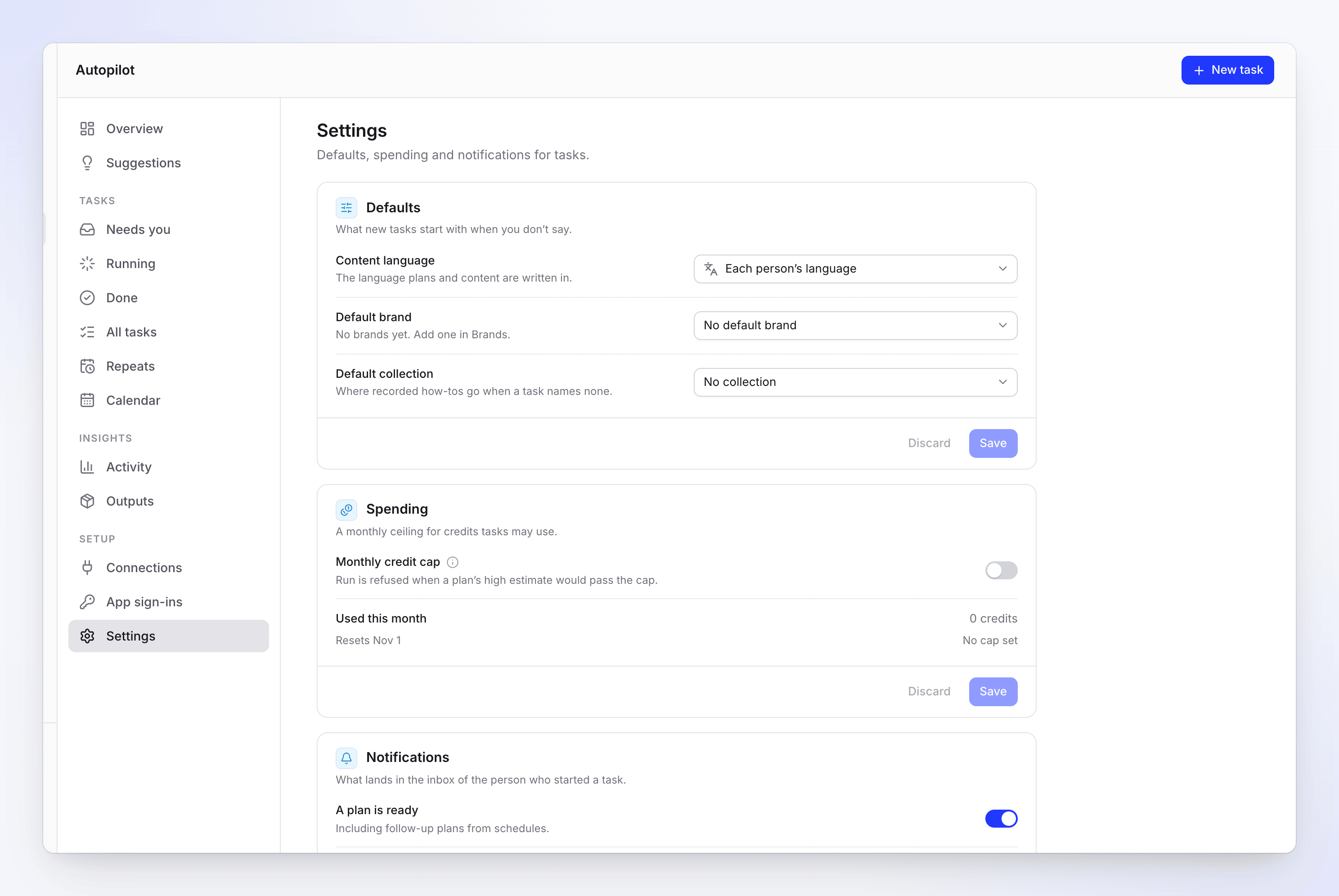
| القسم | الإعداد | وظيفته |
|---|---|---|
| الإعدادات الافتراضية | لغة المحتوى | اللغة التي تُكتب بها المهام. لغة كل شخص افتراضياً. |
| الإعدادات الافتراضية | العلامة التجارية الافتراضية | العلامة التجارية التي تستخدمها المهام عندما لا تحدد المهمة أي علامة تجارية |
| الإعدادات الافتراضية | المجموعة الافتراضية | المكان الذي تُحفظ فيه الإرشادات المسجلة عندما لا تحدد المهمة أي مجموعة |
| الإنفاق | الحد الأقصى للرصيد الشهري | سقف لرصيد المهام لكل شهر تقويمي (بالتوقيت العالمي المنسق UTC). يتم رفض تشغيل المهمة إذا كان التقدير المرتفع للخطة سيتجاوزه. |
| الإنفاق | الميزانية الافتراضية للمهام المتكررة | الميزانية الشهرية التي تبدأ بها المهمة المجدولة الجديدة. فارغ: الميزانية المقترحة. |
| الإشعارات | الخطة جاهزة، انتهت المهمة | ما يصل إلى صندوق الوارد الخاص بالشخص الذي بدأ المهمة. يتم الإبلاغ عن المهمة الفاشلة دائماً. |