

تحويل مقاطع الفيديو الجديدة إلى مقالات تلقائيًا
تكتب وصفة "تحويل مقاطع الفيديو الجديدة إلى مقالات" مقالة لكل مقطع فيديو جديد عند انتهائه، كمسودة في مركز المساعدة الخاص بك أو كمقالة مكتبة في مجموعة. ينتظر كل تشغيل مراجعتك؛ ولا يلزم وجود مركز مساعدة.
تحويل مقاطع الفيديو الجديدة إلى مقالات هي وصفة Autopilot التي تكتب مقالة لكل مقطع فيديو جديد. في كل مرة ينتهي فيها مقطع فيديو، تخطط Clevera لمقالة مكتوبة منه، إما كمسودة في مركز المساعدة الخاص بك أو كمقالة مكتبة في مجموعة. أنت تراجع كل خطة قبل كتابة أي شيء. لا يلزم وجود مركز مساعدة.
قبل أن تبدأ
- يجب أن يكون دورك قادرًا على إنشاء محتوى (مالك، أو مسؤول، أو منشئ محتوى).
- مركز المساعدة اختياري. عند وجوده، يمكنك الاختيار بين مركز المساعدة والمجموعة. وبدونه، تذهب المقالات إلى مكتبتك: "ليس لديك مركز مساعدة بعد، لذا تذهب المقالات إلى مكتبتك."
- تُكتب المقالات من مقطع الفيديو نفسه، لذا لا يلزم أي شيء آخر: لا عنوان تطبيق ولا تسجيل دخول.
الإعداد
افتح الوصفة
في Autopilot، انقر على تحويل مقاطع الفيديو الجديدة إلى مقالات تحت أو ابدأ من وصفة، أو اطلب ذلك في ما الذي يجب أن يفعله Autopilot؟، على سبيل المثال "اكتب مقالة مساعدة لكل مقطع فيديو جديد في جولات المنتج". تفتح لوحة الوكيل مع بطاقة الإعداد. هذا النموذج قصير، لذا يمكنك ملؤه مباشرة في البطاقة.
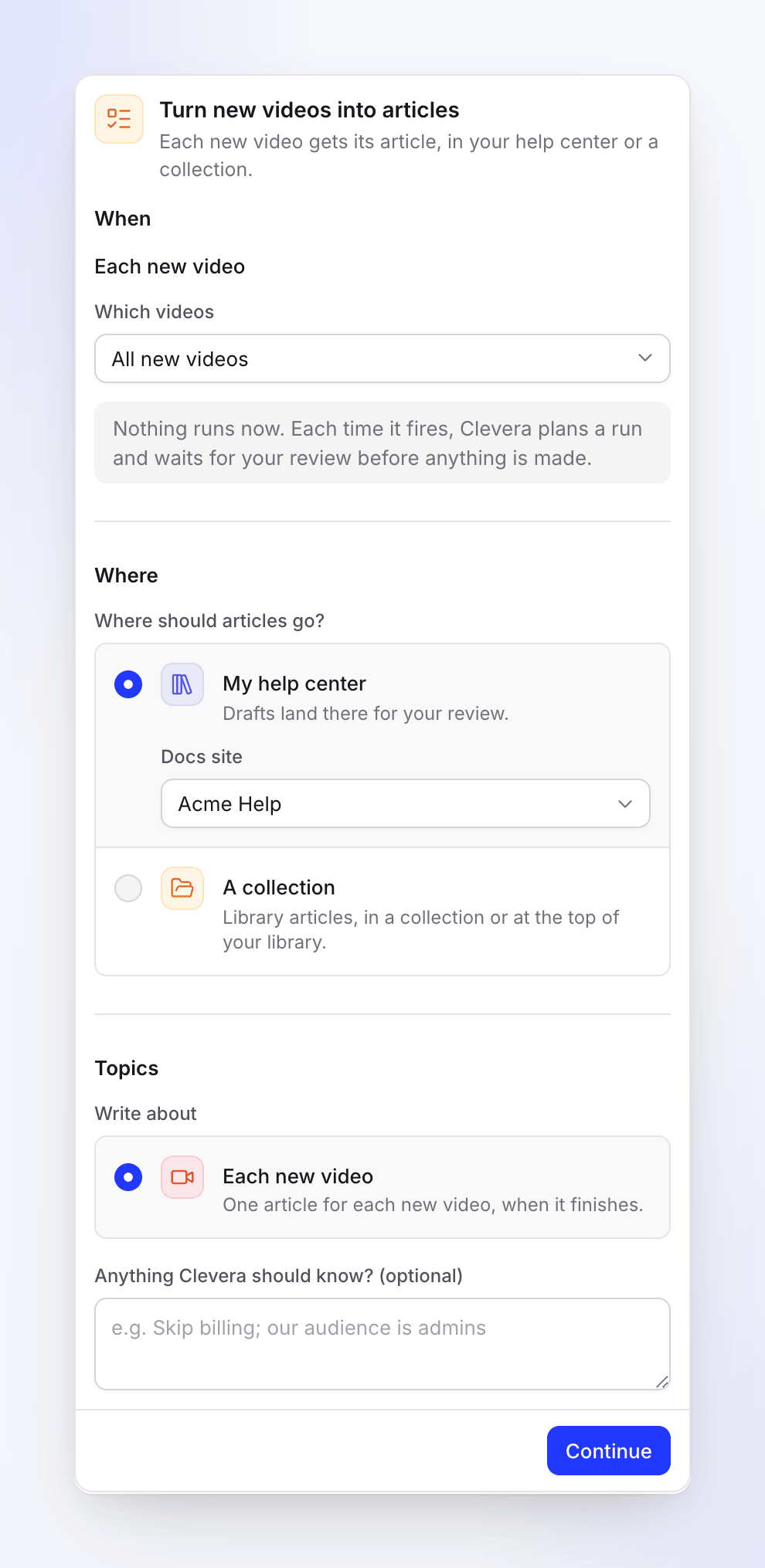
الإعداد بالكامل يناسب البطاقة. اختر مقاطع الفيديو وأين تذهب المقالات
تحت أي مقاطع فيديو، احتفظ بـ كل مقاطع الفيديو الجديدة أو اختر مجموعة. تحت أين يجب أن تذهب المقالات؟، اختر مركز المساعدة الخاص بي والموقع، أو مجموعة. أضف أي شيء يجب أن تعرفه Clevera، ثم انقر على متابعة.
تحقق من المراجعة وأنشئ المهمة
تُظهر المراجعة متى ("عندما ينتهي مقطع فيديو جديد"، أو "عندما ينتهي مقطع فيديو جديد في جولات المنتج")، الموافقة ("ينتظر كل تشغيل مراجعتك")، التشغيل النموذجي ("5-60 رصيدًا") و اللغة. انقر على إنشاء مهمة.
انتظر مقطع الفيديو التالي
لا شيء يعمل الآن. تُظهر المهمة نشط و لا توجد عمليات تشغيل بعد، وفي الصفحة الرئيسية لـ Autopilot يتم إدراجها تحت مُفعَّل دائمًا مع شارة مراقبة. مقاطع الفيديو التي لديك بالفعل لا تحصل على مقالات من هذه المهمة؛ فقط مقاطع الفيديو التي تنتهي من الآن فصاعدًا.
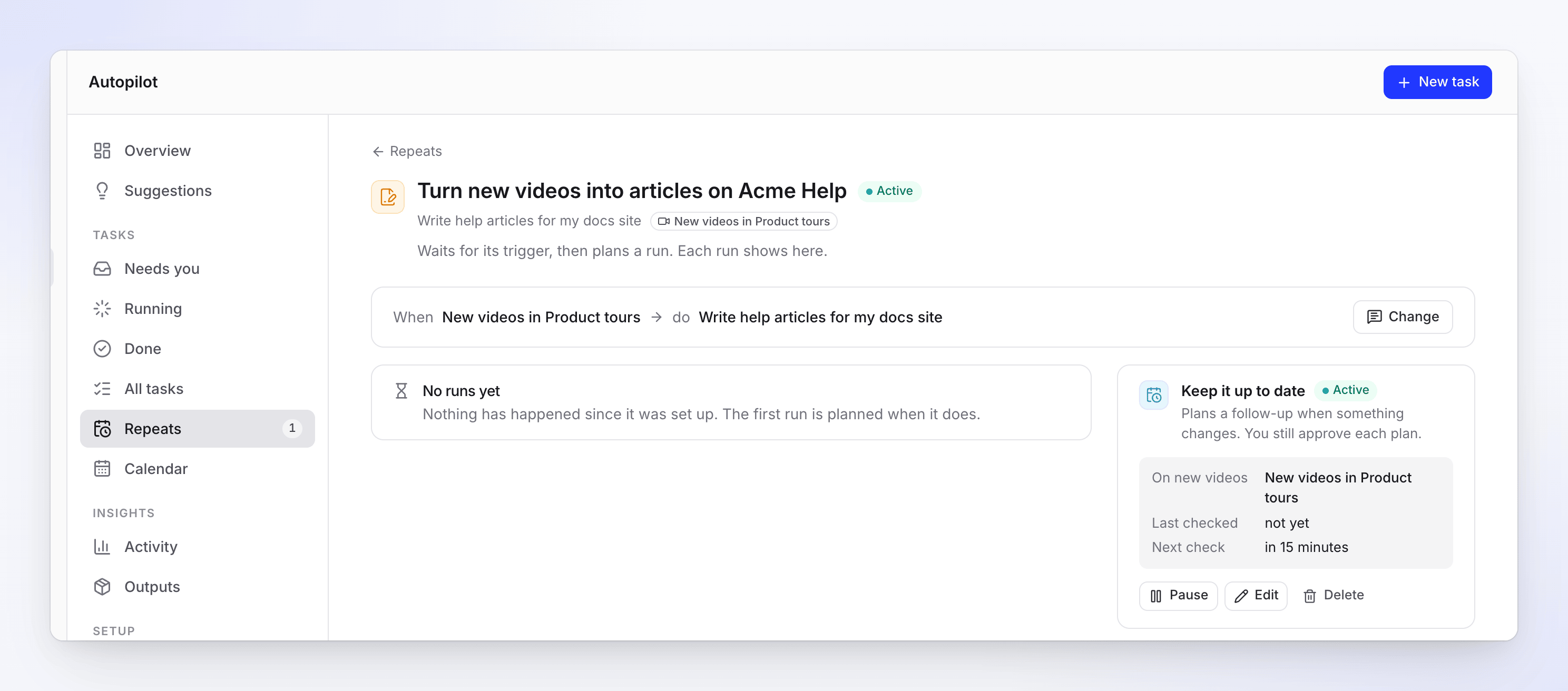
تُظهر بطاقة حافظ على تحديثه مقاطع الفيديو التي تراقبها ومتى ستتحقق في المرة القادمة.
نموذج الإعداد
| القسم | الحقل | الخيارات والافتراضيات |
|---|---|---|
| متى | — | كل مقطع فيديو جديد. تعمل هذه الوصفة فقط على مقاطع الفيديو الجديدة. |
| أي مقاطع فيديو | كل مقاطع الفيديو الجديدة (افتراضي) أو إحدى مجموعاتك | |
| أين | أين يجب أن تذهب المقالات؟ | مركز المساعدة الخاص بي ("تهبط المسودات هناك لمراجعتك.") مع منتقي موقع مستندات، أو مجموعة ("مقالات المكتبة، في مجموعة أو في أعلى مكتبتك.") مع منتقي مجموعة يبدأ بـ أعلى المكتبة. بدون مركز مساعدة، يتم تقديم مجموعة فقط. |
| المواضيع | اكتب عن | كل مقطع فيديو جديد: "مقالة واحدة لكل مقطع فيديو جديد، عند انتهائه." |
| أي شيء يجب أن تعرفه Clevera؟ (اختياري) | ما يصل إلى 2000 حرف، على سبيل المثال "تخطَّ الفوترة؛ جمهورنا هم المسؤولون". |
لا توجد ميزانية ولا خيار موافقة: ينتظر كل تشغيل مراجعتك.
ما يفعله كل تشغيل
- ينتهي مقطع فيديو. تتحقق Clevera من مقاطع الفيديو الجديدة كل 15 دقيقة تقريبًا، لذا يتم التخطيط للتشغيل بعد حوالي 15-25 دقيقة من انتهاء مقطع الفيديو. لا تُحتسب المقاطع الاجتماعية والإعلانات التشويقية، ولا مقاطع الفيديو التي أنشأها Autopilot نفسه في هذه المهمة.
- تخطط Clevera للمقالات: واحدة لكل مقطع فيديو جديد منتهي ليس موجودًا على الموقع بعد (أو ليس لديه مقالة بعد، بالنسبة للمجموعة)، بحد أقصى 30 في التشغيل الواحد. في مركز المساعدة، يتم وضع كل مقالة في القسم الذي يناسبها ("تذهب إلى قسم "الفوترة"." أو "تذهب إلى أعلى الموقع."). في مجموعة: "مكتوبة من مقطع الفيديو إلى مجموعة "جولات المنتج"."
- تراجع الخطة تحت يحتاج إليك، وقم بإلغاء تحديد ما لا تريده وانقر على تشغيل.
بينما تنتظر الخطة منك، لا تبدأ مقاطع الفيديو الأخرى التي تنتهي تشغيلًا ثانيًا؛ يغطيها التشغيل التالي. إذا تركت خطة لمدة 5 أيام، فستتلقى تذكيرًا، وبعد 7 أيام تنتهي صلاحيتها.
أين تهبط المقالات
| الوجهة | ما تحصل عليه |
|---|---|
| مركز المساعدة الخاص بي | مقالات مسودة على الموقع، مميزة بـ بانتظار الموافقة ("مكتوبة بواسطة Autopilot. وافق عليها لنشرها."). لا يتم نشر أي شيء حتى يوافق عليه شخص ما؛ يوافق المالك أو المسؤول وينشرها. |
| مجموعة | مقالات المكتبة في تلك المجموعة، أو في أعلى مكتبتك. يمكنك تعديلها أو مشاركتها أو نشرها مثل أي مقالة. |
التكلفة
المراقبة والتخطيط مجانيان. تعرض كل مقالة أرصدتها في سطر خطتها قبل تشغيلها، ويتم محاسبتك على ما تستخدمه فعليًا. يكلف التشغيل النموذجي 5-60 رصيدًا.
تغيير أو إيقاف مؤقت أو إيقاف
في صفحة المهمة، تحتوي بطاقة حافظ على تحديثه على إيقاف مؤقت / استئناف، تعديل و حذف. يفتح تغيير الوكيل لتغيير التعليمات أو المكان الذي تذهب إليه المقالات. لمراقبة مقاطع فيديو أخرى، قم بإعداد مهمة جديدة واحذف هذه المهمة. انظر تغيير مهمة Autopilot.
استكشاف الأخطاء وإصلاحها
| ما تراه | ما يجب فعله |
|---|---|
| "اختر مركز مساعدة." | مع مركز المساعدة الخاص بي، اختر الموقع. |
| "اختر مجموعة من مساحة العمل هذه." | اختر مجموعة تحت أي مقاطع فيديو لا تزال موجودة. |
| "اختر مجموعة يمكنك إضافة مقالات إليها." | اختر مجموعة أخرى، أو أعلى المكتبة. |
| "ليس لديك مركز مساعدة بعد. ضع المقالات في مجموعة بدلاً من ذلك، أو قم ببناء مركز مساعدة أولاً." | اختر مجموعة، أو قم ببناء مركز مساعدة. |
| "مقاطع الفيديو هذه موجودة بالفعل على Acme Help، أو لم ينتهِ أي منها." | لا يوجد شيء للكتابة لهذا التشغيل. |
| "مقاطع الفيديو هذه لديها مقالة بالفعل، أو لم ينتهِ أي منها." | لا يوجد شيء للكتابة لهذا التشغيل. |
| "مجموعة هذه المهمة مفقودة أو لم تعد ملكك للإضافة إليها. اختر واحدة أخرى في المهمة." | استخدم تغيير في المهمة لاختيار مجموعة أخرى. |
| لا يوجد تشغيل بعد مقطع فيديو جديد | انتظر حتى 25 دقيقة تقريبًا. تحقق من أن مقطع الفيديو قد انتهى، وأنه في المجموعة التي تراقبها المهمة، وأنه ليس مقطعًا اجتماعيًا. |