

تغيير أو إيقاف مهمة Autopilot مؤقتًا
يمكنك تغيير ما تقوم به مهمة Autopilot، أو جدولها الزمني، أو ميزانيتها، أو الموافقة عليها من خلال النقر على **تغيير** وقول ذلك في الدردشة، ثم **تطبيق**. يمكنك أيضًا إيقاف المهمة مؤقتًا، أو استئنافها، أو تشغيلها الآن، أو تعديل الجدول الزمني أو حذفه، أو إلغاء المهمة من صفحتها.
يمكنك تغيير مهمة Autopilot بعد إنشائها: ما تفعله في كل مرة، وتعليماتها، وميزانيتها، وبالنسبة للمهام المتكررة، جدولها الزمني وما إذا كانت عمليات التشغيل تنتظر موافقتك. يمكنك تغييرها بالنقر على تغيير في المهمة وإخبار Clevera بما يجب أن يكون مختلفاً في الدردشة. كما تتوفر أزرار للإيقاف المؤقت، والاستئناف، والتشغيل الآن، وتعديل الجدول الزمني في صفحة المهمة.
قبل البدء
- تحتاج إلى دور يمكنه إنشاء محتوى (المالك، أو المسؤول، أو منشئ المحتوى). يرى المحررون كل مهمة، ولكن يتم تعطيل كل زر بالنسبة لهم مع توضيح السبب في تلميح.
- رفع الميزانية الشهرية، أو تعيين ميزانية أعلى من المبلغ المقترح، متاح فقط لمالكي مساحة العمل والمسؤولين.
تغيير مهمة عن طريق الطلب
افتح المهمة
انقر على Autopilot في الشريط الجانبي، ثم انقر على المهمة الموجودة تحت مُفعَّل دائمًا، أو يحتاج إليك، أو قيد التشغيل الآن، أو كل المهام، أو التكرار. بالقرب من الأعلى، يظهر سطر مكتوب فيه متى (ما يبدأ المهمة) → افعل (ما تفعله المهمة)، مع وجود تغيير على اليمين.
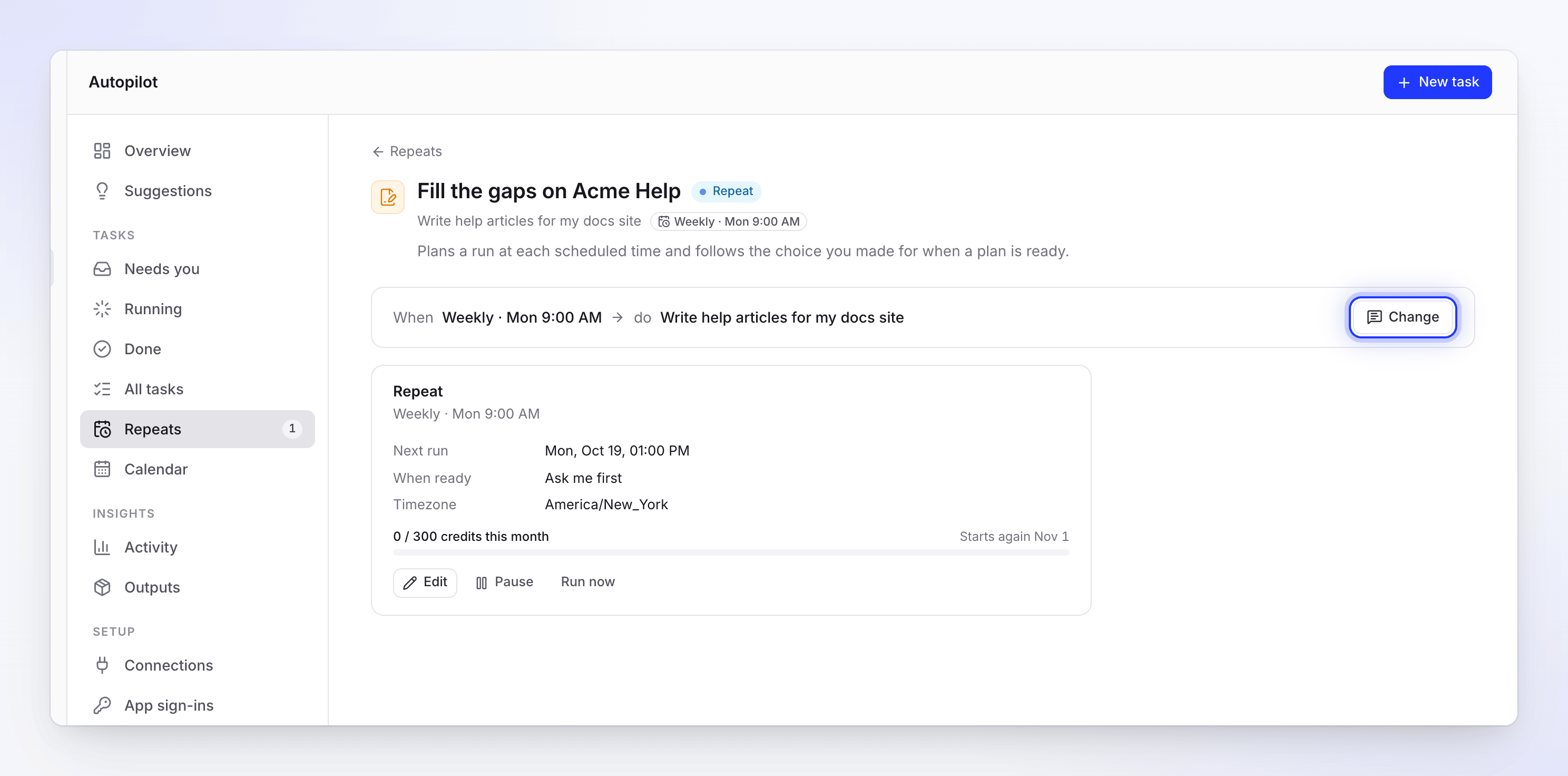
يفتح زر التغيير دردشة المهمة. تحتوي بطاقة التكرار على عناصر التحكم المباشرة. انقر على تغيير
تفتح لوحة الدردشة على المحادثة الخاصة بالمهمة (الدردشة التي أعددتها فيها)، أو محادثة جديدة مرتبطة بالمهمة. يسأل Clevera عما يجب تغييره، دون أن تضطر إلى كتابة أي شيء أولاً.
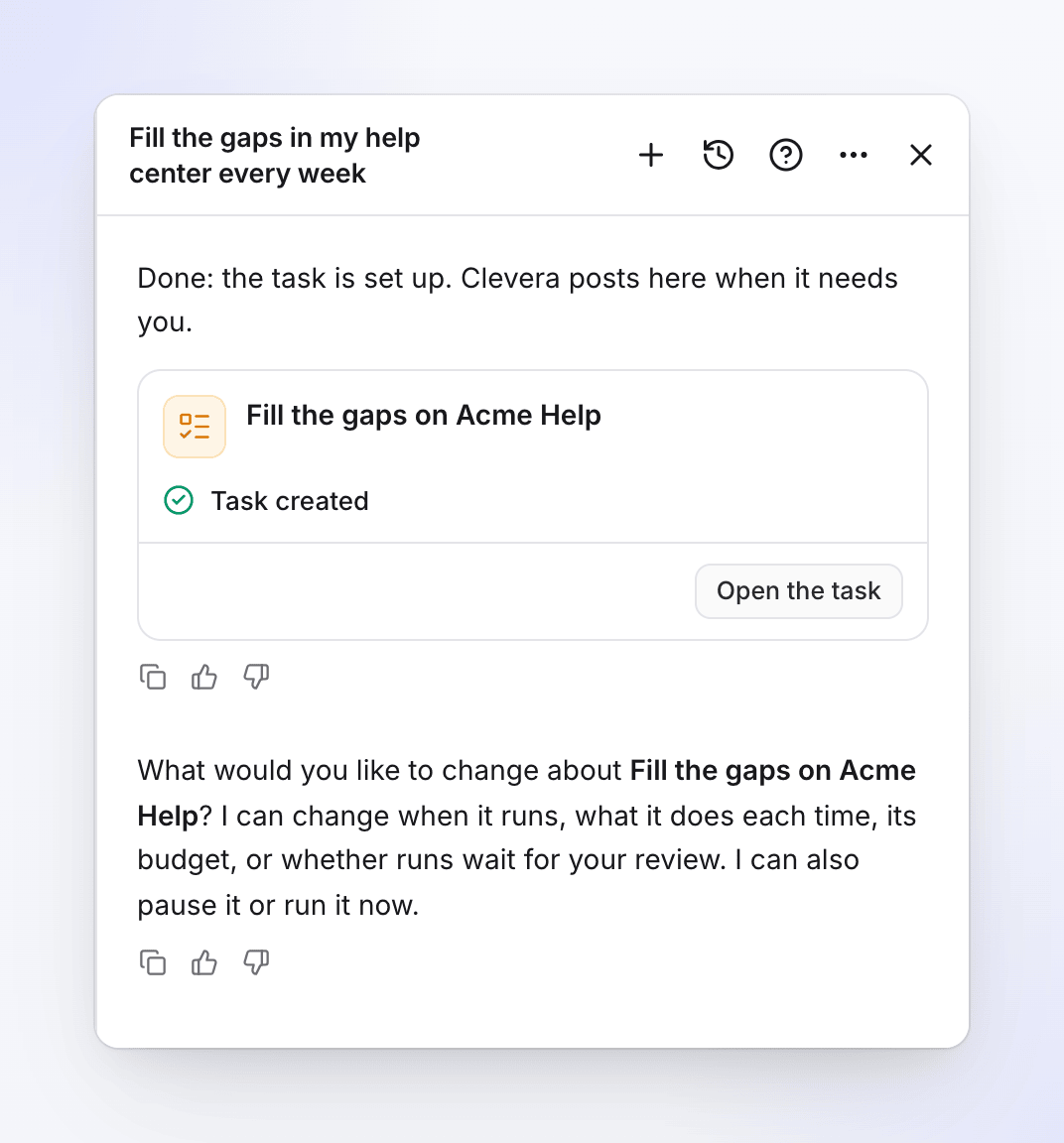
اذكر ما يجب تغييره
على سبيل المثال "انقلها إلى أيام الجمعة الساعة 8 صباحًا"، أو "اذكر أيضًا رقم الإصدار في كل مقالة"، أو "مقاطع فيديو الفواتير فقط من الآن فصاعدًا". الأوقات تكون حسب منطقتك الزمنية.
انقر على تطبيق
يعرض Clevera بطاقة بعنوان تغيير المهمة، مع توضيح كل إعداد قبل → بعد. انقر على تطبيق. سيتم استخدام التغيير بدءًا من التشغيل التالي، ويسجل سجل المهمة "تم تغيير الإعداد" مع الإعدادات التي تم تغييرها.
يمكنك أيضًا الطلب من أي دردشة عن طريق تسمية المهمة ("في مهمة ملء الفراغات على Acme Help، …"). إذا كانت هناك أكثر من مهمة مناسبة ("اجعل مهمتي تعمل كل يوم")، سيسأل Clevera عن أي واحدة تقصد أولاً. إنه لا يختار نيابة عنك أبدًا.
ما يسأل عنه Clevera، حسب حالة المهمة
| حالة المهمة | ما يقوله Clevera | ما يمكنك القيام به |
|---|---|---|
| مهمة متكررة (مجدولة) | "ما الذي تود تغييره بشأن" المهمة؟ "يمكنني تغيير موعد تشغيلها، وما تفعله في كل مرة، وميزانيتها، أو ما إذا كانت عمليات التشغيل تنتظر مراجعتك. يمكنني أيضاً إيقافها مؤقتاً أو تشغيلها الآن." | تغيير إعداداتها (انظر أدناه) |
| مهمة مشروطة (كل إصدار، صفحة سجل تغييرات، كل فيديو جديد) | "ما الذي تود تغييره بشأن" المهمة؟ "يمكنني تغيير ما تفعله في كل مرة أو ميزانيتها. يمكنني أيضاً إيقافها مؤقتاً أو تشغيلها الآن. لا يمكن تغيير ما يبدأ المهمة؛ لهذا يمكنني إعداد مهمة جديدة." | تغيير ما تفعله أو ميزانيتها، أو إيقافها مؤقتاً أو تشغيلها الآن. بالنسبة لمشغل مختلف، يقوم Clevera بإعداد مهمة جديدة. |
| الخطة جاهزة | "ما الذي يجب تغييره في" المهمة؟ "أخبرني وسأعيد صياغة خطتها قبل تنفيذ أي شيء." | يقوم Clevera بالتخطيط لها مجدداً بناءً على ملاحظتك (تخطيط المهمة مجدداً → تخطيط مجدداً). لم يتم تشغيل أي شيء بعد. |
| التخطيط | المهمة "لا تزال قيد التخطيط، لذا لا يمكن تغييرها بعد." | انتظر: ينشر Clevera في الدردشة عندما تكون الخطة جاهزة. |
| قيد التشغيل | المهمة "قيد التشغيل الآن، لذا لا يمكن تغيير إعداداتها." | أوقفها، أو قم بإعداد مهمة جديدة بتغييراتك |
| فشل أو تم الإلغاء | المهمة "توقفت قبل أن تنتهي. ما الذي يجب تغييره؟" | يقوم Clevera بإعدادها مجدداً بتغييراتك، في بطاقة إعداد جديدة |
| تم | المهمة "قد انتهت. ما الذي يجب أن يكون مختلفاً؟" | يقوم Clevera بإعداد مهمة جديدة بتغييراتك |
ما يمكنك تغييره
| الإعداد | تكرار (حسب جدول زمني) | مشغلة (كل إصدار، صفحة سجل التغييرات، كل فيديو جديد) | لمرة واحدة |
|---|---|---|---|
| التعليمات وما تعمل عليه (مركز المساعدة، مقاطع الفيديو، المجموعة، عنوان التطبيق) | نعم | نعم | لا: اطلب تغييرات على خطتها |
| الجدول الزمني (التكرار، اليوم، الوقت) | نعم | لا: ليس لها جدول زمني | لا |
| عدد المقالات في كل مرة | نعم | لا | لا |
| الميزانية الشهرية | نعم (رفعها: مالك أو مسؤول) | نعم (رفعها: مالك أو مسؤول) | لا |
| الموافقة (اسألني أولاً أو أنشئ مسودات، وسأنشرها) | نعم | لا: كل عملية تشغيل تنتظر مراجعتك | لا |
| ما يبدأ المهمة (المشغل) | لا | لا | لا |
لا يمكن تغيير ما يبدأ المهمة. يجيب Clevera بـ "لا يمكن تغيير ما يبدأ المهمة بعد. قم بإعداد مهمة جديدة بالمشغل الجديد، ثم احذف هذه المهمة." بالنسبة للمهمة التي تتم لمرة واحدة، يجيب بـ "هذه المهمة تعمل مرة واحدة، لذا لا يمكن تغيير إعداداتها الآن. لتغيير ما تخطط له، اطلب تغييرات على خطتها." أي تغيير لا يستطيع Clevera القيام به سيظهر في صف لا يمكن التطبيق على البطاقة.
إيقاف مؤقت، استئناف، تشغيل الآن
هذه أزرار موجودة في صفحة المهمة، ويمكنك أيضًا طلبها في الدردشة.
| عنصر التحكم | المكان | ما يفعله |
|---|---|---|
| إيقاف مؤقت | بطاقة التكرار، أو بطاقة حافظ على تحديثه لمهمة مشغلة | لا يتم تخطيط أي شيء جديد حتى تقوم بالاستئناف. العمليات المفتوحة بالفعل تستمر. الرسالة: "تم إيقاف الجدول مؤقتًا". |
| استئناف | نفس المكان | تعمل المهمة مرة أخرى؛ يبدأ العد التنازلي للفحص التالي من الآن. الرسالة: "تم استئناف الجدول". |
| تشغيل الآن | بطاقة التكرار (للمهام المتكررة فقط) | يخطط للعملية التالية الآن بدلاً من الانتظار: "يتم تخطيط العملية التالية الآن. تظهر تحت قيد التشغيل." تظل الخطة تتبع خيار الموافقة الخاص بك. |
في الدردشة، يؤدي قول "إيقاف مهمة الفجوات الأسبوعية مؤقتاً" إلى إيقافها فوراً. تظهر بطاقة أولاً عند الاستئناف، أو التشغيل الآن، أو الإلغاء (استئناف، تشغيل الآن، إلغاء المهمة): لا يحدث شيء حتى تنقر عليها. بالنسبة للمهمة المشروطة، يقوم "تشغيلها الآن" بفحص المستودع أو الصفحة أو المجموعة على الفور ويخطط للتشغيل فقط إذا ظهر شيء جديد. يتم رفض تشغيل الآن بينما لا تزال عملية التشغيل مفتوحة، أو عندما يتم استنفاد ميزانية المهمة المتكررة للشهر.
تعديل الجدول الزمني مباشرة
| البطاقة | ما يفتحه تعديل | حذف |
|---|---|---|
| تكرار (مهمة مجدولة) | التكرار، اليوم والوقت، الحد الأقصى في كل مرة، الميزانية الشهرية، عندما تكون الخطة جاهزة. يؤكد تم حفظ التكرار ذلك. | ⋯ → حذف التكرار → "حذف هذا التكرار؟" "لن يتم التخطيط لمزيد من عمليات التشغيل. ما صنعته عمليات التشغيل بالفعل سيبقى." |
| حافظ على تحديثه (مهمة مشروطة) | المستودع أو الصفحة أو المجموعة التي تراقبها، وبالنسبة لصفحة سجل التغييرات، عدد مرات فحصها: كل يوم، كل أسبوع، كل أسبوعين أو كل شهر. حفظ أو إلغاء. | حذف → "حذف هذا الجدول؟" "لن يتم التخطيط لمزيد من المتابعات. المهام التي تم إنشاؤها بالفعل ستبقى." |
تعرض صفحة المهمة نفس التكرار على شريحتها، على سبيل المثال كل يوم أو كل أسبوع.
مهمة لمرة واحدة منتهية لبعض الوصفات توفر حافظ على تحديثه → تشغيل: "يخطط لمتابعة عندما يتغير شيء ما. لا تزال توافق على كل خطة."
إلغاء مهمة
بينما تكون المهمة في حالة التخطيط، أو الخطة جاهزة، أو قيد التشغيل، يظهر في العنوان إلغاء المهمة. يسأل Clevera "إلغاء هذه المهمة؟" ويوضح ما سيتوقف: أثناء التخطيط، "تتوقف الخطة هنا. يمكنك بدء مهمة جديدة في أي وقت."; بخلاف ذلك "العناصر التي لم تنتهِ بعد ستتوقف. ما تم إنشاؤه بالفعل يبقى في مكتبتك." انقر على إلغاء المهمة للتأكيد، أو استمر في العمل.
لا يوجد خيار حذف للمهمة نفسها: المهمة الملغاة أو المنتهية تبقى في كل المهام مع ما أنشأته. لإيقاف مهمة متكررة أو مشغلة نهائيًا، احذف جدولها الزمني (أعلاه).
لماذا توقفت مهمة من تلقاء نفسها
| الحالة | السبب | ما يجب فعله |
|---|---|---|
| متوقف مؤقتاً بسبب الميزانية | استهلكت ميزانية هذا الشهر. | تبدأ مرة أخرى في اليوم الأول من الشهر، أو يقوم مالك أو مسؤول برفع الميزانية. |
| متوقف مؤقتاً: الاتصال | توقف اتصال المستودع عن العمل. | أعد توصيله تحت Autopilot → الاتصالات، ثم استئناف. |
| متوقف مؤقتاً: فقدان الوصول | الشخص الذي أعدها لم يعد بإمكانه تشغيلها. | يقوم شخص لديه صلاحية باستئنافها لتستمر باسمه. |
| متوقف مؤقتاً: تمت إزالة المنشئ | الشخص الذي أعدها غادر مساحة العمل. | يقوم شخص لديه صلاحية باستئنافها. |
| متوقف مؤقتاً بواسطة Clevera | أوقفها دعم Clevera. | اتصل بنا للاستئناف. |
| انتهى | وصل الجدول الزمني إلى نهايته. | قم بإعداد مهمة جديدة. |
| متوقف مؤقتاً | أوقفها شخص ما. | استئناف في أي وقت. |