

استخدام فيديو مرجعي لضبط نمط المقطع
أرِ مخرج Clevera AI مقطع فيديو يعجبك وسيقوم بإنشاء مقطعك الاجتماعي بنفس النمط: وتيرة العرض، والموسيقى، والصوت. الفيديو المرجعي هو مجرد دليل إرشادي؛ فهو لا يظهر أبداً في مقطعك، ولا يتم نسخ محتواه أو علامته التجارية.
عندما يكون عرض النمط الذي تريده أسهل من وصفه، أضف فيديو مرجعياً إلى المقطع الاجتماعي. يقوم مخرج Clevera AI بدراسته وإنشاء مقطعك بنفس الروح: وتيرة العرض، وحركة الكاميرا ونوعها، والألوان والتأثيرات، والموسيقى والصوت. الفيديو المرجعي هو مجرد دليل إرشادي. فهو لا يظهر أبداً في مقطعك، ولا يقوم المخرج بنسخ محتواه أو علامته التجارية.
قبل البدء
- مقاطع اجتماعية فقط. تظهر البطاقة في "إنشاء" للمقاطع الاجتماعية، وليس لمقاطع الفيديو التعليمية، أو عروض المنتجات، أو التحسين، أو المقالات.
- ملف .mp4. يعرض مربع حوار التحميل حد الحجم (100 ميجابايت للمقاطع الاجتماعية).
- فيديو مرجعي واحد لكل مقطع. بمجرد إضافة فيديو، تتحول بطاقته إلى اللون الرمادي وتظهر في تلميح الأدوات الخاص بها عبارة "تمت إضافة فيديو تجريبي". قم بإزالة الفيديو من مصادر ملفاتك لإضافة فيديو آخر.
إضافة فيديو مرجعي
انقر على تحميل فيديو مرجعي
في "إنشاء"، تحت ما الذي يجب أن نصنعه منه؟، انقر على بطاقة تحميل فيديو مرجعي ("فيديو لمطابقة النمط والإيقاع والصوت."). توجد هذه البطاقة بجوار تحميل صور أو ملف PDF، تحت ابدأ من موقعك الإلكتروني.
تحميل الفيديو
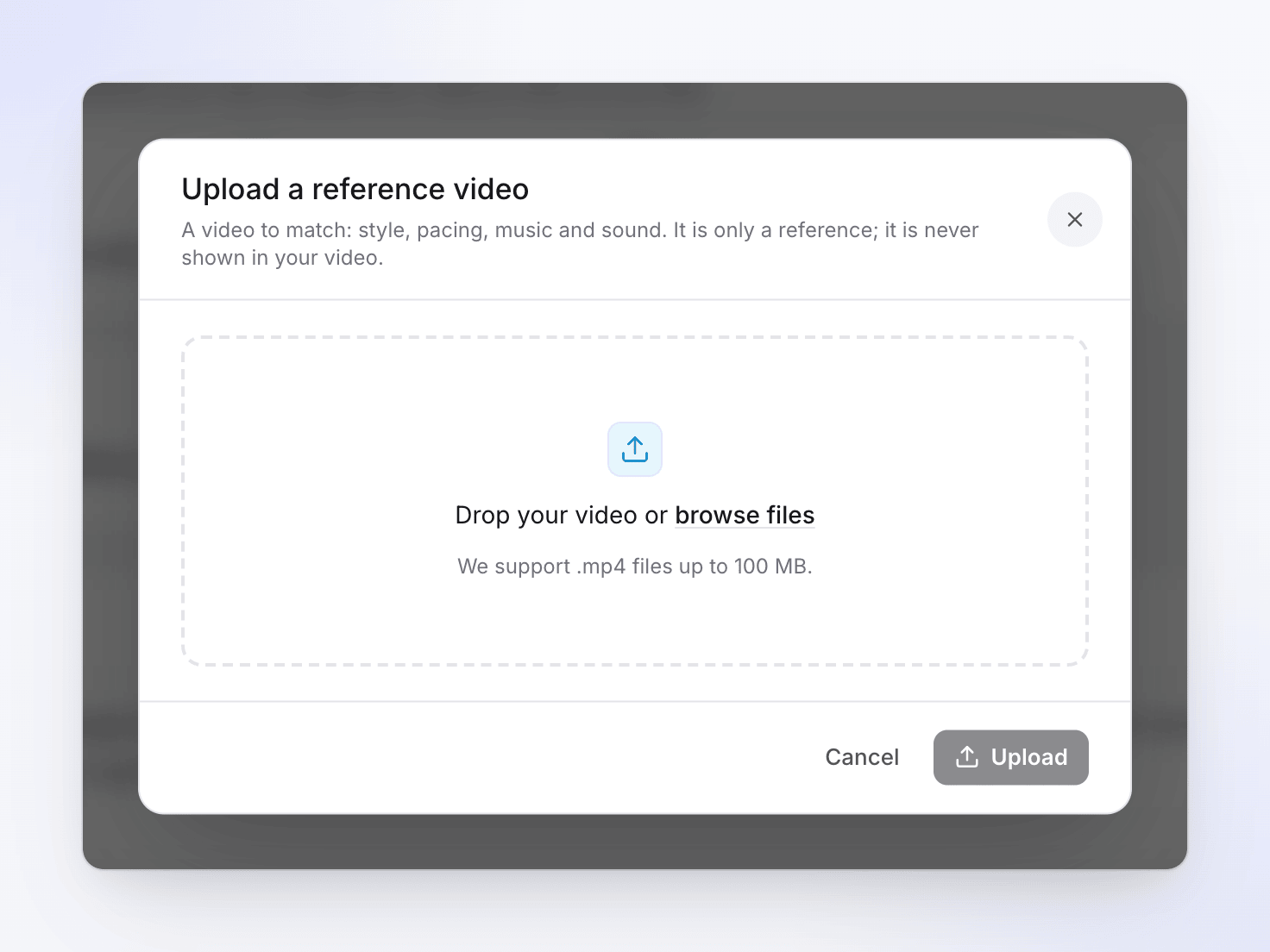
قم بإفلات الملف في مربع الحوار أو اختره. يقرأ مربع الحوار "فيديو للمطابقة: النمط، والإيقاع، والموسيقى، والصوت. إنه مجرد مرجع؛ ولا يتم عرضه أبداً في الفيديو الخاص بك." عند انتهاء التحميل، تظهر رسالة "سوف يستمد الفيديو الخاص بك إلهامه منه."
تحقق من البطاقة
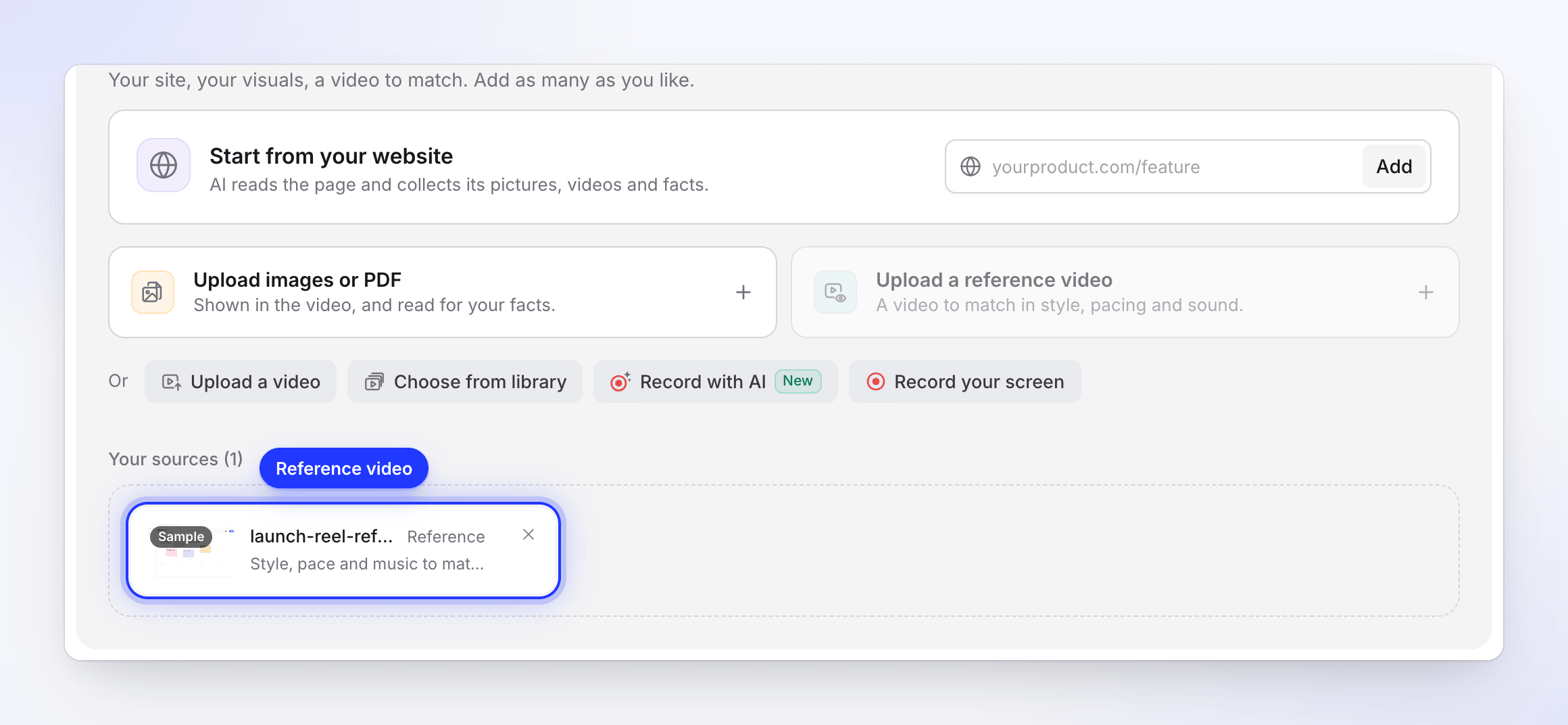
يظهر الفيديو تحت قسم مصادركم (Your sources) مع شارة تجريبي (Sample)، ودور مرجع (Reference)، والعبارة "نمط، وتيرة وموسيقى للمطابقة · لا يظهر في الفيديو". انقر عليه لفتحه مرة أخرى، أو قم بإزالته باستخدام علامة ×.
إنشاء
اضغط على إنشاء (Generate) كالمعتاد. إذا كان الفيديو لا يزال قيد التحميل، ستعرض صفحة الإنشاء رسالة "انتظر حتى ينتهي تحميل الفيديو التجريبي." وستنتظر اكتماله.
ما الذي يستخلصه الذكاء الاصطناعي منه
| مأخوذ من الفيديو المرجعي | لا يتم أخذه أبداً |
|---|---|
| وتيرة العرض وعدد مرات التقطيع | موضوعه، كلماته أو ادعاءاته |
| حركات الكاميرا، نوعها وأسلوب التخطيط | شعاره، اسم علامته التجارية أو ألوانها الخاصة |
| طابع الألوان والتأثيرات | أي لقطات منه: لا تظهر أبداً في مقطعك |
| طابع الموسيقى (الإيقاع، الطاقة، أماكن التصاعد) واستخدام المؤثرات الصوتية |
لا يزال مقطعك يدور حول منتجك، ومبنياً بناءً على موجزك، وموقعك الإلكتروني، وصورك، وموادك الأخرى، وبالتنسيق والطول والجهد الذي اخترته. لا يغير الفيديو المرجعي مستوى الجهد أو نطاق التقدير.
نصائح
- اختر فيديو قريباً من تنسيقك. مقطع Reel عمودي هو دليل أفضل لمقطع بنسبة 9:16 من إعلان عريض.
- اجعل الموجز حول منتجك. صف ما يجب قوله في الموجز واترك المرجع يحدد النمط. لا حاجة لكتابة "اجعله مثل المرجع".
- اختيار الموسيقى لا يزال سارياً. إذا قمت بضبط موسيقى على لا توجد موسيقى، فلن يحتوي المقطع على أي موسيقى، بغض النظر عما يفعله المرجع.
- علامتك التجارية تظل خاصة بك. للحصول على شعارك وألوانك، قم بإنشاء المقطع لعلامتك التجارية في خيار المظهر، وليس من خلال المرجع. راجع إضافة شعارك إلى مقطع اجتماعي.
إذا لم يتمكن Clevera AI من دراسة الفيديو (على سبيل المثال، إذا تعذرت قراءة الملف)، فسيتم إنشاء المقطع على أي حال، ولكن بدون المرجع.