

تحديث تطبيق سطح المكتب
حافظ على تحديث تطبيق Clevera لسطح المكتب على نظامي macOS وWindows، وافهم سبب تعذر التسجيل عند استخدام إصدار قديم، وكيفية إصلاح فشل التحديث.
لا تسمح لك Clevera بالتسجيل إلا باستخدام أحدث إصدار من تطبيق سطح المكتب. يستغرق التحديث دقيقة واحدة ويحافظ على إعداداتك واختصاراتك وتسجيل دخولك. على نظام macOS، يخبرك التطبيق عند وجود تحديث معلق؛ أما على نظام Windows، فيجب عليك التحقق من وجود تحديثات بنفسك.
لماذا التحديثات مطلوبة
تغذي التسجيلات من تطبيق سطح المكتب الذكاء الاصطناعي الذي يبني الفيديو الخاص بك، ويغير كل إصدار من التطبيق ما يلتقطه وكيفية القيام بذلك. للتأكد من أن كل تسجيل يعمل مع إصدار Clevera الحالي، ترفض خوادم Clevera التسجيلات القادمة من إصدارات أقدم. تسجيلاتك ومقاطع الفيديو السابقة لن تتأثر.
يتحقق تطبيق Mac أيضاً قبل كل عملية تسجيل. إذا كان هناك أي إصدار أحدث متاحاً، فسيظهر زر بدء التسجيل كـ التحديث مطلوب بدلاً من بدء التسجيل.
لا يقوم تطبيق Windows بتحذيرك قبل التسجيل. عندما يكون التطبيق قديماً، سيفشل بدء التسجيل مع ظهور رسالة "فشل تهيئة التسجيل: …". قم بتحديث التطبيق (أدناه) وحاول التسجيل مجدداً.
متى تتحقق Clevera من وجود تحديثات
| متى | ما تراه إذا كان هناك تحديث |
|---|---|
| بعد بضع ثوانٍ من فتح التطبيق (مرة واحدة يومياً كحد أقصى) | إصدار جديد متاح — "يتوفر إصدار جديد من Clevera. … يرجى التحديث للحصول على أحدث الميزات والتحسينات." مع خياري تحديث الآن و لاحقاً. |
| في كل مرة تبدأ فيها التسجيل | التحديث مطلوب — "يرجى تحديث Clevera إلى أحدث إصدار قبل التسجيل." مع خياري تحديث الآن و إلغاء. |
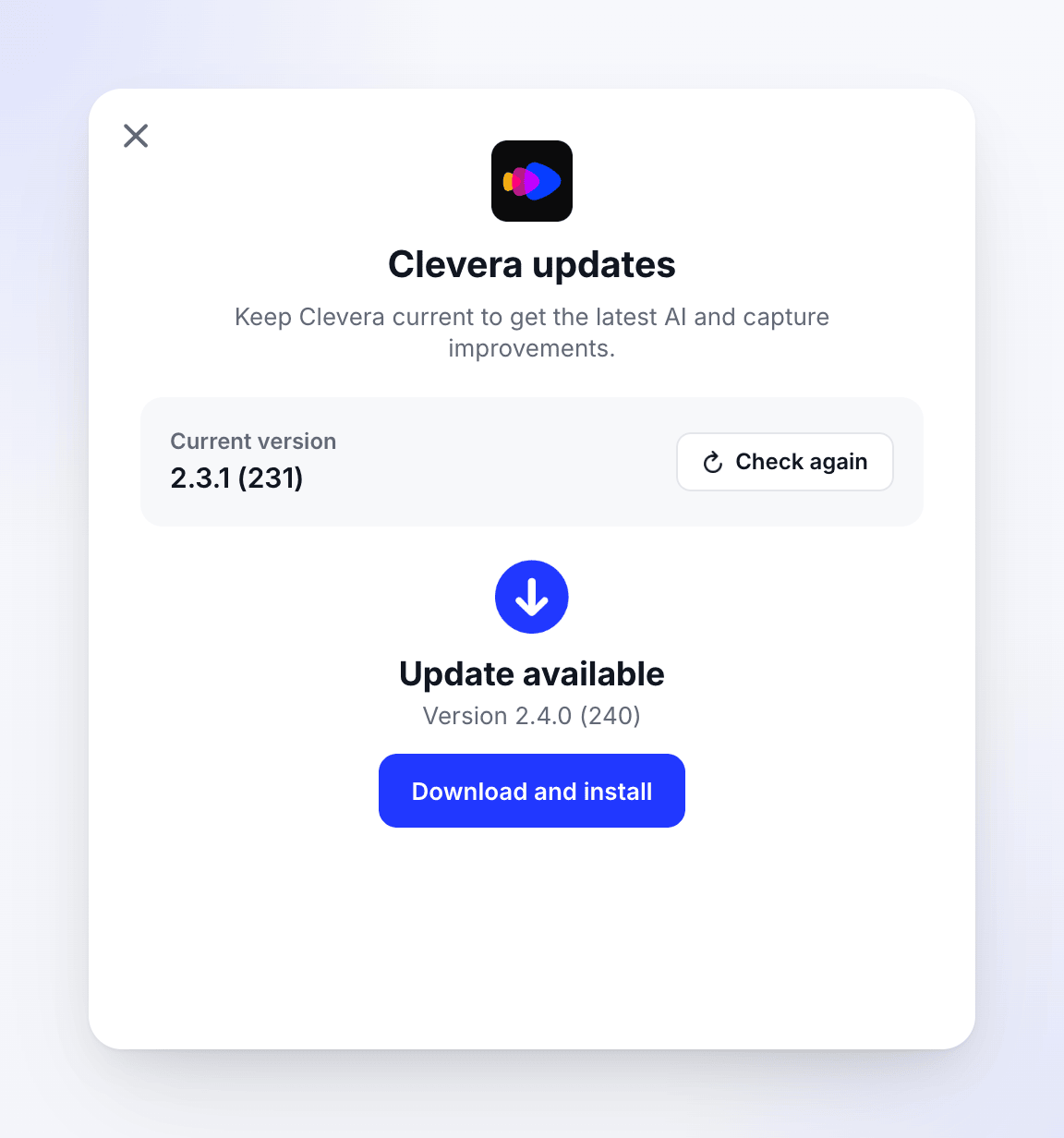
| عند اختيار التحقق من وجود تحديثات... | تظهر نافذة تحديثات Clevera وتوضح تحديث متاح. |

إذا لم تتمكن Clevera من الوصول إلى خادم التحديث، فلن تحظرك من جانب التطبيق، ولكنك لا تزال بحاجة إلى اتصال لبدء التسجيل.
يتحقق تطبيق Windows بعد بضع ثوانٍ من فتحه (مرة واحدة يومياً كحد أقصى)، لكنه لا يعرض تنبيهاً عند العثور على تحديث. لمعرفة ما إذا كان هناك تحديث معلق، افتح تحديثات Clevera بنفسك:
- انقر بزر الماوس الأيمن على أيقونة Clevera في منطقة الإشعارات (شريط النظام) ← التحقق من وجود تحديثات.
- أو افتح نافذة التسجيل ← المزيد ← التحقق من وجود تحديثات....
تحقق كل أسبوع تقريباً، ودائماً عندما لا يبدأ التسجيل.
تحديث التطبيق
افتح تحديثات Clevera
على نظام Mac، انقر فوق تحديث الآن في أي من التنبيهين. على أي من النظامين، يمكنك فتح نافذة التسجيل والنقر فوق المزيد ← التحقق من وجود تحديثات... (على نظام Mac، يمكنك أيضاً استخدام قائمة Clevera ← التحقق من وجود تحديثات...؛ وعلى نظام Windows، يمكنك أيضاً استخدام أيقونة شريط المهام ← التحقق من وجود تحديثات).
تعرض نافذة تحديثات Clevera إصدارك الحالي وتتحقق تلقائياً. انقر فوق تحقق مرة أخرى لإعادة التحقق.
تنزيل التحديث
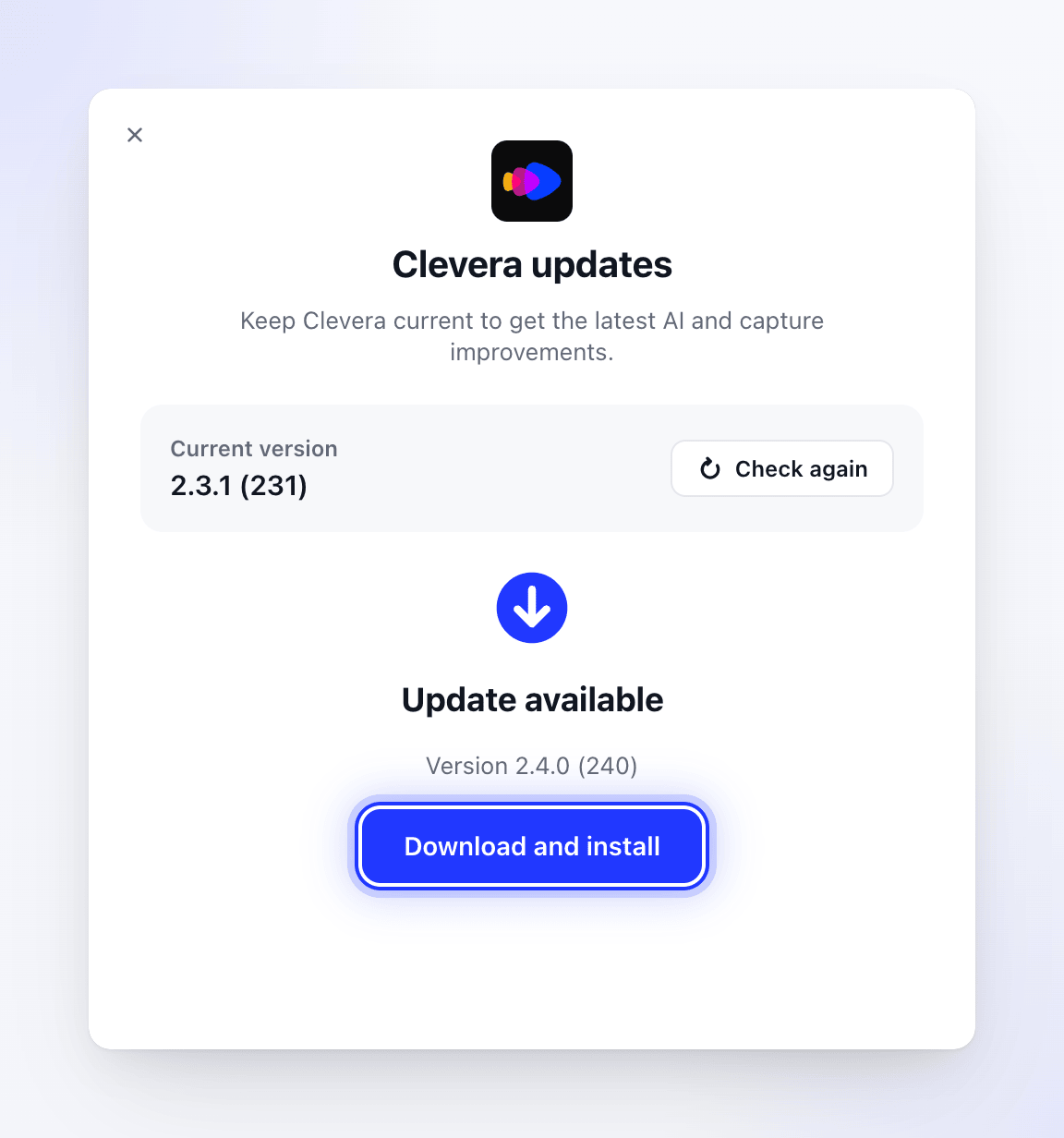
إذا كان هناك إصدار جديد متاح، فسترى تحديث متاح مع رقم إصداره. انقر فوق تنزيل وتثبيت. تعرض النافذة جاري تنزيل التحديث ومدى تقدم العملية.
تثبيت التحديث
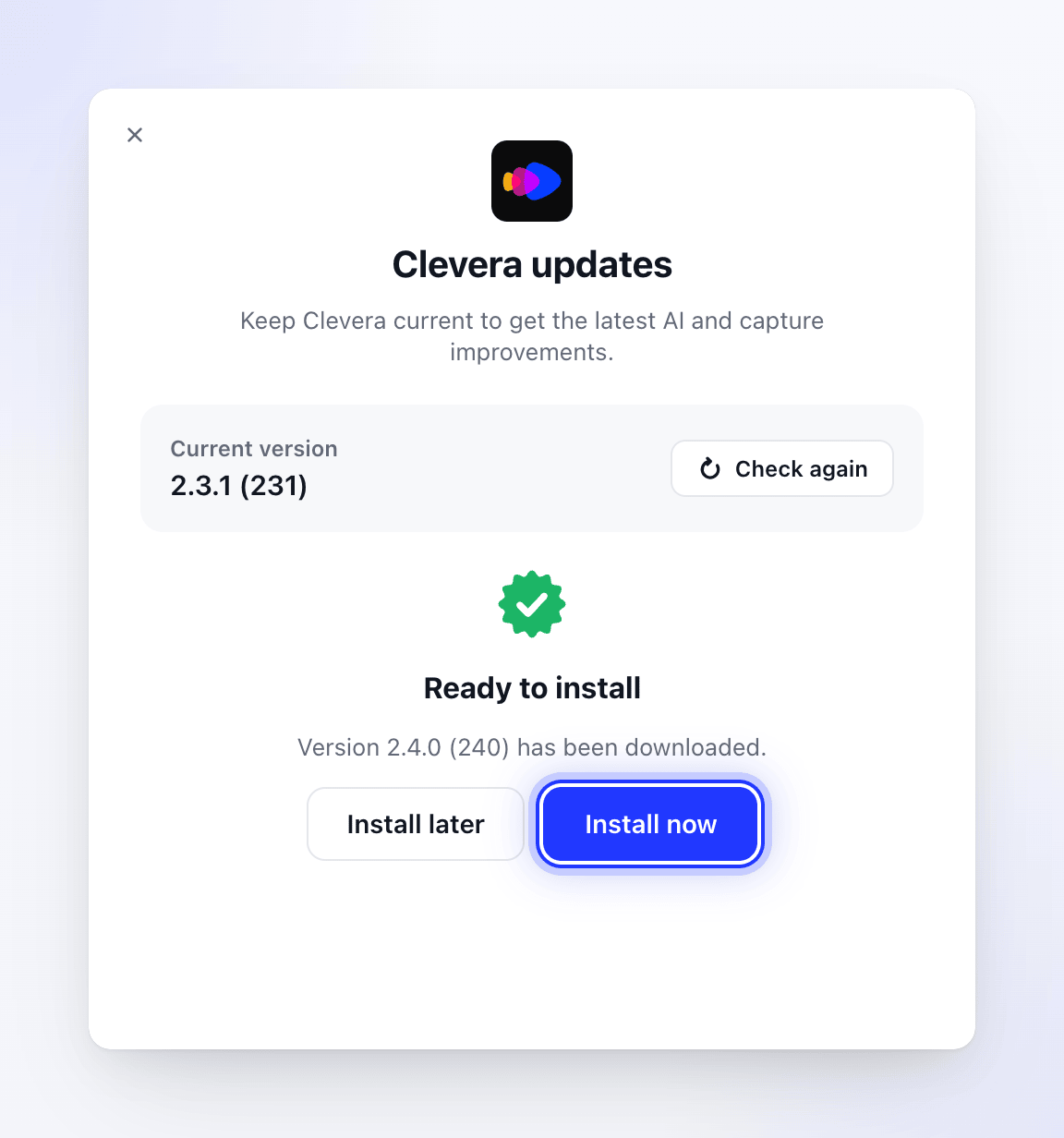
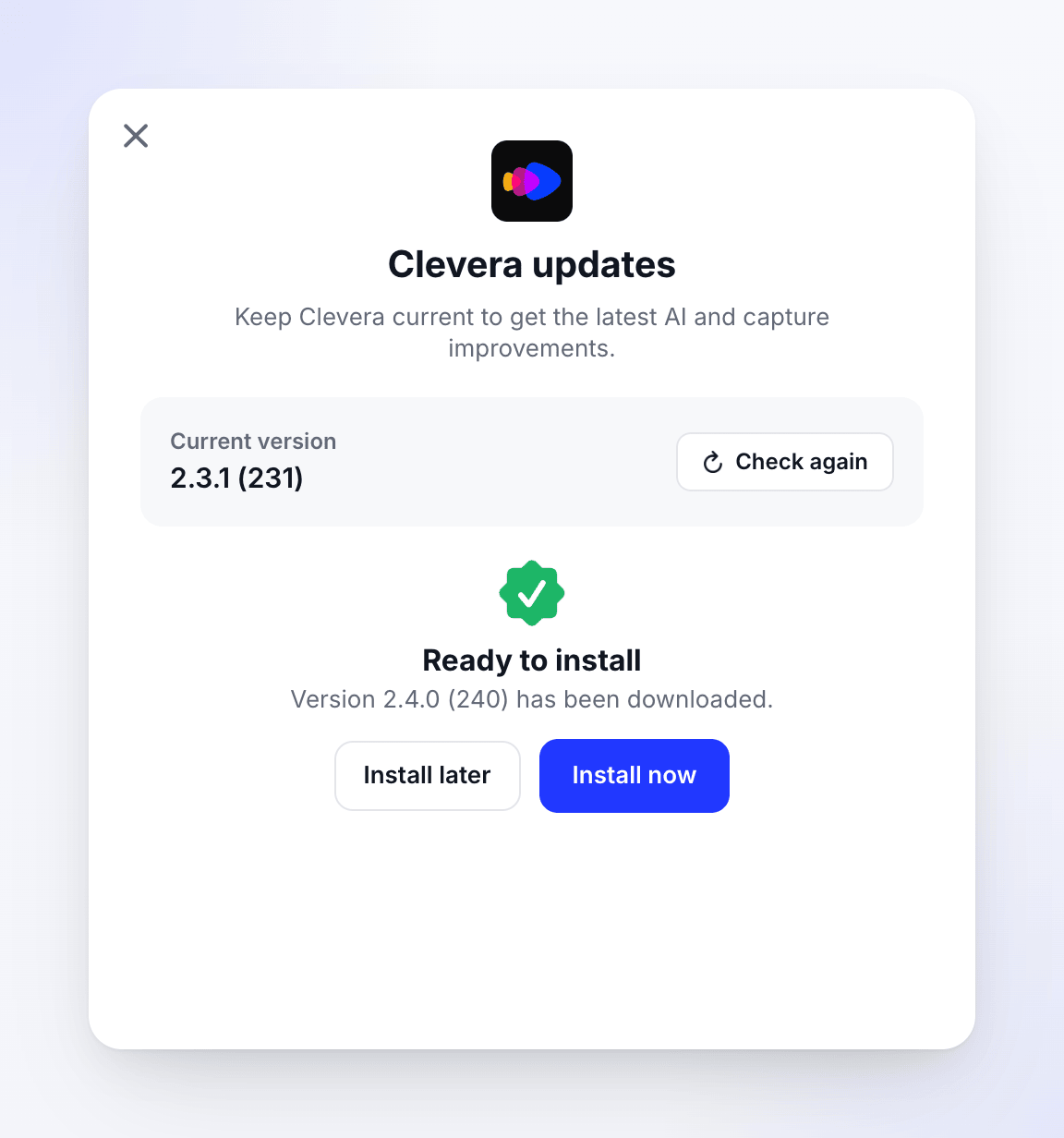
عند انتهاء التنزيل، سترى جاهز للتثبيت. انقر فوق تثبيت الآن، أو تثبيت لاحقاً لمواصلة العمل والتثبيت من هذه النافذة لاحقاً.
السماح لـ Clevera بإعادة التشغيل
تعرض النافذة جاري تثبيت التحديث — "ستتم إعادة تشغيل Clevera تلقائياً عند انتهاء التثبيت." تغلق Clevera، وتثبت الإصدار الجديد، وتفتح مرة أخرى. على نظام Windows، يعمل المثبت في الخلفية دون أي نوافذ.
إذا كانت Clevera محدثة بالفعل، فستقول النافذة أنت تستخدم أحدث إصدار — "ستستمر Clevera في التحقق في الخلفية."
ما الذي يقوم به التحديث
- تنزيل الإصدار الجديد إلى مجلد التنزيلات الخاص بك كـ
Clevera-Update.dmg. - استبدال Clevera في مجلد التطبيقات، مع الاحتفاظ بنسخة احتياطية حتى ينجح التثبيت.
- إعادة تشغيل Clevera.
يتم نقل إعداداتك واختصاراتك وملاحظات المتحدث وتسجيل دخولك وأذونات macOS. إذا طلب macOS إذناً مرة أخرى بعد التحديث، فراجع منح الأذونات التي تحتاجها Clevera للتسجيل.
- تنزيل المثبت الجديد إلى
%TEMP%\Clevera. - إغلاق Clevera وتثبيت الإصدار الجديد فوق القديم في
%LOCALAPPDATA%\Programs\Clevera. لا حاجة لحقوق المسؤول. - فتح Clevera مرة أخرى.
يتم نقل إعداداتك واختصاراتك وملاحظات المتحدث وتسجيل دخولك.
إذا فشل التحديث
تعرض النافذة فشل التحديث مع زر حاول مجدداً.
| الرسالة | ما يجب فعله |
|---|---|
| "فشل اتصال الشبكة" | تحقق من اتصال الإنترنت وانقر فوق حاول مجدداً. |
| "فشل تنزيل التحديث" | انقر فوق حاول مجدداً. إذا استمر الفشل، جرب شبكة أخرى. |
| "فشل تحميل DMG: …" | احذف Clevera-Update.dmg من مجلد التنزيلات وحاول مجدداً. |
| "فشل نسخ التطبيق الجديد: …" | تأكد من أن مستخدم Mac الخاص بك يمكنه تغيير التطبيقات في مجلد التطبيقات، ثم حاول مجدداً. |
| "لم يتم العثور على التطبيق الحالي في الموقع المتوقع: …" | Clevera لا تعمل من مجلد التطبيقات. قم بتثبيتها هناك (انظر أدناه). |
تقول النافذة "لم نتمكن من إكمال التحديث. يرجى المحاولة مجدداً." انقر فوق حاول مجدداً. إذا استمر الفشل، جرب شبكة أخرى، أو قم بالتحديث يدوياً (أدناه).
التحديث يدوياً
إذا استمر فشل التحديث داخل التطبيق، فقم بتثبيت أحدث إصدار فوق الإصدار الحالي:
- أغلق Clevera.
- قم بتنزيل أحدث إصدار من
https://app.clevera.ai/download/app/mac. - افتح صورة القرص واسحب Clevera إلى التطبيقات. اختر استبدال عند الطلب.
- افتح Clevera.
@tab Windows
- أغلق Clevera: انقر بزر الماوس الأيمن على أيقونة شريط المهام ← إنهاء.
- قم بتنزيل أحدث إصدار من
https://app.clevera.ai/download/app/windows. - افتح ملف ZIP وقم بتشغيل
CleveraSetup-<version>.exe. - افتح Clevera.
يتم الاحتفاظ بإعداداتك وتسجيل دخولك.