

اطلب من المساعد تغيير الفيديو الخاص بك
اطرح سؤالاً على مساعد المحرر أو صف تغييراً بكلماتك الخاصة. تعرف على ما يمكنه وما لا يمكنه تغييره في مقاطع الفيديو المسجلة ومقاطع التواصل الاجتماعي، وخطط التغييرات الكبيرة، وكيفية التراجع عن تعديلاته، وكيفية احتساب تكلفة عمله.
المساعد هو لوحة دردشة داخل المحرر. اطرح عليه سؤالاً حول الفيديو الخاص بك، أو صف تغييراً بكلماتك الخاصة، وسيقوم بتعديل الفيديو نيابةً عنك. يتم تطبيق التغييرات الصغيرة على الفور ويمكنك التراجع عن كل منها؛ أما التغييرات الكبيرة فتُظهر خطة مع تقدير للرصيد أولاً.
هناك مساعدان، أحدهما لكل نوع من أنواع الفيديو. يعمل كلاهما بنفس الطريقة ولكن يمكنهما تغيير أشياء مختلفة.
| مقاطع الفيديو من تسجيلك (شروحات، عرض توضيحي للمنتج) | مقاطع التواصل الاجتماعي | |
|---|---|---|
| مكان فتحه | زر المساعد في الشريط العلوي | المساعد على شريط الأيقونات عند حافة الفيديو. يفتح افتراضياً عند فتح مقطع. |
| ما يغيره | التعليق الصوتي والعنوان، اللقطات، التكبير/التصغير، البطاقات والمشاهد، التراكبات، الموسيقى، التسميات التوضيحية، نسبة العرض إلى الارتفاع، الخلفية والصوت | أي شيء تقريباً في المشهد: الكلمات على الشاشة، التوقيت، خطوط التعليق الصوتي، الأصوات، الموسيقى، الصور، الخلفية |
| العنصر النائب | "اطلب أو صف تغييراً..." | "اطلب تغييراً لهذا الفيديو..." |
مقاطع الفيديو التي يتم إنشاؤها باستخدام تحسين لا تحتوي على مساعد.
قبل البدء
- يجب أن تكون لديك حقوق التعديل على الفيديو. يرى المشاهدون الزر باللون الرمادي مع رسالة "ليس لديك إذن للتعديل".
- الطلبات الصغيرة مجانية حتى حد يومي معين؛ بعد تجاوزه، وبالنسبة للتغييرات الكبيرة، يستخدم المساعد الرصيد. راجع كيفية احتساب تكلفة تعديلات المساعد.
- اكتب بأي لغة. يرد المساعد باللغة التي تكتب بها. لا تتغير لغة الفيديو الخاص بك إلا إذا طلبت ترجمة.
اطلب تغييراً
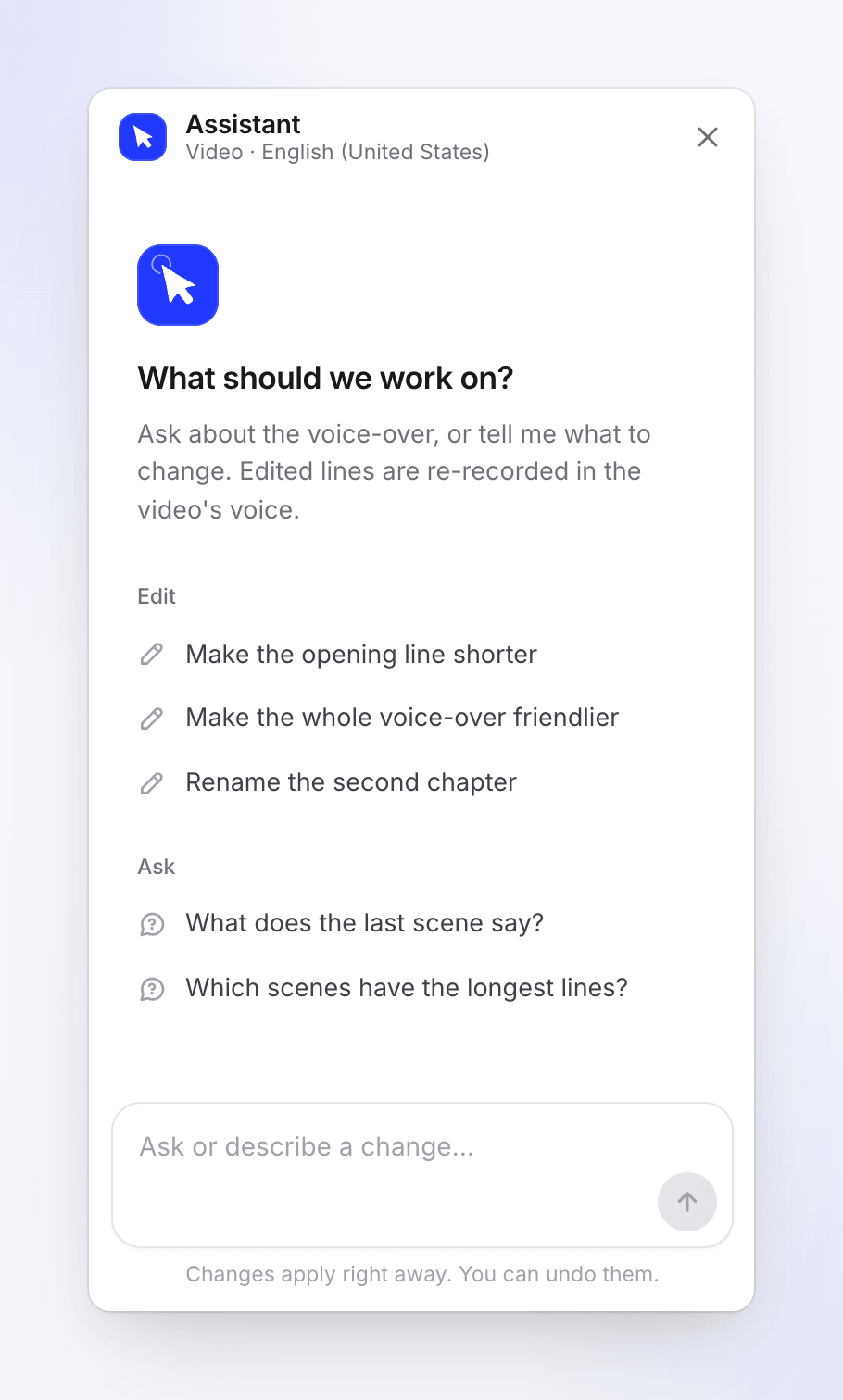
افتح المساعد
انقر على المساعد. تعرض الدردشة الفارغة بعض الأمثلة التي يمكنك النقر عليها لوضعها في مربع الرسالة، على سبيل المثال "اجعل السطر الافتتاحي أقصر" أو "غيّر العنوان الرئيسي في المشهد 2".
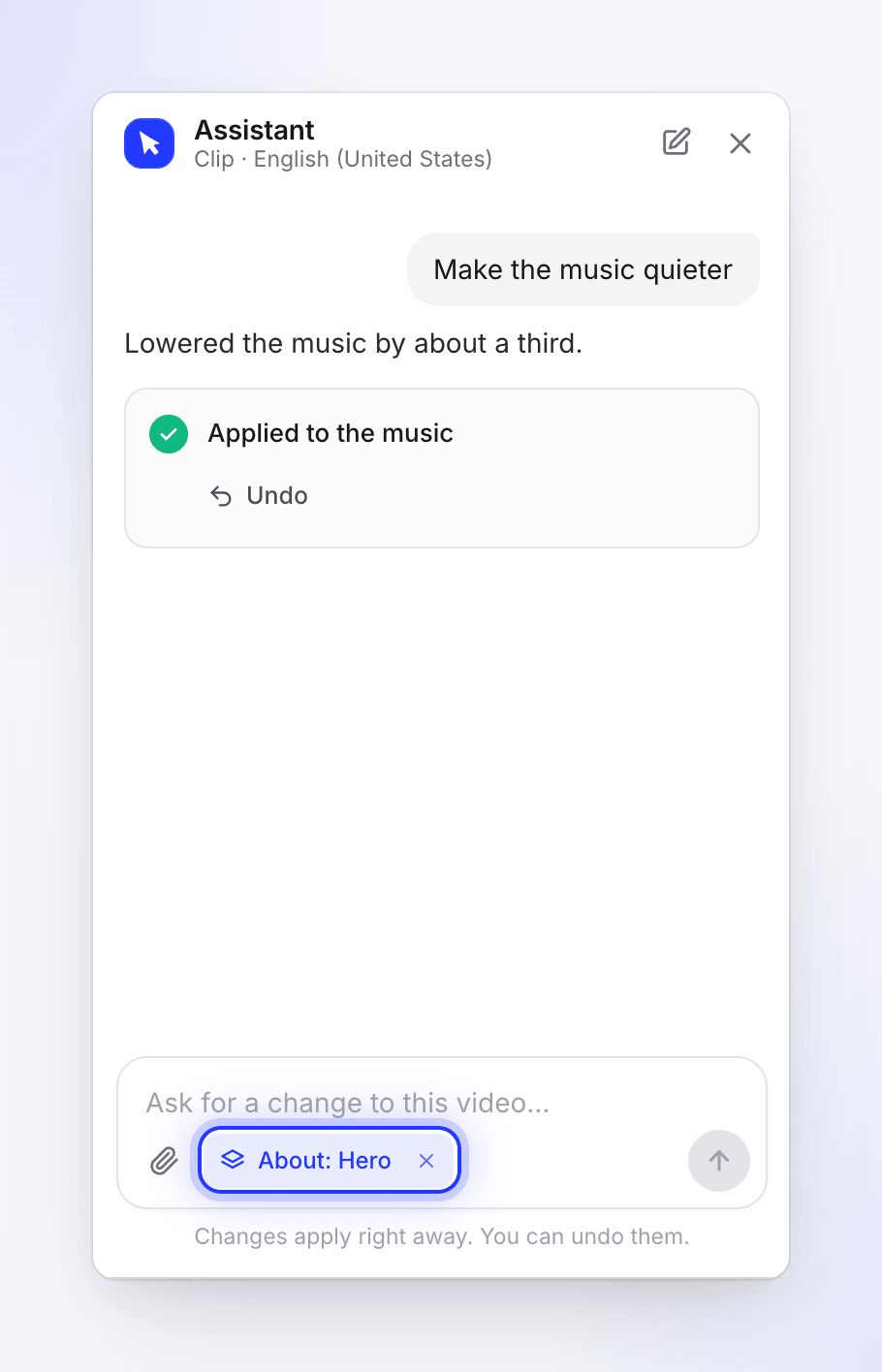
أشر إلى ما تقصده (مقاطع التواصل الاجتماعي)
للسؤال عن مشهد أو عنصر واحد، حدده على المخطط الزمني أو الفيديو وانقر على اسأل المساعد عن هذه الطبقة (أو اسأل عن العنصر المحدد). يظهر فوق مربع الرسالة كـ حول: واسمه. انقر على × لإزالته.
صف التغيير
اكتب ما تريده، بحد أقصى 4000 حرف، واضغط على إرسال. كن محدداً: "اجعل العنوان الرئيسي في المشهد 3 أكبر وباللون الأصفر" يعمل بشكل أفضل من "اجعله جذاباً".
تأكيد الخطة لتغيير كبير
التغيير الكبير، مثل صوت جديد للفيديو بالكامل، أو نسبة عرض إلى ارتفاع جديدة، أو تغيير أكثر من 5 أشياء أو "اجعله أفضل" عبر الفيديو، يبدأ بـ "هذا يغير جزءاً كبيراً من الفيديو، لذا إليك الخطة أولاً:" وبطاقة خطة مع التقدير. انقر على تأكيد أو إلغاء، أو أجب بنعم أو لا في الدردشة. راجع مراجعة وتأكيد خطة المساعد.
شاهده وهو يعمل
أثناء عمله، توضح اللوحة ما يفعله ("يفكر"، "يقرأ الفيديو"، "يعدل الفيديو"، "يسجل الخطوط الجديدة")، ويتحول زر إرسال إلى إيقاف. إذا استغرق الأمر وقتاً طويلاً، فإنه يقول "هذا يستغرق وقتاً أطول من المعتاد..." أو "لا يزال يعمل...". إذا أغلقت اللوحة أثناء عمله، ستخبرك رسالة عند اكتمال التغيير، مع خيار تراجع.
تحقق من النتيجة
يتم تطبيق التغيير على الفيديو الخاص بك على الفور وينتقل المشغل إليه. يصف الرد ما تم تغييره، مع بطاقة تسمي ما تم تغييره (على سبيل المثال "تم التطبيق على الموسيقى")، وتراجع، وإظهار.
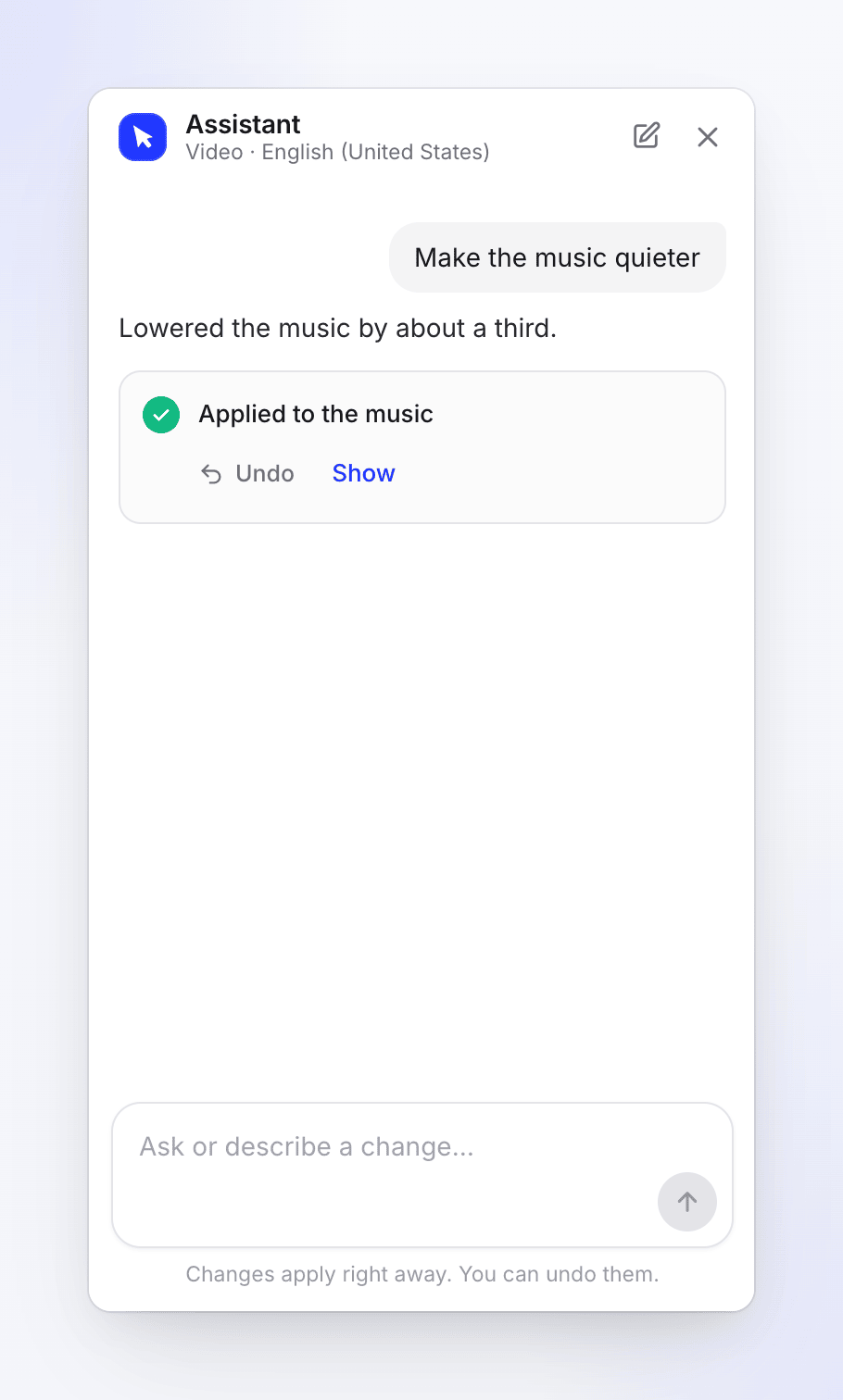
يبقى التراجع على البطاقة حتى ترسل رسالتك التالية.
انظر ما تغير
في مقاطع الفيديو من تسجيل، انقر على إظهار على تغيير لفتح علامة تبويب اللوحة الجانبية حيث تم التغيير (النص، التكبير/التصغير، العناصر، الموسيقى، التسميات التوضيحية، الخلفية أو الصوت).
- تكون صفوف النص المغير ملونة وتحمل علامة تعديل الذكاء الاصطناعي. مرر فوقها لرؤية "تغييرات بواسطة المساعد. إظهار ما قيل من قبل"، وافتحها لقراءة السطر القديم تحت قبل.
- شريط بعنوان تغييرات بواسطة المساعد يتنقل بينها باستخدام التغيير السابق والتغيير التالي.
- مسح يزيل العلامات: "إزالة العلامات. تبقى التغييرات."
ما يمكن للمساعد فعله وما لا يمكنه فعله
مقاطع الفيديو من تسجيلك
| يمكنه | لا يمكنه |
|---|---|
| إعادة كتابة أو تقصير أو إصلاح سطر أو عدة خطوط تعليق صوتي، أو التعليق الصوتي بالكامل دفعة واحدة (النبرة، الطول، القواعد) | إضافة تعليق صوتي إلى مشهد صامت |
| إعادة تسمية الفيديو أو فصل | تغيير المؤشر |
| تغيير لقطات المشهد: قصها، حذف الوقت الميت، تغيير سرعتها | إضافة أو تغيير المؤثرات الصوتية |
| إضافة أو تغيير أو إزالة التكبير/التصغير | تصميم جديد بالكامل للفيديو |
| إضافة أو نقل أو إزالة البطاقات (مقدمة، عنوان فصل، شعار، خطوات) والمشاهد الصامتة | التصدير أو المشاركة (استخدم مشاركة وتصدير في الشريط العلوي) |
| إضافة أو تغيير التراكبات: نص، وسائل إيضاح، تمييزات، أسهم، دوائر | الفوترة والخطط (استخدم صفحة الفوترة) |
| العثور على الموسيقى أو ضبطها أو خفضها أو إزالتها | |
| تشغيل التسميات التوضيحية أو إيقافها، تغيير مظهرها، أو إعادة إنشائها | |
| تغيير نسبة العرض إلى الارتفاع والقص، والخلفية، والصوت | |
| الإجابة على أسئلة حول الفيديو ("أي المشاهد تحتوي على أطول الخطوط؟") وحول ما قلته أثناء التسجيل | |
| ترجمة الفيديو، أو تحديث ترجماته بعد تغيير |
كل سطر تعليق صوتي يغيره يتم تسجيله مرة أخرى بصوت الفيديو نفسه، ويتم ملاءمة لقطات تلك الخطوة مع السطر الجديد. ينظر المساعد إلى إطارات الفيديو للتحقق من التغييرات المرئية. لأي شيء لا يمكنه فعله، يخبرك بلوحة المحرر التي يجب استخدامها بدلاً من ذلك.
مقاطع التواصل الاجتماعي
| يمكنه | لا يمكنه |
|---|---|
| تغيير الكلمات على الشاشة، الأحجام، الألوان والمواقع | تغيير شكل الفيديو (نسبة العرض إلى الارتفاع). يقول: "لا يمكنني تغيير شكل الفيديو: يتم اختياره عند إنشاء مقطع، لذا أنشئ مقطعاً جديداً بالشكل الذي تريده." |
| جعل المشهد أطول أو أقصر، أسرع أو أبطأ (عن طريق أخذ وقت من مشهد مجاور) | تغيير الطول الإجمالي للمقطع |
| إعادة كتابة خطوط التعليق الصوتي (يتم تسجيلها مرة أخرى بصوت المقطع) | إجراء تسجيل شاشة جديد |
| جعل الموسيقى أو الصوت أعلى أو أخف، أو إزالته | تغيير ما يقوله أفاتار الذكاء الاصطناعي بمجرد إنشاء الفيديو الخاص به |
| استبدال الموسيقى بمسار آخر من المكتبة | ترجمة المقطع (استخدم ترجمة في الشريط العلوي) |
| إضافة أو استبدال المؤثرات الصوتية | كتابة اقتباسات مزيفة، شهادات، أسعار أو ضمانات لا ينص عليها الفيديو الخاص بك بالفعل |
| استخدام صور أخرى من موادك، أو أيقونات | |
| تغيير الكاميرا في تسجيل الشاشة: أقرب، أوسع، التركيز على النقرة أو على النتيجة | |
| تغيير الخلفية | |
| إعادة تصميم المقطع، مشهداً تلو الآخر، بعد تأكيد الخطة |
يتم تقديم إعادة التصميم ("اجعله يبدو أكثر تميزاً") كخطة مع الجهد 1x أو 2x أو 3x: "المزيد من الجهد يصمم كل مشهد بعناية أكبر، ويكلف أكثر." راجع مراجعة وتأكيد خطة المساعد.
عندما يكون الطلب غامضاً، قد يسأل المساعد عن التغيير الذي تريده ويقدم خيارين أو ثلاثة. تجيب رسالتك التالية على ذلك ("رسالتك التالية تجيب على هذا."). يمكن أيضاً أن تظهر بطاقة بعنوان سؤال حول الفيديو الخاص بك مع مربع إجابتك الخاص بها.
التراجع عن تغيير
- تحتوي بطاقة كل تغيير على تراجع حتى ترسل رسالتك التالية. بعد ذلك، استخدم تراجع في الشريط العلوي (تقول الدردشة "لا يمكن التراجع عن هذا التغيير من الدردشة.")، أو استعد إصداراً سابقاً من سجل المراجعة، حيث تظهر تغييرات المساعد كـ "قام المساعد بتغيير الفيديو".
- إذا قمت بتعديل نفس الشيء يدوياً بعد تغيير المساعد، يسأل التراجع أولاً: "تراجع على أي حال؟" مع تراجع على أي حال واحتفظ به.
- يمكنك أيضاً كتابة "تراجع عن ذلك" مباشرة بعد التغيير.
- تغيير الصوت للفيديو بالكامل هو الاستثناء: اطلب الصوت القديم في طلب جديد بدلاً من ذلك.
تعني شارة تم إنجازه جزئياً أن المساعد وصل إلى حده لطلب واحد قبل إنهاء كل شيء. تحقق مما تغير واطلب مرة أخرى للباقي.
الترجمة مع المساعد
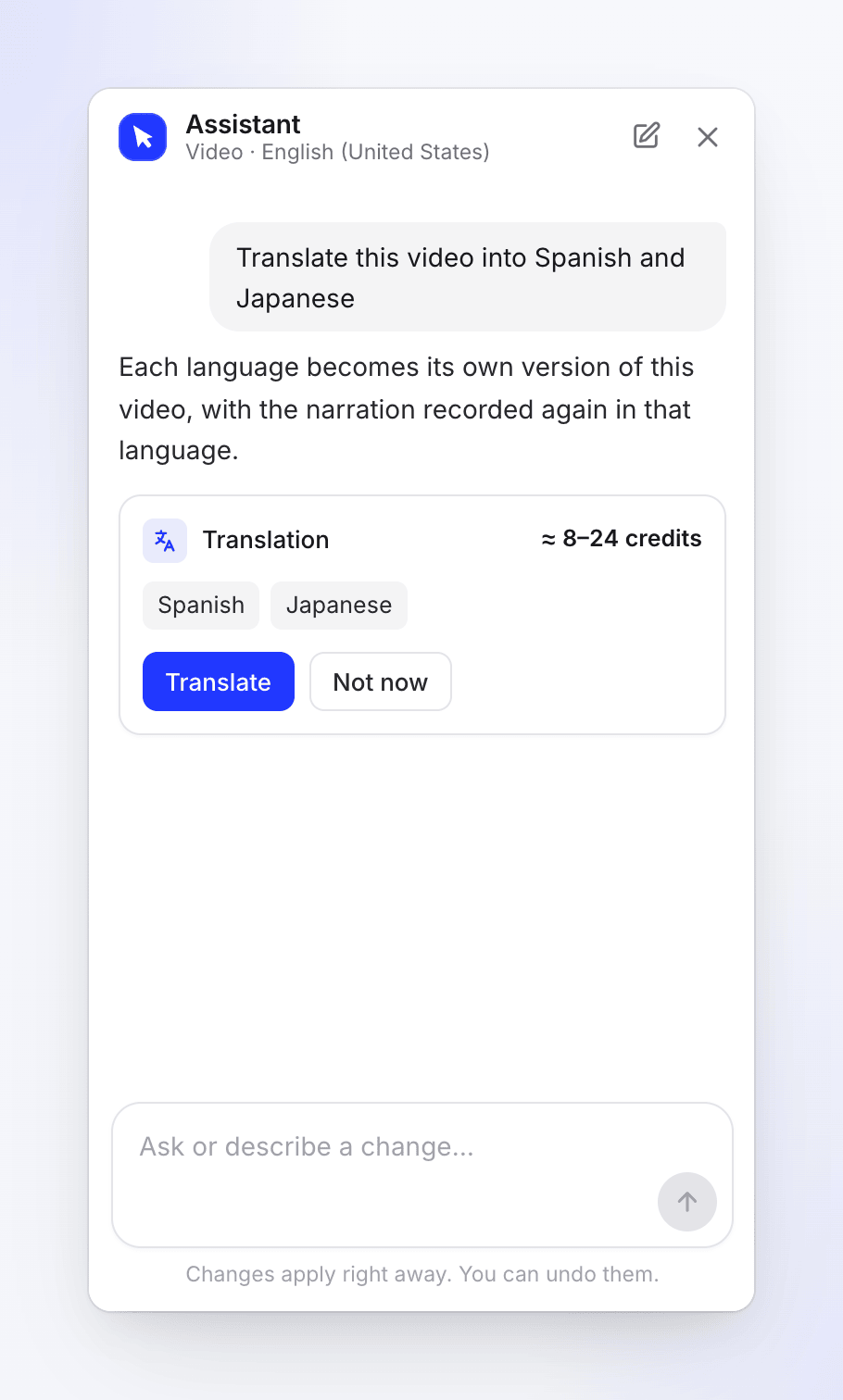
في مقاطع الفيديو التي تم إنشاؤها من تسجيل، اطلب "ترجم هذا إلى الإسبانية واليابانية" أو "تحديث الترجمات". يعرض المساعد أولاً بطاقة الترجمة مع اللغات (تحديث يحدد لغة موجودة بالفعل في الفيديو) وتكلفة الرصيد. لا يبدأ أي شيء حتى تنقر على ترجمة؛ ليس الآن يلغي الطلب. بالنسبة لمقاطع التواصل الاجتماعي، استخدم ترجمة في الشريط العلوي.
بدء محادثة جديدة
انقر على محادثة جديدة في رأس اللوحة. "ينسى المساعد هذه المحادثة. تبقى التغييرات التي تم إجراؤها بالفعل." بخلاف ذلك، يتم الاحتفاظ بمحادثتك لكل فيديو ولغة، لذا ستجدها موجودة عند عودتك.
كيفية احتساب تكلفة تعديلات المساعد
- العمل الصغير مجاني كل يوم حتى حد معين لكل مساحة عمل: الأسئلة، والتعديلات البسيطة، وتغيير مشهد واحد، والتخطيط قبل بطاقة الخطة. بمجرد استخدامه، تحمل الردود عبارة "تم استخدام تعديلات المساعد المجانية لهذا اليوم؛ تستخدم التعديلات الإضافية أرصدة (حوالي 1 لكل منها)." يتم إعادة تعيين المخصص في منتصف الليل بالتوقيت العالمي المنسق (UTC).
- تظهر التغييرات الكبيرة خطة مع تقدير ("حوالي X–Y رصيد" ورصيدك قبل وبعد) ولا يتم تنفيذها إلا بعد تأكيدك. وهي تستخدم الأرصدة دائماً، وتتوقف لتسأل إذا وصلت إلى 20% فوق الحد الأقصى.
- تُعد سطور التعليق الصوتي التي يعيد تسجيلها جزءاً من تلك التكلفة.
- تظهر الترجمة تكلفة رصيدها أولاً ولا يتم تنفيذها إلا عند النقر على ترجمة.
- في صفحة الاستخدام، يظهر عمل المساعد كـ تعديل مساعد الذكاء الاصطناعي.
- التراجع عن تغيير، وإلغاء خطة، وبدء محادثة جديدة هي أمور مجانية.
راجع مراجعة خطة المساعد وتأكيدها، وفهم الأرصدة، والتحقق من أين ذهبت أرصدتك.
الحدود
| الحد | ما تراه |
|---|---|
| طلب واحد في كل مرة لكل فيديو | "لا يزال المساعد يعمل على طلبك الأخير." |
| طلبات قيد التشغيل عبر مساحة عملك | "المساعد يعمل بالفعل على طلبات أخرى لك. أرسل هذا مرة أخرى بمجرد انتهاء أحدها." أو "مساعد مساحة عملك يعمل بالفعل على طلبات أخرى..." |
| حوالي 20 رسالة في الدقيقة | انتظر لحظة وأرسل مرة أخرى. |
| نفاد الأرصدة أو مشكلة في الدفع | رسالة رصيد أو دفع، مثل "لا يمكن لمساحة عملك استخدام المساعد في الوقت الحالي." يتم قبول طلبات جديدة مرة أخرى بمجرد حصول مساحة عملك على أرصدة أو إصلاح مشكلة الدفع. |
| الخطة مفتوحة لمدة 24 ساعة | "انتهت صلاحية هذه الخطة. اطلب واحدة جديدة." |
| طلب يستغرق وقتاً طويلاً جداً | يتم إيقافه بعد الحد الزمني الخاص به: "تجاوز الطلب حده الزمني." |
استكشاف الأخطاء وإصلاحها
| الرسالة | ما يجب فعله |
|---|---|
| "تعذر الوصول إلى المساعد" | تحقق من اتصالك وانقر على حاول مجدداً. |
| "المساعد متوقف" | إنه غير متاح لهذا الفيديو في الوقت الحالي. يعمل كل شيء آخر في المحرر. |
| "لا توجد مشاهد بعد" | يعمل المساعد على مشاهد التعليق الصوتي. انتظر حتى ينتهي الفيديو (أو الترجمة). |
| "لم ينجح ذلك، ولم يتغير شيء في الفيديو الخاص بك." أو "لم ينجح ذلك، ولم يتغير شيء في الفيديو الخاص بك." | انقر على إعادة المحاولة، أو أعد صياغة الطلب. |
| "تم الإيقاف. لم يتغير شيء في الفيديو الخاص بك." | لقد نقرت على إيقاف قبل تطبيق التغيير. أرسل الطلب مرة أخرى عندما تكون مستعداً. |
| "لقد تغير الفيديو منذ التخطيط لهذا. خطط له مرة أخرى." | تغير الفيديو بعد وضع الخطة. اطلب مرة أخرى. |
| "تعذر تحميل الصورة. حاول مجدداً." | تحقق من نوع الملف وحاول مجدداً. |