

تغيير البريد الإلكتروني لحسابك
قم بتغيير عنوان البريد الإلكتروني الذي تستخدمه لتسجيل الدخول. قم بالتأكيد باستخدام كلمة مرورك (أو رمز لحسابات Google وSSO)، ثم افتح الرابط المرسل إلى العنوان الجديد في غضون 60 دقيقة. حتى ذلك الحين، يظل بريدك الإلكتروني كما هو.
يمكنك تغيير عنوان البريد الإلكتروني الذي تستخدمه لتسجيل الدخول في إعدادات الحساب. للحفاظ على أمان حسابك، تطلب منك Clevera إثبات هويتك، ثم تنتظر حتى تؤكد العنوان الجديد من صندوق الوارد الخاص به. حتى تقوم بذلك، لا يتغير شيء.
قبل البدء
- حساب كلمة المرور يؤكد التغيير باستخدام كلمة المرور الحالية.
- حساب Google أو SSO لا يحتوي على كلمة مرور Clevera. بل يؤكد التغيير باستخدام رمز مكون من 6 أرقام يتم إرساله إلى العنوان الحالي بدلاً من ذلك. بعد ذلك، ستقوم بتسجيل الدخول باستخدام Google أو SSO باستخدام العنوان الجديد، لذا يجب أن يعمل العنوان الجديد أيضاً مع حساب Google الخاص بك أو تسجيل دخول شركتك.
- تحتاج إلى الوصول إلى كلا صندوقي الوارد: الحالي (للحصول على الرمز، إذا كنت تستخدم Google أو SSO) والجديد (للحصول على رابط التأكيد).
تغيير بريدك الإلكتروني
افتح ملفك الشخصي
افتح القائمة الموجودة في أعلى الشريط الجانبي، واختر إعدادات الحساب وابقهَ في علامة تبويب الملف الشخصي.
أدخل العنوان الجديد
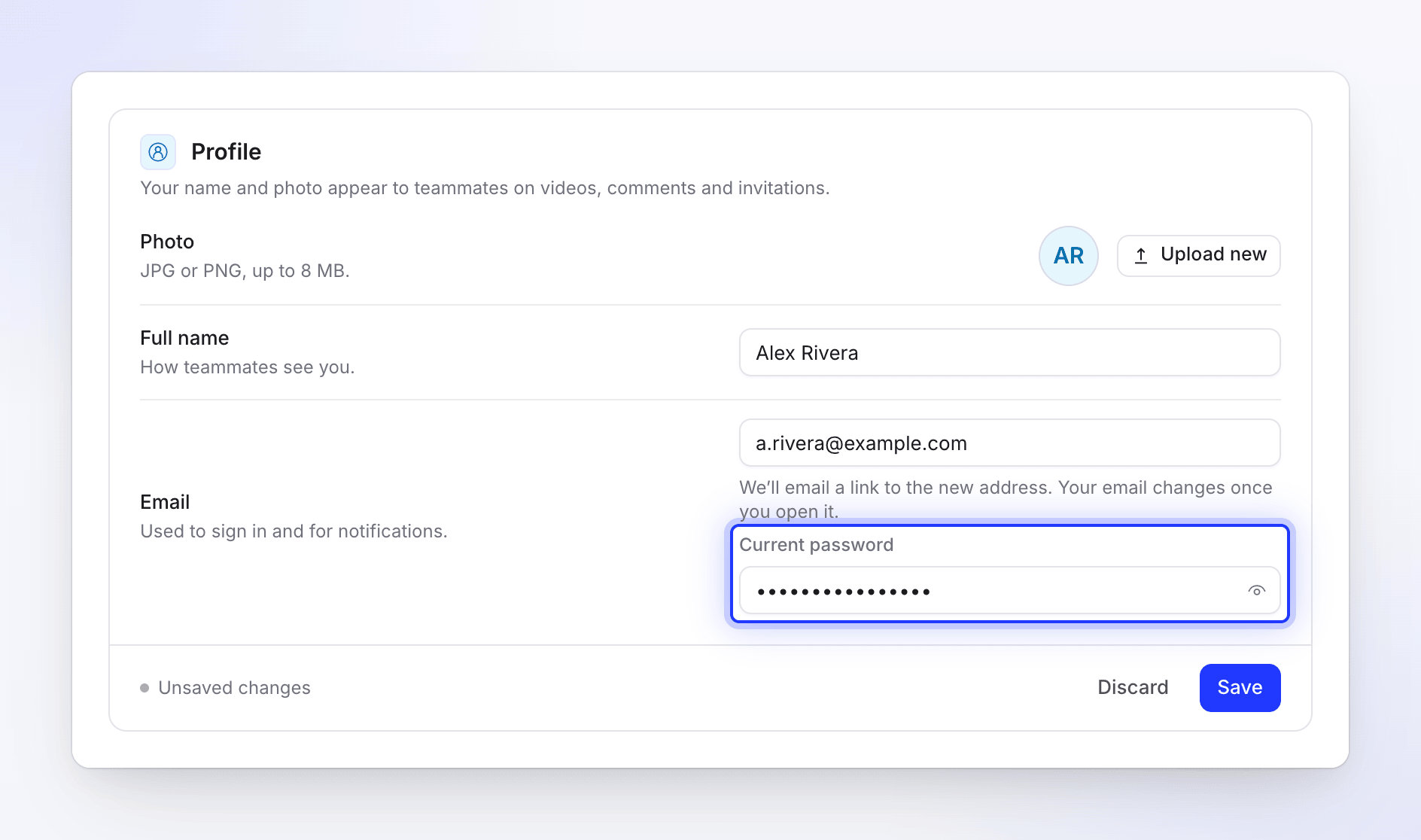
اكتب العنوان الجديد في البريد الإلكتروني ("يُستخدم لتسجيل الدخول وللإشعارات."). أسفله، توضح Clevera ما سيحدث بعد ذلك: "سنرسل رابطاً عبر البريد الإلكتروني إلى العنوان الجديد. سيتغير بريدك الإلكتروني بمجرد فتحه."
أثبت هويتك
- باستخدام كلمة المرور: أدخل كلمة المرور الحالية.
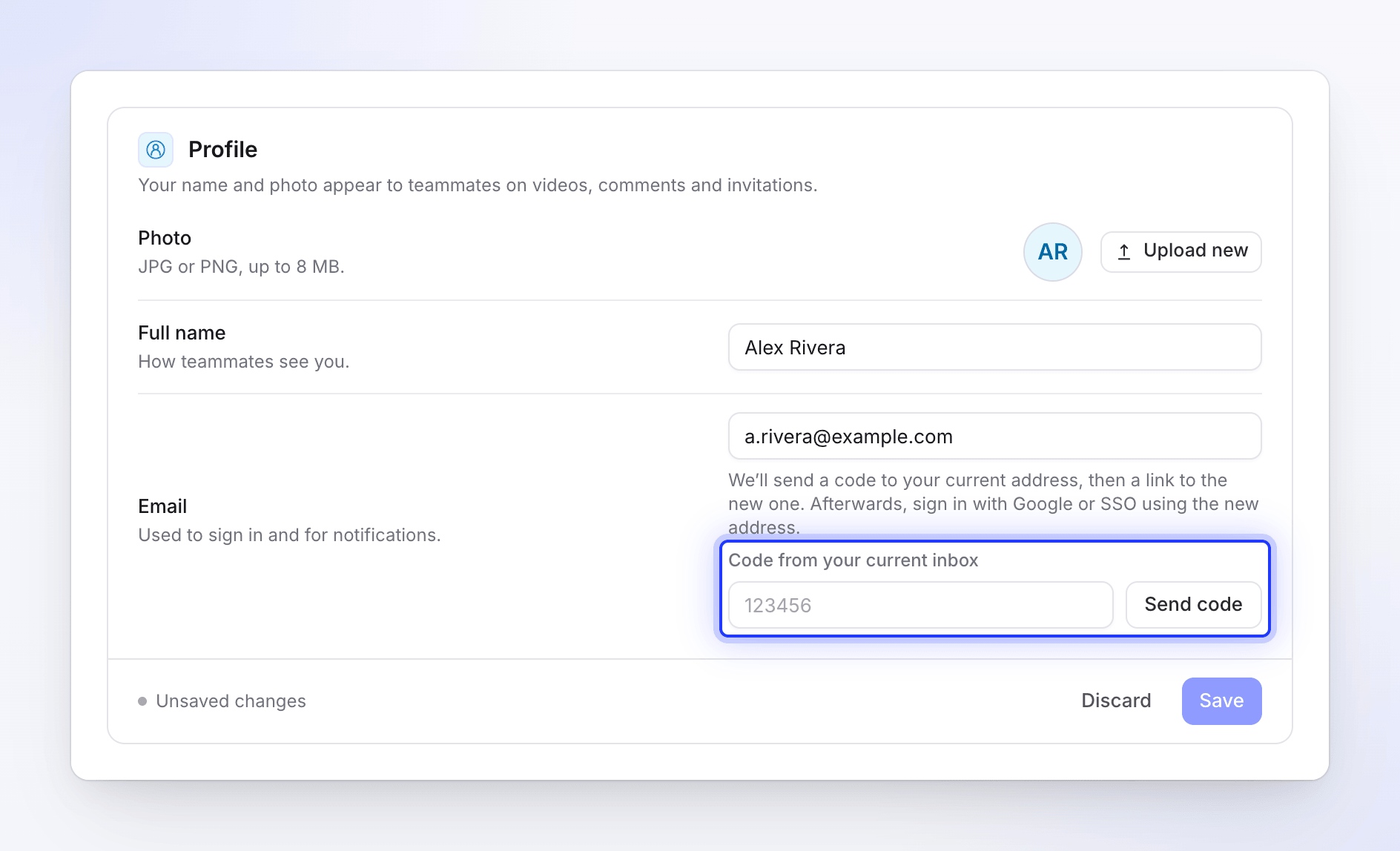
- باستخدام Google أو SSO: انقر على إرسال الرمز. "لقد أرسلنا رمزاً إلى" عنوانك الحالي. أدخله في كود من صندوق الوارد الحالي الخاص بك. يعمل الرمز لمدة 10 دقائق؛ يؤدي إرسال مرة أخرى إلى الحصول على رمز جديد.
حفظ
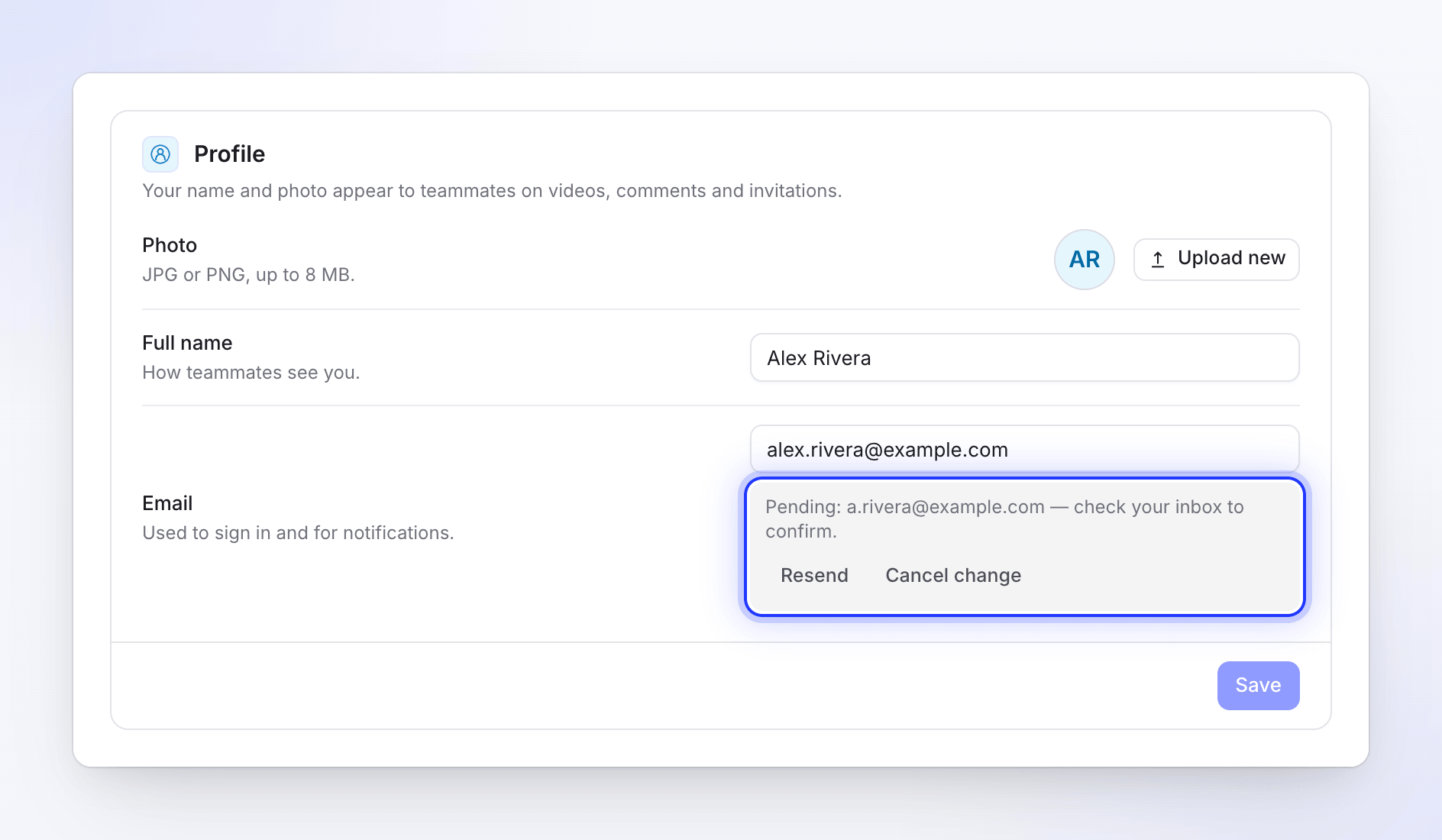
انقر على حفظ. سترى "تحقق من [email protected] للحصول على رابط لتأكيد التغيير. يظل بريدك الإلكتروني كما هو حتى ذلك الحين." يظهر في الملف الشخصي "معلق: [email protected] — تحقق من صندوق الوارد الخاص بك للتأكيد."
التأكيد من صندوق الوارد الجديد
افتح البريد الإلكتروني تأكيد عنوان بريدك الإلكتروني الجديد في صندوق الوارد الجديد وانقر على تأكيد عنوان البريد الإلكتروني الجديد. ستفتح صفحة بها تأكيد عنوان البريد الإلكتروني؛ انقر عليها. سترى "عنوان بريدك الإلكتروني الآن هو [email protected]."
يعمل الرابط لمدة 60 دقيقة. لا تحتاج إلى تسجيل الدخول لاستخدامه.
أثناء انتظار التغيير
يحتوي الصف المعلق في ملفك الشخصي على زرين:
| الزر | وظيفته |
|---|---|
| إعادة إرسال | يرسل رابطاً جديداً إلى العنوان الجديد: "رابط تأكيد جديد في الطريق." يتوقف الرابط القديم عن العمل. |
| إلغاء التغيير | يلغي التغيير: "تم إلغاء تغيير البريد الإلكتروني." يظل عنوانك كما هو. |
الحدود
| الحد | القيمة |
|---|---|
| رابط التأكيد | صالح لمدة 60 دقيقة |
| طلبات تغيير البريد الإلكتروني | 5 في الساعة |
| إعادة إرسال الرابط | 3 مرات كل 10 دقائق |
| رمز لحسابات Google وSSO | 6 أرقام، صالح لمدة 10 دقائق، 5 عمليات إرسال كل 30 دقيقة؛ 5 محاولات خاطئة تؤدي إلى قفله لمدة 15 دقيقة |
استكشاف الأخطاء وإصلاحها
| ما تراه | ما يجب فعله |
|---|---|
| "أدخل كلمة مرورك الحالية لتغيير عنوان بريدك الإلكتروني." | املأ كلمة المرور الحالية. |
| "كلمة المرور المقدمة غير صحيحة." | تحقق من كلمة المرور. هل نسيتها؟ سجل الخروج وأعد تعيينها من صفحة تسجيل الدخول. |
| "أدخل الرمز الذي أرسلناه إلى عنوان بريدك الإلكتروني الحالي." | انقر على إرسال الرمز واكتب الأرقام الستة من صندوق الوارد الحالي الخاص بك. |
| "هذا هو عنوان بريدك الإلكتروني بالفعل." | لقد كتبت العنوان الذي تستخدمه بالفعل. |
| "عدد كبير جداً من محاولات تغيير البريد الإلكتروني. يرجى المحاولة مرة أخرى خلال 30 دقيقة." (أو رقم آخر) | انتظر، ثم حاول مرة أخرى. |
| "انتهت صلاحية هذا الرابط أو تم استبداله برابط أحدث. لم يتم تغيير بريدك الإلكتروني." | استخدم أحدث رابط، أو ابدأ التغيير مرة أخرى. |
| "حساب آخر يستخدم عنوان البريد الإلكتروني هذا بالفعل. لم يتم تغيير بريدك الإلكتروني." | هذا العنوان ينتمي إلى حساب Clevera آخر. استخدم عنواناً مختلفاً. |
| "لا يوجد تغيير بريد إلكتروني في الانتظار. أدخل العنوان الجديد مرة أخرى." | تم إلغاء التغيير أو انتهت صلاحيته. ابدأ من جديد. |