

إنشاء أول مقطع اجتماعي لك
أنشئ مقطعاً اجتماعياً قصيراً ومصمماً بحركة من موقعك الإلكتروني: اختر نوعاً، وابحث في الموقع، واكتب موجزاً قصيراً، وتحقق من الإعدادات والجهد، ثم تابع مخرج الذكاء الاصطناعي وهو يبني كل مشهد.
المقطع الاجتماعي هو فيديو قصير مصمم بحركة يبنيه مخرج الذكاء الاصطناعي من الصفر: فهو يكتب كل مشهد، ويسجل التعليق الصوتي، ويختار الموسيقى والمؤثرات الصوتية، ويراقب عمله الخاص ويصلحه. يوضح هذا الدليل كيفية إنشاء مقطع من موقعك الإلكتروني، من البداية إلى النهاية، حتى تعرف ما تفعله كل خطوة قبل أن تنشئ مقطعك الخاص.
قبل أن تبدأ
- خطتك. تتوفر مقاطع الفيديو الاجتماعية والترويجية مع خطة Starter وما فوقها (Starter وPro وCustom). في الخطة المجانية، يؤدي اختيار نوع فيديو اجتماعي أو ترويجي إلى فتح نافذة "إنشاء مقاطع فيديو اجتماعية وترويجية"، مع زر Get Starter (36 دولاراً في الشهر، أو 29 دولاراً في الشهر عند الدفع سنوياً). راجع تعرف على ما تتضمنه الخطة المجانية. يمكن مشاركة المقاطع عبر رابط أو تضمينها في جميع الخطط؛ أما تنزيلات MP4 والصورة الرمزية المدعومة بالذكاء الاصطناعي فهي متاحة في الخطط المدفوعة.
- دورك. يمكن للمالكين والمسؤولين ومنشئي المحتوى إنشاء مقاطع. لا يمكن للمحررين إنشاء محتوى جديد.
- الرصيد. يتطلب المقطع عند مستوى الجهد عالي الافتراضي عادةً ما بين 50 إلى 120 رصيداً، بالإضافة إلى ما يستخدمه بحث الموقع الإلكتروني. يظهر نطاق الرصيد المطلوب للمقطع بجوار إنشاء قبل البدء.
- موقع إلكتروني عام، مثل صفحتك الرئيسية أو صفحة الأسعار. لا يمكن للذكاء الاصطناعي تسجيل الدخول إلى أي موقع. بالنسبة للصفحات التي تتطلب تسجيل دخول، استخدم التسجيل باستخدام الذكاء الاصطناعي أو قم بتحميل لقطات شاشة بدلاً من ذلك.
لا تحتاج إلى تسجيل شاشة. يمكن أن يبدأ المقطع الاجتماعي من رابط، أو صور، أو ملف PDF، أو فيديو قصير، أو مجرد وصف. إذا قمت بإضافة واحد، انظر عندما يستخدم مقطعك تسجيل شاشة.
إنشاء المقطع
اختر نمطاً على لوحة التواصل الاجتماعي
انقر على إنشاء واختر بطاقة Social & promo (تحمل وسم تجريبي). كل بطاقة على اللوحة تمثل نوعاً واحداً من المقاطع وتقوم بتشغيل معاينة صامتة عند تمرير المؤشر فوقها. تساعدك رقاقات الأهداف (Show the product، Announce، Sell، Build trust) في تضييق نطاق القائمة. بالنسبة للمقطع الأول، تعد خيارات تسليط الضوء على ميزة ("اذكر قدرة واحدة، اعرض الدليل، واطلب النقر.") أو جولة في المنتج ("خطاف جذاب، ثلاث نقاط رئيسية للميزة، ودعوة لاتخاذ إجراء.") خيارات جيدة.
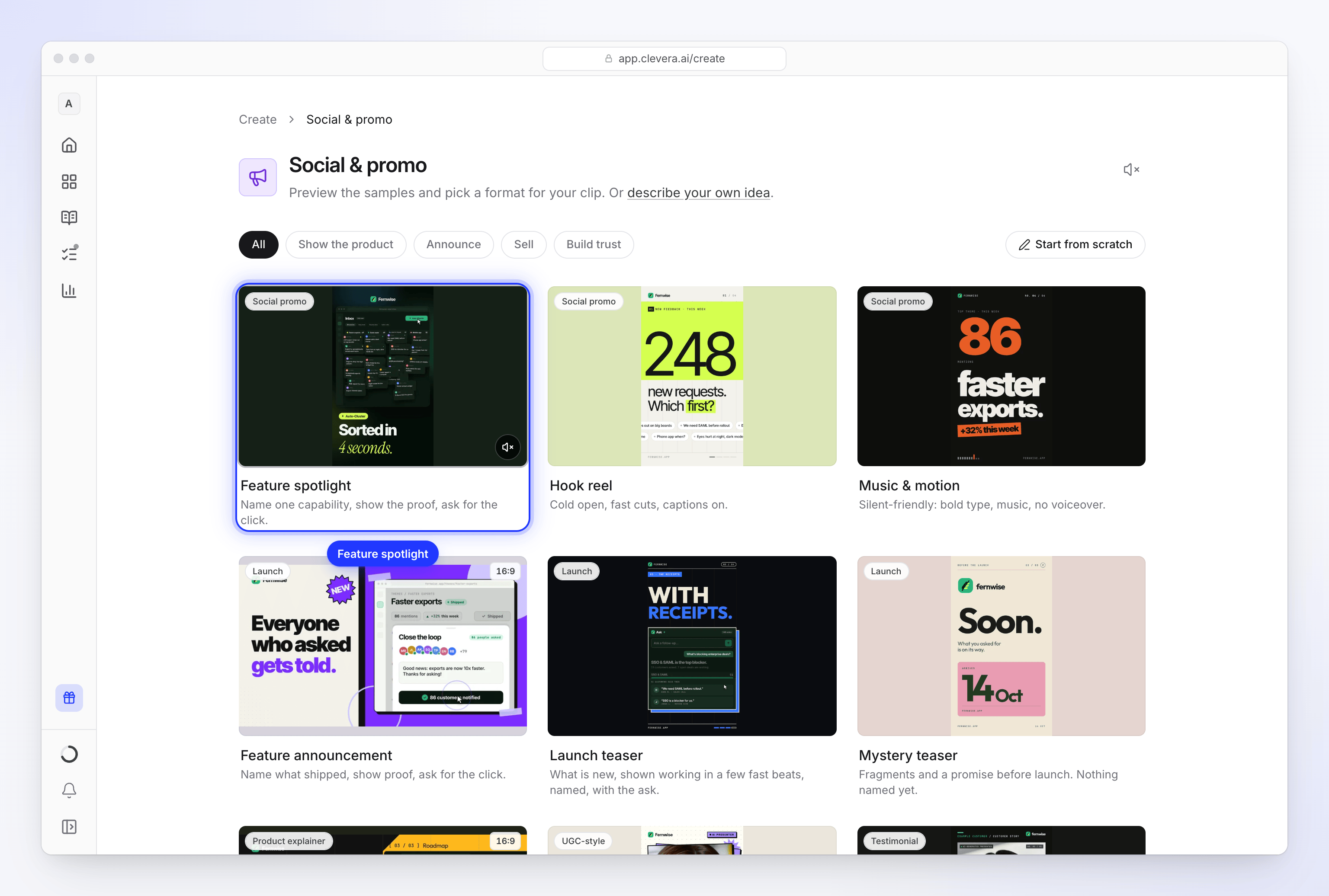
كل بطاقة تمثل نوعاً واحداً من المقاطع. مرر المؤشر فوقها لمعاينتها. يؤدي النقر على بطاقة إلى فتح صفحة الإنشاء مع ضبط الإعدادات الافتراضية لهذا النوع مسبقاً: الشكل، والطول، وما إذا كان يحتوي على تعليق صوتي. تبدأ التسميات التوضيحية في وضع الإيقاف لكل الأنواع. للتبديل إلى نوع آخر لاحقاً، انقر على تغيير النمط في أعلى يمين صفحة الإنشاء. لست متأكداً من النوع المناسب؟ راجع اختر نوع المقطع الاجتماعي.
الصق رابط موقعك الإلكتروني
تحت ما الذي يجب أن ننشئه منه؟، البطاقة الأولى هي البدء من موقعك الإلكتروني ("يقرأ الذكاء الاصطناعي الصفحة ويجمع صورها ومقاطع الفيديو والحقائق الخاصة بها."). اكتب العنوان في المربع المخصص له، على سبيل المثال
example.com/pricing، وانقر على إضافة أو اضغط على Enter. يكفي كتابةexample.com؛ وستقوم Clevera بإضافةhttps://لك.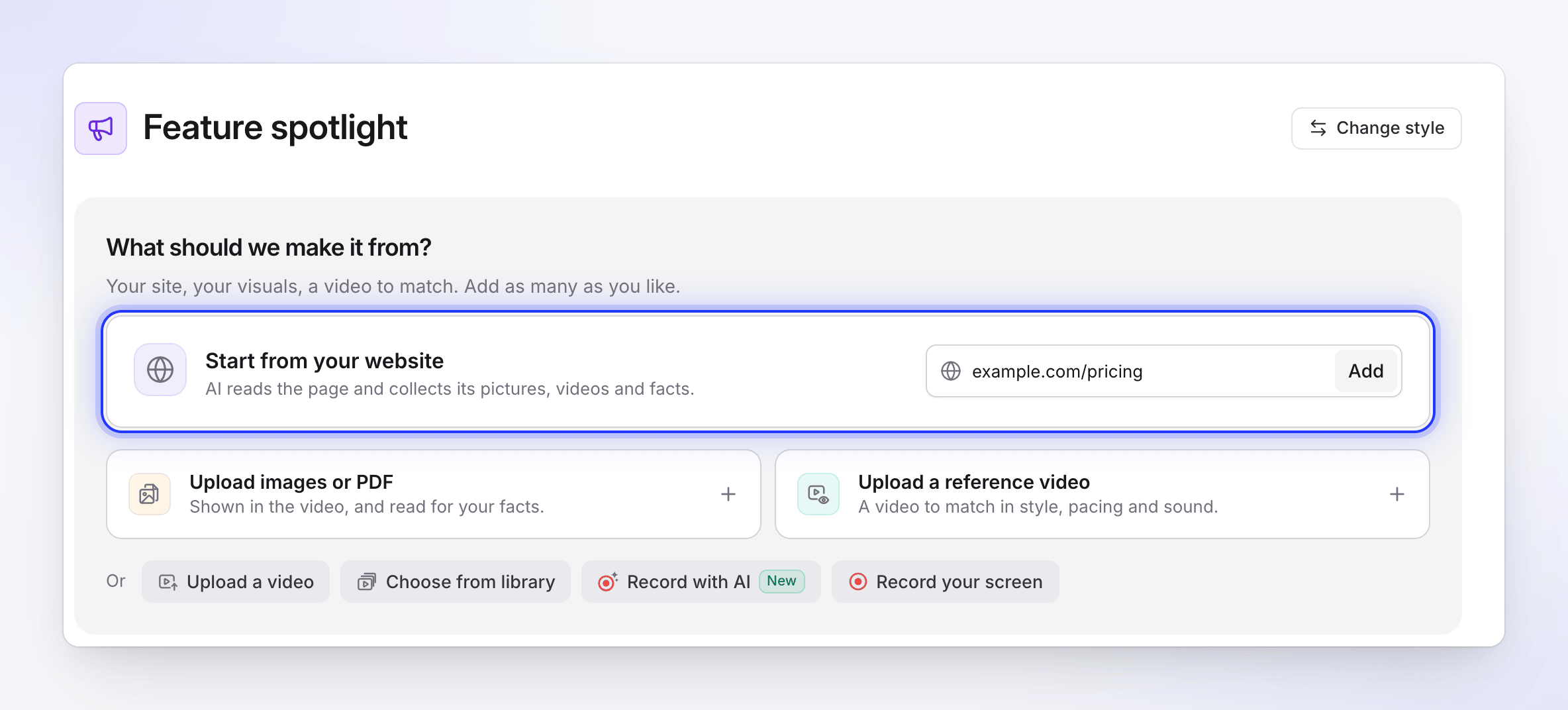
اكتب العنوان وانقر على إضافة. توجد الطرق الأخرى أدناه: بطاقات تحميل صور أو PDF و تحميل فيديو مرجعي، وبعد أو، توجد خيارات تحميل فيديو، الاختيار من المكتبة، التسجيل باستخدام الذكاء الاصطناعي، و سجل شاشتك.
إضافة تفتح مربع حوار إنشاؤه من موقع إلكتروني مع ملء عنوانك. في ما الذي يجب أن ننظر إليه؟ (اختياري، حتى 600 حرف) أخبر الذكاء الاصطناعي أين ينظر، على سبيل المثال "افتح صفحة الأسعار وعلامة تبويب المراجعات". اتركه فارغاً وسيبحث الذكاء الاصطناعي عن ماهية المنتج، وميزاته، وأسعاره أو عروضه، وآراء العملاء.
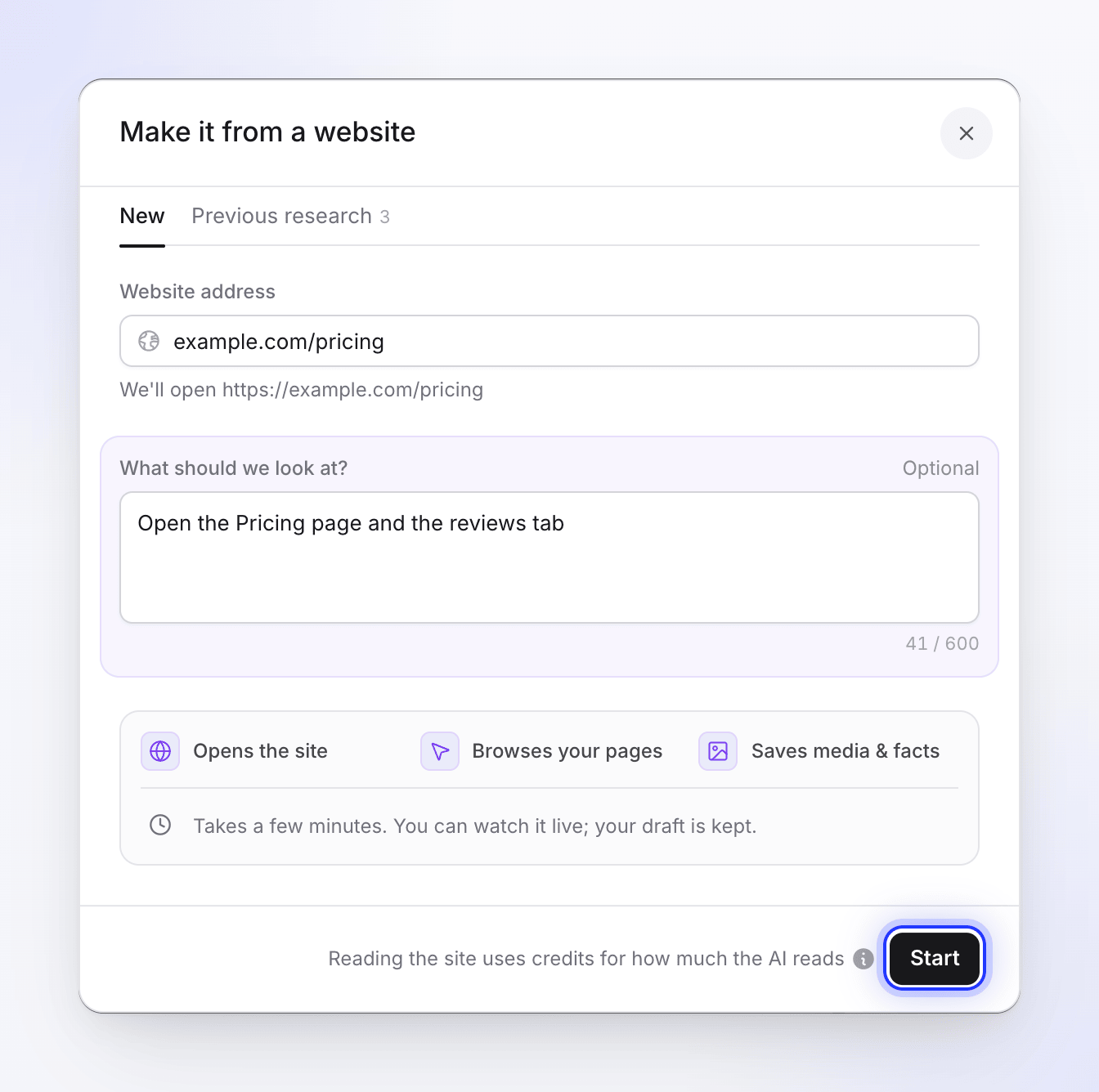
وجه الذكاء الاصطناعي إلى الصفحات المهمة، ثم انقر على بدء. لا يمكن البحث في روابط YouTube: "لا يمكن استخدام روابط YouTube. إذا كان الفيديو خاصاً بك، فقم بتحميل الملف بدلاً من ذلك."
انقر على بدء. يقوم Clevera أولاً بالتحقق من العنوان: يتم رفض المواقع التي تحتوي على محتوى للبالغين، ومواقع المقامرة، والنطاقات المركونة، وعناوين التصيد الاحتيالي المعروفة، والصفحات التي تتطلب تسجيل دخول أو غير الموجودة، مع عرض رسالة توضح السبب. بعد ذلك، يفتح الذكاء الاصطناعي الموقع في متصفح سحابي، ويتصفح صفحاتك ويحفظ الصور ومقاطع الفيديو والحقائق التي يعثر عليها. يستغرق الأمر بضع دقائق، ويمكنك مشاهدة العملية مباشرة، ويتم الاحتفاظ بمسودتك. يظهر الموقع بعد ذلك تحت Your sources مع شارة تم الجمع. راجع Research a website for a social clip.
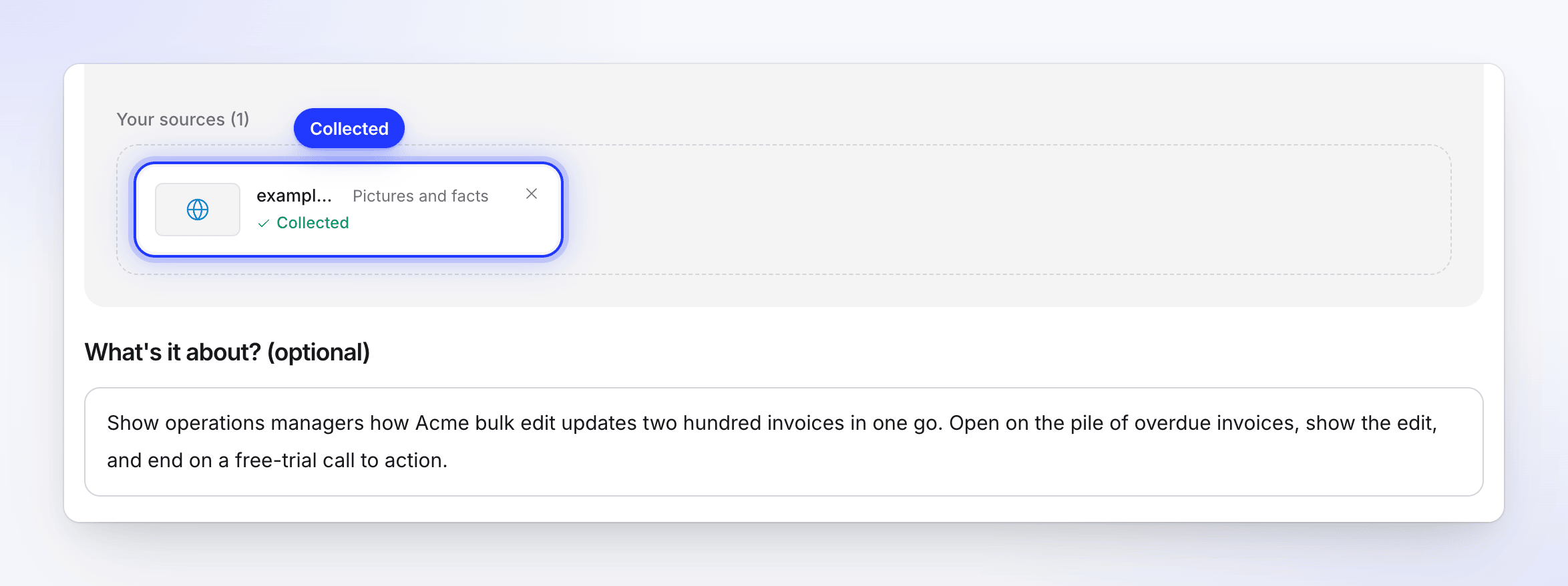
يوجد الموقع الإلكتروني الذي تم جمعه تحت مصادر بياناتك. اكتب موجزاً قصيراً
في المربع الموجود تحت What's it about?، حدد الغرض من المقطع، ولمن هو موجه، وما الذي يجب على المشاهدين فعله في النهاية. تكفي جملتان أو ثلاث جمل عند إرفاق موقع إلكتروني:
أظهر كيف توفر أداة التعديل الجماعي من Acme ساعة يومياً لفريق الدعم. استهدف قادة الدعم الذين يستخدمون جداول البيانات. اختتم بـ "ابدأ مجاناً على example.com".
بدون إرفاق أي شيء، يجب أن يحمل الموجز كل حقيقة، لذا يحتاج إلى 100 حرف على الأقل. انظر اكتب موجزاً لمقطع اجتماعي.
إذا كان هناك فيديو تود مطابقة أسلوبه، فأضفه باستخدام بطاقة Upload a reference video. يتبع مخرج Clevera AI إيقاعه وموسيقاه وصوته، وليس محتواه أبداً. راجع استخدام فيديو مرجعي لضبط أسلوب المقطع.
تحقق من الإعدادات
توضح الرقاقات الموجودة تحت الإعدادات ماهية المقطع. تبدأ كل واحدة منها بالإعداد الافتراضي للنوع، ولا تقم بتغيير سوى ما يهمك:
الخيار ما الذي يضبطه الافتراضي التنسيق الشكل والطول التقريبي، مثل "9:16 · 60 ثانية" محدد حسب النوع الصوت من يقرأ النص صوت يناسب اللغة تسميات توضيحية الكلمات المنطوقة على الشاشة إيقاف المظهر النمط البصري والألوان، والعلامة التجارية التي تم إنشاء المقطع لها تلقائي، بدون علامة تجارية أفاتار الذكاء الاصطناعي مقدم على الكاميرا لا يوجد أفاتار اللغة النص، والصوت، والنص على الشاشة لغتك الأخيرة موسيقى اختر مساراً لي أو لا توجد موسيقى اختر مساراً لي النبرة كيف يبدو النص تلقائي قواعد الذكاء الاصطناعي مجموعات القواعد التي يتبعها الذكاء الاصطناعي مجموعة القواعد الافتراضية لمساحة عملك، إذا كانت موجودة (يظهر اسم المجموعة في الخيار) 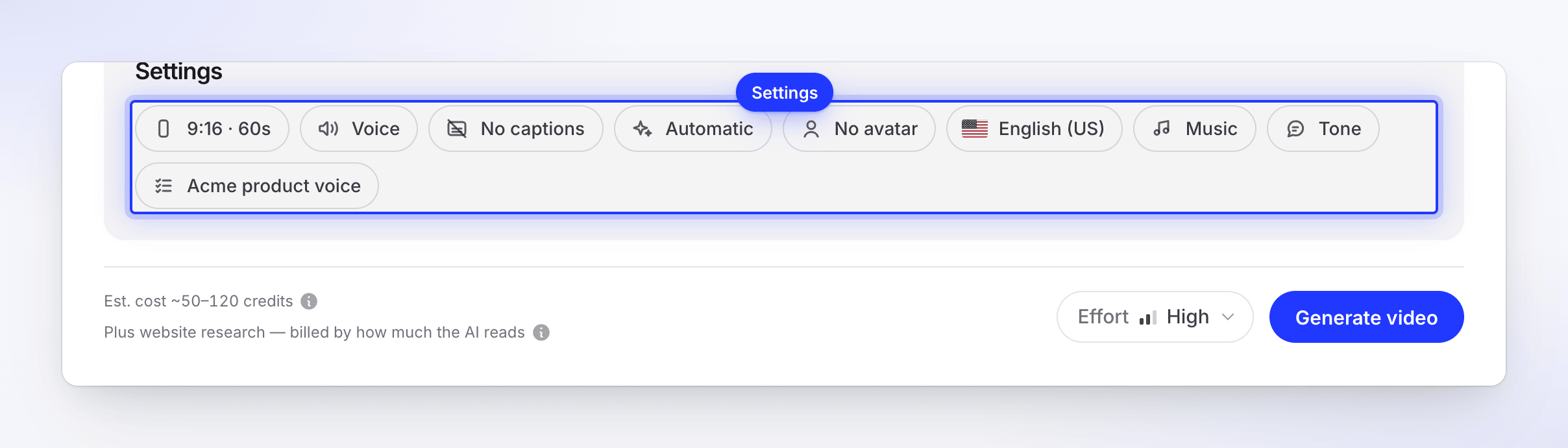
يبدأ كل خيار على الإعداد الافتراضي للنوع. القرص الذي قمت بتغييره يظهر كما حددته أنت، مع وجود ✕ لإعادته إلى الوضع التلقائي. انظر اضبط خيارات الفيديو باستخدام الأقراص.
اختر الجهد
بجوار إنشاء، يحدد زر الجهد مقدار العناية التي يتم إيلاءها للمقطع: متوسط، عالي (الافتراضي) أو إضافي. يعني الجهد الأعلى مراجعة أكبر لكل مشهد، وانتظاراً أطول، واستهلاكاً أكبر للرصيد. يتم تحديث التقدير أثناء التبديل بين المستويات. راجع اختيار مستوى الجهد.
إنشاء
تحقق من التقدير ("تكلفة تقديرية ~50-120 رصيداً" عند العالي)، ثم انقر على إنشاء فيديو أو اضغط على ⌘ ↵ (Mac) / Ctrl ↵ (Windows). إذا كان هناك شيء مفقود، فلن يبدأ الإنشاء؛ بل يشير إلى عنصر التحكم الذي يحتاج إلى اهتمام بدلاً من ذلك، على سبيل المثال "لا يزال الجمع من example.com... يمكنك الإنشاء عندما ينتهي."
راقبه وهو يُصنع
يفتح الإنشاء صفحة الإنشاء، "نحن نصنع الفيديو الخاص بك - يمكنك إغلاق هذه علامة التبويب." لست مضطراً للانتظار هناك: يستمر المقطع في البناء، ويظهر على الصفحة الرئيسية تحت عمليات الإنشاء النشطة وفي المحتوى → قيد التنفيذ، وتظهر علامة تبويب المتصفح "✓ الفيديو الخاص بك جاهز" عند انتهائه.
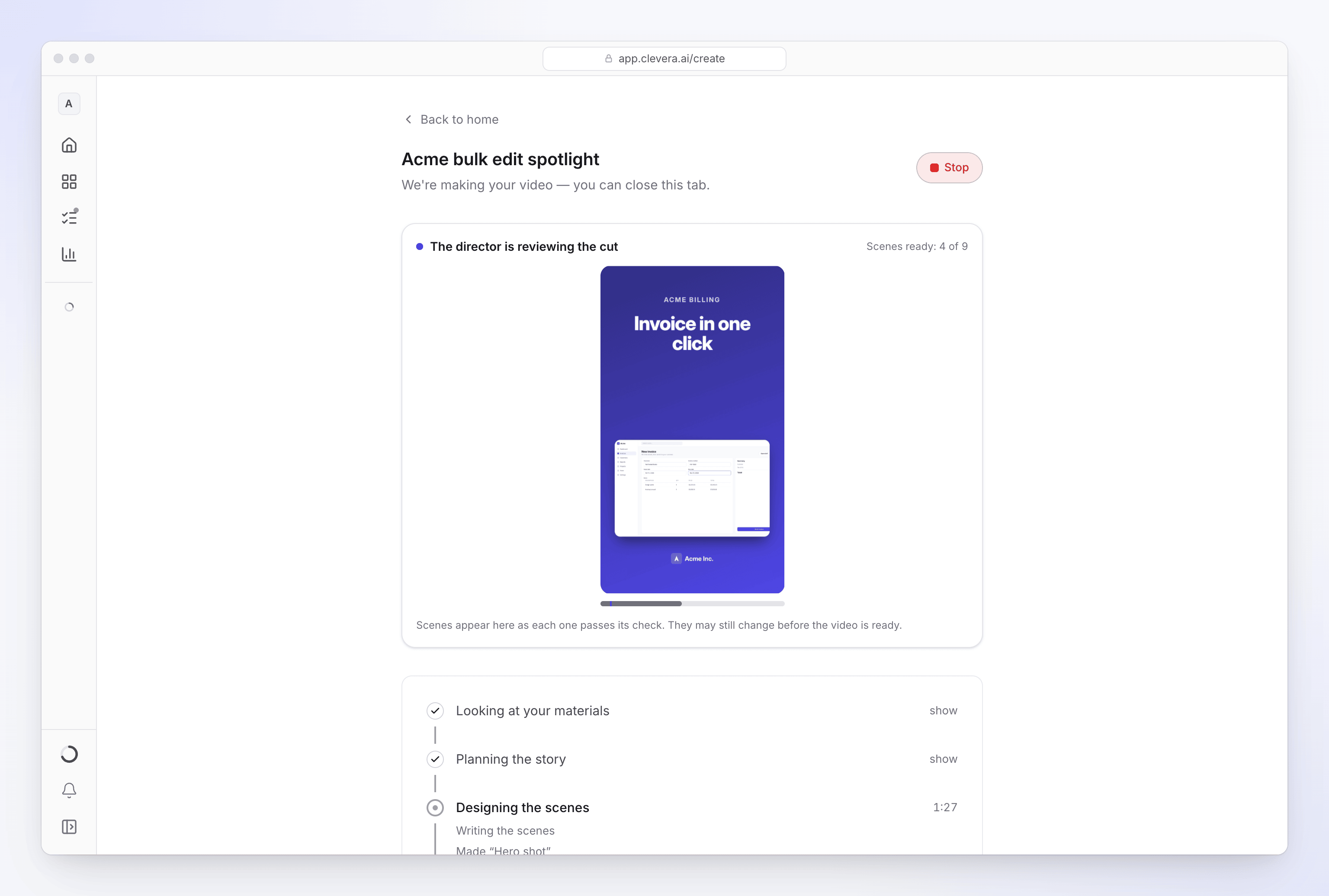
تنتقل الصفحة عبر خمس مراحل:
| المرحلة | ما يفعله الذكاء الاصطناعي |
|---|---|
| جاري فحص موادك | قراءة بحث الموقع الإلكتروني، وصورك، وملفات PDF، والموجز. |
| التخطيط للقصة | تحديد المشاهد، والترتيب، وما يثبته كل مشهد. |
| جاري تصميم المشاهد | كتابة كل مشهد كتصميم حركة، وتسجيل التعليق الصوتي، ووضع المؤثرات الصوتية. |
| إضافة الموسيقى واللمسات النهائية | ملاءمة الموسيقى للقص والتحقق من الوصلات. |
| جاري اللمسات الأخيرة | تجميع المقطع وإعطاؤه عنواناً. |
تحت كل مرحلة، تقول سطور قصيرة ما يفعله الذكاء الاصطناعي بكلمات بسيطة، مثل "كتابة التعليق الصوتي"، و"مشاهدة المشاهد مرة أخرى"، و"التحقق من إصلاحاتي". فوق المراحل، تظهر معاينة حية لكل مشهد أثناء اجتيازه للفحص ("المشاهد جاهزة: 4 من 9"). قد تظل المشاهد تتغير قبل أن يصبح المقطع جاهزاً.
إذا كان الذكاء الاصطناعي يحتاج إلى شيء منك، على سبيل المثال العرض في عرض ترويجي، تظهر بطاقة سؤال وتصدر الصفحة رنيناً. انظر أجب على أسئلة الذكاء الاصطناعي أثناء الإنشاء.
عندما يكون جاهزاً
تقول الصفحة "الفيديو الخاص بك جاهز." انقر على افتح الفيديو الخاص بك لفتحه في محرر المقاطع، أو إنشاء آخر لبدء واحد جديد. من المحرر يمكنك:
- قم بتغيير الكلمات، والتوقيت، والصور، والموسيقى، والمؤثرات الصوتية يدوياً، أو انقر على اسأل الذكاء الاصطناعي واطلب ذلك من الوكيل. راجع تحرير مقطع اجتماعي و احصل على المساعدة وقم بإنشاء الأشياء باستخدام وكيل Clevera.
- ترجم المقطع إلى لغات أخرى. راجع ترجمة فيديو مكتمل.
- شاركه عبر رابط أو قم بتضمينه، في كل الخطط.
- في الخطة المدفوعة، قم بتصدير ملف MP4 بمعدل 60 إطاراً في الثانية، بدقة تصل إلى 2K في خطة Starter و 4K في خطة Pro. لا يستخدم التصدير الأرصدة أبداً (تنزيلات MP4 متاحة في الخطط المدفوعة). راجع تصدير فيديو كملف MP4.
عندما يستخدم مقطعك تسجيل شاشة
يمكنك أيضاً تزويد المقطع الاجتماعي بلقطات شاشة: تسجيل من تطبيق سطح المكتب، أو تسجيل باستخدام التسجيل باستخدام الذكاء الاصطناعي، أو فيديو محمل. يختار مخرج الذكاء الاصطناعي اللحظات التي تثبت وجهة نظرك ويضع كل منها في مشهد: إطار كامل، أو داخل بطاقة، أو على شاشة هاتف أو جهاز لوحي أو كمبيوتر محمول. بعد ذلك، يخطط Clevera لحركة الكاميرا لكل لحظة، بحيث يرى المشاهدون النقرة وما تفعله دون الحاجة إلى التدقيق في كامل سطح المكتب.
ما تفعله الكاميرا
| الحركة | ما تراه |
|---|---|
| تفتح على نطاق واسع | تبدأ اللحظة بعرض الصفحة بأكملها. إذا كانت اللقطات تظهر متصفحاً، يتم قص علامات التبويب وشريط العنوان. في المقطع الرأسي، يفتح تسجيل سطح المكتب على قص يناسب الشكل. |
| تقترب عند النقر | تتحرك الكاميرا نحو الزر أو الحقل قبل أن ينقر المؤشر عليه مباشرة، حتى يرى المشاهد النقرة وهي تحدث. |
| تنتقل إلى النتيجة | ثم تتحرك الكاميرا إلى حيث تظهر النتيجة، مثل صف جديد أو لوحة أو رسالة. عندما يتناسب عنصر التحكم والنتيجة في عرض واحد، يتم تأطيرهما معاً. |
| تتوقف قليلاً عند الكتابة | تحصل الكتابة على تقريب قصير لمدة تصل إلى حوالي 3.5 ثانية، ثم تعود الكاميرا إلى وضعها السابق. |
| تتبع المؤشر | مع اللقطات من تطبيق سطح المكتب أو التسجيل باستخدام الذكاء الاصطناعي، عندما يقطع المؤشر مسافة طويلة بين الإجراءات، تتبعه الكاميرا بدلاً من القص. |
| تتحرك ببطء أثناء التوقف | عندما لا يتحرك شيء، عادة ما تتحرك الصورة ببطء شديد، حتى لا يبدو المشهد مجمداً. |
تستغرق كل حركة من 0.7 إلى 1.4 ثانية، لذا لا تتحرك الكاميرا بشكل مفاجئ أبداً. يصل التقريب إلى 1.5 إلى 1.8 مرة أقرب من عرض البداية، ويكون أقرب للأزرار الصغيرة وأقل للوحات الكبيرة. لا يتجاوز التقريب أبداً مرتين، ويقل في اللقطات منخفضة الدقة أو المضغوطة بشدة، ليبقى النص واضحاً.
تتجنب الكاميرا أيضاً التمركز على التفاصيل الخاصة التي قد تظهر على الشاشة، مثل عنوان البريد الإلكتروني أو صف بيانات العميل. راجع فهم كيفية حماية Clevera لما يظهر على شاشتك.
من أين يأتي المؤشر
| اللقطات | المؤشر | الكاميرا |
|---|---|---|
| تطبيق سطح المكتب أو التسجيل باستخدام الذكاء الاصطناعي | المؤشر المسجل، الذي يُعاد رسمه بسلاسة في المقطع | يتم التخطيط لها بناءً على النقرات الدقيقة ومسار المؤشر. أفضل نتيجة. |
| فيديو محمل | جزء من الصورة، كما تم تصويره | يتم التخطيط لها بناءً على تقدير Clevera لمكان المؤشر والتغييرات على الشاشة، لذا فهي أقل دقة. |
تغيير الكاميرا
يتم التخطيط للكاميرا عند إنشاء المقطع. لتغييرها، انقر على اسأل الذكاء الاصطناعي في محرر المقاطع واطلب من الوكيل:
| اطلب | مثال |
|---|---|
| أقرب أو أوسع | "قرب أكثر على النقرة في المشهد 3"، أو "اجعل المشهد 3 واسعاً، بدون تقريب" |
| النقرة أو النتيجة | "في المشهد 2، ركز على النتيجة، وليس الزر" |
| وقت أطول | "ابقَ لفترة أطول على لوحة التحكم في المشهد 4" |
| لحظة أخرى | "أظهر خطوة التصدير بدلاً من ذلك في المشهد 5" |
يتم التخطيط للكاميرا مرة أخرى من التسجيل. لتغيير اللقطات وحركات الكاميرا يدوياً، حدد التسجيل وافتح الأجزاء في خياراته. راجع تحرير مقطع اجتماعي.
استكشاف الأخطاء وإصلاحها
| ما تراه | ما يجب فعله |
|---|---|
| "أكثر قليلاً — جملتان كافيتان." | موجزك أقل من الحد الأدنى. أضف جملة، أو أرفق رابطاً أو ملفاً. |
| "تعذر علينا قراءة example.com." على بطاقة الموقع الإلكتروني | انقر على حاول مجدداً، أو تحقق من العنوان. لا يمكن قراءة المواقع التي تتطلب تسجيل دخول أو فحص الروبوتات. راجع إصلاح موقع إلكتروني تعذر على الذكاء الاصطناعي قراءته. |
| "تعذر علينا إنهاء هذا المقطع" | انقر على حاول مجدداً؛ سيكمل المقطع الاجتماعي من الخطوة التي فشلت. راجع تعذر إنهاء الفيديو الخاص بي. |
| نافذة "إنشاء مقاطع فيديو اجتماعية وترويجية" مع زر Get Starter | مساحة العمل الخاصة بك على الخطة المجانية، ومقاطع الفيديو الاجتماعية والترويجية متوفرة مع خطة Starter وما فوقها. انقر على Get Starter، أو قم بإنشاء فيديو تعليمي أو تجريبي بدلاً من ذلك. راجع تعرف على ما تتضمنه الخطة المجانية. |
| قم بالترقية لتنزيل مقاطع الفيديو الخاصة بك في علامة تبويب تنزيل | مساحة العمل على الخطة المجانية، والتي لا تتضمن تنزيلات MP4. انقر على ترقية، أو شارك المقطع عبر رابط أو تضمين. |
| "لا يمكن استخدام روابط YouTube. إذا كان الفيديو خاصاً بك، فقم بتحميل الملف بدلاً من ذلك." | استخدم موقعك الخاص، أو قم بتحميل ملف الفيديو. |
| "لا يمكننا فتح هذا الموقع." أو "تعذر علينا الوصول إلى هذا العنوان." | تم رفض العنوان أو لم يستجب. راجع لماذا لا تستطيع Clevera فتح رابط. |