

فهم كيفية عمل بحث المواقع الإلكترونية
ما يحدث بعد الضغط على "بدء البحث": متصفح السحابة، زيارة الصفحات الخمس، لقطات الشاشة والصور، كيف يقرأ الذكاء الاصطناعي كل شيء من أجل مقطعك، المدة التي يستغرقها، ما لا يمكنه فعله، وكيف يتم إعادة استخدام نتائجك.
عندما تبحث في موقع إلكتروني، تفتح Clevera الموقع في متصفح داخل سحابتها الخاصة، ويقوم الذكاء الاصطناعي بتوجيهه إلى الصفحات التي يحتاجها مقطعك، وتقوم Clevera بقراءة وتصوير كل ما يظهر. ثم تقوم جولة ثانية من الذكاء الاصطناعي بتحويل ذلك إلى حقائق وصور وفيديوهات يمكن لمقطعك الاجتماعي استخدامها. تشرح هذه المقالة كل مرحلة، حتى تعرف ما يمكن توقعه وكيفية توجيهه.
لبدء البحث، راجع البحث في موقع إلكتروني لمقطع اجتماعي.
النسخة المختصرة
| المرحلة | ما يحدث | ما تراه على الصفحة المباشرة |
|---|---|---|
| 1. فتح | يفتح متصفح جديد عنوانك في سحابة Clevera. | "جاري فتح acme.com…" |
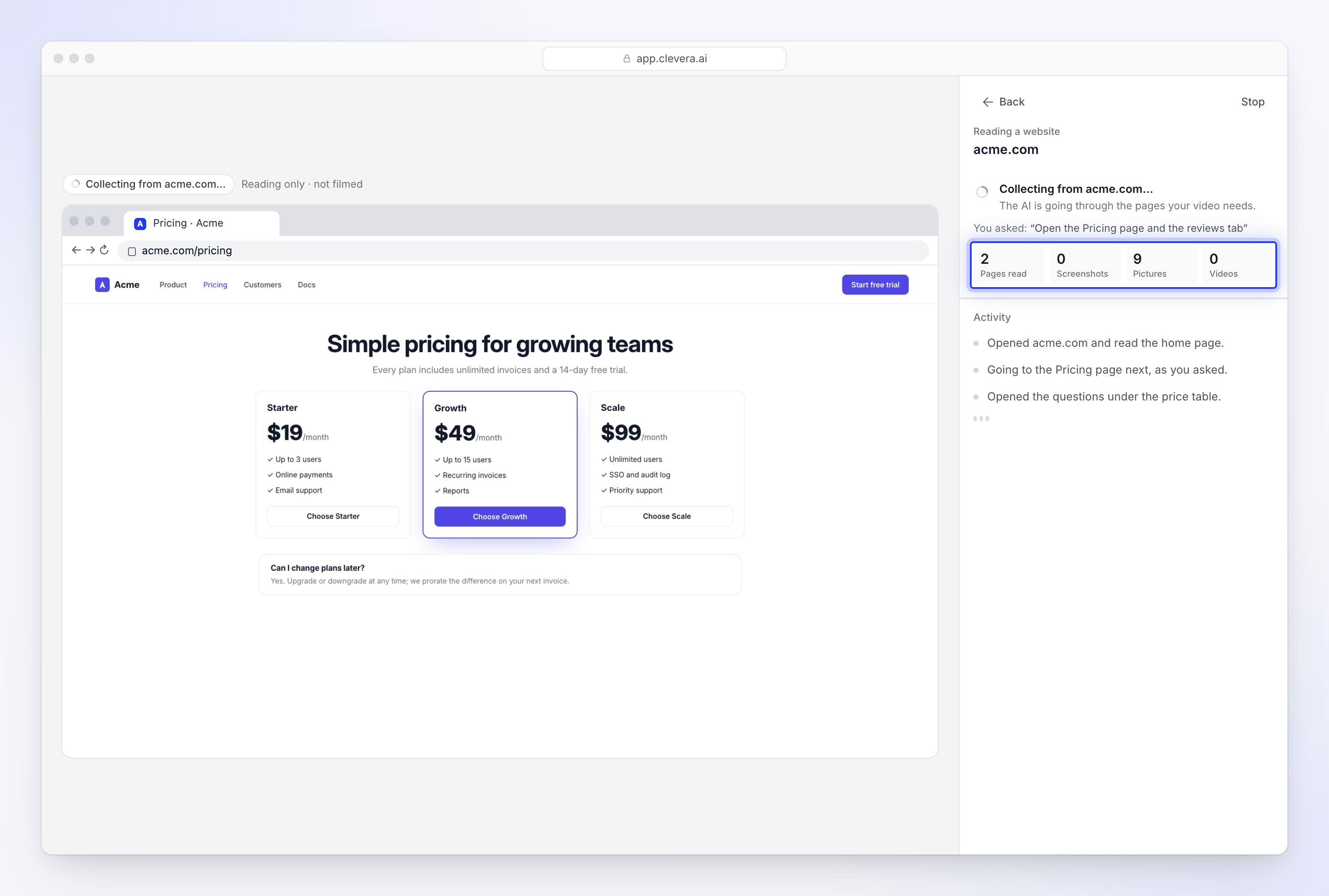
| 2. تصفح | يذهب الذكاء الاصطناعي إلى حيث تشير ملاحظتك، ثم إلى الصفحات التي يحتاجها مقطعك، ويفتح علامات التبويب والقوائم المنسدلة. تقرأ Clevera كل صفحة أثناء ذلك. | "جاري الجمع من acme.com…" والمتصفح المباشر |
| 3. تصوير | تعيد Clevera زيارة كل صفحة لالتقاط لقطات شاشة، والعثور على الشعار، وحفظ الصور والفيديوهات. | "جاري التقاط صور للصفحات…" |
| 4. قراءة | يقرأ الذكاء الاصطناعي كل ما تم جمعه، مع وضع ملاحظتك ومقطعك في الاعتبار، ويكتب الحقائق. | "جاري قراءة ما جمعناه…" |
| 5. تم | يتم حفظ النتائج في مساحة عملك وتقول أيقونة الرابط تم الجمع. | صفحة النتائج |
خطوة بخطوة
تتحقق Clevera من العنوان
قبل فتح أي شيء، تتحقق Clevera من أن العنوان صفحة عامة
https://. يتم رفض العناوين المحلية، وشبكات الشركات الداخلية، وصفحاتhttp://العادية. كما ترفض أيضاً:- عناوين YouTube، دائماً: "لا يمكن استخدام روابط YouTube. إذا كان الفيديو خاصاً بك، فقم بتحميل الملف بدلاً من ذلك."
- المواقع التي لا تدعمها Clevera: المحتوى للبالغين، المقامرة، النطاقات المحجوزة أو المعروضة للبيع، والمواقع التي لا تستوفي قواعد الاستخدام المقبولة ("لا يمكننا فتح هذا الموقع." مع ذكر السبب).
- العناوين الموجودة في قائمة التصيد الاحتيالي العامة.
- الصفحات غير المتاحة للجمهور أو غير الموجودة: صفحة ترد بـ "401 غير مصرح به"، أو "404 غير موجود"، أو "410 ذهب".
- العناوين التي لا تستجيب على الإطلاق ("لم نتمكن من الوصول إلى هذا العنوان."). الموقع البطيء فقط لا يتم رفضه.
إذا كان العنوان يعيد التوجيه، يتم فحص الصفحة التي يصل إليها أيضاً. يتم إجراء الفحص قبل أي عمل مدفوع، لذا فإن العنوان المرفوض لا يكلف شيئاً. تنتهي عمليات الرفض المتعلقة بنوع الموقع بـ "إذا كنت تعتقد أن هذا خطأ، اتصل بنا على [email protected]." راجع لماذا لا تستطيع Clevera فتح رابط.
يفتح متصفح جديد الموقع
يفتح الموقع في متصفح جديد داخل سحابة Clevera، وليس في متصفحك الخاص. ليس لديه سجل، ولا ملفات تعريف ارتباط، ولا عمليات تسجيل دخول، لذا فهو يرى الموقع كما يراه الزائر لأول مرة.
إذا كانت الصفحة الأولى عبارة عن فحص أمني ("جاري التحقق من متصفحك…") أو رفض الموقع الزيارة، تبدأ Clevera من جديد مرة واحدة على اتصال مختلف، يتم اختياره ليتناسب مع بلد الموقع حيثما أمكن. تفتح معظم المواقع من المحاولة الأولى.
يتصفح الذكاء الاصطناعي الصفحات التي يحتاجها مقطعك
يعرف الذكاء الاصطناعي نوع المقطع الذي تصنعه ولغته. يعمل من خلال الموقع بهذا الترتيب:
- ملاحظتك أولاً. إذا كانت ما الذي يجب أن ننظر إليه؟ تسمي صفحة، أو علامة تبويب، أو منتجاً، أو قسماً، يذهب الذكاء الاصطناعي إلى هناك قبل أي شيء آخر.
- ثم ما يحتاجه المقطع، كما هو موجود في هذا النوع من المواقع. بالنسبة لموقع منتج أو برنامج: الميزات أو كيفية عمله، الأسعار، العملاء أو المراجعات. بالنسبة لمتجر: المنتج الذي سألت عنه، مع معرض الصور الخاص به، والمتغيرات، والمراجعات. بالنسبة لمطعم أو مكان أو خدمة: ما يقدمونه، القائمة أو الأسعار، والمراجعات.
- خمس صفحات على الأكثر، بما في ذلك الصفحة الأولى. العمق فيما سألت عنه يتفوق على جولة في كل شيء.
في كل صفحة، يقوم بالتمرير من الأعلى إلى الأسفل مرة واحدة ويفتح ما هو مطوي: علامات التبويب، والقوائم المنسدلة، وعناصر الأسئلة الشائعة، ومبدلات الأسعار الشهرية والسنوية، ومحددات المتغيرات، والمعارض، وأزرار "عرض المزيد" أو "رؤية كل المراجعات". يغلق لافتات ملفات تعريف الارتباط، والنوافذ المنبثقة للنشرات الإخبارية، وفقاعات الدردشة، ويختار "رفض" أو "الضرورية فقط" في لافتات ملفات تعريف الارتباط.
لا يكتب الذكاء الاصطناعي أي شيء بنفسه. وظيفته هي وضع الأشياء الصحيحة على الشاشة.
تقرأ Clevera كل صفحة أثناء ذلك
أثناء قيادة الذكاء الاصطناعي، تقرأ Clevera كل صفحة مباشرة من المتصفح: كل النص، بما في ذلك النص الذي يظهر عند فتح علامة تبويب أو قائمة منسدلة، والصور الموجودة على الصفحة. ترى العدادات على الصفحة المباشرة ترتفع: الصفحات المقروءة، لقطات الشاشة، صور، الفيديوهات.
تصور Clevera الصفحات
عندما ينتهي الذكاء الاصطناعي، تفتح Clevera كل صفحة زارتها مرة أخرى، في نفس المتصفح:
- تلتقط لقطات شاشة لأعلى كل صفحة وأقسامها الرئيسية.
- تبحث عن شعارك في الصفحة الأولى.
- تقوم بالتمرير لتحميل الصور البطيئة وتحفظ صور المنتجات والصور التوضيحية. يتم استبعاد الأيقونات، والصور الصغيرة، والصور الرمزية، ورسومات الرأس أو التنقل أو التذييل.
- تقوم بتنزيل الفيديوهات المستضافة على الموقع نفسه. لا يتم تنزيل الفيديوهات المضمنة من YouTube أو Vimeo.
تحصل كل صفحة أيضاً على فحص: هل هو الموقع الحقيقي، أم فحص أمني، أو رفض، أو صفحة تسجيل دخول، أو صفحة فارغة؟ الصفحات الحقيقية فقط هي التي تُحتسب. الكلمات الموجودة في الفحص الأمني لا تصل أبداً إلى مقطعك.
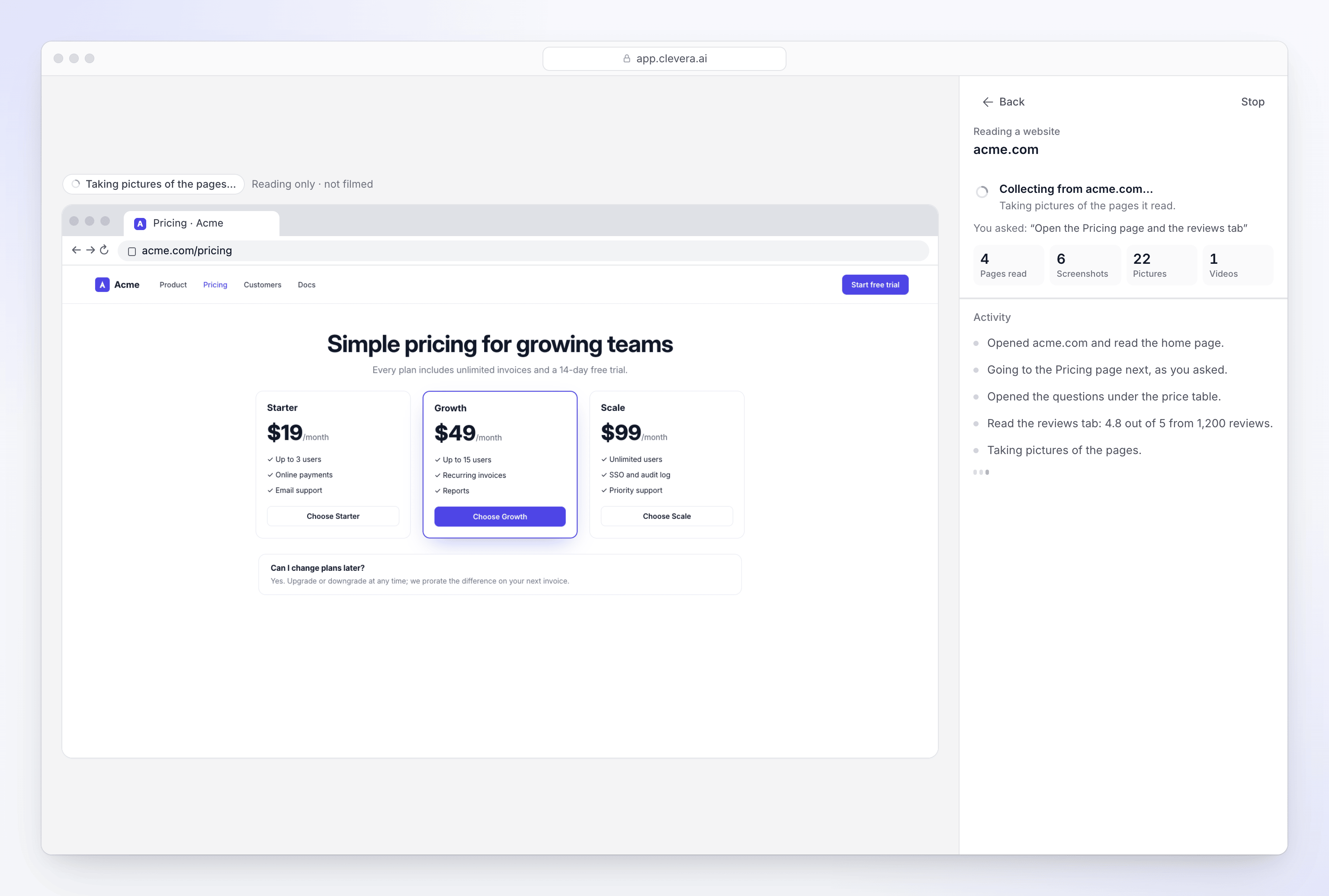
بعد التصفح، تعيد Clevera زيارة كل صفحة لالتقاط لقطات الشاشة والصور. يقرأ الذكاء الاصطناعي ما تم جمعه
انتهت الزيارة، وتقول الأيقونة جاري القراءة…. الآن يقرأ الذكاء الاصطناعي الصفحات ولقطات الشاشة والصور معاً، مع وضع ملاحظتك والمقطع الذي تصنعه في الاعتبار. يكتب:
- ما يقوله الموقع: ما يفعله، ولمن هو، وميزاته، والأدلة مثل المراجعات أو أرقام العملاء، والعرض أو الأسعار، ودعوة لاتخاذ إجراء.
- كيف يبدو صوته ومظهره: صوت الموقع، مع أمثلة، وأسلوبه البصري.
- ما طلبته: لكل شيء في ملاحظتك، سواء تم العثور عليه وعلى أي صفحة.
- ما تظهره كل صورة، حتى يتمكن مخرج الذكاء الاصطناعي من اختيار الصورة المناسبة لكل مشهد.
يتم حفظ النتائج
يتم حفظ الصور والفيديوهات التي تستحق الاحتفاظ بها في وسائط مساحة عملك، ويتم تخزين النتائج مع الرابط. تقول الأيقونة تم الجمع. عندما تقوم بالإنشاء، يبني مخرج الذكاء الاصطناعي مقطعك من هذه الحقائق والصور. لا يزور الموقع مرة أخرى.
المدة التي يستغرقها
يستغرق البحث عادةً بضع دقائق في المجموع. يقول مربع الحوار "يستغرق بضع دقائق"، ويمكنك الاستمرار في العمل على موجزك أثناء تشغيله.
| الجزء | الوقت المعتاد |
|---|---|
| التصفح | ما يصل إلى حوالي 4 دقائق. يتوقف الذكاء الاصطناعي في وقت أقرب عندما يحصل على ما يحتاجه. الصفحة الواحدة التي سميتها تستغرق حوالي دقيقة من العمل. |
| التصوير | عادة أقل من دقيقتين. |
| القراءة | عادة دقيقة أو دقيقتين. |
ليس عليك البقاء في الصفحة. يتم الاحتفاظ بمسودتك، وينتظر إنشاء فيديو حتى يصبح الرابط جاهزاً.
ما تراه على الصفحة المباشرة
انقر على مشاهدة على أيقونة الرابط لفتح الصفحة المباشرة. يقرأ اللافتة "نحن نقرأ موقعاً إلكترونياً من أجلك".
- أثناء التصفح: المتصفح المباشر، سطر حالة مثل "جاري الجمع من acme.com…"، ملاحظتك تحت ما طلبته:، والعدادات.
- عندما ينتهي: يتم استبدال المتصفح بالنتائج: الحقائق، ما طلبته، لقطات الشاشة، الصور، الشعار، الفيديوهات، والصفحات المقروءة. انقر على العودة إلى الإنشاء للعودة.
- إذا لم يتمكن من قراءة الموقع: السبب، زر حاول مجدداً، و"بالعودة إلى الإنشاء يمكنك جمع هذا الرابط مرة أخرى، أو تغييره، أو إزالته."
يمكنك المشاهدة، ولكن لا يمكنك تولي المتصفح أو إرسال ملاحظات أثناء البحث. إنها مهمة قراءة، وليست تسجيلاً. لإيقافها مبكراً، انقر على إيقاف، ثم نعم.
ما يمكن للبحث فعله وما لا يمكنه فعله
| يمكنه | لا يمكنه |
|---|---|
| قراءة ما يصل إلى 5 صفحات من موقع واحد ونطاقاته الفرعية | متابعة الروابط إلى مواقع أخرى |
| فتح علامات التبويب، والقوائم المنسدلة، والأسئلة الشائعة، ومبدلات الأسعار والمعارض | تسجيل الدخول، أو إنشاء حسابات، أو استخدام عمليات تسجيل الدخول المحفوظة الخاصة بك |
| إغلاق لافتات ملفات تعريف الارتباط والنوافذ المنبثقة | ملء أو إرسال النماذج، أو الإضافة إلى سلة التسوق، أو إتمام الشراء |
| انتظار معظم الفحوصات الأمنية التلقائية لتنتهي | حل كل فحص أمني: بعض المواقع تحظر الزيارات الآلية |
| حفظ فيديوهات MP4 و WebM المستضافة على الموقع | تنزيل فيديوهات YouTube أو Vimeo |
| قراءة صفحات الويب | قراءة ملفات PDF. قم بتحميل ملف PDF إلى مقطعك بدلاً من ذلك |
| البحث في موقعك العام | قراءة روابط YouTube على الإطلاق |
إذا تعذر قراءة موقع ما، راجع إصلاح موقع إلكتروني لم يتمكن الذكاء الاصطناعي من قراءته.
الأمان أثناء التصفح
- لا يمكن للصفحات إعطاء أوامر للذكاء الاصطناعي. يتم التعامل مع كل شيء على الصفحة، بما في ذلك النوافذ المنبثقة ورسائل الدردشة والنصوص المخفية، كمحتوى للقراءة وليس كتعليمات.
- لا يقوم بكتابة أي شيء خاص. لا يقوم البحث بكتابة كلمات المرور أو الرموز أو التفاصيل الشخصية، ولا يقوم بتسجيل الدخول أبداً، حتى لو طلبت الصفحة ذلك.
- لا يقوم بتنزيل أي شيء للتشغيل. لا يقوم بفتح أو تشغيل الملفات، أو تثبيت أي شيء، أو منح المتصفح أذونات تطلبها الصفحة.
- حساباتك لا تشارك أبداً. يستخدم البحث متصفحاً جديداً بدون تسجيل دخول، ولا يستخدم متصفحك أو أي بيانات تسجيل دخول محفوظة.
كيفية إعادة استخدام النتائج
| الموقف | ما الذي يحدث |
|---|---|
| تضغط على بدء البحث | زيارة جديدة في كل مرة. |
| تختار موقعاً تحت البحث السابق | يتم إعادة استخدام نتائجه. لا توجد زيارة جديدة، ولا تكلفة جديدة. |
| تلصق رابطاً في الموجز وتقوم بالإنشاء | يعيد Clevera استخدام قراءة لنفس الموقع مع نفس الملاحظة من آخر 7 أيام في مساحة عملك. بخلاف ذلك، يقوم بالبحث في الموقع حينها. |
| تغير الملاحظة على رابط تم جمعه | يبقى ما تم جمعه كما كان. انقر على الجمع مرة أخرى للبحث باستخدام الملاحظة الجديدة. |
التكلفة
ليس للبحث سعر ثابت. فهو يستخدم رصيداً للصفحات والصور التي يقرأها الذكاء الاصطناعي والوقت الذي يقضيه على الموقع، لذا فإن الموقع الأكبر يستهلك رصيداً أكثر. تضاف التكلفة فوق تقدير مقطعك. راجع فهم تكلفة بحث الموقع والتسجيل باستخدام الذكاء الاصطناعي.