

استخدم المزامنة والإيقاع لمطابقة اللقطات مع التعليق الصوتي
اختر أجزاء التسجيل التي يتم تشغيلها تحت كل خطوة معلقة، وحدد سرعتها: أضف المقاطع وقصها، واضبط السرعات من 0.5× إلى 8×، وثبّت إطاراً باستخدام التجميد، واقرأ كيف تتناسب اللقطات مع التعليق الصوتي.
تحدد تحرير المزامنة والإيقاع أجزاء التسجيل التي يتم تشغيلها أثناء نطق التعليق الصوتي للخطوة، ومدى سرعة ذلك. استخدمها عندما يختل التوافق بين الصورة والصوت: كأن يتحدث الصوت عن زر لا يزال المشاهد لا يراه، أو عند بطء تحميل الصفحة، أو استمرار الفيديو في العمل بعد انتهاء التعليق الصوتي.
قبل البدء
- تتوفر تحرير المزامنة والإيقاع في فيديوهات الشرح وعروض المنتجات التي تم إنشاؤها من تسجيل قمت به باستخدام تطبيق Clevera لسطح المكتب، أو من ملف فيديو قمت برفعه.
- التسجيلات التي تم إنشاؤها باستخدام إصدار أقدم من تطبيق سطح المكتب تستخدم إعدادات الحدث بدلاً من ذلك. راجع تغيير سرعة الحدث ورؤيته في التسجيلات القديمة.
- تعمل المقاطع الاجتماعية بشكل مختلف: حدد تسجيل الشاشة في المقطع واستخدم الأجزاء في خياراته. راجع تحرير مقطع اجتماعي.
- يجب أن تكون لديك صلاحيات التحرير على الفيديو. تغيير المزامنة والإيقاع مجاني؛ ولا يتطلب إعادة تسجيل الصوت.
كيف يتم تجميع الخطوة
فيديو الشرح عبارة عن سلسلة من الخطوات. تربط كل خطوة بين سطر تعليق صوتي واحد وأجزاء التسجيل التي يتم تشغيلها أثناء نطق هذا السطر. تُسمى هذه الأجزاء هنا مقاطع.
Your recording (one long take)
0:00 ───────[ A ]──────────[ B ]────────[ C ]──────────── 4:12

Step 3 on the timeline
┌──────────────┬────────┬───────────┐
│ Clip A at 1× │ freeze │ Clip B 2× │      ← what viewers see
└──────────────┴────────┴───────────┘
"Click Invite, type Sam's email, then press Send."   ← narration
ثلاث قواعد تشرح كل ما تقوم به النافذة:
- تستمر الخطوة طالما استمر الجزء الأطول من شقيها: التعليق الصوتي، أو المقاطع بالإضافة إلى إطارات التجميد. لا يتم قص أي شيء.
- يتم تشغيل المقاطع بترتيب التسجيل. أنت تختار اللحظات التي تريد عرضها ومدى سرعتها، وليس ترتيبها. المقطع الذي تضيفه يستقر في مكانه ضمن المخطط الزمني للتسجيل.
- كل خطوة تمتلك مقاطعها الخاصة. تحرير الخطوة 3 لا يغير أبداً لقطات الخطوة 2 أو الخطوة 4. تتحرك الخطوات التي تليها لاحقاً أو سابقاً على المخطط الزمني إذا أصبحت الخطوة 3 أطول أو أقصر، وتتحرك معها التكبيرات والعناصر الخاصة بها.
عندما تكون المقاطع أقصر من التعليق الصوتي، يتم تثبيت الإطار الأخير حتى ينتهي الصوت. عندما تكون المقاطع بسرعة عادي طويلة قليلاً، تقوم Clevera بتسريعها بحد أقصى 1.25× لتتناسب. بعد ذلك، يستمر الفيديو في العمل بعد التعليق الصوتي في صمت، وتصبح الخطوة أطول.
الخطوة الصامتة لا تحتوي على تعليق صوتي لمطابقته، لذا فهي تستمر تماماً بنفس مدة مقاطعها وإطارات التجميد الخاصة بها.
كيف يقوم الذكاء الاصطناعي بمطابقة اللقطات
عندما يقوم الذكاء الاصطناعي بإنشاء الفيديو، فإنه يختار مقاطع وسرعات كل خطوة وفقاً لقواعد قليلة، لضمان بقاء الصورة والصوت متوافقين:
- يتم تشغيل حوالي 0.8 ثانية من اللقطات قبل كل نقرة، حتى يرى المشاهد أين يتجه المؤشر.
- الحركة والنقرات التي تأتي بعد انتهاء السطر قد يتم تشغيلها بسرعة 2× (تصل إلى 1.5× بينما لا يزال السطر يُنطق).
- لا تتوقف الصورة أبداً لأكثر من ثانية تقريباً تحت الصوت.
- يتم تجنب أجزاء اللقطات القصيرة جداً، حتى لا تومض الصورة.
يتم تطبيق نفس القواعد مرة أخرى، لتلك الخطوة فقط، عندما يتغير طول التعليق الصوتي الخاص بها: عند إعادة تسجيل سطر، أو عندما يعيد المساعد صياغته، أو عند تغيير الصوت، وفي كل ترجمة. التكبيرات التي لم تقم بتعديلها تتحرك مع اللقطات.
فتح النافذة
استخدم أي مما يلي:
- في علامة تبويب النص، مرر فوق خطوة (أو حددها) وانقر على تحرير المزامنة والإيقاع (أيقونة المؤقت).
- على المخطط الزمني، انقر نقراً مزدوجاً فوق الخطوة، أو انقر بزر الماوس الأيمن عليها واختر تحرير المزامنة والإيقاع.
- بالنسبة لمشهد مقطع أو مقطع صوتي (بما في ذلك مقاطع فيديو باللغة البولندية)، انقر نقراً مزدوجاً فوقه على المخطط الزمني أو انقر بزر الماوس الأيمن عليه واختر تحرير المزامنة والإيقاع.
في المرة الأولى التي تفتح فيها النافذة، ستظهر جولة من ثلاثة أجزاء تشير إلى التسجيل والمشهد والمقطع. أنهِ الجولة أو أغلقها قبل الحفظ ("أنهِ الجولة أولاً").
ما الذي يوجد في النافذة
| المنطقة | ما تعرضه |
|---|---|
| المعاينة (أعلى اليسار) | الفيديو. عرض المعاينة يبدل بين مشهد ("تشغيل المشهد كما سيراه المشاهدون") و تسجيل ("تشغيل التسجيل الأصلي"). إطار واحد للخلف و تقديم إطار واحد يتنقلان عبره؛ مساحة للتشغيل. |
| مسار تسجيل | تسجيلك بالكامل، مع طوله الإجمالي. الأجزاء الموجودة بالفعل في هذه الخطوة مضاءة ومرقمة. يظهر مؤشران ينتهي المشهد السابق هنا و يبدأ المشهد التالي هنا، حتى تتمكن من رؤية لقطات الخطوات المجاورة. |
| مسار مشهد | الخطوة كما يراها المشاهدون، من اليسار إلى اليمين، مع طولها على الشاشة. تربط نفس الأرقام كل كتلة بجزئها من التسجيل. الشريط الموجود بالأسفل هو التعليق الصوتي. كتلة تثبيت المخططة هي التثبيت التلقائي للإطار الأخير. |
| لوحة التوقيت (يمين) | شريطين، التعليق الصوتي و فيديو، وخط يخبرك بكيفية تناسبهما. |
| لوحة التحديد (يمين) | المقطع المحدد أو إطار التجميد وإعداداته. مع عدم تحديد أي شيء، تظهر قائمة جاري التحرير قصيرة حول كيفية التحرير. |
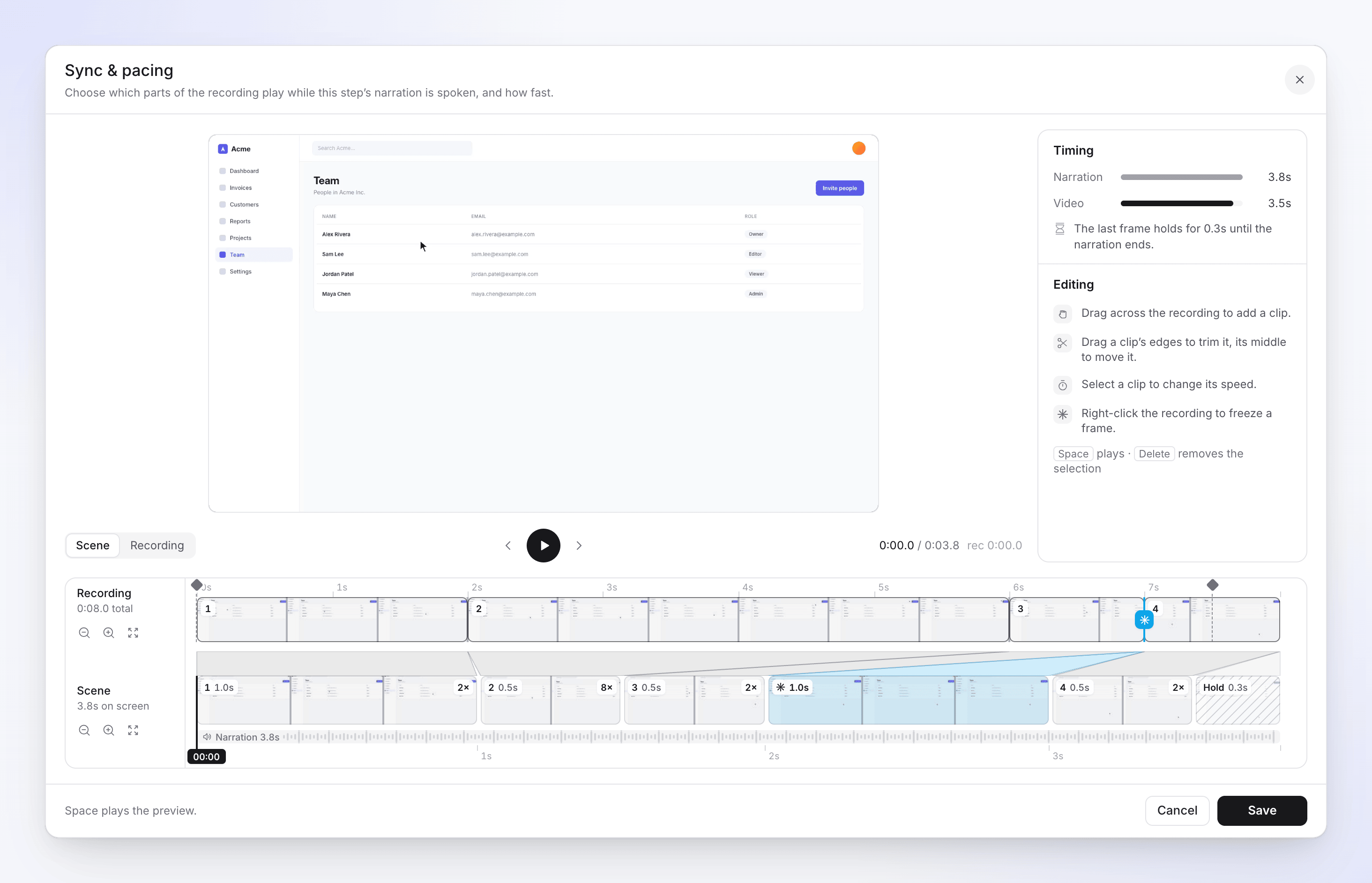
يحتوي كل مسار على تصغير، تكبير وزر ملاءمة (إظهار التسجيل بالكامل على مسار التسجيل، ملاءمة للعرض على مسار المشهد).
قراءة لوحة التوقيت
| الرسالة | ماذا تعني | ماذا تفعل |
|---|---|---|
| "الفيديو يغطي التعليق الصوتي." | تنتهي الصورة والصوت معاً. | لا شيء. |
| "يتم تثبيت الإطار الأخير لمدة 2.4 ثانية حتى ينتهي التعليق الصوتي." | تنفد المقاطع مبكراً؛ يظل الإطار الأخير ثابتاً. | جيد للتثبيت القصير. للتثبيت الطويل، أضف مقطعاً أو أبطئ واحداً. |
| "يستمر الفيديو لمدة 3.0 ثانية بعد التعليق الصوتي. قص مقطعاً أو سرّع واحداً." | تستمر الصورة في العمل بصمت بعد توقف الصوت. | قص مقطعاً، اختر سرعة أسرع، أو احذف مقطعاً. |
| "المقاطع المضبوطة على 1× تعمل بسرعة 1.12× لتتناسب مع التعليق الصوتي." | قامت Clevera بتسريع مقاطع عادي الخاصة بك قليلاً لتتناسب. | لا شيء، أو اختر سرعة بنفسك. |
| "لا يوجد مقطع بعد. اسحب عبر التسجيل لإضافة واحد." | الخطوة لا تحتوي على لقطات. | أضف مقطعاً؛ يظل حفظ معطلاً حتى تقوم بذلك ("أضف مقطعاً إلى المخطط الزمني للمشهد أولاً"). |
| "هذا يعمل طالما استمرت مقاطعه: 6.0 ثانية." | مشهد مقطع لا يحتوي على تعليق صوتي، لذا فإن طوله يتبع مقاطعه. | لا شيء. |
إضافة المقاطع وقصها وإزالتها
| لـ | افعل هذا |
|---|---|
| إضافة مقطع | اسحب عبر اللقطات الخافتة على مسار تسجيل. تظهر بطاقة تسأل "إضافة هذا المقطع إلى المشهد؟" مع النطاق والطول. انقر على إضافة مقطع. |
| قص مقطع | حدده، ثم اسحب حافته اليسرى أو اليمنى (اسحب لقص البداية / اسحب لقص النهاية) على أي من المسارين. |
| نقل مقطع إلى لقطات أخرى | اسحب الجزء المضاء على مسار تسجيل. |
| إزالة مقطع | حدده واضغط على حذف، أو افتح إجراءات المقطع (⋯) واختر إزالة مقطع. |
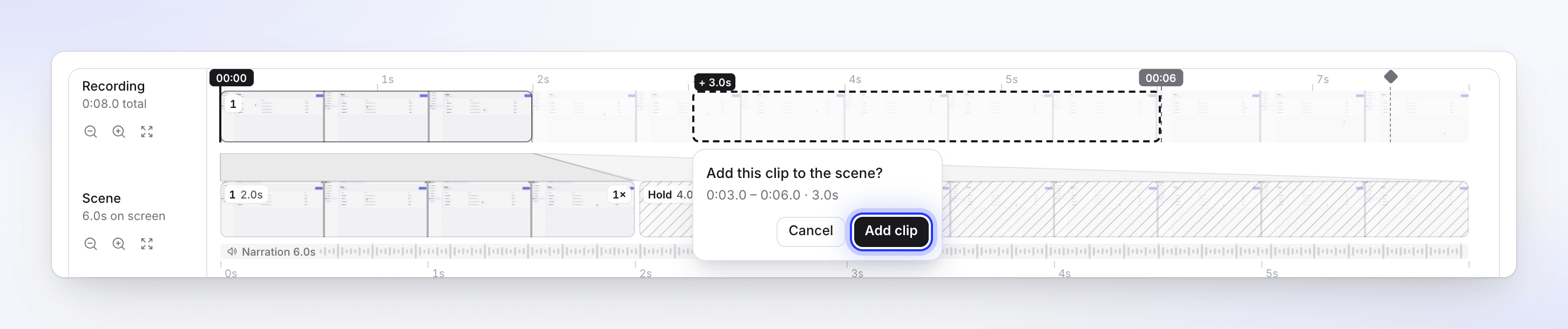
لا يمكن للمقطع أن يتداخل مع اللقطات الموجودة بالفعل في الخطوة: "هذا النطاق مغطى بالفعل بمقاطع أو إطارات تجميد." تحتفظ الخطوة دائماً بمقطع واحد على الأقل، لذا فإن إزالة مقطع معطل للمقطع الأخير. المقاطع مدتها 0.1 ثانية على الأقل.
تغيير سرعة المقطع
حدد مقطعاً. تعرض اللوحة مقطع 2 من 3، ونطاقه من التسجيل (على سبيل المثال "0:41.2 – 0:58.0")، وطول مدته على الشاشة، وثماني سرعات:
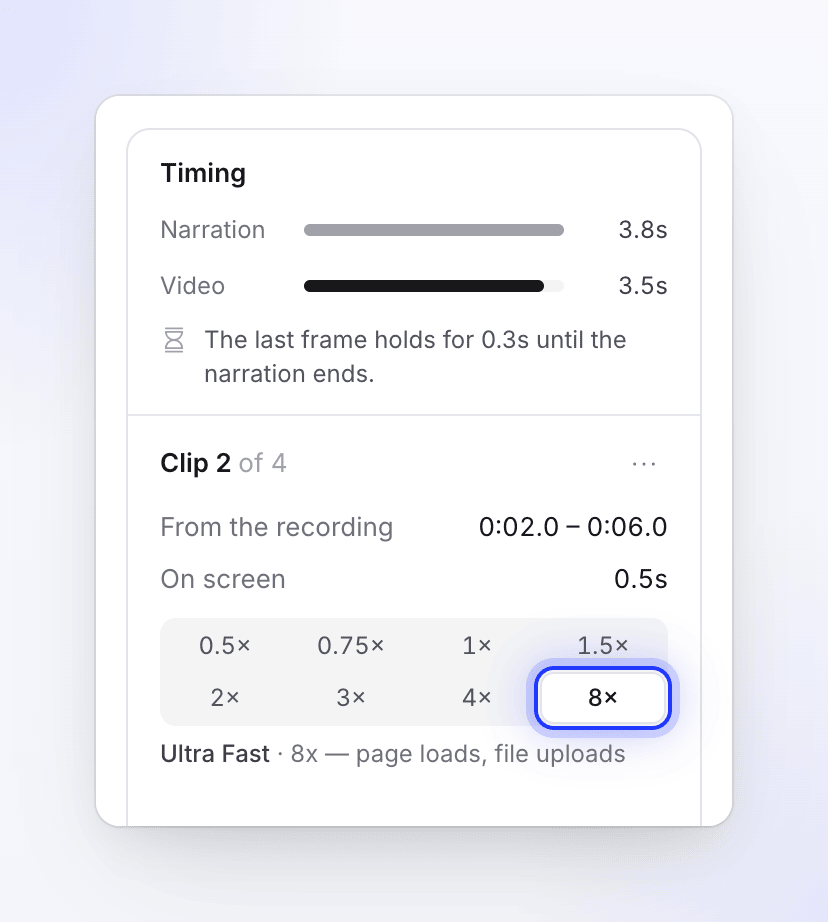
| السرعة | التسمية | مناسب لـ |
|---|---|---|
| 0.5× | بطيء جداً | "الاستمتاع بتفصيل دقيق" |
| 0.75× | بطيء | "تريث لطيف" |
| 1× | عادي (افتراضي) | "السرعة الفعلية" |
| 1.5× | معتدل | "أسرع قليلاً من العادي" |
| 2× | سريع | "واجهة مستخدم متكررة يمكن التنبؤ بها" |
| 3× | نشط | "تنقل سريع" |
| 4× | سريع جداً | "تمرير طويل / تعبئة نماذج" |
| 8× | سريع للغاية | "تحميل الصفحات، رفع الملفات" |
المقطع الذي تبلغ مدته 10 ثوانٍ في التسجيل يستغرق 5 ثوانٍ عند سريع و 1.25 ثانية عند سريع للغاية. مفاتيح الأسهم تتنقل عبر السرعات بمجرد أن يكون التركيز على المحدد.
مقطعان يقعان بجوار بعضهما البعض مباشرة في التسجيل وينتهيان بنفس السرعة يتم دمجهما في مقطع واحد.
فقط مقاطع عادي يتم تسريعها تلقائياً لتتناسب مع التعليق الصوتي. المقطع الذي تضبطه على أي سرعة أخرى يحتفظ بتلك السرعة تماماً.
تثبيت إطار باستخدام إطار تجميد
إطار التجميد يوقف الصورة على إطار واحد للمدة التي تحددها، على سبيل المثال للسماح للمشاهد بقراءة حوار بينما يشرحه الصوت.
ضع رأس التشغيل على الإطار
قم بتشغيل المعاينة أو التنقل عبرها إلى الإطار الذي تريد تثبيته.
إضافة التجميد
انقر بزر الماوس الأيمن على مسار تسجيل عند تلك النقطة. تظهر بطاقة تسأل "إضافة إطار تجميد هنا؟" ("يثبت الإطار عند 0:47.3"). انقر على إضافة تجميد. أو حدد مقطعاً، وافتح إجراءات المقطع (⋯) واختر تجميد الإطار عند رأس التشغيل؛ هذا الخيار يعمل فقط بينما يكون رأس التشغيل داخل المقطع.
ضبط مدة التثبيت
تم تحديد التجميد ويتحول المعاينة إلى مشهد. قم بتغيير Holds for (0.2–60 ثانية، القيمة الافتراضية 1 ثانية)، أو اسحب حواف كتلة التجميد على مسار المشهد (Drag to change how long it holds).
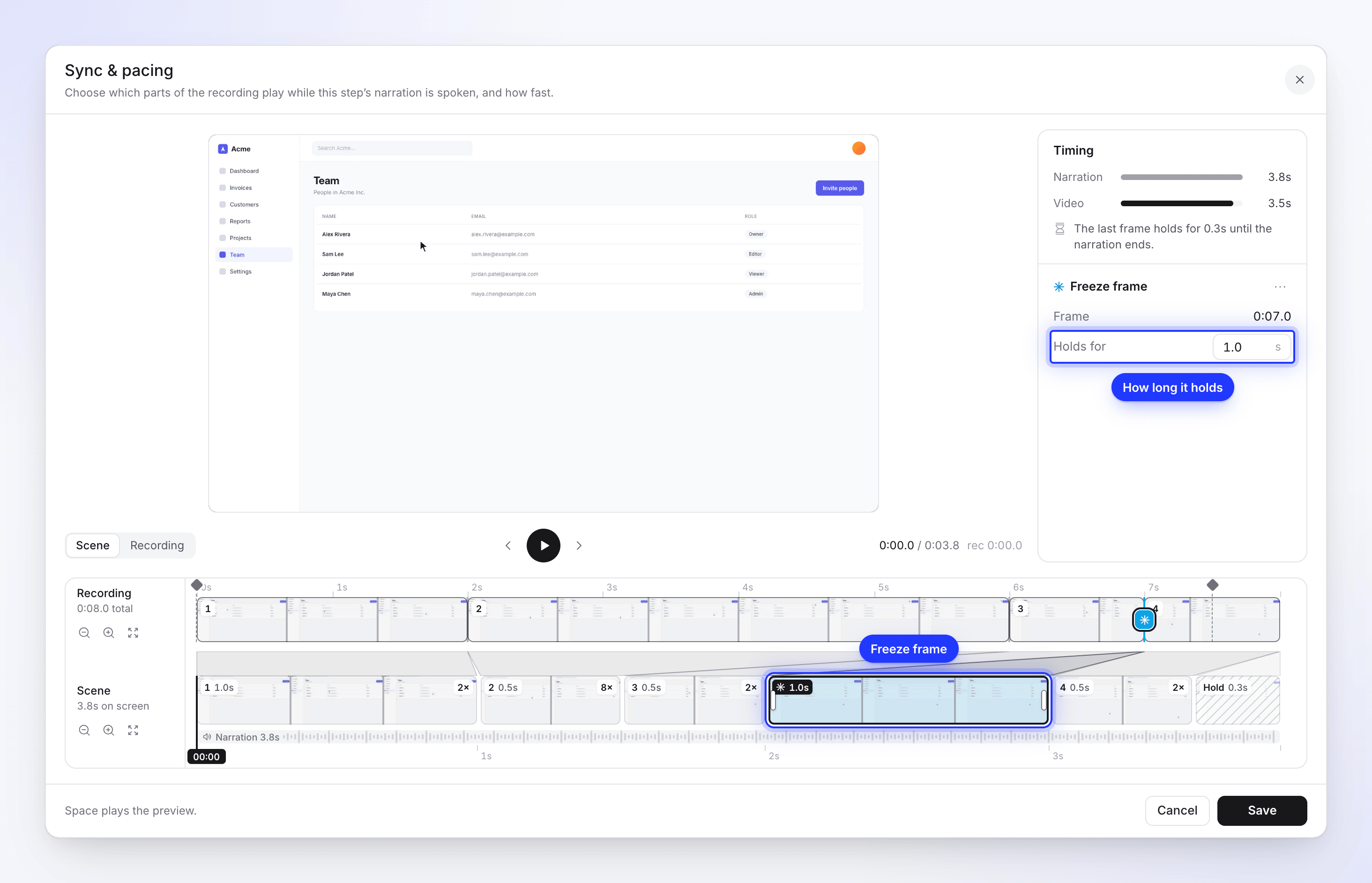
يؤدي التجميد في منتصف المقطع إلى تقسيمه إلى جزأين حول الإطار المجمد. يؤدي Remove freeze frame (في قائمة ⋯ الخاصة بالتجميد، أو حذف) إلى ضم النصفين مرة أخرى. تتبع إطارات التجميد ترتيب التسجيل مثل المقاطع: "يجب أن تظل مقاطع الفيديو وإطارات التجميد بترتيب التسجيل."
حفظ أو تراجع عن تغييراتك
- حفظ يكتب الخطوة ويعيد تحميل المخطط الزمني: "تم حفظ أجزاء فيديو المشهد." يظل صوت السرد كما هو تماماً.
- إعادة تعيين التغييرات (أسفل اليسار، بعد تغيير شيء ما) يعيد النافذة إلى حالتها عند فتحها.
- إلغاء يغلق النافذة دون حفظ.
لا يؤدي تراجع في الشريط العلوي إلى التراجع عن تغيير محفوظ في المزامنة والإيقاع: يغطي التراجع التكبير/التصغير، والعناصر، والمسارات الأخرى، وليس الخطوات نفسها. للعودة، افتح سجل المراجعات واستعد الإصدار السابق. راجع استعادة إصدار سابق من فيديو.
تخص المزامنة والإيقاع اللغة التي تقوم بتحريرها. تبدأ الترجمة التي يتم إجراؤها لاحقاً من خطواتك المعدلة؛ بينما تحتفظ الترجمة التي تم إجراؤها مسبقاً بخطواتها الخاصة. راجع فهم إصدارات اللغة.
المقدمات، والخواتم، والخطوات التي تحتوي على تجميد فقط
تحتفظ بعض الخطوات بإطار واحد طوال فترة السرد بدلاً من تشغيل اللقطات: مقدمة و خاتمة، والتعليق الصوتي الذي أضفته باستخدام إضافة تجميد ضمن What viewers see. بالنسبة لهذه الخطوات، تفتح النافذة في وضع أبسط: "اختر إطار التسجيل الذي سيبقى على الشاشة أثناء تشغيل السرد." انقر أو اسحب على التسجيل لاختيار الإطار، ثم حفظ ("تم حفظ إطار التجميد."). يتبع طول الخطوة دائماً طول السرد الخاص بها.
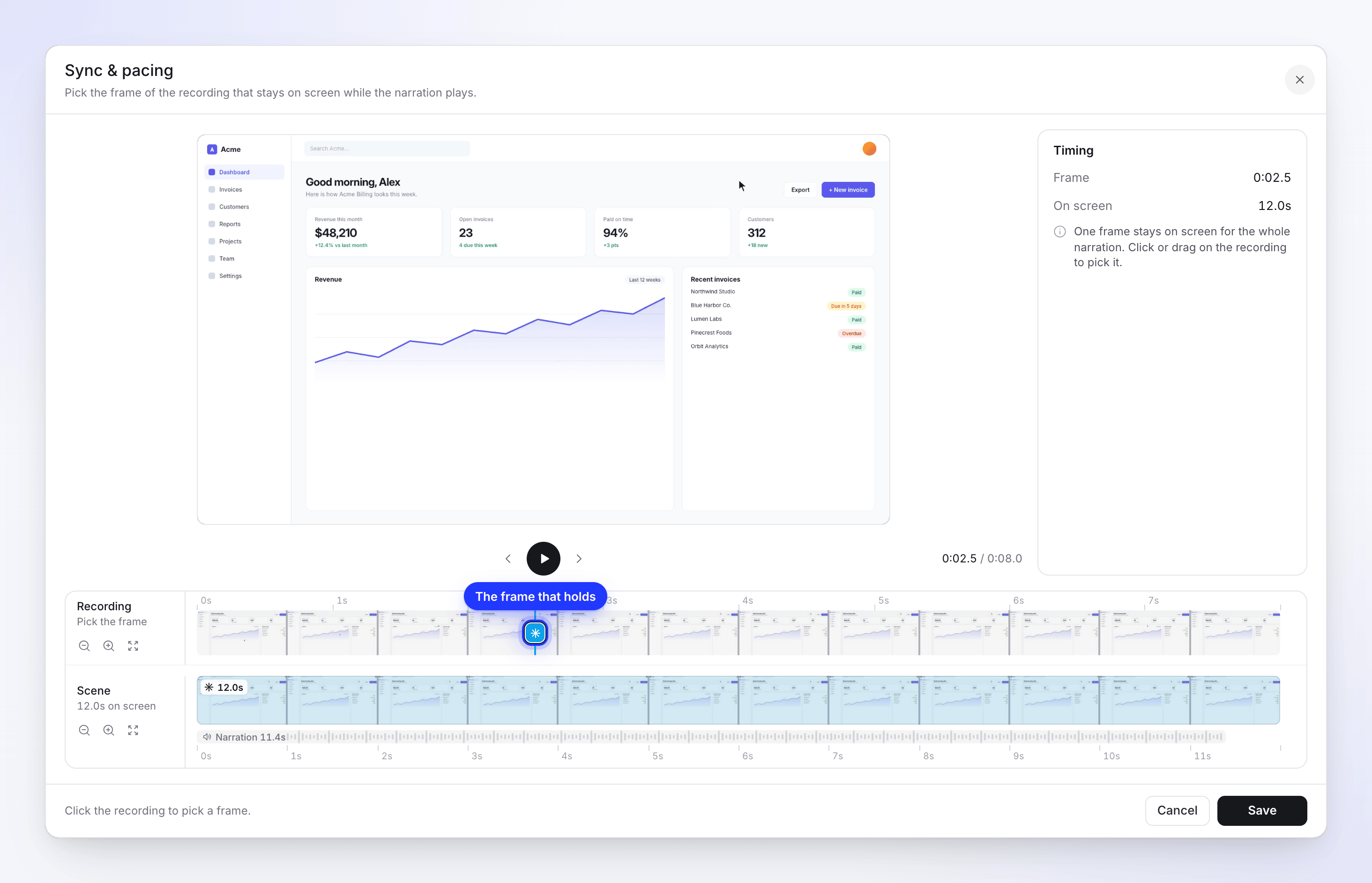
المقدمة التي يتم إنشاؤها كمعاينة للحظات من جميع أنحاء التسجيل تقوم بتشغيل مقاطع بدلاً من ذلك، وتفتح في الوضع العادي.
مشاهد المقطع والمقطع الصوتي
لا يحتوي مقطع ("مقطع صامت من تسجيل شاشتك.") و مقطع صوتي (مع صوتك المسجل، في مقاطع الفيديو باللغة البولندية) على سرد بواسطة الذكاء الاصطناعي، لذا فإن طولهما هو ببساطة طول مقاطعهما. تقول النافذة "اختر أجزاء التسجيل التي سيتم تشغيلها، وبأي ترتيب وبأي سرعة." ويسمى مسارها السفلي مقطع. في مقطع صوتي، يتسارع صوتك المسجل أو يتباطأ مع الصورة.
مشهد الصورة (صورة) لا يحتوي على لقطات لتحريرها: "مشهد الصورة لا يحتوي على نطاق فيديو لتحريره. قم بتغيير طوله من المخطط الزمني."
مثال عملي
تقول الخطوة 4 من "دعوة زميل إلى Acme": "افتح الإعدادات، ثم الأعضاء، وانقر على دعوة." مدة السرد 6.0 ثوانٍ. يقوم مقطعها الوحيد بتشغيل 0:40–0:54 من التسجيل، أي 14 ثانية، لأن صفحة الإعدادات استغرقت 6 ثوانٍ للتحميل (0:44–0:50).
- افتح تحرير المزامنة والإيقاع في الخطوة 4. تقول اللوحة "يستمر الفيديو 8.0 ثانية بعد السرد. قم بقص مقطع أو تسريع أحد المقاطع."
- حدد المقطع 1 واسحب حافته اليمنى للخلف إلى 0:44، حيث تبدأ الصفحة في التحميل.
- اسحب عبر 0:44–0:50 على التسجيل وانقر على إضافة مقطع. ثم اسحب عبر 0:50–0:54 وأضف ذلك أيضاً. تحتوي الخطوة الآن على ثلاثة مقاطع.
- حدد المقطع 2 (التحميل) واختر سريع جداً (8×). تستغرق ست ثوانٍ من التحميل الآن 0.75 ثانية.
- تقول اللوحة "يستمر الفيديو 2.8 ثانية بعد السرد." حدد المقطع 1 واختر سريع (2×)، ثم افعل الشيء نفسه للمقطع 3. تقول اللوحة الآن "يتم تثبيت الإطار الأخير لمدة 1.3 ثانية حتى ينتهي السرد."
- انقر بزر الماوس الأيمن على مسار تسجيل عند 0:53، حيث يظهر زر دعوة، وانقر على إضافة تجميد، واترك Holds for عند ثانية واحدة حتى يرى المشاهد الزر قبل النقر. يقسم التجميد المقطع 3 إلى جزأين، لذا تعرض الخطوة الآن أربعة مقاطع مرقمة مع وجود التجميد بين آخر مقطعين.
- تقول اللوحة "يتم تثبيت الإطار الأخير لمدة 0.3 ثانية حتى ينتهي السرد." هذا قريب بما فيه الكفاية. انقر على حفظ.
أصبحت الخطوة 4 الآن بطول 6 ثوانٍ بدلاً من 14، وتتحرك الخطوات من 5 إلى 8 بمقدار 8 ثوانٍ للأمام، مع التكبير/التصغير والعناصر الخاصة بها.
استكشاف الأخطاء وإصلاحها
| الرسالة | ما يجب فعله |
|---|---|
| "التسجيل غير متاح" | انقر على إعادة تحميل. إذا استمرت المشكلة، فلا يمكن العثور على ملف التسجيل؛ اتصل بالدعم. |
| "تعذر قراءة الصور المصغرة من هذا الفيديو، لكن التوقيت والتحرير لا يزالان يعملان." | قم بالتحرير كالمعتاد؛ فقط شريط الصور مفقود. |
| "هذا المقطع قصير جداً للتقسيم." | حرك رأس التشغيل بعيداً عن حواف المقطع قبل إضافة إطار تجميد. |
| "الجزء 2 قصير جداً. الحد الأدنى للطول هو 100 مللي ثانية." | قم بإطالة أو حذف ذلك المقطع. |
| "إطار التجميد 1 قصير جداً. الحد الأدنى للطول هو 200 مللي ثانية." | ارفع Holds for إلى 0.2 ثانية على الأقل. |
| تحرير المزامنة والإيقاع مفقود في خطوة ما | التسجيل من تطبيق سطح مكتب قديم (استخدم إعدادات الحدث)، أو أن الخطوة عبارة عن بطاقة أو صورة، أو ليس لديك حقوق تحرير. |