

تغيير إعدادات إضافة Chrome
كل إعداد في إضافة Clevera لمتصفح Chrome وما يقابله من إعداد افتراضي: العد التنازلي، وصوت علامة التبويب، والميكروفون والكاميرا، والاختصارات، والحساب وتسجيل الخروج، ودليل الترحيب، وإرسال السجلات، والإصدار.
تحتوي إعدادات إضافة Chrome على الإعدادات الافتراضية للتسجيل، واختصارات لوحة المفاتيح، والحساب، والمساعدة. تسرد هذه المقالة كل إعداد، وقيمته الافتراضية، وكيفية فتح دليل الترحيب مرة أخرى أو إرسال السجلات إلى Clevera.
فتح الإعدادات
- انقر على أيقونة Clevera، ثم الإعدادات في أسفل النافذة المنبثقة. أثناء فتح النافذة المنبثقة، يمكنك أيضًا الضغط على ⌘, على جهاز Mac أو Ctrl+, في أي مكان آخر.
- في النافذة المنبثقة، يؤدي اختيار ⋯ → الإبلاغ عن مشكلة… إلى فتح الإعدادات في قسم مساعدة.
تُفتح الإعدادات في علامة تبويب خاصة بها، إعدادات Clevera، مع خمسة أقسام على اليسار. يتم حفظ التغييرات فورًا. تتبع الإعدادات والنافذة المنبثقة مظهر نظامك (الفاتح أو الداكن) ولغة Chrome.
التسجيل
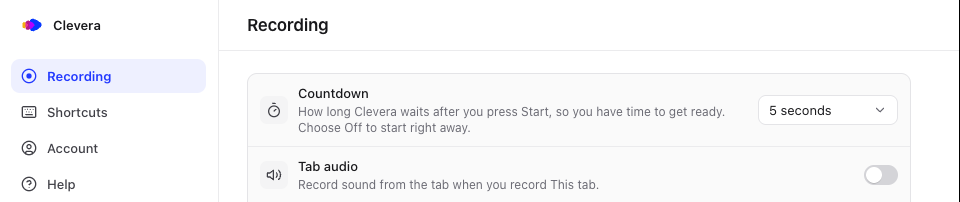
| الإعداد | وظيفته | الافتراضي |
|---|---|---|
| العد التنازلي | المدة التي ينتظرها Clevera بعد الضغط على "بدء"، لتتمكن من الاستعداد. إيقاف، أو 3، أو 5، أو 10 ثوانٍ. | 3 ثوانٍ |
| صوت علامة التبويب | يسجل الصوت من علامة التبويب عند تسجيل علامة التبويب هذه. يوجد نفس المفتاح في النافذة المنبثقة؛ على Windows و ChromeOS يقوم أيضاً بتشغيل صوت الكمبيوتر لـ الشاشة. | إيقاف |
| الميكروفون | الميكروفون الذي تسجل به ("يسجل صوتك مع الشاشة.")، أو بدون ميكروفون. | ميكروفون Chrome الافتراضي، بمجرد السماح به |
| الكاميرا | الكاميرا التي تسجل بها ("يتم تسجيلها كفيديو منفصل. يضعها Clevera في المحرر.")، أو بدون كاميرا. | كاميرا Chrome الافتراضية، بمجرد السماح بها |
حتى تسمح باستخدام الميكروفون أو الكاميرا، سيظهر زر سماح في الصف الخاص بهما. يمكنك أيضًا تغيير هذه الإعدادات في نافذة Clevera المنبثقة قبل كل تسجيل. راجع الميكروفون والكاميرا.
الاختصارات
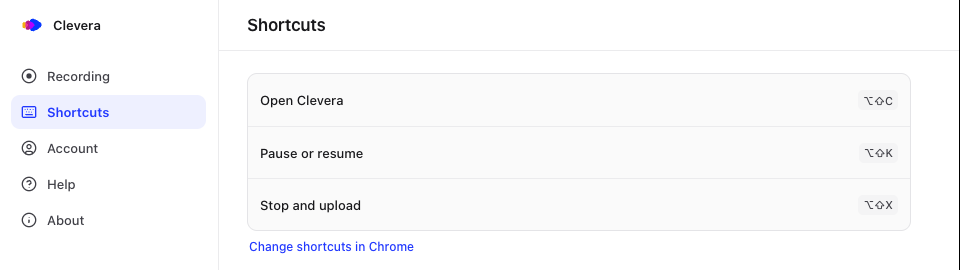
| الاختصار | Mac | Windows وLinux وChromeOS |
|---|---|---|
| فتح Clevera | ⌥⇧C | Alt+Shift+C |
| إيقاف مؤقت أو استئناف | ⌥⇧K | Alt+Shift+K |
| إيقاف وتحميل | ⌥⇧X | Alt+Shift+X |
يتحكم Chrome في اختصارات الإضافات. لتغييرها، انقر على تغيير الاختصارات في Chrome، والذي يفتح chrome://extensions/shortcuts. الاختصار غير المعين يظهر كـ لم يتم التعيين.
الحساب
| العنصر | ما يعرضه أو يفعله |
|---|---|
| حساب Clevera | البريد الإلكتروني الذي سجلت دخولك به، و"يسجل إلى" مساحة العمل الخاصة بك. |
| تسجيل الخروج | يسأل تسجيل الخروج؟ ("ستحتاج إلى تسجيل الدخول مرة أخرى للتسجيل."). تظل التسجيلات في هذا المتصفح حتى يتم تحميلها. غير متاح أثناء التسجيل ("متاح بعد انتهاء التسجيل."). |
عندما تكون مسجل الخروج، يظهر في هذا القسم أنت غير مسجل الدخول مع تسجيل الدخول. للتسجيل في مساحة عمل أخرى، راجع تسجيل الدخول.
مساعدة
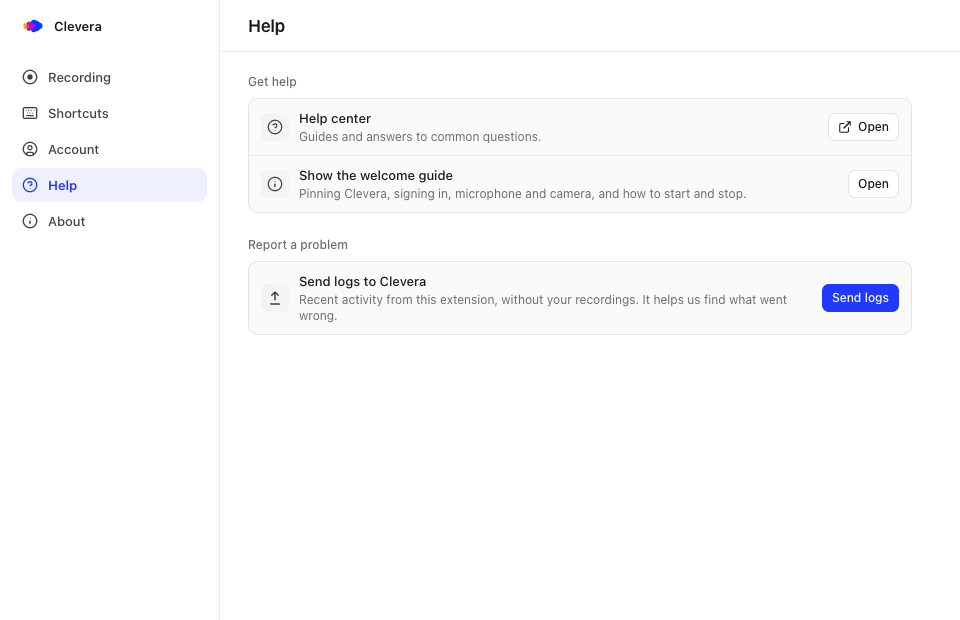
| العنصر | وظيفته |
|---|---|
| مركز المساعدة | يفتح مركز المساعدة هذا. |
| إظهار دليل الترحيب | يفتح دليل الترحيب مرة أخرى: تثبيت Clevera، وتسجيل الدخول، والميكروفون والكاميرا، وكيفية البدء والإيقاف. راجع دليل الترحيب. |
| إرسال السجلات إلى Clevera | يرسل النشاط الأخير من هذه الإضافة، بدون تسجيلاتك، حتى يتمكن الدعم من معرفة ما حدث من خطأ. انقر على إرسال السجلات؛ ستظهر رسالة "تم الإرسال. شكرًا لك، سنلقي نظرة." يجب أن تكون مسجل الدخول. |
تصل السجلات إلى Clevera مع حسابك. لإخبارنا بما حدث ومتى، يرجى أيضًا الاتصال بالدعم.
حول
يعرض Clevera لمتصفح Chrome وإصداره ورقم البناء، على سبيل المثال "الإصدار 1.0.0 (12)"، مع روابط لـ سياسة الخصوصية وشروط الخدمة.