

استبعاد أيقونات سطح المكتب وشريط القوائم وشريط المهام من التسجيل
تساعدك إعدادتان في تطبيق Clevera لسطح المكتب على استبعاد الملفات الموجودة على سطح المكتب وشريط قوائم macOS أو شريط مهام Windows من الفيديو الخاص بك. يتم استبعاد نوافذ Clevera تلقائياً دائماً، كما تساعدك بعض العادات على إبقاء الإشعارات والتفاصيل الخاصة بعيداً عن التسجيل أيضاً.
عند تسجيل شاشة العرض بالكامل، يظهر كل ما عليها في الفيديو: الملفات الموجودة على سطح المكتب، وشريط القوائم على نظام Mac، وشريط المهام على نظام Windows. تتيح لك إعدادتان في تطبيق Clevera لسطح المكتب استبعاد هذه العناصر، كما يستبعد Clevera نوافذه الخاصة دائماً.
تفعيل الإعدادات
فتح الإعدادات
انقر على أيقونة Clevera في شريط القوائم (على نظام Mac) أو في منطقة الإشعارات (على نظام Windows) لفتح المسجل، ثم انقر على الإعدادات في الأسفل. يمكنك أيضاً الضغط على ⌘, على نظام Mac أو Ctrl+, على نظام Windows أثناء فتح المسجل.
الانتقال إلى التسجيل
انقر على تسجيل في الشريط الجانبي.
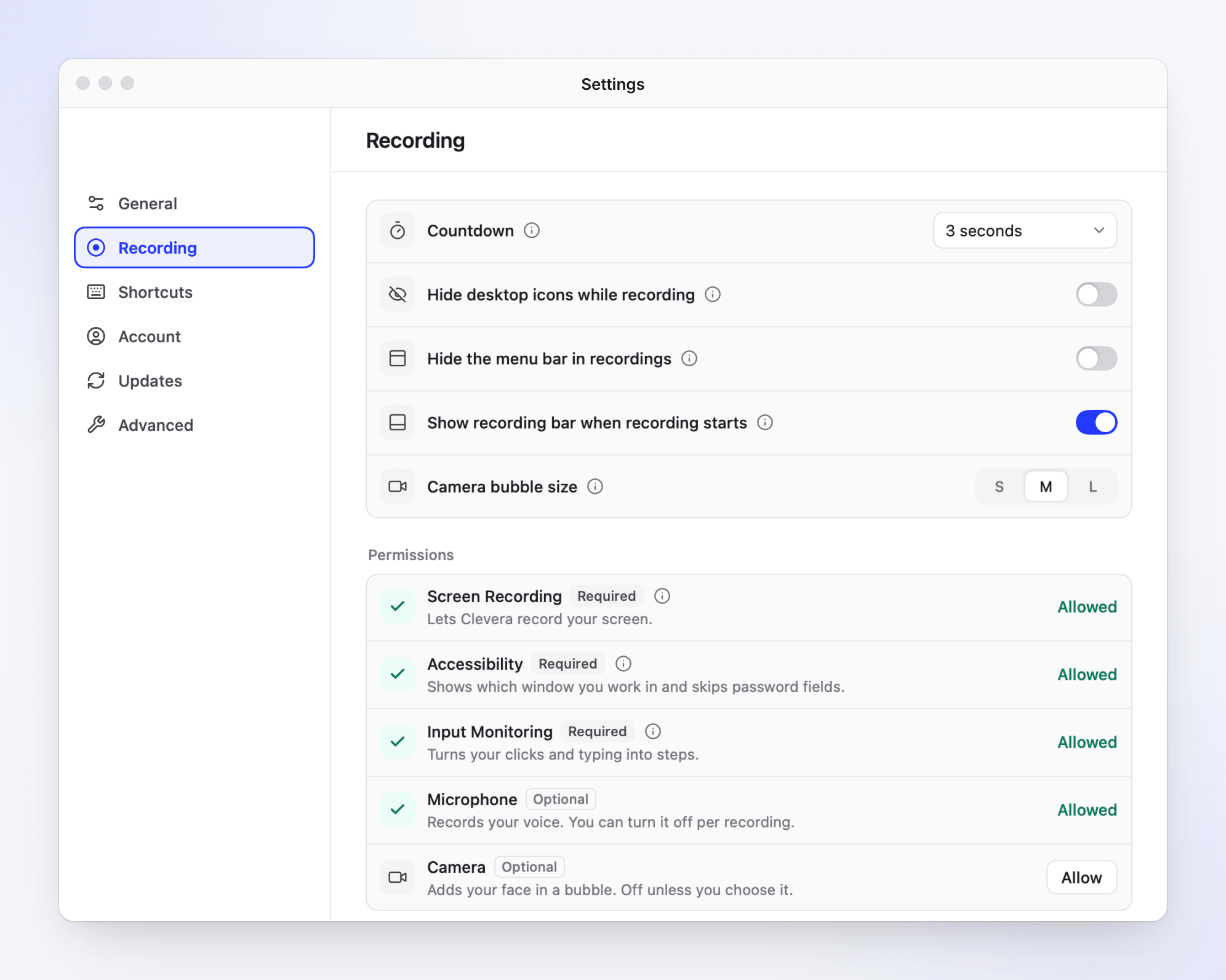
يوجد مفتاحا التبديل أسفل العد التنازلي. تفعيل ما تريد إخفاءه
قم بتفعيل إخفاء أيقونات سطح المكتب أثناء التسجيل، و إخفاء شريط القوائم في التسجيلات (على نظام Mac) أو إخفاء شريط المهام في التسجيلات (على نظام Windows). يتم حفظ التغيير فوراً ويتم تطبيقه على تسجيلك التالي.
وظيفة كل إعداد
| الإعداد | الافتراضي | الوظيفة |
|---|---|---|
| إخفاء أيقونات سطح المكتب أثناء التسجيل | إيقاف | يستبعد الملفات والمجلدات الموجودة على سطح المكتب من الفيديو؛ وتظهر خلفية الشاشة بدلاً منها. لا تزال تراها على شاشتك، ولا يتم نقل أي شيء على سطح المكتب. |
| إخفاء شريط القوائم في التسجيلات | إيقاف | يستبعد الشريط الموجود في أعلى الشاشة، بما يحتويه من ساعة وأيقونات، من الفيديو. لا تزال تراه ويمكنك استخدامه أثناء التسجيل. يتطلب macOS 14.2 أو أحدث. |
كلا الإعدادين مهمان عند تسجيل شاشة عرض أو منطقة. تسجيل نافذة يحتوي دائماً على تلك النافذة فقط، لذا لا يظهر سطح المكتب وشريط القوائم فيه أبداً.
| الإعداد | الافتراضي | الوظيفة |
|---|---|---|
| إخفاء أيقونات سطح المكتب أثناء التسجيل | إيقاف | يخفي الملفات والمجلدات الموجودة على سطح المكتب أثناء التسجيل حتى لا تظهر في الفيديو. تعود للظهور عند انتهاء التسجيل، ولا يتم نقل أي شيء على سطح المكتب. |
| إخفاء شريط المهام في التسجيلات | إيقاف | عند تسجيل شاشة عرض، يستبعد Clevera شريط المهام من الفيديو. لا تزال ترى شريط المهام أثناء التسجيل. |
لا يمكن لنظام Windows استبعاد أيقونات سطح المكتب من التقاط الشاشة، لذا يقوم Clevera بإخفائها على شاشتك طوال مدة التسجيل، بنفس الطريقة التي يعمل بها عرض → إظهار أيقونات سطح المكتب. إذا كانت أيقوناتك مخفية بالفعل، يتركها Clevera كما هي. إذا أغلق Clevera بشكل غير متوقع أثناء التسجيل، فسيقوم بإظهار الأيقونات مرة أخرى في المرة التالية التي يتم فيها فتحه.
يعمل خيار إخفاء شريط المهام في التسجيلات مع تسجيلات شاشة العرض: يسجل Clevera الشاشة بدون المساحة التي يشغلها شريط المهام، لذا يكون الفيديو أصغر قليلاً من شاشتك. إذا كان شريط المهام يخفي نفسه تلقائياً، فلا يوجد شيء ليتم استبعاده. بالنسبة لتسجيل منطقة، ارسم المنطقة فوق شريط المهام.
ما يستبعده Clevera دائماً
لا تحتاج إلى إعداد لهذه العناصر. يستبعد Clevera نوافذه الخاصة من كل تسجيل:
- المسجل، وبطاقة العد التنازلي، والإطار المحيط بما تقوم بتسجيله،
- شريط التسجيل الذي يحتوي على المؤقت وأزرار الإيقاف المؤقت والإيقاف،
- ملاحظات المتحدث الخاصة بك،
- فقاعة الكاميرا (يتم تسجيل الكاميرا بشكل منفصل ووضعها في المحرر)،
- بطاقات الرفع وإشعارات Clevera الصغيرة.
المزيد من الطرق للحفاظ على نظافة اللقطة
- سجل نافذة أو منطقة بدلاً من شاشة العرض بالكامل. لن يتم تسجيل أي شيء خارجها. راجع تسجيل نافذة أو منطقة مخصصة.
- قم بتفعيل "عدم الإزعاج" قبل البدء (التركيز على نظام Mac، أو عدم الإزعاج على Windows)، حتى لا تظهر لافتات الإشعارات أثناء التسجيل.
- أغلق الأشياء الخاصة على الشاشة التي تسجلها: تطبيقات الدردشة، والبريد الإلكتروني، وعلامات تبويب المتصفح الأخرى، ومديري كلمات المرور.
- استخدم بيانات تجريبية: الأسماء الوهمية وعناوين
example.comتبقي تفاصيل العملاء الحقيقية بعيداً عن الفيديو. - أوقف التسجيل مؤقتاً قبل فتح أي شيء خاص واستأنف التسجيل عندما تنتهي. الوقت الذي يتم فيه الإيقاف المؤقت لا يتم تسجيله. راجع إيقاف التسجيل مؤقتاً أو إعادة تشغيله أو إلغاؤه.
استكشاف الأخطاء وإصلاحها
| ما تراه | ما يجب فعله |
|---|---|
| مفتاح شريط القوائم معطل ويظهر نص "يتطلب macOS 14.2 أو أحدث" | قم بتحديث macOS، أو سجل نافذة أو منطقة لا تتضمن شريط القوائم. |
| لا يزال شريط المهام يظهر في الفيديو (Windows) | ينطبق الإعداد فقط على تسجيلات شاشة العرض. بالنسبة للمنطقة، ارسمها فوق شريط المهام. |
| لم تعد أيقونات سطح المكتب للظهور (Windows) | تعود للظهور عند انتهاء التسجيل. إذا أغلق Clevera أثناء التسجيل، افتح Clevera مرة أخرى وسيظهرها. يمكنك أيضاً النقر بزر الفأرة الأيمن على سطح المكتب واختيار عرض → إظهار أيقونات سطح المكتب. |
| شريط تسجيل Clevera أو الملاحظات تظهر في الفيديو (Windows) | جهاز الكمبيوتر الخاص بك يعمل بنظام Windows 10 إصدار 1903 أو 1909. قم بالتحديث إلى إصدار 2004 أو أحدث. |