

إيقاف تسجيل Chrome أو إيقافه مؤقتاً أو إعادة تشغيله أو حذفه
تحكّم في تسجيل إضافة Chrome من أيقونة Clevera: ما تعرضه الأيقونة، والإيقاف المؤقت، والإيقاف، وإعادة التشغيل، والحذف، واختصارات لوحة المفاتيح، وزر إيقاف المشاركة في Chrome، والحد الزمني البالغ 60 دقيقة.
أثناء تسجيل إضافة Chrome، توجد عناصر التحكم الخاصة بها خلف أيقونة Clevera في شريط أدوات Chrome، وليس داخل الصفحة أو الشاشة التي تسجلها. انقر على الأيقونة لإيقاف التسجيل أو إيقافه مؤقتاً أو إعادة تشغيله أو حذفه، أو استخدم اختصار لوحة المفاتيح. تغطي هذه المقالة كل عنصر تحكم، والاختصارات، وزر إيقاف المشاركة الخاص بـ Chrome، والحد الزمني البالغ 60 دقيقة.
أيقونة Clevera أثناء التسجيل
تُظهر الأيقونة ما يحدث، وتوضح تلميحاتها وظيفة النقر عليها.
| الأيقونة تعرض | المعنى | تلميح الأداة يقول، على سبيل المثال |
|---|---|---|
| رقم | العد التنازلي قيد التشغيل. | "يبدأ Clevera التسجيل خلال 3. انقر للبدء الآن أو للإلغاء." |
| تسجيل (أحمر) | جاري التسجيل. | "Clevera يسجل (2:05). انقر للإيقاف أو الإيقاف المؤقت أو إعادة التشغيل." |
| ❚❚ (كهرماني) | متوقف مؤقتاً. | "Clevera متوقف مؤقتاً (2:05). انقر للاستئناف أو الإيقاف أو إعادة التشغيل." |
| … | جاري حفظ التسجيل. | "جاري حفظ التسجيل…" |
| نسبة مئوية، مثل 42% | جاري الرفع. | "جاري الرفع، 42%" |
| ! | التسجيل يحتاج إلى انتباهك، أو أنك قمت بتسجيل الخروج. | "Clevera، يحتاج إلى انتباه" |
ثبّت الأيقونة لتكون مرئية دائماً. راجع تثبيت إضافة Clevera لـ Chrome.
استخدام عناصر التحكم
انقر على أيقونة Clevera أثناء التسجيل. تفتح النافذة المنبثقة على عناصر التحكم وتظل مفتوحة حتى تنقر في مكان آخر.
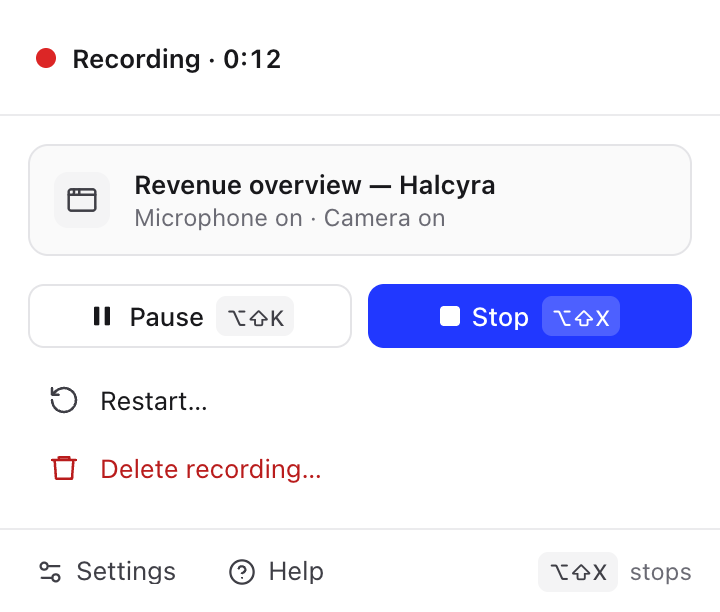
| عنصر التحكم | وظيفته |
|---|---|
| إيقاف مؤقت / استئناف | إيقاف التسجيل مؤقتاً. لا يتم تسجيل أي شيء حتى تنقر على استئناف، ولا يتم تضمين الوقت المتوقف مؤقتاً في الفيديو. يعرض السطر العلوي متوقف مؤقتاً والوقت. |
| إيقاف | إيقاف التسجيل ورفعه. عند اكتمال الرفع، يفتح في Clevera. راجع بعد الإيقاف. |
| إعادة تشغيل… | يسأل إعادة تشغيل التسجيل؟ ("سيتم حذف ما سجلته حتى الآن. ثم يبدأ عد تنازلي جديد، في نفس علامة التبويب أو النافذة أو الشاشة."). انقر على إعادة تشغيل: يتم حذف اللقطة الحالية ويبدأ عد تنازلي جديد في نفس علامة التبويب أو النافذة أو الشاشة، دون أن يطلب Chrome تحديد ما تريد مشاركته مرة أخرى. |
| حذف التسجيل… | يسأل حذف هذا التسجيل؟ ("لا يمكن استعادته."). انقر على حذف للتخلص من التسجيل، أو الاحتفاظ بالتسجيل للمتابعة. لا يتم رفع أي شيء. |
في المرة الأولى التي ترى فيها عناصر التحكم، يظهر تلميح يقول عناصر الإيقاف المؤقت والإيقاف وإعادة التشغيل موجودة هنا. انقر على × لإخفائه نهائياً.
اختصارات لوحة المفاتيح
| الاختصار | Mac | Windows وLinux وChromeOS |
|---|---|---|
| فتح Clevera (النافذة المنبثقة) | ⌥⇧C | Alt+Shift+C |
| إيقاف ورفع | ⌥⇧X | Alt+Shift+X |
| إيقاف مؤقت أو استئناف | ⌥⇧K | Alt+Shift+K |
تعمل الاختصارات في أي نافذة Chrome طالما أن Chrome هو التطبيق النشط. يؤدي الضغط على اختصار الإيقاف أثناء العد التنازلي إلى إلغاء العد التنازلي؛ ولا يتم تسجيل أي شيء.
لتغيير اختصار، افتح chrome://extensions/shortcuts (أو انقر على تغيير الاختصارات في Chrome في الإعدادات ← الاختصارات). إذا كانت إضافة أخرى تستخدم اختصاراً بالفعل، فقد يترك Chrome اختصار Clevera على الحالة لم يتم التعيين: ثم تظهر الإعدادات ← الاختصارات الحالة لم يتم التعيين.
الإيقاف باستخدام زر إيقاف المشاركة في Chrome
عند تسجيل نافذة أو شاشة، يعرض Chrome شريط المشاركة الخاص به مع زر إيقاف المشاركة. يؤدي النقر عليه إلى إيقاف تسجيل Clevera أيضاً، ويتم رفع التسجيل كالمعتاد.
إذا أوقفت المشاركة قبل انتهاء العد التنازلي، فلن يتم تسجيل أي شيء بعد، وتقول النافذة المنبثقة "أوقف Chrome المشاركة قبل بدء التسجيل."
يؤدي إغلاق النافذة التي تشاركها أيضاً إلى إيقاف التسجيل، ويتم رفعه.
عند تغيير علامة التبويب المسجلة
مع خيار علامة التبويب هذه:
- الانتقال إلى صفحة أو موقع آخر في علامة التبويب تلك يستمر في التسجيل.
- إغلاق علامة التبويب تلك يوقف التسجيل، ويتم رفعه.
- فتح علامات تبويب أخرى أو التبديل إليها أو إغلاقها لا يغير شيئاً. يتم تسجيل علامة التبويب المسجلة فقط في الفيديو.
الحد الزمني البالغ 60 دقيقة
يمكن أن يصل طول التسجيل إلى 60 دقيقة. لا يتم احتساب الوقت المتوقف مؤقتاً.
- عند 55 دقيقة، تعرض عناصر التحكم إشعاراً، على سبيل المثال "متبقي 5:00. سيتوقف التسجيل ويُرفع عند 60:00." انقر على موافق لإخفائه.
- في الدقيقة الأخيرة، يعد السطر العلوي تنازلياً، على سبيل المثال تسجيل · متبقي 0:48.
- عند 60 دقيقة، يتوقف التسجيل تلقائياً ويُرفع، كما لو كنت قد نقرت على إيقاف.
لجلسة أطول، أوقف التسجيل وابدأ تسجيلاً جديداً قبل الوصول إلى الحد الزمني. يتم رفع كل تسجيل على حدة.