

تغيير إعدادات تطبيق سطح المكتب
كل إعدادات تطبيق Clevera لسطح المكتب وافتراضياتها على Mac و Windows — العد التنازلي، صوت البدء، صوت النظام، معاينة الكاميرا وخيارات التطبيق الخاصة بـ Mac فقط — بالإضافة إلى قائمة المزيد، وقائمة شريط المهام في Windows، وإرسال السجلات إلى الدعم.
يحتوي تطبيق Clevera لسطح المكتب على مجموعة من الإعدادات المتعلقة بكيفية بدء التسجيلات، وما تتضمنه، وكيفية ظهور التطبيق على جهاز الكمبيوتر الخاص بك. يمكنك فتحها من نافذة التسجيل: انقر على الإعدادات في الأسفل. على جهاز Mac، يمكنك أيضاً اختيار الإعدادات من قائمة Clevera. يتم حفظ التغييرات فوراً؛ انقر على تم لإغلاق النافذة.
إعدادات التسجيل
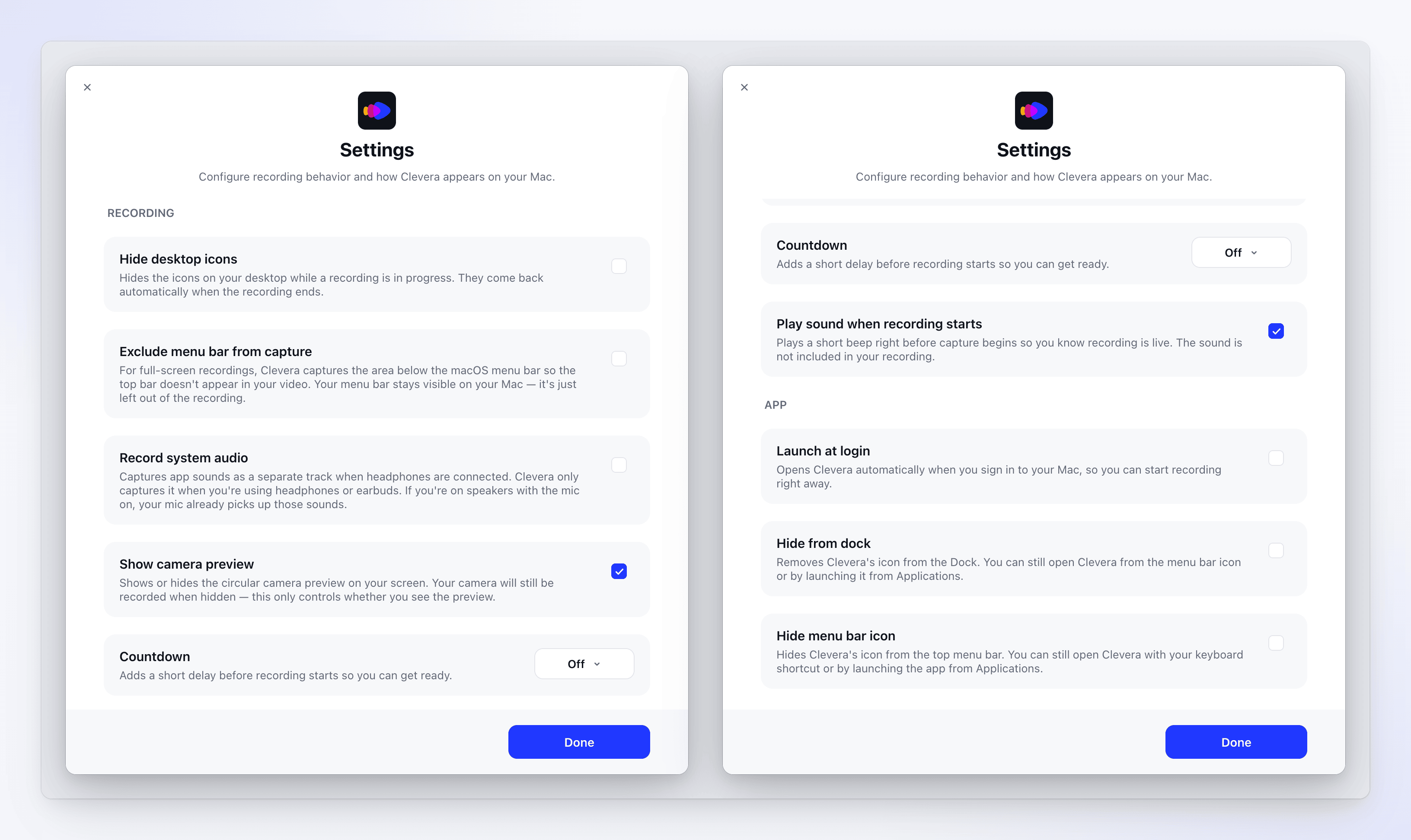
| الإعداد | الافتراضي | وظيفته |
|---|---|---|
| إخفاء أيقونات سطح المكتب | إيقاف | يستبعد الأيقونات الموجودة على سطح المكتب من التسجيل. تظل مرئية على شاشتك الخاصة. راجع إبقاء أيقونات سطح المكتب وشريط القوائم خارج التسجيل. |
| استبعاد شريط القوائم من الالتقاط | إيقاف | بالنسبة لتسجيلات ملء الشاشة، يستبعد شريط القوائم من الفيديو. يظل شريط القوائم قابلاً للاستخدام على شاشتك. يتطلب macOS 14.2 أو أحدث. |
| تسجيل صوت النظام | إيقاف | يسجل الصوت الذي تصدره تطبيقاتك كمسار منفصل، عند استخدام سماعات الرأس أو سماعات الأذن، أو عند إيقاف الميكروفون. راجع إضافة الميكروفون أو الكاميرا أو صوت النظام. يتطلب macOS 13 أو أحدث. |
| إظهار معاينة الكاميرا | تشغيل | يظهر أو يخفي معاينة الكاميرا الدائرية على شاشتك. يتم تسجيل الكاميرا الخاصة بك حتى عند إخفاء المعاينة. تظهر فقط عند اختيار كاميرا. |
| العد التنازلي | إيقاف | يضيف تأخيراً قبل بدء التسجيل حتى تتمكن من الاستعداد. اختر إيقاف، 3 ثوانٍ، 5 ثوانٍ، 7 ثوانٍ أو 10 ثوانٍ. |
| تشغيل صوت عند بدء التسجيل | تشغيل | يصدر صفيراً قصيراً قبل بدء الالتقاط مباشرة، لتعرف أن التسجيل قد بدأ. لا يظهر الصفير في تسجيلك. |
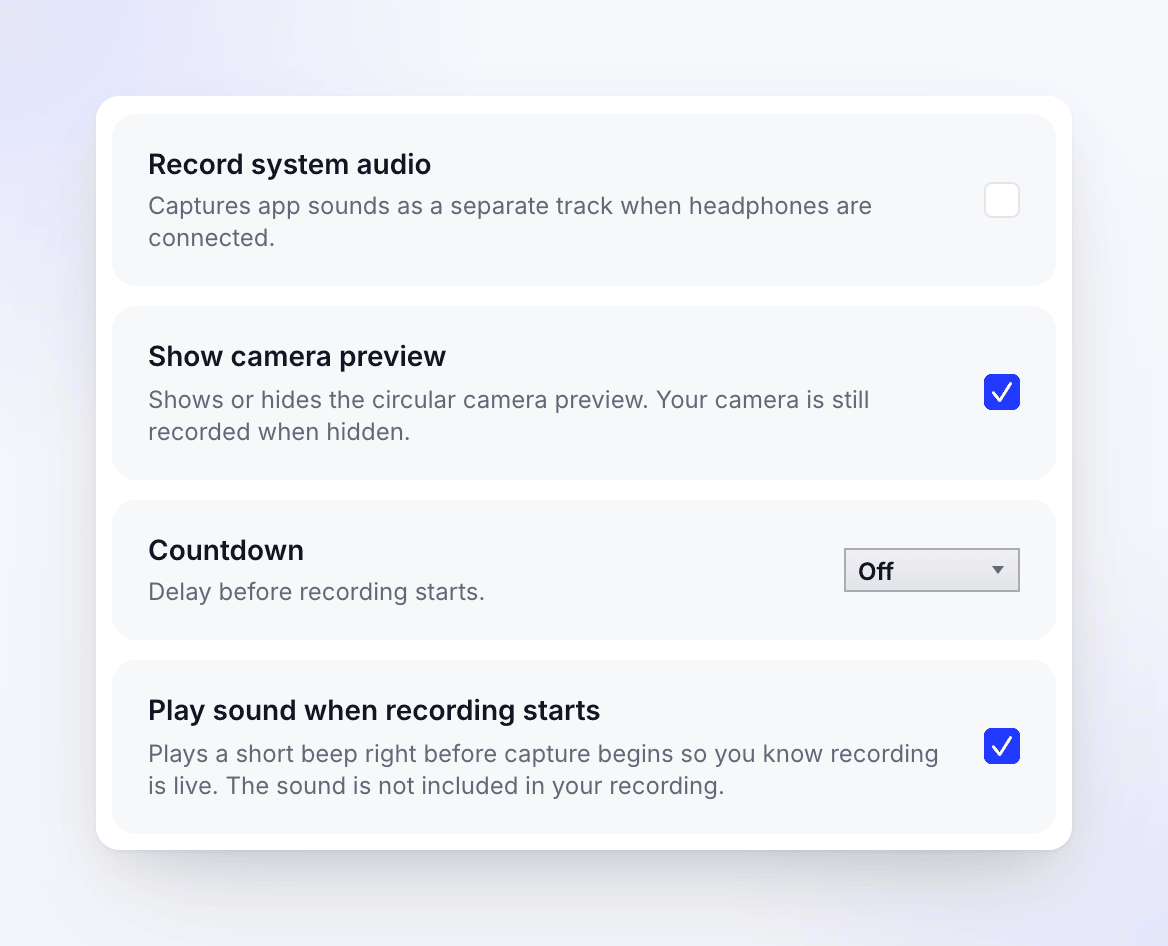
| الإعداد | الافتراضي | وظيفته |
|---|---|---|
| تسجيل صوت النظام | إيقاف | يسجل الصوت الذي تصدره تطبيقاتك كمسار منفصل، عند استخدام سماعات الرأس أو عند إيقاف الميكروفون. راجع إضافة الميكروفون أو الكاميرا أو صوت النظام. |
| إظهار معاينة الكاميرا | تشغيل | يظهر أو يخفي معاينة الكاميرا الدائرية على شاشتك. يتم تسجيل الكاميرا الخاصة بك حتى عند إخفاء المعاينة. |
| العد التنازلي | إيقاف | يضيف تأخيراً قبل بدء التسجيل حتى تتمكن من الاستعداد. اختر إيقاف، 3 ثوانٍ، 5 ثوانٍ، 7 ثوانٍ أو 10 ثوانٍ. |
| تشغيل صوت عند بدء التسجيل | تشغيل | يصدر صفيراً قصيراً قبل بدء الالتقاط مباشرة، لتعرف أن التسجيل قد بدأ. لا يظهر الصفير في تسجيلك. |
يمكنك أيضاً ضبط العد التنازلي من شريط المهام: انقر بزر الماوس الأيمن على أيقونة Clevera في منطقة الإشعارات ← مؤقت العد التنازلي ← بدون عد تنازلي، 3 ثوانٍ، 5 ثوانٍ أو 7 ثوانٍ.
لإبقاء سطح المكتب وشريط المهام خارج التسجيل على Windows، راجع إبقاء أيقونات سطح المكتب وشريط القوائم خارج التسجيل.
الميكروفون والكاميرا ليسا ضمن الإعدادات: اخترهما من نافذة التسجيل.
إعدادات التطبيق (Mac)
| الإعداد | الافتراضي | وظيفته |
|---|---|---|
| التشغيل عند تسجيل الدخول | إيقاف | يفتح Clevera تلقائياً عند تسجيل الدخول إلى جهاز Mac الخاص بك. |
| الإخفاء من Dock | إيقاف | يزيل أيقونة Clevera من الـ Dock. لا يزال بإمكانك فتح Clevera من أيقونة شريط القوائم أو من التطبيقات. |
| إخفاء أيقونة شريط القوائم | إيقاف | يزيل أيقونة Clevera من شريط القوائم. لا يزال بإمكانك فتح Clevera من الـ Dock أو من التطبيقات. |
على Windows، يظهر Clevera دائماً أيقونته في منطقة الإشعارات (شريط النظام) وزراً على شريط المهام. لبدء تشغيل Clevera عند تسجيل الدخول إلى Windows، افتحه من قائمة ابدأ بعد تسجيل الدخول.
أين يتم تخزين الإعدادات
يتم حفظ الإعدادات والاختصارات وملاحظات المتحدث الخاصة بك لحساب المستخدم الخاص بك على هذا الكمبيوتر. لا تنتقل مع حساب Clevera الخاص بك إلى كمبيوتر آخر، وتسجيل الخروج لا يعيد تعيينها. على Windows، توجد في %LOCALAPPDATA%\Clevera.
قائمة المزيد
انقر على المزيد في أسفل نافذة التسجيل للوصول إلى كل شيء آخر:
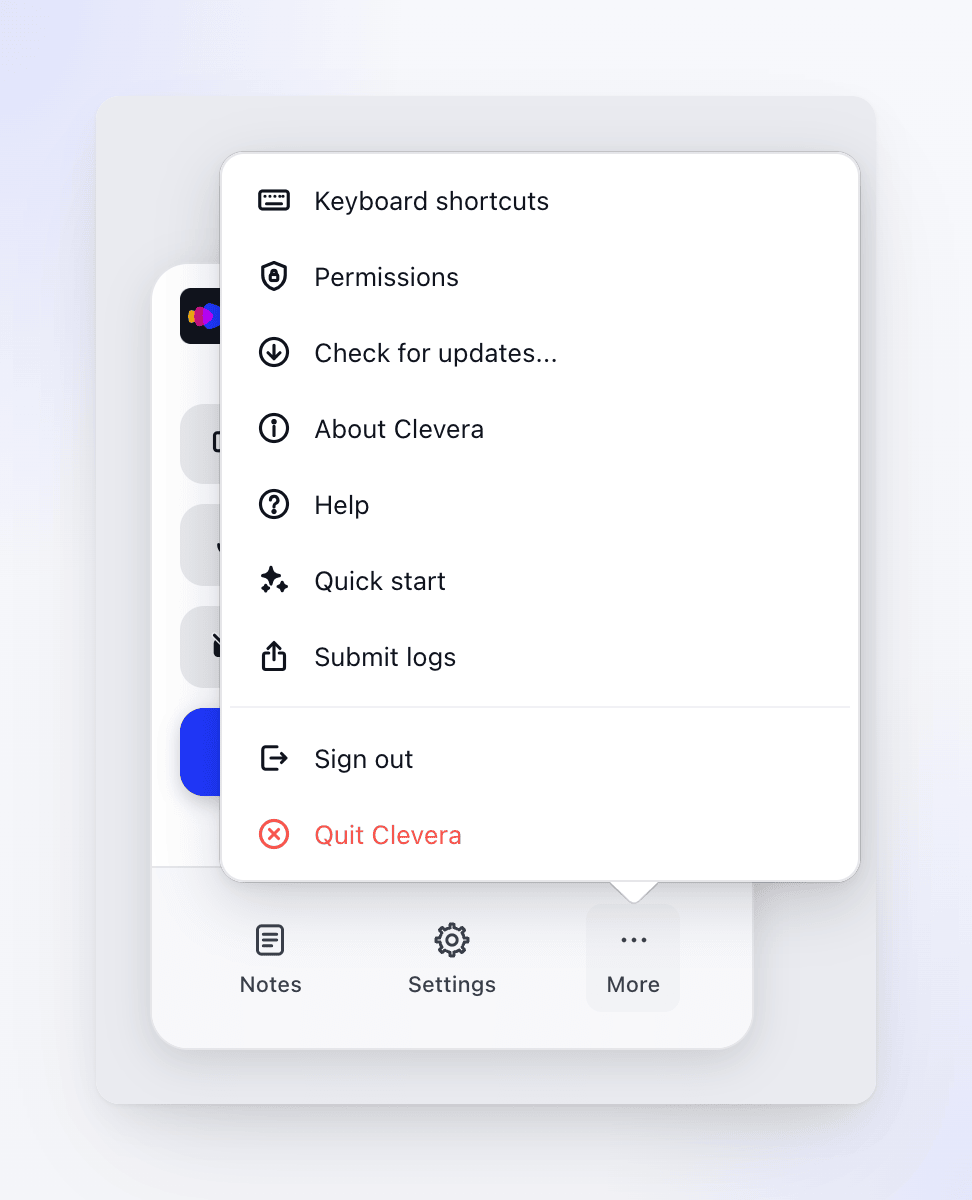

تحتوي قائمة المزيد في Windows على نفس العناصر، بالترتيب: الأذونات، اختصارات لوحة المفاتيح، التحقق من وجود تحديثات...، حول Clevera، مساعدة، البدء السريع، إرسال السجلات، تسجيل الخروج و إنهاء Clevera.
| العنصر | وظيفته |
|---|---|
| اختصارات لوحة المفاتيح | تغيير أو إيقاف اختصارات التسجيل. راجع استخدام اختصارات لوحة المفاتيح أثناء التسجيل. |
| الأذونات | التحقق من وتفعيل الأذونات التي يحتاجها Clevera. راجع منح الأذونات التي يحتاجها Clevera للتسجيل. |
| التحقق من وجود تحديثات... | فتح تحديثات Clevera. راجع تحديث تطبيق سطح المكتب. |
| حول Clevera | على Mac، يعرض إصدار التطبيق ورقم البناء. على Windows، يفتح clevera.ai في متصفحك. |
| مساعدة | يفتح مركز مساعدة Clevera في متصفحك. |
| البدء السريع | يعرض المقدمة المكونة من أربع خطوات مرة أخرى. |
| إرسال السجلات | إرسال سجلات التشخيص إلى فريق Clevera (انظر أدناه). |
| تسجيل الخروج | تسجيل خروجك. على Windows، قم بتأكيد "هل أنت متأكد أنك تريد تسجيل الخروج؟" أولاً. |
| إنهاء Clevera | إغلاق التطبيق. |
قائمة شريط المهام في Windows
انقر بزر الماوس الأيمن على أيقونة Clevera في منطقة الإشعارات للوصول إلى نفس الأدوات دون فتح نافذة التسجيل:

| العنصر | وظيفته |
|---|---|
| تسجيل جديد | يفتح نافذة التسجيل. النقر على الأيقونة يقوم بنفس الشيء. |
| مؤقت العد التنازلي | يضبط العد التنازلي: بدون عد تنازلي، 3 ثوانٍ، 5 ثوانٍ أو 7 ثوانٍ. |
| الأذونات | يفتح نافذة الأذونات. |
| التحقق من وجود تحديثات | يتحقق من وجود إصدار جديد. |
| إرسال السجلات | يفتح إرسال السجلات إلى Clevera. |
| دليل البدء السريع | يعرض المقدمة المكونة من أربع خطوات مرة أخرى. |
| مساعدة | يفتح مركز مساعدة Clevera. |
| تسجيل الخروج | تسجيل خروجك، بعد التأكيد. أثناء تسجيل الخروج، يظهر هذا العنصر كـ تسجيل الدخول. |
| إنهاء | إغلاق Clevera. |
أثناء التسجيل، تحتوي قائمة شريط المهام أيضاً على إيقاف التسجيل مؤقتاً (أو استئناف التسجيل)، إكمال التسجيل و إلغاء التسجيل. راجع إيقاف التسجيل مؤقتاً، إعادة تشغيله أو إلغاؤه.
إرسال السجلات إلى الدعم
إذا حدث خطأ ما، قد يطلب الدعم سجلاتك: وهي سجل نصي بسيط لما قام به التطبيق، بدون شاشتك أو صوتك أو كاميرتك أو تسجيلاتك. افتح المزيد ← إرسال السجلات (على Mac أيضاً Clevera ← إرسال السجلات في شريط القوائم؛ على Windows أيضاً أيقونة شريط المهام ← إرسال السجلات) وانقر على إرسال السجلات.
لمعرفة ما تحتويه السجلات بالضبط، وخيار تنزيل ملف ZIP للتشخيص، وما يجب فعله إذا فشل الإرسال، وأين توجد ملفات السجل إذا لم يفتح التطبيق، راجع إرسال سجلات تطبيق سطح المكتب إلى الدعم.