

إنشاء فيديو من الصور أو ملف PDF فقط
لا يوجد تسجيل؟ يمكن إنشاء إرشادات أو عرض توضيحي للمنتج باستخدام لقطات الشاشة أو الشرائح أو صفحات PDF فقط. يقوم الذكاء الاصطناعي بسرد محتوى كل صورة وإبقائها على الشاشة طوال مدة السرد الخاص بها.
لست بحاجة إلى تسجيل شاشة لإنشاء فيديو إرشادي أو عرض توضيحي للمنتج. قدم لـ Clevera لقطات شاشة أو شرائح أو ملف PDF، وسيقوم الذكاء الاصطناعي بكتابة تعليق صوتي، وإظهار كل صورة أثناء الحديث عنها، وإضافة خلفية القالب الخاص بك والموسيقى والبطاقات.
استخدم هذه الميزة لمنتج لا يمكنك تسجيله بعد، أو لعرض شرائح تريد إضافة تعليق صوتي له، أو لعملية قمت بتوثيقها بالفعل في لقطات شاشة.
قبل البدء
- تعمل هذه الميزة مع فيديوهات إرشادات وعرض توضيحي للمنتج فقط. الأنواع الأخرى تحتاج إلى تسجيل، أو بالنسبة لمقاطع التواصل الاجتماعي، فهي تعمل من الصور بطريقتها الخاصة.
- يجب توفير صورة واحدة على الأقل أو صفحة PDF لعرضها. يمكن أن تكون الصور بصيغة JPG أو PNG أو WebP بحجم يصل إلى 8 ميجابايت لكل منها؛ وملفات PDF بحجم يصل إلى 40 ميجابايت و30 صفحة. يمكن تحميل ملفات SVG ولكن لا يمكن عرضها: قم بتصديرها كملفات PNG.
- رتب الصور بالترتيب الذي تريده للسرد، أو قم بتسمية الملفات ليكون الترتيب واضحاً. يتبع الذكاء الاصطناعي القصة، وليس أسماء الملفات، ولكن الترتيب الواضح يساعد. لا يقرأ السرد اسم الملف أبداً.
إنشاء الفيديو
اختر إرشادات أو عرضاً توضيحياً
انقر على إنشاء واختر بطاقة من فئة إرشادات أو عرض توضيحي للمنتج.
أضف صورك أو ملف PDF
انقر على + ← تحميل صور أو PDF، أو قم بإسقاط الملفات في المربع. لست بحاجة إلى إضافة فيديو.
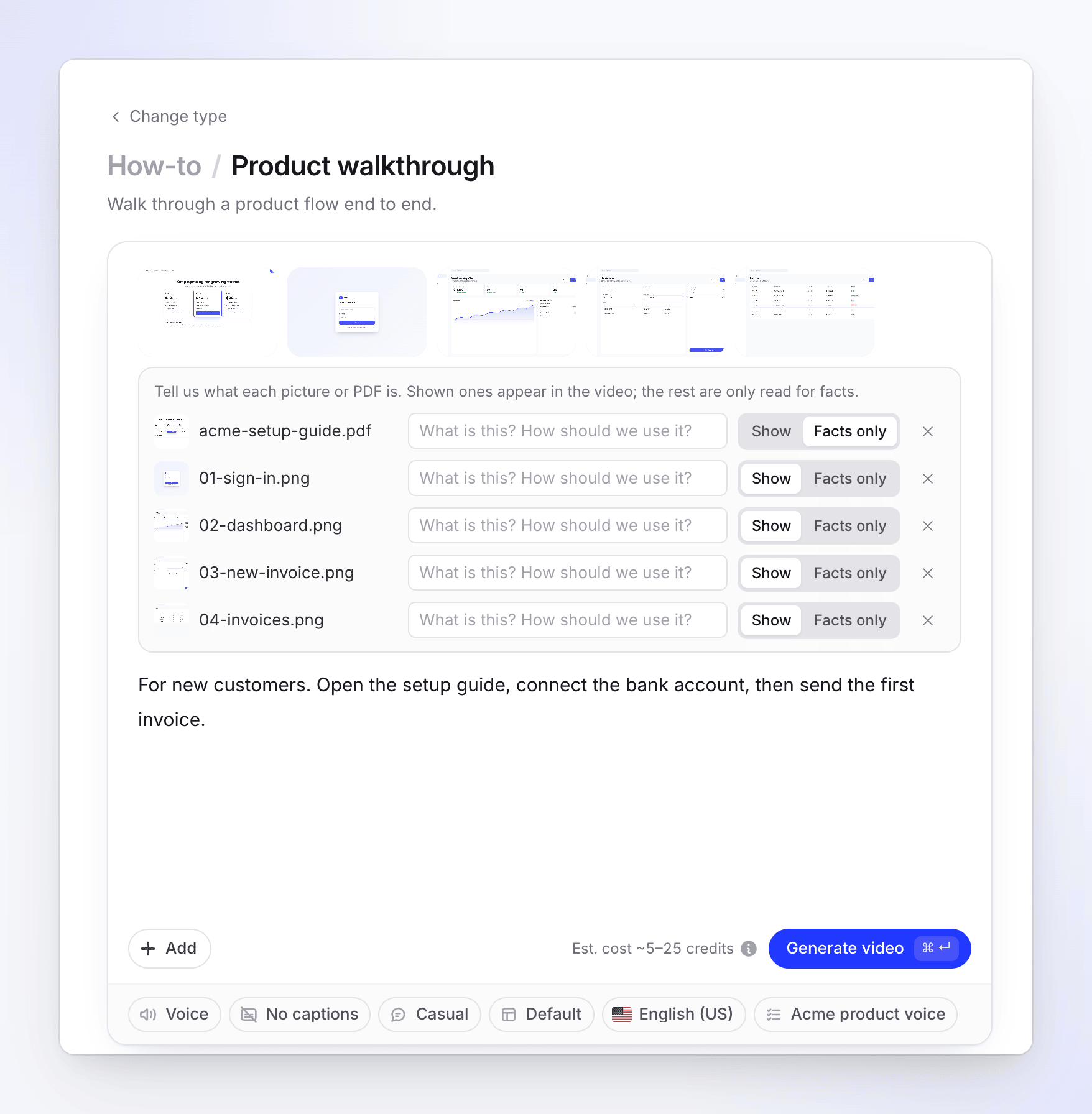
اختر ما سيتم عرضه
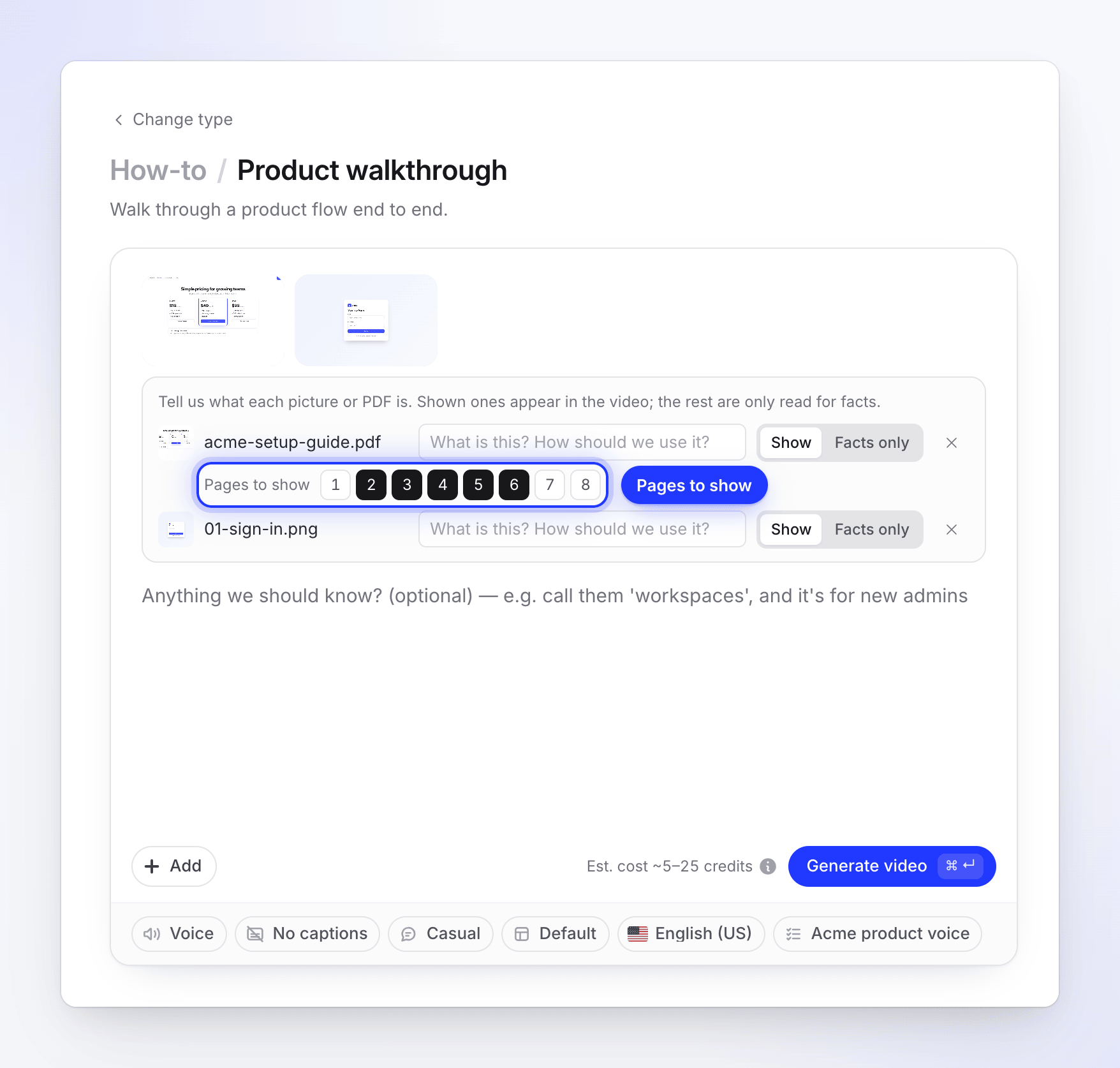
يحصل كل ملف على صف به مفتاح تبديل بين إظهار / حقائق فقط. تبدأ الصور على وضع إظهار. يبدأ ملف PDF على وضع إظهار عندما لا يتم عرض أي شيء آخر (لا يوجد فيديو ولا صورة مضبوطة على إظهار)، لذا يصبح ملف PDF بمفرده هو الفيديو. عندما يتم عرض صورة بالفعل، يبدأ ملف PDF على وضع حقائق فقط: قم بتبديله إلى إظهار إذا كنت تريد عرض صفحاته في الفيديو. استخدم الصفحات المراد عرضها لاختيار الصفحات. أضف ملاحظة في "ما هذا؟ كيف يجب أن نستخدمه؟" لتخبر الذكاء الاصطناعي بماهية الصورة.
صف العملية
اكتب ملخصاً. في حال عدم وجود تسجيل أو صوت خاص بك للاستماع إليه، فإن الملخص وملاحظاتك هما المكان الذي يتعلم فيه الذكاء الاصطناعي ما يحدث بين الصور. اذكر ما يجب على المشاهد فعله في كل شاشة ولماذا.
إنشاء
انقر على إنشاء فيديو. يقرأ الذكاء الاصطناعي كل صورة وصفحة، ويكتب النص، ويسجل التعليق الصوتي، ويبني الفيديو.
كيف يتم بناء الفيديو
| الصور المعروضة | ما يصل إلى 20 في المجموع، مع احتساب كل صورة معروضة وكل صفحة PDF معروضة. |
| وقت الشاشة | تبقى كل صورة على الشاشة طوال مدة السرد الخاص بها. طول الفيديو هو طول التعليق الصوتي. |
| صفحات PDF | فقط الصفحات التي تختارها تحت الصفحات المراد عرضها. إذا لم تختر أياً منها، يتم عرض الصفحات بدءاً من الأولى، حتى الوصول إلى الحد الأقصى. |
| النص في PDF | يُقرأ للنص، سواء تم عرض الصفحات أم لا. |
| تكبيرات | لا يوجد. تتبع التكبيرات النقرات في التسجيل، ولا تحتوي الصور على أي منها. |
| المظهر | خلفية القالب الخاص بك، والموسيقى، وبطاقة المقدمة، وبطاقات العنوان، وظهور الشعار. |
| الشكل | أفقي. |
التكلفة
يحسب التقدير بضع ثوانٍ لكل صورة أو صفحة معروضة، ويكلف الفيديو النموذجي 5–25 رصيداً. يتم محاسبتك على ما تستخدمه المهمة فعلياً. في الخطة المجانية، يمكن أن يصل طول الفيديو إلى 3 دقائق.
الرسائل التي قد تراها
| الرسالة | ما يجب فعله |
|---|---|
| "أضف صورة أو صفحة PDF لعرضها في الفيديو." | قمت بضبط كل ملف على حقائق فقط. اضبط صورة واحدة أو صفحة واحدة على الأقل على إظهار. |
| "يمكن فقط إنشاء دليل إرشادي أو عرض توضيحي للمنتج من الصور وملفات PDF وحدها." | اختر بطاقة إرشادات أو عرض توضيحي للمنتج، أو أضف تسجيلاً. |
| "اعرض ما يصل إلى 20 صورة وصفحة PDF في فيديو واحد. اضبط الباقي على "حقائق فقط"." | اعرض عدداً أقل من الصور، أو اختر عدداً أقل من الصفحات المراد عرضها. |
| "لا يزال ملف PDF الخاص بك قيد القراءة — لحظة من فضلك." | انتظر حتى يصبح ملف PDF جاهزاً، ثم اضغط على إنشاء فيديو مرة أخرى. |
| "لا يمكن عرض صور SVG في الفيديو بعد. قم بتصديرها كـ PNG، أو اضبطها على "حقائق فقط"." | قم بتصدير ملف SVG كـ PNG، أو اضبطه على حقائق فقط. |