

استخدام Clevera من شريط القائمة أو منطقة الإشعارات
يستقر Clevera في شريط قائمة macOS أو منطقة إشعارات Windows. تعرف على ما تظهره أيقونته، وما تفعله النقرة والنقرة بزر الفأرة الأيمن، وكل عنصر في قائمته، وعمليات الرفع الحديثة، وأيقونة Dock على Mac أو زر شريط المهام وقائمة الانتقال السريع على Windows.
يستقر تطبيق سطح المكتب Clevera في شريط القائمة على أجهزة Mac وفي منطقة الإشعارات (شريط النظام) على أجهزة Windows. تفتح أيقونته مسجل الصوت، وتوضح ما يقوم به Clevera، وتحتوي على قائمة تضم عمليات الرفع الحديثة، والملاحظات، والإعدادات، والمزيد.
العثور على أيقونة Clevera
توجد أيقونة Clevera على يمين شريط القائمة في أعلى شاشتك. تظل موجودة دائماً أثناء فتح Clevera، ولا يمكن إخفاؤها.
على أجهزة MacBook التي تحتوي على نتوء، يقوم macOS بإخفاء أيقونات شريط القائمة التي لا تتسع لها المساحة. إذا لم تتمكن من رؤية Clevera، فأغلق تطبيقاً يحتوي على أيقونة في شريط القائمة أو اضغط على ⌥⇧R لفتح المسجل على أي حال.
توجد أيقونة Clevera في منطقة الإشعارات، بجوار الساعة. يمكن لنظام Windows 11، ونظام Windows 10 عند ضيق المساحة، نقلها إلى منطقة الأيقونات المخفية: انقر على ^ لرؤية الأيقونات المخفية.
لإبقاء Clevera مرئياً، افتح إعدادات Windows ← إضفاء طابع شخصي ← شريط المهام، ثم قم بتشغيل Clevera ضمن أيقونات شريط النظام الأخرى (Windows 11) أو ضمن تحديد الأيقونات التي تظهر على شريط المهام (Windows 10). مع تفعيل إظهار Clevera في شريط المهام، يمكنك أيضاً استخدام زر شريط المهام الخاص به.
ما تظهره الأيقونة
| الأيقونة | المعنى |
|---|---|
| علامة Clevera | Clevera جاهز. |
| العلامة مع نقطة | هناك شيء يحتاج إلى انتباهك: أنت مسجل الخروج، أو لم يكتمل الإعداد، أو هناك تسجيل ينتظر الرفع. |
| رقم | العد التنازلي قبل بدء التسجيل. |
| نقطة حمراء ومؤقت | أنت تسجل. يوضح المؤقت الوقت المسجل. |
| علامة إيقاف مؤقت ووقت | التسجيل متوقف مؤقتاً. |
| وقت متبقٍ، مثل "4:59 left" (Mac) | آخر 5 دقائق قبل حد الـ 60 دقيقة. |
| حلقة تقدم | يتم رفع تسجيل. على Mac، تظهر النسبة المئوية بجوارها. |
على Windows، أشر إلى الأيقونة لرؤية الحالة كنص، على سبيل المثال "Recording, 12:34" أو "Uploading, 42 percent".
النقرة أو النقرة بزر الفأرة الأيمن
- نقرة على الأيقونة عندما يكون Clevera في وضع الخمول لفتح المسجل. انقر عليها مرة أخرى، أو اضغط على Esc، لإغلاقه.
- نقرة بزر الفأرة الأيمن (على Mac أيضاً Control-click) لفتح القائمة.
- بينما يقوم Clevera بالعد التنازلي، أو التسجيل، أو الحفظ، أو الرفع، فإن أي نقرة تفتح القائمة، لذا لا يمكنك بدء تسجيل ثانٍ عن طريق الخطأ.
القائمة

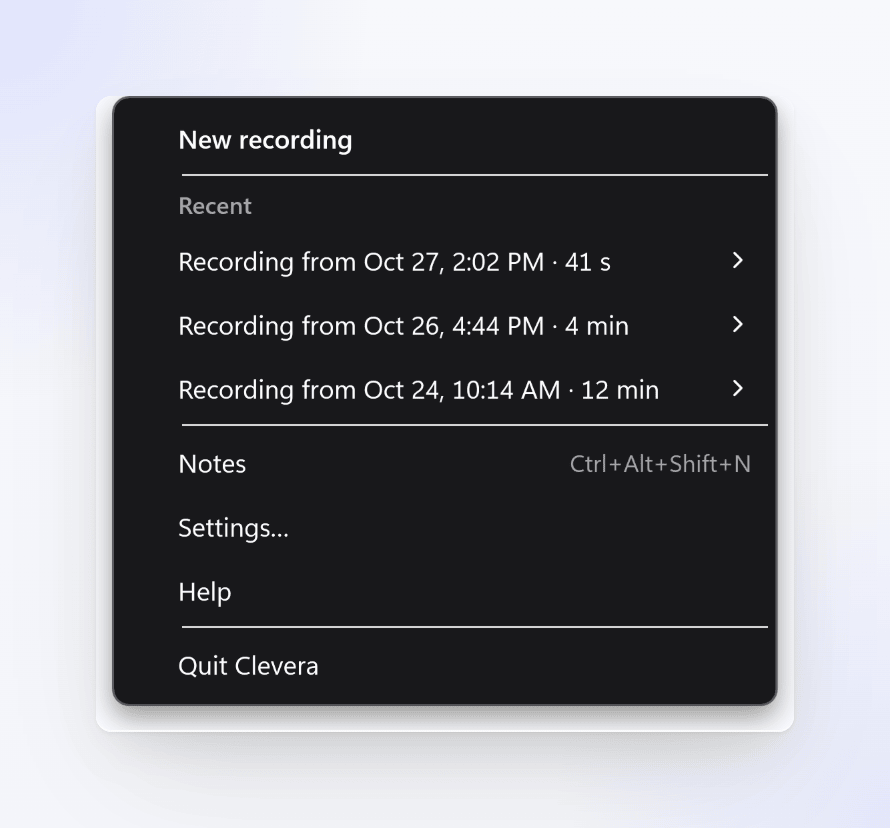
تتغير القائمة بناءً على ما يقوم به Clevera.
عندما يكون Clevera في وضع الخمول
| العنصر | ما يفعله |
|---|---|
| تسجيل جديد | يفتح المسجل. على Mac، اختصاره هو ⌥⇧R. |
| إنهاء الإعداد… | يظهر حتى يكتمل الإعداد. يفتح الخطوات المتبقية. |
| بانتظار الرفع | التسجيلات المحفوظة على جهاز الكمبيوتر الخاص بك والتي لم يتم رفعها. انظر استعادة تسجيل لم يكتمل رفعه. |
| حديث | آخر خمس عمليات رفع قمت بها. انظر التسجيلات الحديثة. |
| ملاحظات | يظهر أو يخفي ملاحظات المتحدث الخاصة بك. |
| الإعدادات… | يفتح الإعدادات. |
| مساعدة | يفتح مركز مساعدة Clevera في متصفحك. |
| إعادة التشغيل للتحديث (Mac) | يظهر عند تنزيل تحديث وعدم وجود شيء يتم رفعه. |
| إنهاء Clevera | ينهي التطبيق. |
عندما تكون مسجل الخروج، يحل تسجيل الدخول… محل تسجيل جديد، ولا يتم عرض بانتظار الرفع وحديث.
أثناء رفع تسجيل
يوضح السطر العلوي التقدم، على سبيل المثال "Uploading · 42% · about 1 min left". يعيد إظهار الرفع بطاقة الرفع إذا كنت قد أخفيتها. بقية القائمة هي نفسها كما في وضع الخمول، ويسأل إنهاء Clevera… أولاً، لأن الإنهاء يوقف الرفع مؤقتاً حتى تفتح Clevera مرة أخرى.
أثناء التسجيل
يوضح السطر العلوي الحالة، على سبيل المثال "● Recording · 12:34" أو "❚❚ Paused · 12:34".
| العنصر | macOS | Windows |
|---|---|---|
| إيقاف مؤقت / استئناف | ⌥⇧P | Ctrl+Alt+Shift+P |
| إيقاف ورفع | ⌥⇧S | Ctrl+Alt+Shift+Enter |
| إعادة تشغيل… | غير معين | Ctrl+Alt+Shift+R |
| حذف التسجيل… | غير معين | Ctrl+Alt+Shift+X |
| إخفاء شريط التسجيل | ⌥⇧H | Ctrl+Alt+Shift+C |
| تركيز شريط التسجيل | ⌥⇧B | — |
| ملاحظات | ⌥⇧N | Ctrl+Alt+Shift+N |
| إنهاء Clevera… |
يطلب إعادة تشغيل… وحذف التسجيل… التأكيد قبل القيام بأي إجراء. أثناء العد التنازلي على Mac، تحتوي القائمة على إلغاء وإنهاء Clevera…. انظر إيقاف تسجيل مؤقتاً، أو إعادة تشغيله، أو إلغاؤه.
تحتوي قائمة ⋯ الخاصة بالمسجل على العناصر الأقل شيوعاً أيضاً: ملاحظات، إنهاء الإعداد…، بانتظار الرفع، حديث، إعادة التشغيل للتحديث وإنهاء Clevera.
تحتوي قائمة ⋯ الخاصة بالمسجل على العناصر الأقل شيوعاً أيضاً: ملاحظات، إنهاء الإعداد…، بانتظار الرفع، حديث وإنهاء Clevera.
التسجيلات الحديثة
يسرد حديث آخر خمسة تسجيلات قمت برفعها من هذا الكمبيوتر، مع اسم كل منها وطولها. أشر إلى أحدها واختر:
- فتح في Clevera لفتحه في متصفحك.
- نسخ الرابط لنسخ رابطه. يؤكد Clevera "Link copied" و "Only people in this workspace can open it."
على Windows، يؤدي النقر على صف التسجيل إلى فتحه أيضاً. يؤدي تسجيل الخروج أو تبديل الحسابات إلى مسح حديث. توجد التسجيلات الأقدم في المحتوى ← التسجيلات على الويب؛ انظر العثور على تسجيلك بعد رفعه.
Dock وشريط المهام
تظهر أيقونة Clevera في Dock فقط أثناء فتح إحدى نوافذه، مثل المسجل، أو الإعدادات، أو نافذة الإعداد. شريط التسجيل، والعد التنازلي، وبطاقات الرفع لا تضيفها.
لإبقاء Clevera في Dock طوال الوقت، قم بتشغيل الإعدادات ← عام ← إظهار Clevera في Dock (متوقف افتراضياً).
أثناء فتح نافذة Clevera، يظهر شريط القائمة في الأعلى أيضاً قائمة تطبيق Clevera، مع حول Clevera، والإعدادات… (⌘,)، وإنهاء Clevera (⌘Q).
زر شريط المهام وقائمة الانتقال السريع
مع تفعيل الإعدادات ← عام ← إظهار Clevera في شريط المهام (الإعداد الافتراضي)، يكون لـ Clevera زر خاص به في شريط المهام:
- انقر عليه لفتح المسجل. أثناء التسجيل، يفتح القائمة بدلاً من ذلك.
- يظهر نقطة حمراء أثناء التسجيل وتقدم الرفع أثناء رفع تسجيل.
- انقر بزر الفأرة الأيمن عليه لقائمة الانتقال السريع: تسجيل جديد، الإعدادات ومساعدة. إغلاق النافذة ينهي Clevera، مع السؤال أولاً إذا كنت تسجل أو ترفع.
قم بإيقاف الإعداد لإبقاء Clevera فقط في منطقة الإشعارات. لا تزال نوافذه تظهر على شريط المهام أثناء فتحها. يؤدي فتح Clevera مرة أخرى من قائمة ابدأ إلى فتح المسجل أيضاً.
إنهاء Clevera
اختر إنهاء Clevera من القائمة (⌘Q على Mac عندما تكون نافذة Clevera في المقدمة). إذا كنت تسجل أو ترفع، يسأل Clevera أولاً: "You're still recording." أو "Your recording is still uploading." يتم استئناف الرفع الذي قاطعته في المرة التالية التي تفتح فيها Clevera.
استكشاف الأخطاء وإصلاحها
| المشكلة | ما يجب فعله |
|---|---|
| لا يمكنني رؤية أيقونة Clevera (Mac) | وفر مساحة في شريط القائمة، أو اضغط على ⌥⇧R. إذا لم يكن Clevera يعمل، فافتحه من التطبيقات. |
| لا يمكنني رؤية أيقونة Clevera (Windows) | انقر على ^ بجوار الساعة، أو اضبط Clevera ليظهر دائماً (انظر العثور على أيقونة Clevera). إذا لم يكن Clevera يعمل، فافتحه من قائمة ابدأ. |
| النقر على الأيقونة يفتح القائمة، وليس المسجل | Clevera يقوم بالعد التنازلي، أو التسجيل، أو الحفظ، أو الرفع. استخدم القائمة، أو انتظر حتى ينتهي الرفع. |
| الأيقونة بها نقطة | افتح القائمة: إنهاء الإعداد…، تسجيل الدخول… أو بانتظار الرفع يخبرك بما يحتاج إلى انتباه. |
| حديث مفقود | أنت مسجل الخروج، أو لم تقم بالرفع من هذا الكمبيوتر منذ تسجيل دخولك. |