

نشر المقالات إلى ReadMe
اربط مشروع ReadMe باستخدام مفتاح API الخاص به وانشر مقالات Clevera كأدلة في الفئة التي تختارها، مع تحميل لقطات الشاشة إلى ReadMe. تعرف على كيفية تحويل الملاحظات والخطوات ومقاطع الفيديو، وكيفية عمل التحديثات، والأخطاء الشائعة.
انشر مقالة Clevera كدليل في مشروع ReadMe الخاص بك، تحت فئة الأدلة التي تختارها. يتم تحميل لقطات الشاشة إلى ReadMe.
قبل البدء
- في Clevera: يجب أن تكون مساحة العمل على خطة Pro أو مخصص، ويجب أن تكون مالكاً أو مسؤولاً لربط ReadMe. بمجرد ربطه، يمكن لأي شخص لديه صلاحية تعديل مقالة أن ينشرها. راجع نشر المقالات إلى أدواتك الأخرى.
- في ReadMe: مشروع يمكنك إدارته، مع وجود فئة واحدة على الأقل في قسم أدلة الخاص به. مفتاح واحد يربط مشروعاً واحداً.
- مشروع ReadMe حالي: تنشر Clevera من خلال واجهة برمجة تطبيقات ReadMe الحالية (v2)، التي توفرها ReadMe للمشاريع الموجودة على ReadMe Refactored. لا يمكن ربط المشاريع التي لا تزال على منصة ReadMe القديمة.
- الإصدار: تنشر Clevera إلى الإصدار الرئيسي (المستقر) من الأدلة في مشروعك.
- مقالة: قم بإنشائها أولاً. النشر يرسل المقالة فقط. لتضمين مقطع فيديو، ضعه داخل المقالة؛ راجع عرض مقطع فيديو في مقالة.
العثور على مفتاح واجهة برمجة التطبيقات (API) الخاص بـ ReadMe
في مشروع ReadMe الخاص بك، افتح Configuration → API Keys، ثم انسخ مفتاحاً (قم بإنشاء واحد إذا كانت القائمة فارغة). يمنح المفتاح وصولاً كاملاً إلى ذلك المشروع، لذا احتفظ به خاصاً.
ربط ReadMe
فتح نافذة الربط
في Clevera، انقر على اسم مساحة العمل الخاصة بك في الشريط الجانبي، واختر عمليات التكامل، وابحث عن ReadMe وانقر على ربط. تقول نافذة ربط ReadMe: "الصق مفتاحاً. نحن نتحقق منه قبل حفظ أي شيء."
لصق المفتاح والتحقق منه
الصق المفتاح في مفتاح واجهة برمجة التطبيقات (API) وانقر على تحقق من المفتاح. عندما يقبله ReadMe، سترى "تم قبول المفتاح." ومشروعك تحت المواقع المراد النشر عليها.
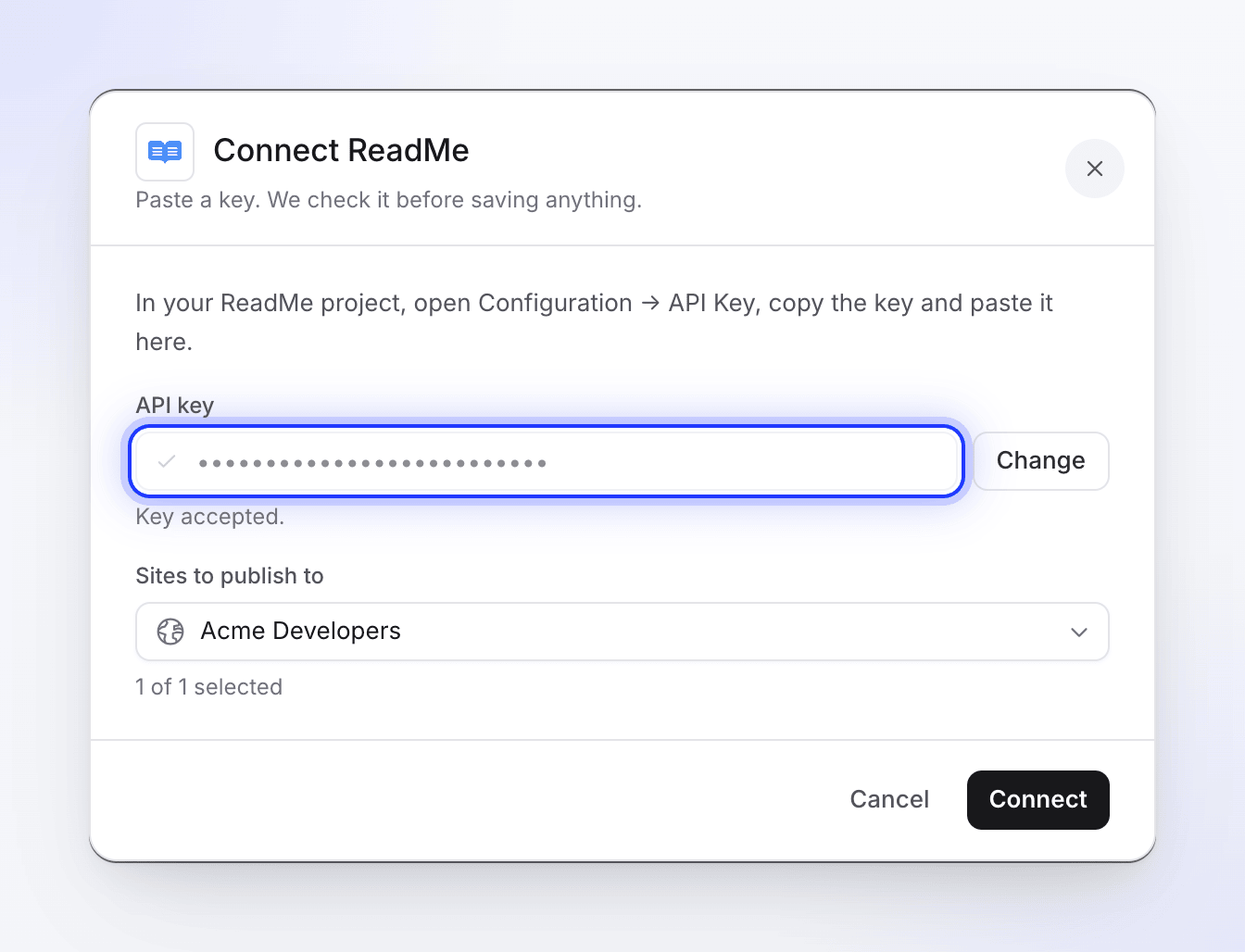
ربط
انقر على ربط. سترى "تم ربط ReadMe." ويظهر ReadMe تحت متصل مع اسم مشروعك.
لا تنتهي صلاحية المفتاح من جانب Clevera. لربط مشروع مختلف، استخدم إعادة الاتصال على اتصال ReadMe والصق مفتاح ذلك المشروع؛ سيحل محل المفتاح القديم.
نشر مقالة إلى ReadMe
فتح علامة تبويب النشر
في المحرر، انقر على مشاركة → نشر وانقر على مربع ReadMe تحت جاهز للنشر.
اختيار فئة دليل
تحت أين يذهب، يعرض المشروع المشروع المرتبط. اختر فئة دليل: "تذهب المقالة إلى قسم الأدلة، تحت هذه الفئة." إذا رأيت "لا توجد فئات أدلة بعد"، قم بإنشاء واحدة في ReadMe أولاً.
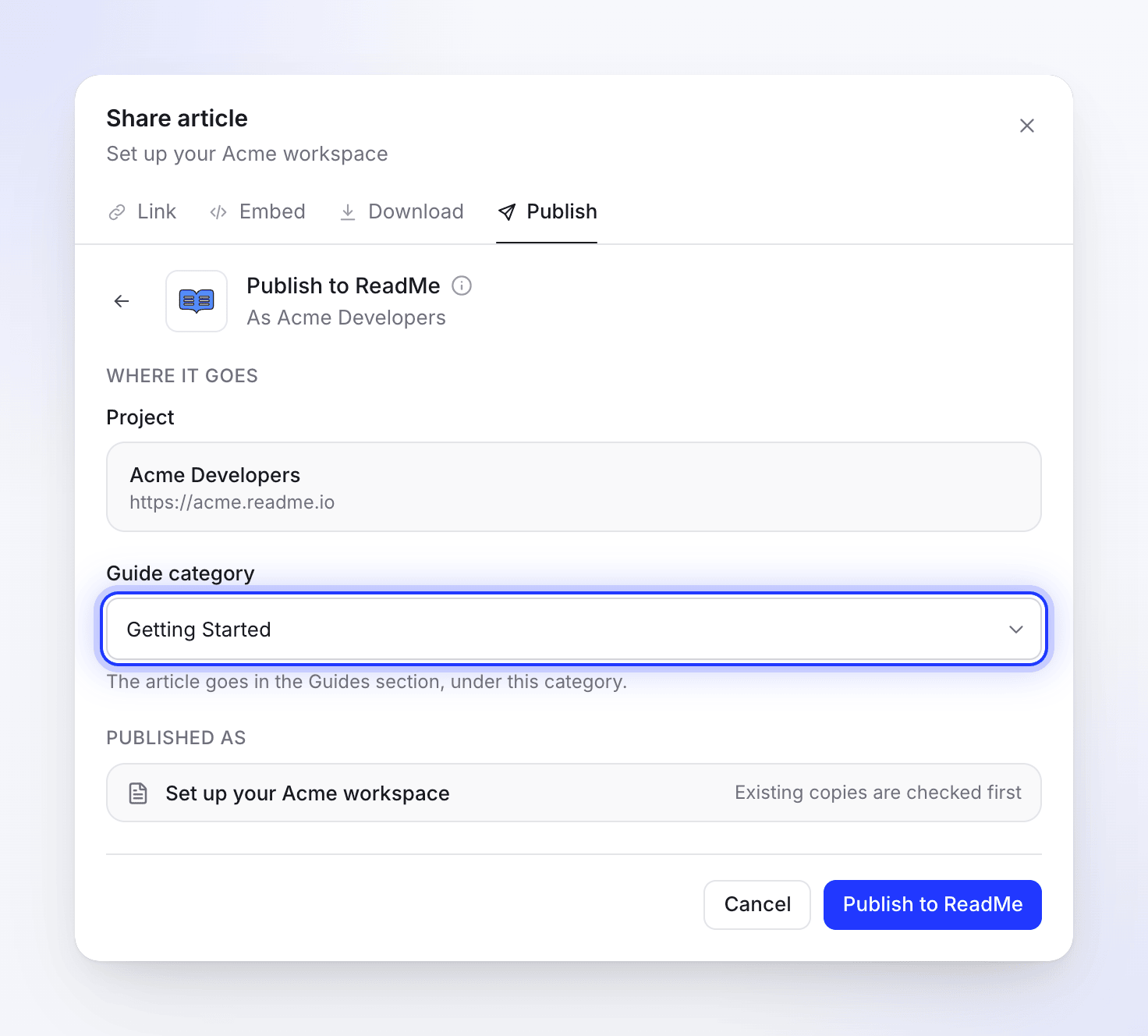
نشر
انقر على نشر إلى ReadMe. تبحث Clevera عن نسخة موجودة أولاً؛ إذا كان هناك دليل بنفس العنوان موجوداً بالفعل، اختر ما تريد القيام به (راجع تحديث دليل). عند الانتهاء، سترى "تم النشر إلى ReadMe." انقر على فتح في ReadMe لرؤية الدليل.
يمكنك إغلاق نافذة المشاركة أثناء تشغيل العملية؛ سيخبرك إشعار عند اكتمالها.
يأتي عنوان الدليل من عنوان المقالة: "Set up billing" يصبح /docs/set-up-billing على موقع التوثيق الخاص بك. العناوين المكتوبة بنصوص أخرى أو التي تحتوي على علامات تشكيل تُكتب بحروف لاتينية أولاً. إذا كان العنوان مستخدماً بالفعل، يمنح ReadMe الدليل الجديد عنواناً مختلفاً قليلاً.
كيف يبدو الدليل في ReadMe
عنوان الدليل هو عنوان المقالة. يحتوي الدليل على المقالة فقط: لا يتم إضافة الفيديو الذي جاءت منه المقالة.
| في Clevera | في ReadMe |
|---|---|
| العناوين، الفقرات | العناوين والنص |
| غامق، مائل، يتوسطه خط، كود مضمن، روابط | تم الاحتفاظ بها. الروابط إلى صفحات Clevera الأخرى تحتفظ بنصها فقط. |
| تمييز، مرتفع، منخفض | تم الاحتفاظ بها |
| قوائم نقطية ورقمية، قوائم تحقق | قوائم وقوائم تحقق |
| اقتباسات | اقتباسات |
| كتل الكود | كتل كود مع اللغة وعنوان الكود |
| فواصل | فواصل |
| جداول | جداول مع نص كل خلية |
| وسائل التنبيه | وسائل تنبيه ReadMe مع عنوان التنبيه: 📘 للمعلومات والملاحظات، 👍 للنصائح والنجاح، 🚧 للتحذير، ❗️ للخطر |
| خطوات مرقمة | قائمة مرقمة: عنوان كل خطوة بالخط العريض، ومحتواها متداخل تحتها |
| علامات تبويب | تسمية كل علامة تبويب بالخط العريض، متبوعة بمحتواها. علامات التبويب التي تحتوي على كود فقط تصبح علامات تبويب كود ReadMe. |
| أقسام قابلة للطي | أقسام قابلة للتوسيع |
| بطاقات | قائمة روابط مع أوصافها؛ يتم استبعاد أيقونات البطاقات |
| معادلات | كود |
| لقطات شاشة | صور تم تحميلها إلى ReadMe، مع التسمية التوضيحية بخط مائل |
| مقاطع فيديو ومواد مضمنة في المقالة | مواد مضمنة في ReadMe. يتم تضمين فيديو Clevera فقط عندما يكون رابط مشاركة ذلك الفيديو مفعلاً. |
يتم إلغاء تأثير الأقواس المتعرجة والزاوية في نصك، لذا يعرضها تنسيق صفحة ReadMe كما هي مكتوبة.
يتم تحميل لقطات الشاشة إلى ReadMe، لذا فهي تستمر في العمل حتى إذا قمت بحذف المقالة في Clevera. لقطة الشاشة التي تفشل في التحميل، أو ملف الفيديو داخل المقالة، يظل رابطاً إلى Clevera تنتهي صلاحيته بعد فترة؛ انشر مرة أخرى لتجديده.
تحديث دليل
النشر يسير في اتجاه واحد فقط. لا يتم تحديث الدليل عند تعديل المقالة في Clevera، والتعديلات التي تتم في ReadMe لا تعود أبداً إلى Clevera. بعد تعديل المقالة، انشرها مرة أخرى.
تبحث Clevera عن دليل بنفس العنوان في أي مكان في أدلتك وتظهر "هذه المقالة موجودة بالفعل في ReadMe." انقر على عرضها لفتحها، ثم اختر:
- تحديث المقالة الموجودة يستبدل ذلك الدليل: نفس العنوان، عنوان ومحتوى جديدان. انقر على تحديث في ReadMe.
- إنشاء مقالة جديدة ينشئ دليلاً جديداً تحت العنوان الجديد الذي تدخله، مع عنوانه الخاص. انقر على إنشاء مقالة جديدة.
يتم استبدال التغييرات التي تمت في ReadMe منذ آخر عملية نشر عندما تقوم Clevera بتحديث دليل.
قطع الاتصال وإلغاء الوصول
- في Clevera، افتح عمليات التكامل، وانقر على ReadMe، ثم قطع الاتصال وأكد ذلك. تظل الأدلة التي نشرتها بالفعل في ReadMe.
- في ReadMe، افتح Configuration → API Keys واحذف المفتاح الذي قدمته لـ Clevera.
استكشاف الأخطاء وإصلاحها
| ما تراه | ما يجب فعله |
|---|---|
| "الصق مفتاحاً أولاً." | حقل المفتاح فارغ. |
| "مفتاح واجهة برمجة تطبيقات غير صالح. يرجى التحقق من مفتاح واجهة برمجة تطبيقات ReadMe الخاص بك." | المفتاح خاطئ أو تم حذفه. انسخه مرة أخرى من Configuration → API Keys. |
| "فشل في جلب معلومات المشروع من ReadMe." أو "لم نتمكن من التحقق من ذلك المفتاح. حاول مجدداً." | لم يستجب ReadMe، أو أن المشروع ليس على ReadMe Refactored، وهو ما تحتاجه Clevera. حاول مجدداً، ثم جرب مفتاحاً جديداً؛ إذا كان المشروع على منصة ReadMe القديمة، فلا يمكن ربطه. |
| "تعذر التحقق من مفتاح واجهة برمجة التطبيقات. يرجى التحقق من مفتاح واجهة برمجة تطبيقات ReadMe الخاص بك." أو "فشل الاتصال بـ ReadMe. يرجى التحقق من مفتاح واجهة برمجة التطبيقات الخاص بك." | تحقق من المفتاح واربط مرة أخرى. |
| "لا توجد فئات أدلة بعد" / "قم بإنشاء فئة دليل في ReadMe للنشر هنا." | أضف فئة إلى أدلتك في ReadMe، ثم أعد فتح علامة تبويب النشر. |
| "اختر فئة أولاً." أو "اختر فئة ReadMe لنشر هذا الدليل فيها." | اختر فئة دليل قبل النشر. |
| "يمكنك عرض هذا العنصر ولكن لا يمكنك نشره. اطلب من شخص يمكنه تعديله." | تحتاج إلى صلاحية تعديل المقالة لنشرها. |
| "لم يتم العثور على مفتاح واجهة برمجة التطبيقات. يرجى إعادة ربط ReadMe." | اربط ReadMe مرة أخرى باستخدام مفتاح. |
| "محتوى المقالة فارغ أو غير صالح." | المقالة لا تحتوي على محتوى بعد. افتحها، تحقق منها، ثم انشرها. |
| "تعذر النشر إلى ReadMe" مع رسالة من ReadMe، مثل رسالة حول الرابط أو الفئة | رفض ReadMe الدليل. تحقق من أن الفئة لا تزال موجودة، أو أعد تسمية المقالة وانقر على حاول مجدداً. |
| "فشل تحديث الدليل في ReadMe" | الدليل الذي حاولت تحديثه تم حذفه أو إعادة تسميته في ReadMe. انشر مرة أخرى واختر إنشاء مقالة جديدة. |
| "فشل النشر إلى ReadMe. يرجى المحاولة مجدداً." | انقر على حاول مجدداً. إذا استمر الفشل، اربط مرة أخرى بمفتاح جديد. |