

إنشاء الفيديو الأول الخاص بك من مطالبة الصفحة الرئيسية
اكتب جملة واحدة على الصفحة الرئيسية، وأجب على بضعة أسئلة في محادثة الإعداد، وتحقق من الإعدادات في "إنشاء" واضغط على "إنشاء". يوضح هذا المسار الفيديو الأول الخاص بك من البداية إلى النهاية، مع توضيح تكلفة كل خطوة.
أسرع طريقة لإنشاء الفيديو الأول الخاص بك هي وصفه في المربع الموجود على الصفحة الرئيسية. تختار محادثة إعداد قصيرة النوع المناسب وتجمع ما تحتاجه، ثم تفتح واجهة "إنشاء" مع ملء كل شيء، وتضغط أنت على إنشاء. توضح هذه المقالة المسار بأكمله، من الجملة الأولى إلى فيديو نهائي يمكنك تعديله ومشاركته.
قبل البدء
- تحقق من بريدك الإلكتروني. في الخطة المجانية، تطلب منك Clevera تأكيد عنوان بريدك الإلكتروني قبل أول عملية إنشاء لك. ابحث عن رابط التحقق في صندوق الوارد الخاص بك.
- تحقق من دورك. يمكن لمالكي مساحة العمل والمسؤولين ومنشئي المحتوى إنشاء مقاطع فيديو جديدة. يمكن للمحررين تغيير المحتوى الحالي ولكن لا يمكنهم الإنشاء: فهم لا يرون مربع الصفحة الرئيسية، ويتم تعطيل إنشاء مع تلميح "دورك يمكنه تعديل المحتوى الحالي ولكن لا يمكنه إنشاء محتوى جديد."
- جهز موادك، إذا كان لديك أي منها. تسجيل الشاشة، أو عنوان موقع ويب، أو بضع لقطات شاشة، أو ملف PDF، كلها تساعد. لست بحاجة إلى أي منها للبدء: توفر محادثة الإعداد طرقاً لإجراء تسجيل، ويمكن إنشاء المقاطع الاجتماعية من وصف فقط.
- اعرف خطتك. في الخطة المجانية، يمكنك إنشاء فيديوهات إرشادية، وعروض توضيحية للمنتجات، وتسجيلات محسنة، ومقالات، مع فيديوهات تصل مدتها إلى 3 دقائق، بالإضافة إلى مقطع اجتماعي قصير واحد بجهد متوسط، ومشاركتها عبر رابط أو تضمين. تنزيلات MP4، والمزيد من المقاطع الاجتماعية، والصورة الرمزية للذكاء الاصطناعي هي جزء من الخطط المدفوعة. انظر اعرف ما تتضمنه الخطة المجانية.
إنشاء الفيديو الأول الخاص بك
صف ما تريده على الصفحة الرئيسية
افتح الرئيسية. تحت العنوان ما الذي تريد إنشاءه؟، اكتب جملة أو جملتين في المربع الذي يقول صف الفيديو الخاص بك.، ثم اضغط على بدء أو انقر فوق زر بدء الدائري.
اذكر الغرض من الفيديو ومن سيشاهده. على سبيل المثال: "فيديو إرشادي للعملاء الجدد حول إنشاء فاتورتهم الأولى في Acme Billing" أو "مقطع Reel مدته 30 ثانية للإعلان عن الوضع المظلم الجديد لدينا".

صف الفيديو في جملة أو جملتين، ثم اضغط على Enter. أجب على محادثة الإعداد
تظهر عبارة جاري فتح محادثتك…، ثم تفتح محادثة الإعداد على صفحة بعنوان فيديو جديد. تطرح سؤالاً واحداً في كل مرة، عادةً لا يزيد عن أربعة: النوع، وما يجب إنشاؤه منه، وما يدور حوله الفيديو، وأي حقيقة لا يمكن للنوع العمل بدونها (مثل شروط العرض).
انقر فوق إجابة، أو اكتب إجابتك الخاصة في المربع الذي يقول الرد بأي لغة…. يمكنك الكتابة بأي لغة. ترد المحادثة بلغة العرض الخاصة بك إذا اخترت واحدة (انظر تغيير لغة العرض)، وإلا فسترد باللغة التي تكتب بها. لغة الفيديو هي إعداد منفصل. انظر التخطيط لفيديو باستخدام محادثة الإعداد.
أضف موادك
عندما تسأل المحادثة عما يجب إنشاء الفيديو منه، اختر ما لديك. تعتمد الخيارات على النوع:
- فيديو إرشادي وعرض توضيحي للمنتج: تسجيل موجود بالفعل في Clevera، أو ملف فيديو للتحميل، أو التسجيل باستخدام الذكاء الاصطناعي، أو صور، أو ملف PDF.
- مقالة: تسجيل، أو تحميل، أو التسجيل باستخدام الذكاء الاصطناعي.
- تحسين لقطاتي: تسجيل أو تحميل فقط.
- مقاطع اجتماعية: موقع ويب، أو صور، أو ملف PDF، أو تحميل، أو تسجيل، أو مجرد وصف.
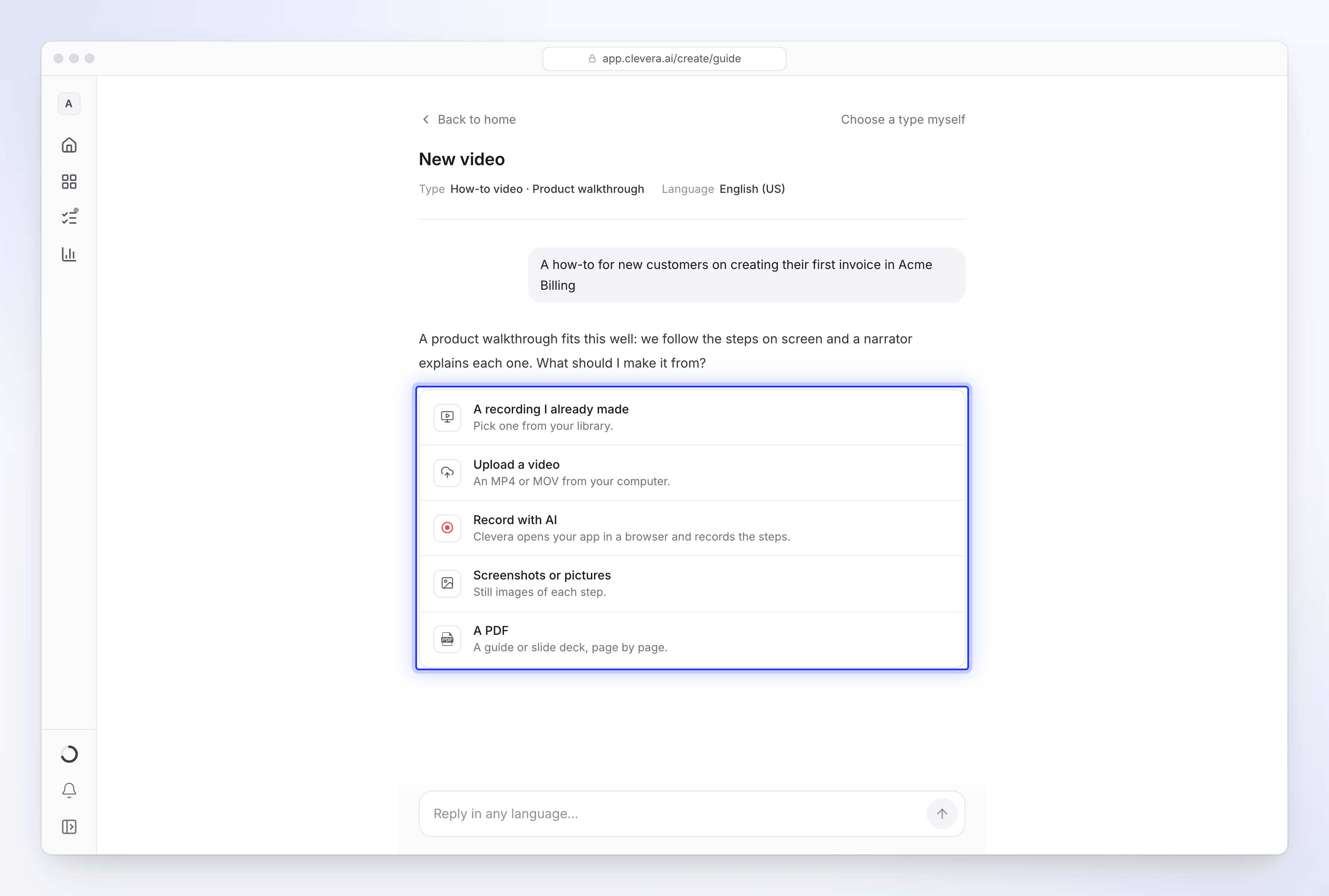
سؤال واحد في كل مرة. انقر فوق إجابة أو اكتب إجابتك الخاصة. التسجيل باستخدام الذكاء الاصطناعي يسجل منتجك في متصفح سحابي بينما تشاهد. تذهب التحميلات مباشرة إلى إعدادك. لا يمكن استخدام روابط YouTube في أي مكان؛ إذا كان الفيديو خاصاً بك، فقم بتحميل الملف بدلاً من ذلك.
اختر الإعدادات
بمجرد إدخال الأساسيات، تظهر الإعدادات تحت المحادثة واحداً تلو الآخر: لغة الفيديو، والصوت، والتعليقات التوضيحية، وبالنسبة للمقاطع الاجتماعية أيضاً التنسيق، والطول، والنبرة، والمظهر، والموسيقى، والجودة. يبدأ كل منها بخيار موصى به. اختر خياراً مختلفاً، أو انقر فوق تخطي - استخدام الموصى به للباقي.
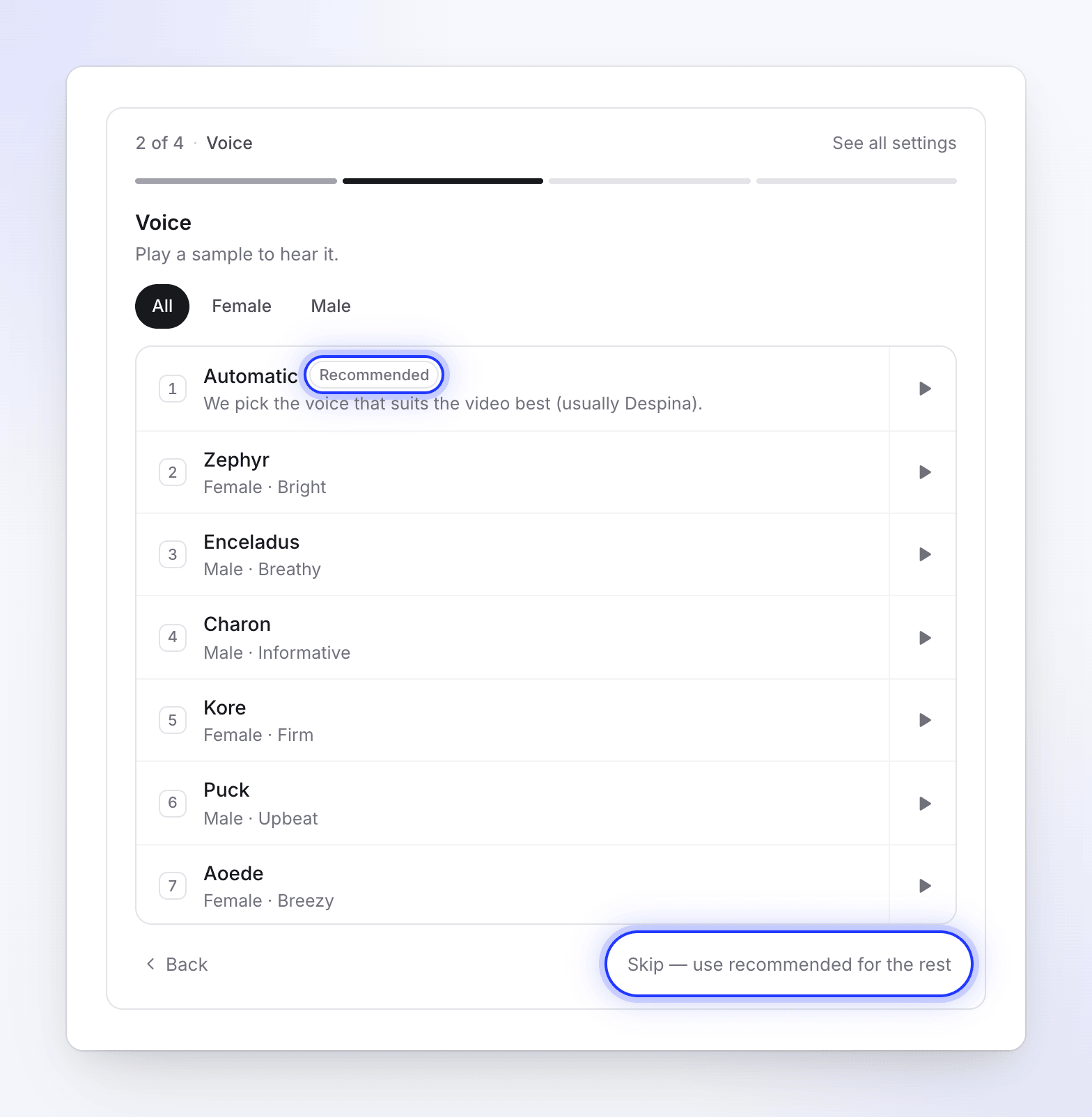
يبدأ كل إعداد بالخيار الموصى به. تعرض اللوحة الأخيرة، جاهز للإنشاء، الإعداد بأكمله، والموجز الذي كتبته المحادثة لك (يمكنك تعديله) وتقدير الرصيد.
تابع إلى الإنشاء
انقر فوق متابعة للإنشاء. تفتح واجهة "إنشاء" مع ملء كل شيء وسطر في الأعلى يقرأ الإعداد من محادثتك · العودة إلى المحادثة. لم يتم إنشاء أي شيء بعد، ولم يتم استخدام أي أرصدة.
تحقق من الموجز، والمواد المرفقة، وأقراص الإعدادات تحت المربع. غيّر أي شيء تريده هنا. انظر ضبط خيارات الفيديو باستخدام الأقراص.
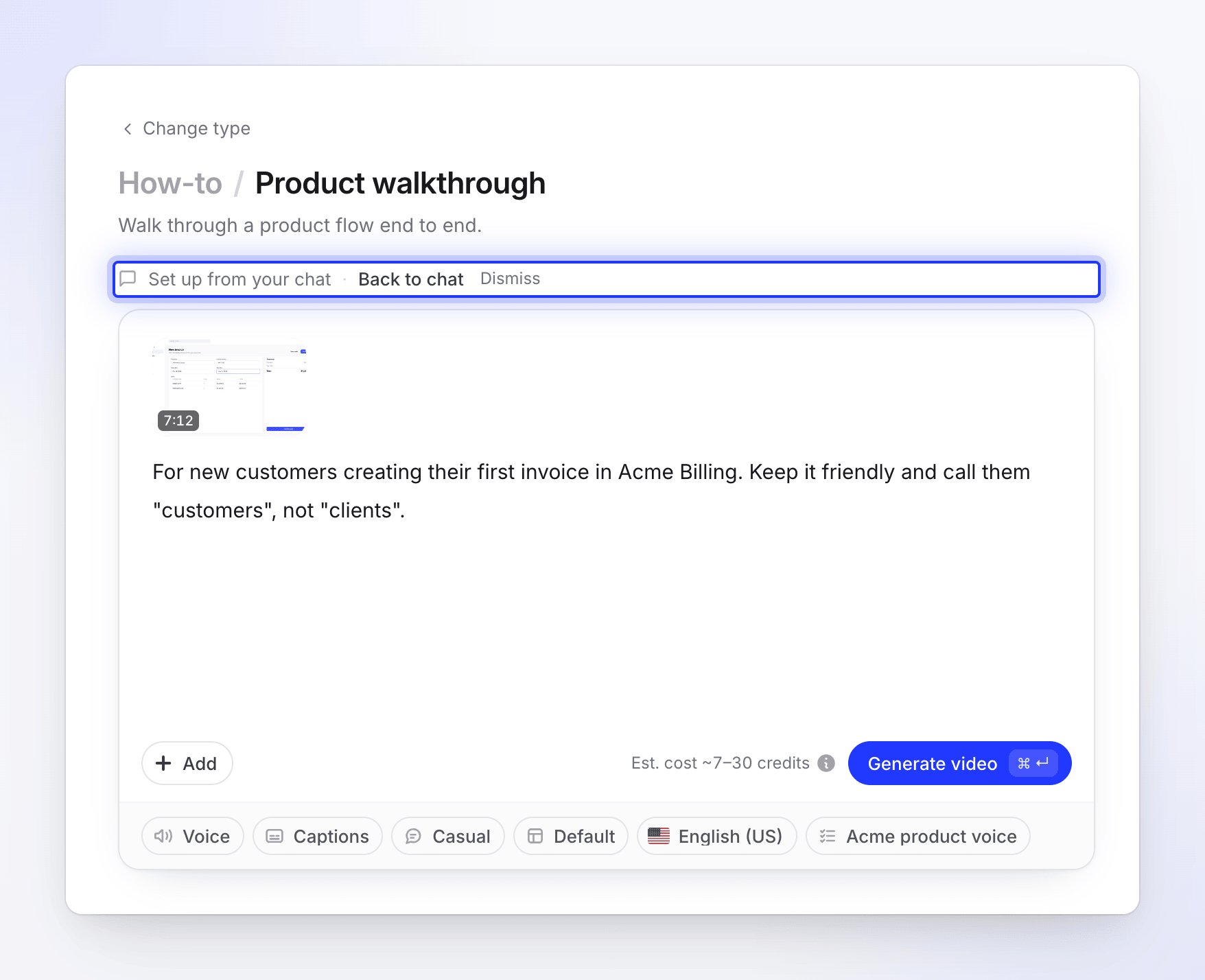
كل شيء من المحادثة مملوء. غيّر أي شيء قبل الإنشاء. تحقق من التقدير واضغط على إنشاء
بجانب الزر، ترى التكلفة التقديرية ~X–Y رصيد. إنه تقدير، وليس حداً: يتم محاسبتك على ما تستخدمه المهمة فعلياً.
انقر فوق إنشاء فيديو (أو إنشاء مقالة)، أو اضغط على ⌘↵ على Mac أو Ctrl↵ على Windows. إذا كان هناك شيء مفقود، تشير رسالة قصيرة إليه بدلاً من ذلك. انظر إصلاح ما هو مفقود عند الضغط على إنشاء.
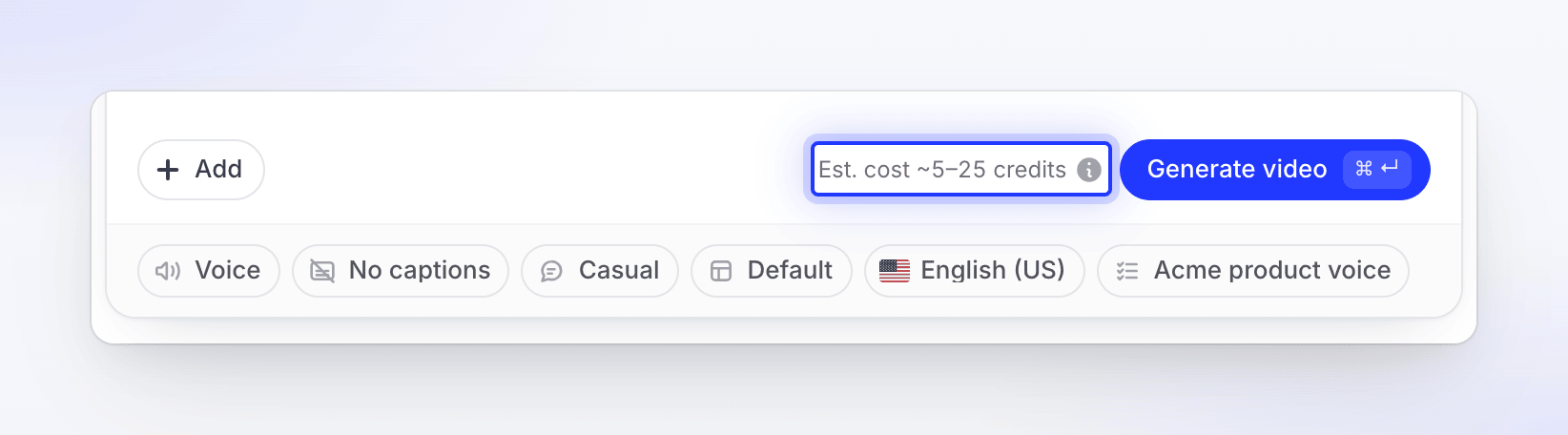
التقدير هو نطاق نموذجي، وليس حداً. تابعه أثناء إنشائه
تعرض صفحة نحن ننشئ الفيديو الخاص بك خمس مراحل، من جاري فحص موادك إلى جاري اللمسات الأخيرة، مع موجز مستمر لما يفعله الذكاء الاصطناعي. يمكنك إغلاق علامة التبويب: يستمر الفيديو في العمل، ويتم إدراجه في الصفحة الرئيسية وفي المحتوى → قيد التنفيذ أثناء تشغيله.
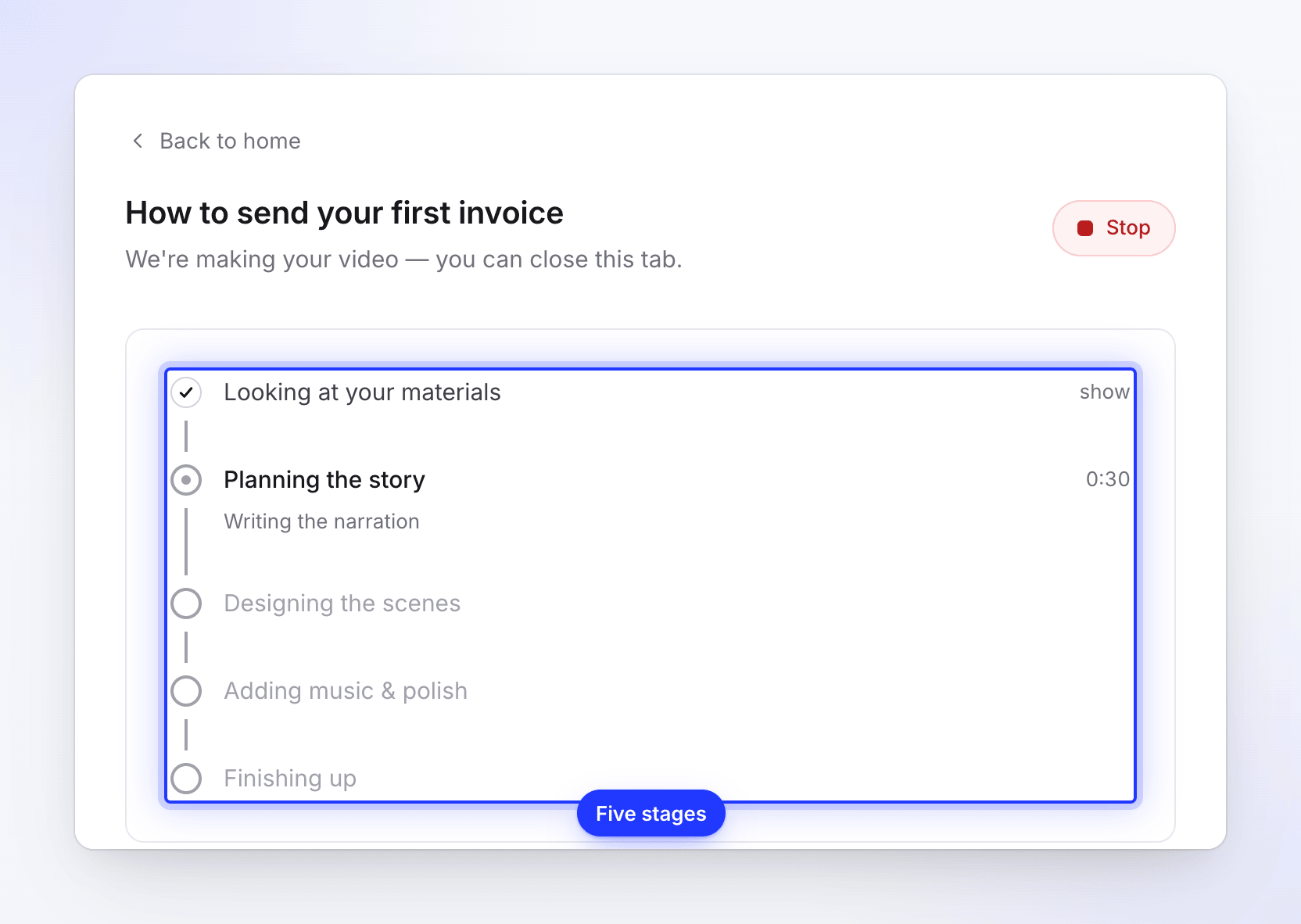
يمكنك إغلاق علامة التبويب؛ يستمر الفيديو في العمل. إذا احتاج الذكاء الاصطناعي إلى إجابة منك، تظهر بطاقة سؤال ويتم تشغيل رنين. انظر تابع الفيديو الخاص بك أثناء إنشائه.
افتح الفيديو الخاص بك
عندما يكون جاهزاً، تقول الصفحة الفيديو الخاص بك جاهز. انقر فوق فتح الفيديو الخاص بك لفتحه في المحرر، حيث يمكنك تغيير النص، والصوت، والموسيقى والمزيد، ثم مشاركة رابط أو تضمينه. في الخطة المدفوعة، يمكنك أيضاً تصدير ملف MP4.
طرق أخرى للبدء
مربع الصفحة الرئيسية هو أحد الأبواب العديدة المؤدية إلى نفس المسار.
| المكان | ما يفعله |
|---|---|
| بطاقات أو ابدأ من تنسيق على الصفحة الرئيسية | تفتح فيديو إرشادي، وعرض توضيحي للمنتج، وترويجي واجتماعي، ومقالة مساعدة معرض الإنشاء لتلك العائلة. يعرض تصفح جميع التنسيقات كل نوع. |
| زر إنشاء | يفتح معرض الإنشاء، حيث تختار نوعاً بنفسك. انظر اختيار نوع فيديو في معرض الإنشاء. |
| اختيار نوع بنفسي في محادثة الإعداد | يترك المحادثة إلى المعرض ويأخذ نصك معك. |
| من تسجيل | في المحتوى → التسجيلات، افتح قائمة ⋯ الخاصة بالتسجيل واختر إنشاء من هذا…. يثبت المعرض ذلك التسجيل في الأعلى. |
| أكمل إعدادك الأخير تحت مربع الصفحة الرئيسية | يعيد فتح محادثة إعداد لم تكملها. |
التكلفة
التخطيط في محادثة الإعداد مجاني. تُستخدم الأرصدة فقط بعد الضغط على إنشاء، وفقط مقابل العمل الذي تقوم به المهمة فعلياً.
| الفيديو الأول | الأرصدة النموذجية |
|---|---|
| فيديو إرشادي أو عرض توضيحي للمنتج (تسجيل يصل إلى 5 دقائق) | 5–25 |
| مقالة | 5–15 |
| مقطع اجتماعي بجهد متوسط (مقطع الخطة المجانية) | 30–60 |
| مقطع اجتماعي بجهد عالي افتراضي (الخطط المدفوعة) | 50–120 |
تصدير الفيديو النهائي لا يستخدم الأرصدة أبداً (تنزيلات MP4 متاحة في الخطط المدفوعة). تتضمن الخطة المجانية 100 رصيد شهرياً. انظر اقرأ تقدير الرصيد قبل الإنشاء.
نصائح للحصول على نتيجة أولى جيدة
- اذكر لمن هذا الفيديو. "للمسؤولين الجدد" أو "للمحتملين في مكالمة مبيعات" يغير السرد أكثر من أي إعداد.
- سمِّ الشيء الواحد الذي تريد عرضه. الفيديو الإرشادي الذي يغطي مهمة واحدة أكثر وضوحاً من جولة حول كل شيء.
- للحصول على فيديو إرشادي أو عرض توضيحي، سجل بوضوح. تحرك بوتيرة ثابتة وتوقف لفترة وجيزة بعد كل نقرة. يكتب الذكاء الاصطناعي السرد ليتناسب مع ما يحدث على الشاشة. يلتقط تطبيق Clevera لسطح المكتب النقرات وحركات المؤشر، مما يعطي أفضل تكبير.
- للحصول على مقطع اجتماعي، قدم حقائق. أرفق موقع الويب الخاص بك أو بضع لقطات شاشة، أو اكتب جملتين حول المنتج والجمهور. بدون مواد، يحتاج الموجز إلى 100 حرف على الأقل.
المزيد في كتابة موجز يحصل على فيديو جيد.
استكشاف الأخطاء وإصلاحها
| الرسالة | ما يجب فعله |
|---|---|
| "أخبرنا بالمزيد عما تريد إنشاءه." | نصك قصير جداً. أضف بضع كلمات. |
| "أضف بضع كلمات عما تريد إنشاءه." | المربع لا يحتوي على أحرف أو أرقام، بل رموز فقط. صف الفيديو بالكلمات. |
| "اجعل النص أقل من 1,000 حرف — يمكنك إضافة المزيد من التفاصيل في الخطوة التالية." | اختصر الرسالة الأولى؛ حيث تتولى الدردشة و Compose الباقي. |
| "محاولات كثيرة جداً — انتظر لحظة وحاول مجدداً، أو تصفح التنسيقات." | انتظر دقيقة، أو انقر على تصفح التنسيقات لاختيار نوع بنفسك. |
| "استغرق ذلك وقتاً طويلاً. حاول مجدداً، أو تصفح التنسيقات." | اضغط على بدء مجدداً، أو تصفح التنسيقات. سيتم الاحتفاظ بنصك. |
| "لم نتمكن من اختيار تنسيق في الوقت الحالي. حاول مجدداً، أو تصفح التنسيقات." | حاول مجدداً، أو اختر نوعاً من المعرض. |
| "يرجى التحقق من عنوان بريدك الإلكتروني قبل أول عملية إنشاء. تحقق من صندوق الوارد الخاص بك للحصول على رابط التحقق." | انقر على الرابط الموجود في رسالة التحقق، ثم اضغط على إنشاء مجدداً. |
| "دورك يسمح بتعديل المحتوى الحالي ولكنه لا يسمح بإنشاء محتوى جديد." | أنت محرر في مساحة العمل هذه. اطلب من المالك أو المسؤول تغيير دورك، أو إنشاء الفيديو. |
| "لا يمكن استخدام روابط YouTube. إذا كان الفيديو خاصاً بك، فقم بتحميل الملف بدلاً من ذلك." | قم بتحميل ملف الفيديو، أو استخدم رابطاً مختلفاً. |
إذا تعذر بدء دردشة الإعداد تماماً، فستلجأ Clevera إلى اختيار تنسيق لك بناءً على نصك وتفتح Compose أو المعرض مباشرةً.