

حفظ الفيديوهات في Dropbox
قم بربط Dropbox واحفظ فيديو Clevera النهائي بصيغة MP4 داخل مجلد التطبيق الخاص بـ Clevera (Apps › Clevera-ai)، مع تسميته باسم الفيديو وإضافة مجلد فرعي للمجموعة الخاصة به. لا يتم نشر أو مشاركة أي شيء.
احفظ فيديو Clevera النهائي في حساب Dropbox الخاص بك كملف MP4. تقوم Clevera بتسمية الملف باسم الفيديو وتضعه في مجلد فرعي يحمل اسم مجموعة الفيديو. لا يتم نشر أو مشاركة أي شيء: الملف خاص تماماً مثل المجلد الذي يتم حفظه فيه.
يعمل Clevera فقط داخل مجلد التطبيق الخاص به في Dropbox، وهو Apps › Clevera-ai. لا يمكنه رؤية أو سرد أو فتح أي شيء آخر في حساب Dropbox الخاص بك.
لمعرفة كيفية عمل النشر عبر كل منصة، راجع نشر الفيديوهات على منصاتك.
ماذا يُحفظ وأين
| وجهة الحفظ | Apps › Clevera-ai / Clevera / <collection name> / <video title>.mp4 افتراضياً. يمكنك اختيار مجلد آخر داخل Apps › Clevera-ai. |
| المشاركة | لا يوجد. الملف خاص بحساب Dropbox الخاص بك ما لم تتم مشاركة المجلد. |
| ما تملؤه Clevera | اسم الملف (عنوان الفيديو) و مجلد فرعي (المجموعة). لا توجد كتابة بواسطة الذكاء الاصطناعي. |
| التكلفة | لا توجد رسوم لكل عملية إرسال. |
| بعد الإرسال | تنتقل الحالة مباشرة إلى تم الحفظ في Dropbox. يعرض Open in Dropbox الملف في مجلده. |
قبل البدء
- الخطة. النشر جزء من خطة احترافي وما فوقها.
- الدور. يمكن فقط لـ المالكين و المسؤولين عن مساحة العمل ربط الحساب أو قطع الاتصال به. يمكن لأي شخص لديه صلاحية تعديل الفيديو الحفظ في حساب تم ربطه بالفعل.
- المساحة. يحتاج حساب Dropbox الخاص بك إلى مساحة خالية كافية للملف المنتج.
ربط Dropbox
افتح عمليات التكامل
افتح عمليات التكامل من الشريط الجانبي. يوجد Dropbox تحت مساحة التخزين.

سجل الدخول باستخدام Dropbox
انقر على ربط. سيطلب منك Dropbox تسجيل الدخول، ثم يعرض ما تطلبه Clevera:
- عرض معلومات أساسية عن حساب Dropbox الخاص بك، لإظهار اسم الحساب في Clevera.
- عرض معلومات عن ملفات ومجلدات Dropbox الخاصة بك، لسرد المجلدات في أداة الاختيار والتحقق من وصول الملف المحفوظ.
- تعديل محتوى ملفات ومجلدات Dropbox الخاصة بك، لتحميل الفيديو.
يتصل Clevera كتطبيق ذي مجلد خاص، لذا فإن الوصول إلى الملفات والمجلدات يقتصر على مجلده الخاص، Apps › Clevera-ai. لا يمكن لـ Clevera رؤية أو سرد أو فتح أي شيء آخر في حساب Dropbox الخاص بك.
السماح بالوصول
انقر على سماح. ستعود إلى صفحة عمليات التكامل مع ظهور الحساب على بطاقة Dropbox.
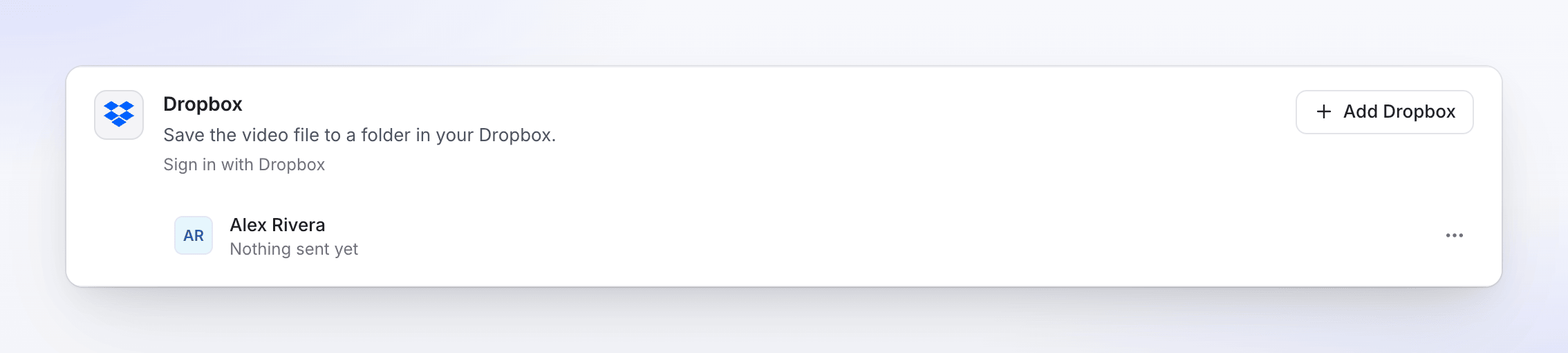
لإضافة حساب Dropbox آخر، انقر على إضافة حساب وسجل الدخول إلى الحساب الآخر على صفحة Dropbox.
حفظ فيديو في Dropbox
افتح علامة تبويب النشر
افتح الفيديو، انقر على مشاركة، ثم نشر. انقر على نشر… (أو نشر مرة أخرى).
حدد حساب Dropbox
تحت إرسال إلى ← مساحة التخزين، حدد حساب Dropbox.
تحقق من اسم الملف والمجلد
يتم ملء التفاصيل مسبقاً. يمكنك تغيير الاسم أو المجلد إذا أردت؛ يتم حفظ التغييرات أثناء الكتابة. تعرض المعاينة المسار والملف كما سيظهر. في المعاينة، يشير Dropbox إلى مجلد تطبيق Clevera، وهو Apps › Clevera-ai.
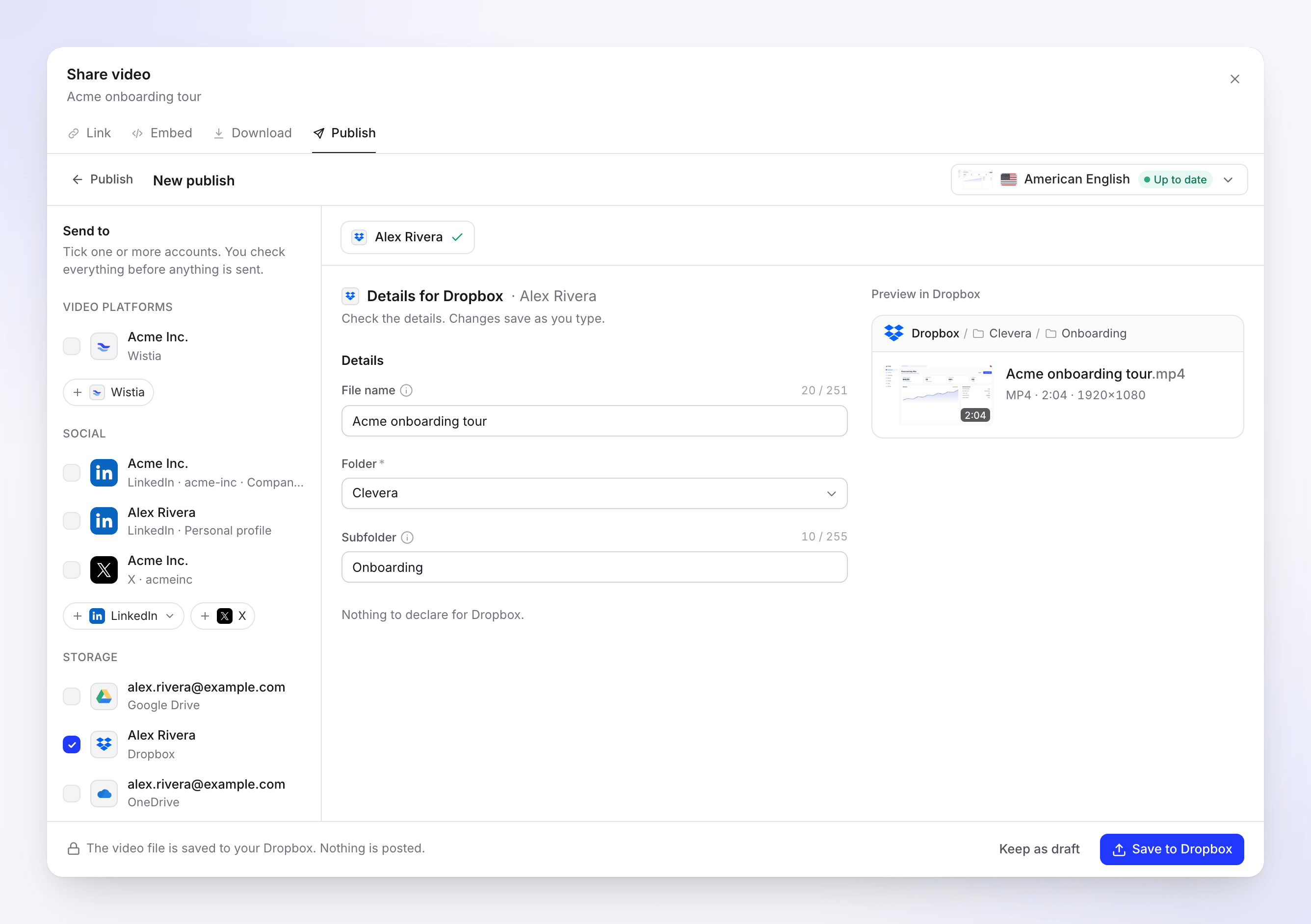
تعرض المعاينة المسار: Dropbox / Clevera / Onboarding / Acme onboarding tour.mp4، داخل Apps › Clevera-ai. احفظه
انقر على حفظ في Dropbox. تشير الملاحظة إلى "تم حفظ ملف الفيديو في Dropbox الخاص بك. لا يتم نشر أي شيء." للإنهاء لاحقاً، انقر على حفظ كمسودة.
اسم الملف والمجلدات
اسم الملف يبدأ كعنوان الفيديو، بلغة الإنتاج المحددة. اتركه فارغاً لاستخدام العنوان. تضيف Clevera دائماً .mp4، لذا لا تكتبه.
يحدد مجلد وجهة الملف. كل خيار يقع داخل مجلد تطبيق Clevera، Apps › Clevera-ai:
| الخيار | وجهة الملف |
|---|---|
| Clevera (افتراضي) | مجلد باسم Clevera داخل Apps › Clevera-ai، يتم إنشاؤه عند الحفظ لأول مرة. |
| Dropbox | أعلى مجلد تطبيق Clevera، Apps › Clevera-ai. |
| أي مجلد آخر | المجلدات الموجودة داخل Apps › Clevera-ai وداخل Clevera، مرتبة حسب الاسم. |
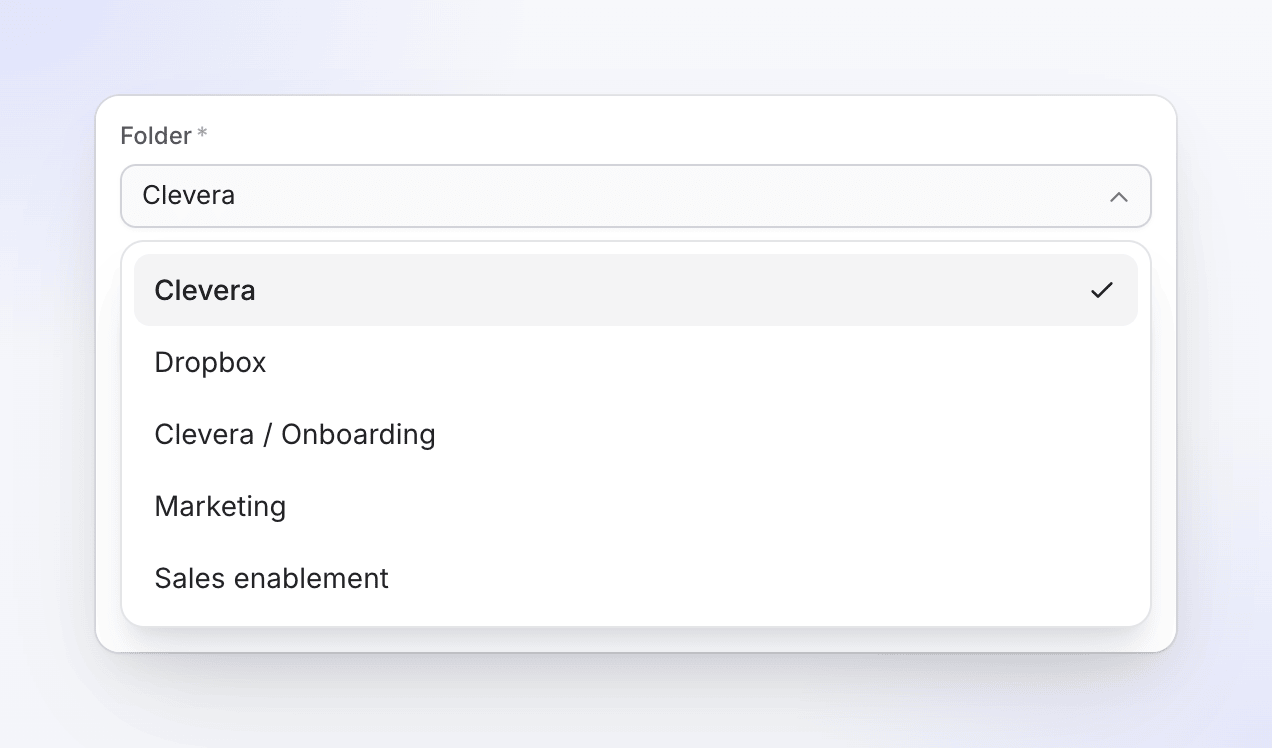
لا تظهر القائمة أبداً مجلدات Dropbox الأخرى الخاصة بك، لأن Clevera لا يمكنه رؤيتها. للحفظ داخل مجلد يعمل منه فريق أو عميل، قم بإنشائه داخل Apps › Clevera-ai في Dropbox وشاركه من هناك.
المجلد الفرعي يبدأ باسم مجموعة الفيديو، بحيث تنتهي الفيديوهات من نفس المجموعة معاً. يتم إنشاؤه داخل المجلد المختار إذا لم يكن موجوداً. امسحه للحفظ مباشرة في المجلد. الفيديو الذي ليس ضمن مجموعة ليس له مجلد فرعي.
يتم تحديث قائمة المجلدات مرة كل ساعة تقريباً. قد يستغرق ظهور المجلد الذي أنشأته للتو في Dropbox هذا الوقت؛ يمكنك أيضاً كتابة اسمه في المجلد الفرعي.
الحقول والحدود
| الحقل | الحد الأقصى | ملاحظات |
|---|---|---|
| اسم الملف | 251 حرفاً (255 مع .mp4) |
اختياري. اتركه فارغاً لاستخدام عنوان الفيديو. يعرض العداد عدد الأحرف، على سبيل المثال "20 / 251". |
| مجلد | أحد المجلدات المدرجة، مطلوب | يتم تذكره لكل حساب للمرة القادمة. |
| مجلد فرعي | 255 حرفاً | اختياري. يتم إنشاؤه إذا كان مفقوداً. |
لا يسمح Dropbox بـ / \ < > : " | ? * في الأسماء. تستبدلها Clevera عند الحفظ: " تصبح ' والآخرون يصبحون -. تتم إزالة النقاط والمسافات الزائدة في النهاية.
نفس الاسم مرتين؟ لا تقوم Clevera أبداً بالكتابة فوق ملف موجود. إذا كان هناك ملف بهذا الاسم بالفعل، يحتفظ Dropbox بكليهما ويضيف رقماً، على سبيل المثال Acme onboarding tour (1).mp4.
متطلبات الفيديو
| الحد | |
|---|---|
| حجم الملف | حتى 350 جيجابايت |
| التنسيق | MP4 |
الحالات التي ستراها
| الحالة | ماذا تعني |
|---|---|
| Waiting for render | يتم الحفظ بمجرد انتهاء العرض. يظهر تحت Sends after the render، وفوق تم الإرسال. |
| في قائمة الانتظار / Uploading N% | الملف في طريقه إلى Dropbox. |
| Saving to Dropbox | وصل الملف للتو ويجري حفظه. قد تظهر هذه الحالة للحظة؛ لا توجد خطوة معالجة منفصلة. |
| Saved to Dropbox | "تم الحفظ في Dropbox الخاص بك." يعرض Open in Dropbox الملف في المجلد الذي تم حفظه فيه. |
| فشل | لم يتم حفظ أي شيء، أو لم يكتمل الحفظ. توضح الرسالة السبب. |
| تمت الإزالة | تم حذف الملف في Dropbox. |
في Dropbox بعد ذلك
الملف عبارة عن MP4 عادي في Apps › Clevera-ai داخل حساب Dropbox الخاص بك. يمكنك مشاركته أو نقله أو إعادة تسميته هناك. لا يقوم Clevera بإنشاء رابط مشاركة ولا يغير الملف بعد حفظه. إذا قمت بحذفه، يتغير الصف في Clevera إلى تمت الإزالة.
استكشاف الأخطاء وإصلاحها
| الرسالة | ما يجب فعله |
|---|---|
| "There isn't enough free space in your Dropbox. Free some up, then retry." | قم بتوفير مساحة أو ترقية خطة Dropbox الخاصة بك، ثم انقر فوق إعادة المحاولة. |
| "Dropbox didn't accept some of the details. Check them and send again." | المجلد لم يعد موجوداً في Apps › Clevera-ai (على سبيل المثال، تم نقله أو إعادة تسميته) أو أنه للقراءة فقط. اختر مجلداً آخر واحفظ مرة أخرى. قد يعني هذا أيضاً أن اسم الملف غير مسموح به. |
| "Reconnect your Dropbox account to send this." | انتهى الاتصال، على سبيل المثال بعد إزالة Clevera في Dropbox. انقر فوق إعادة الاتصال، ثم إعادة المحاولة. |
| "Dropbox rejected the video: the file is larger than allowed." | الإنتاج كبير جداً. قم بالإنتاج بدقة أقل. |
| "The upload was interrupted. Retry to carry on from where it stopped." | كان Dropbox مشغولاً لفترة طويلة جداً. انقر فوق إعادة المحاولة. |
| "This render is no longer available. Render the video again to send it." | انقر فوق إنتاج مرة أخرى، ثم احفظ. |
| "Something went wrong while sending this to Dropbox. Please try again. Reference: …" | انقر فوق إعادة المحاولة. إذا استمر الفشل، اتصل بالدعم مع ذكر المرجع. |
قطع الاتصال بـ Dropbox
- افتح عمليات التكامل، ابحث عن الحساب على بطاقة Dropbox وانقر على ⋯ ← قطع الاتصال.
- أكد العملية. تلغي Clevera وصولها في Dropbox، وتتوقف عمليات الحفظ الجارية، وتبقى الملفات المحفوظة بالفعل في Dropbox الخاص بك.
للتحقق من جانب Dropbox، افتح الإعدادات ← التطبيقات المتصلة على dropbox.com. يجب ألا تظل Clevera مدرجة؛ إذا كانت كذلك، انقر على قطع الاتصال هناك.
الأسئلة الشائعة
هل تشارك Clevera الملف؟ لا. فهي تحفظ الملف وتتوقف عند ذلك. شاركه من Dropbox.
هل يمكن لـ Clevera رؤية ملفاتي الأخرى؟ لا. يقتصر وصوله على مجلد التطبيق الخاص به، Apps › Clevera-ai. داخل هذا المجلد، يقرأ أسماء المجلدات لملء أداة الاختيار ويضيف الملفات. لا يمكنه رؤية أي شيء آخر في حساب Dropbox الخاص بك.
هل يمكنني الحفظ في مجلد فريق أو مجلد آخر في حساب Dropbox الخاص بي؟ ليس مباشرة. يكتب Clevera فقط داخل Apps › Clevera-ai. شارك مجلداً من هناك، أو انقل الملف بعد حفظه.
لماذا يوجد ملفي في مجلد فرعي؟ المجلد الفرعي هو مجموعة الفيديو. امسح المجلد الفرعي قبل الحفظ لوضعه مباشرة في المجلد.
هل يستخدم الحفظ رصيداً؟ لا. لا توجد رسوم لكل عملية إرسال للتخزين.
هل يمكنني حفظ نفس الفيديو مرة أخرى؟ نعم. انقر على إرسال إلى هذا الحساب مرة أخرى. يضيف Dropbox رقماً إلى الاسم بدلاً من استبدال الملف الأول.