

سجل التغييرات
ميزات وتحسينات وإصلاحات جديدة في Clevera.
- جديدتم التحسين
نشر الفيديوهات على YouTube وLinkedIn وX وWistia وGoogle Drive وDropbox وOneDrive
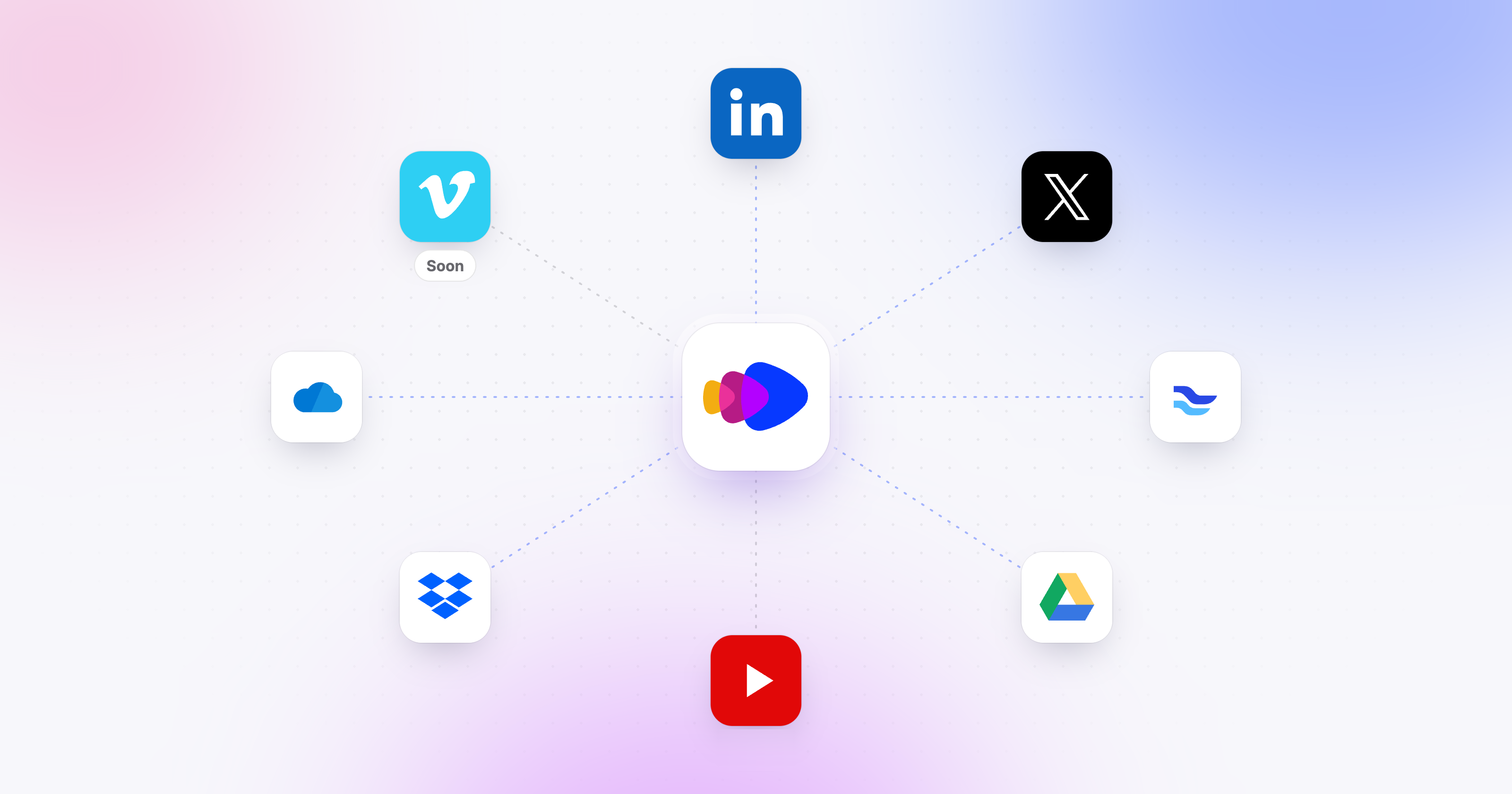
يمكن الآن لفيديوهاتك الانتقال مباشرة من Clevera إلى الأماكن التي يشاهدها جمهورك فيها. اربط حساباتك مرة واحدة، ثم انشر من نافذة مشاركة: حدد الحسابات، وراجع النص المكتوب لكل منها، ثم أرسل.
جديد
- النشر على منصاتك من نافذة المشاركة. تُرسل علامة التبويب نشر الجديدة فيديو واحداً إلى عدة حسابات دفعة واحدة. بالنسبة لكل حساب، يكتب Clevera المنشور أو العنوان أو الوصف الذي تحتاجه تلك المنصة، بلغة الفيديو، مع معاينة لكيفية ظهوره. يمكنك تعديل كل شيء قبل الإرسال. نشر الفيديوهات على YouTube وLinkedIn وX والمزيد
- YouTube (تمت الإضافة في 6 نوفمبر): ارفع الفيديوهات إلى قناتك كمسودات خاصة، مع عنوان ووصف وعلامات وفئة مكتوبة لك، وفصول مأخوذة من الفيديو. يمكنك نشرها في YouTube Studio. النشر على YouTube
- LinkedIn: انشر الفيديوهات على ملفك الشخصي أو على صفحة شركة تديرها. النشر على LinkedIn
- X: انشر الفيديوهات مع منشور مكتوب ليتناسب مع حدود X. يستخدم كل منشور على X عدد 3 رصيد، وهي رسوم X الخاصة للنشر عبر واجهة برمجة التطبيقات (API) الخاصة بها. النشر على X
- Wistia: ارفع الفيديوهات إلى مشروع في مكتبة Wistia الخاصة بك، مع عنوان ووصف. النشر على Wistia
- Google Drive وDropbox وOneDrive: احفظ ملف MP4 في مساحة التخزين الخاصة بك. يتم تسمية الملف باسم الفيديو، وتوضع الفيديوهات من مجموعة واحدة في نفس المجلد الفرعي. Google Drive · Dropbox · OneDrive
- المسودات وحسابات متعددة في وقت واحد. احتفظ بعملية نشر كمسودة وأكملها لاحقاً، وقم بتبديل كل مسودة إلى لغة أخرى في خطوة واحدة، وأرسل إلى ما يصل إلى 20 حساباً بنقرة واحدة. تعرض علامة التبويب نشر بعد ذلك حالة كل عملية إرسال، مع رابط للفيديو على المنصة.
- النشر قبل اكتمال العرض (Render). أرسل فيديو لم يتم عرضه بعد: يبدأ Clevera في العرض ويرسله بمجرد انتهاء العرض.
تحسينات
- صفحة تكاملات مُعاد تصميمها. توجد الآن منصات الفيديو، وحسابات التواصل الاجتماعي، والتخزين، وأدوات المقالات في مكان واحد، مع صف واضح لكل منها يوضح وظيفتها والحسابات المرتبطة بها. يمكنك ربط عدة حسابات لكل منصة. اربط أدواتك في صفحة التكاملات
قريباً
تم بناء Vimeo وهو في مرحلة المراجعة النهائية لدى Vimeo. إنه مدرج في صفحة التكاملات كـ قريباً وسيتم إطلاقه قريباً. Vimeo
النشر جزء من خطط Pro و Custom.
- جديد
Clevera أصبح متاحاً الآن على Linux
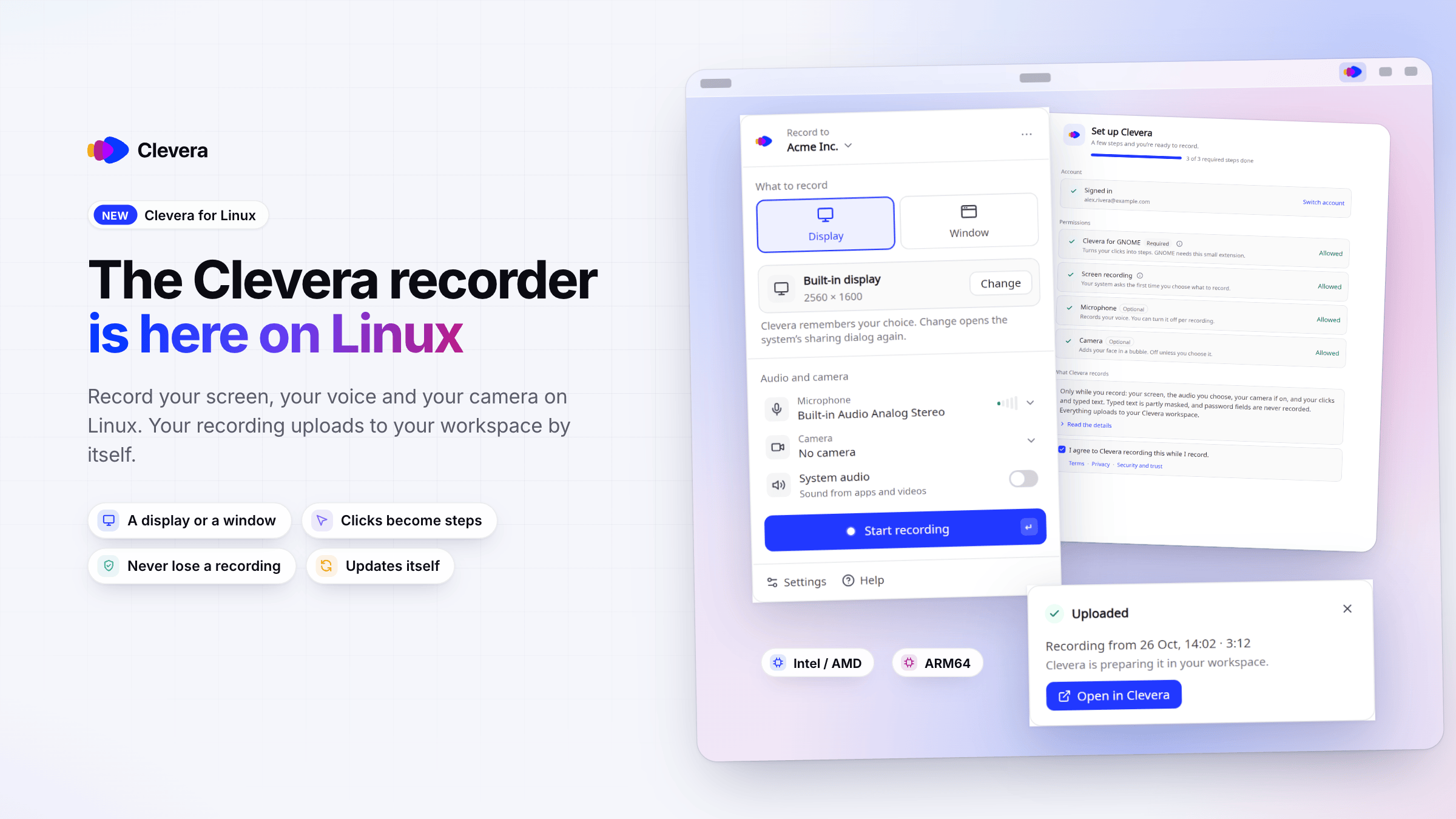
أصبح لدى Clevera الآن تطبيق سطح مكتب لنظام Linux. سجل شاشتك، ونقراتك، وصوتك، وكاميرتك على جهاز كمبيوتر يعمل بنظام Linux، وسيتم تحميل التسجيل تلقائياً إلى مساحة عمل Clevera الخاصة بك، ليكون جاهزاً ليتحول إلى فيديو تعليمي، أو عرض توضيحي للمنتج، أو مقال. يعمل التطبيق على أجهزة الكمبيوتر التي تعمل بمعالجات Intel/AMD (x86_64) و ARM64 ويقوم بتحديث نفسه تلقائياً.
الجديد
التسجيل على Linux
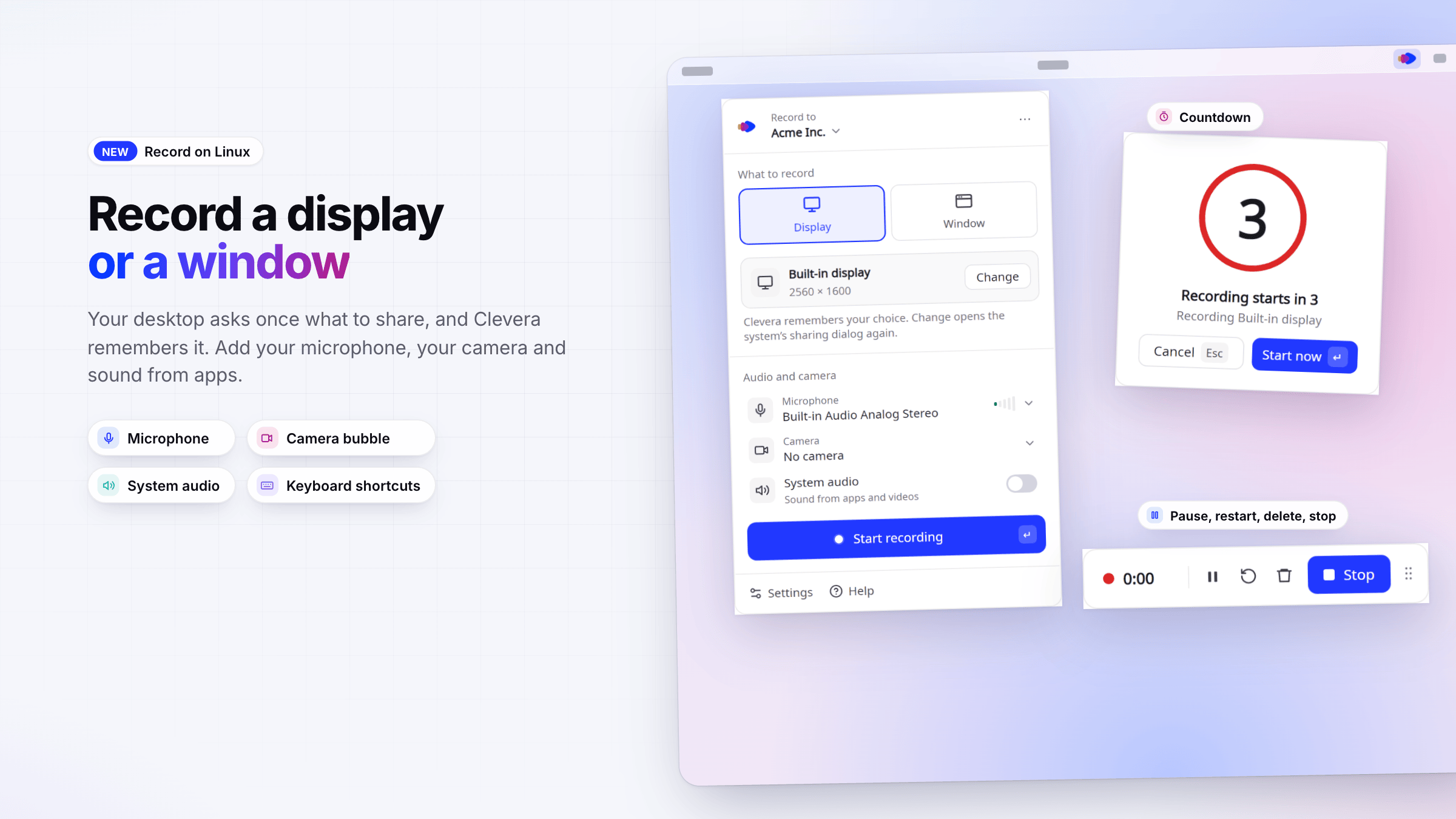
- التنزيل والفتح. قم بتنزيل ملف AppImage المناسب لجهازك، Intel/AMD أو ARM64، واجعله قابلاً للتنفيذ ثم انقر عليه نقراً مزدوجاً. سيضيف Clevera نفسه إلى قائمة تطبيقاتك. راجع تثبيت واستخدام Clevera على Linux.
- شاشة أو نافذة. يطلب منك مربع حوار المشاركة الخاص بسطح المكتب تحديد ما تريد مشاركته مرة واحدة، وسيتذكر Clevera اختيارك. أضف الميكروفون الخاص بك، وكاميرتك في فقاعة، والصوت من التطبيقات ومقاطع الفيديو.
- نفس المسجل الموجود على Mac و Windows. عد تنازلي، وشريط تسجيل مع أزرار الإيقاف المؤقت، وإعادة البدء، والحذف، والإيقاف، واختصارات لوحة المفاتيح من خلال إعدادات سطح المكتب، و 19 لغة.
النقرات تصبح خطوات، والتسجيلات تظل آمنة
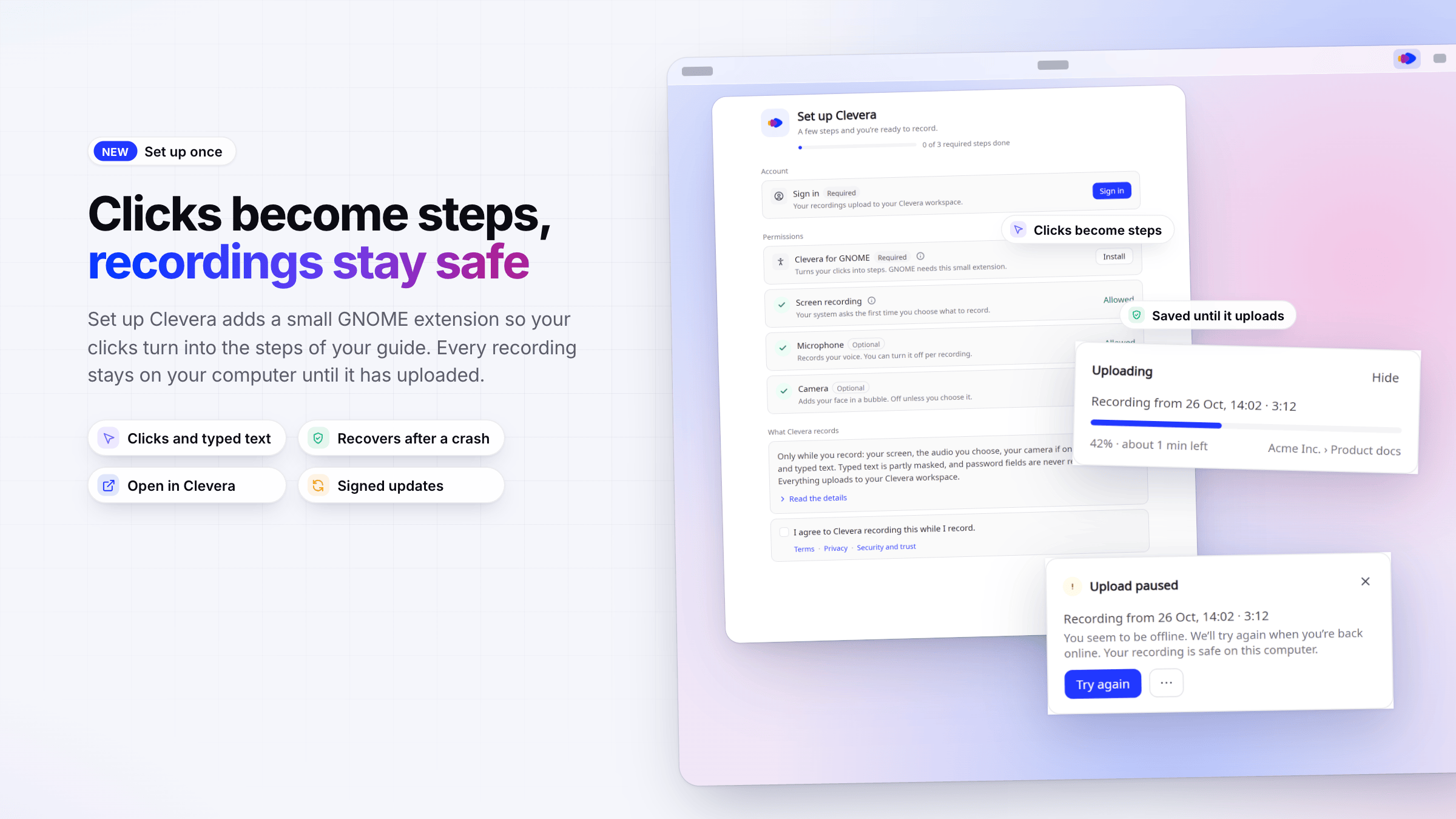
- إعداد Clevera. نافذة واحدة عند التشغيل الأول ترشدك خلال تسجيل الدخول، والأذونات، واتفاقية التسجيل. على GNOME، يقوم بتثبيت إضافة صغيرة حتى تتحول نقراتك إلى خطوات في دليلك، ويبقى شريط التسجيل بعيداً عن الفيديو الخاص بك. يمكنك أيضاً تفعيل النص المكتوب؛ لا يتم تسجيل حقول كلمة المرور أبداً.
- لا تفقد أي تسجيل. يتم حفظ كل تسجيل على جهاز الكمبيوتر الخاص بك أولاً ولا يتم حذفه إلا بعد تحميله. إذا انقطع الاتصال أو أُغلق Clevera، فسيتم تحميله في المرة التالية التي يبدأ فيها Clevera. عند الانتهاء، انقر على فتح في Clevera.
- تحديث تلقائي. يقوم Clevera بتثبيت التحديثات الموقعة عندما يكون في وضع الخمول ويعود إلى الإصدار السابق إذا لم يبدأ الإصدار الجديد.
تم اختبار Clevera لنظام Linux على Ubuntu مع GNOME. يظل تسجيل جزء من الشاشة وتسجيل iPhone أو iPad متاحاً فقط على تطبيق Mac.
- جديدتم التحسينتم الإصلاح
تطبيق سطح مكتب جديد لنظامي Mac و Windows
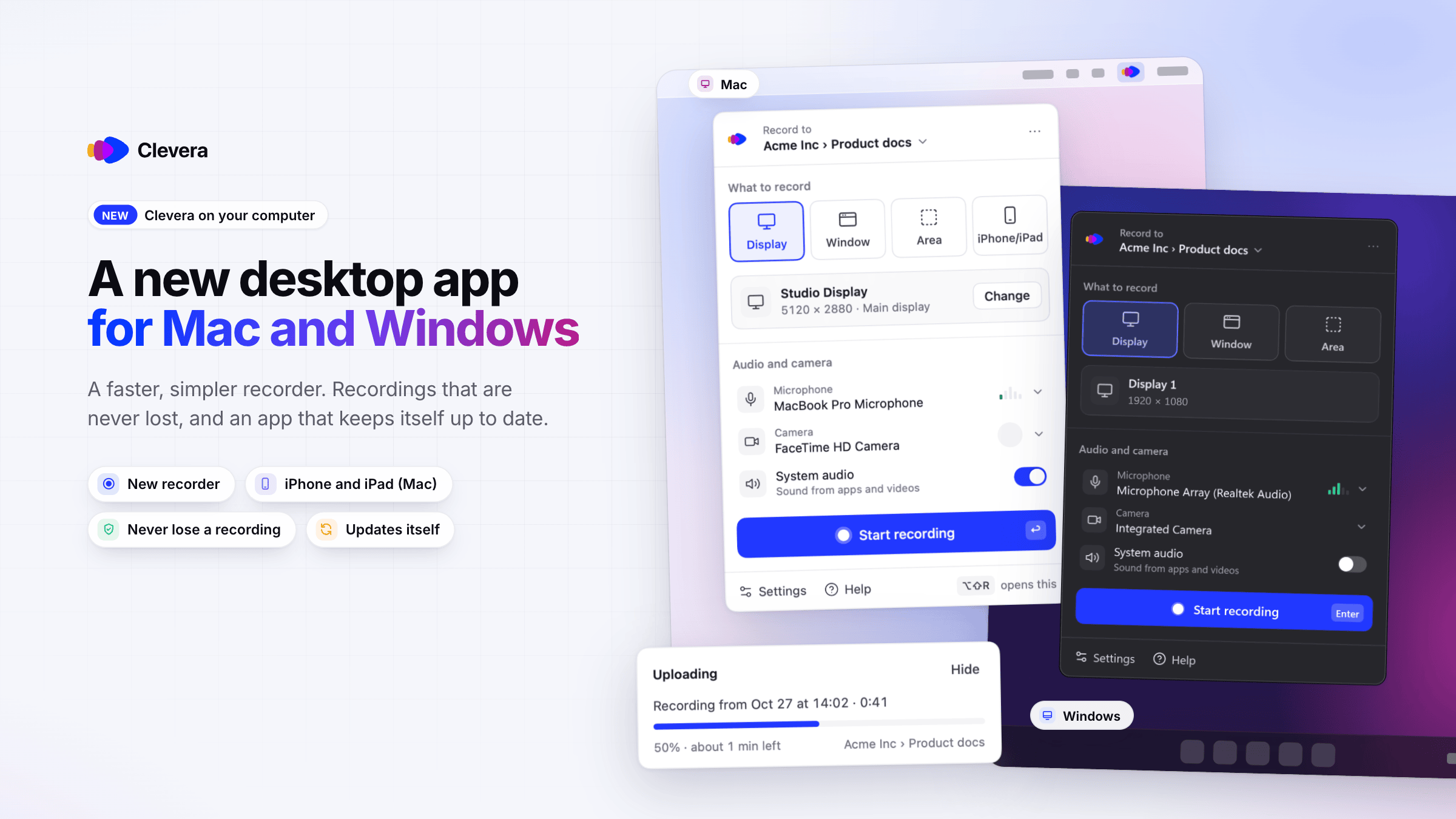
تطبيق Clevera لسطح المكتب جديد على كل من Mac و Windows. ستحصل على مسجل جديد أسرع وأسهل في الاستخدام، وتسجيل iPhone و iPad على جهاز Mac، وتسجيلات لا تضيع أبداً عند فشل التحميل. كلا التطبيقين يقومان بتحديث نفسيهما.
الجديد
مسجل جديد
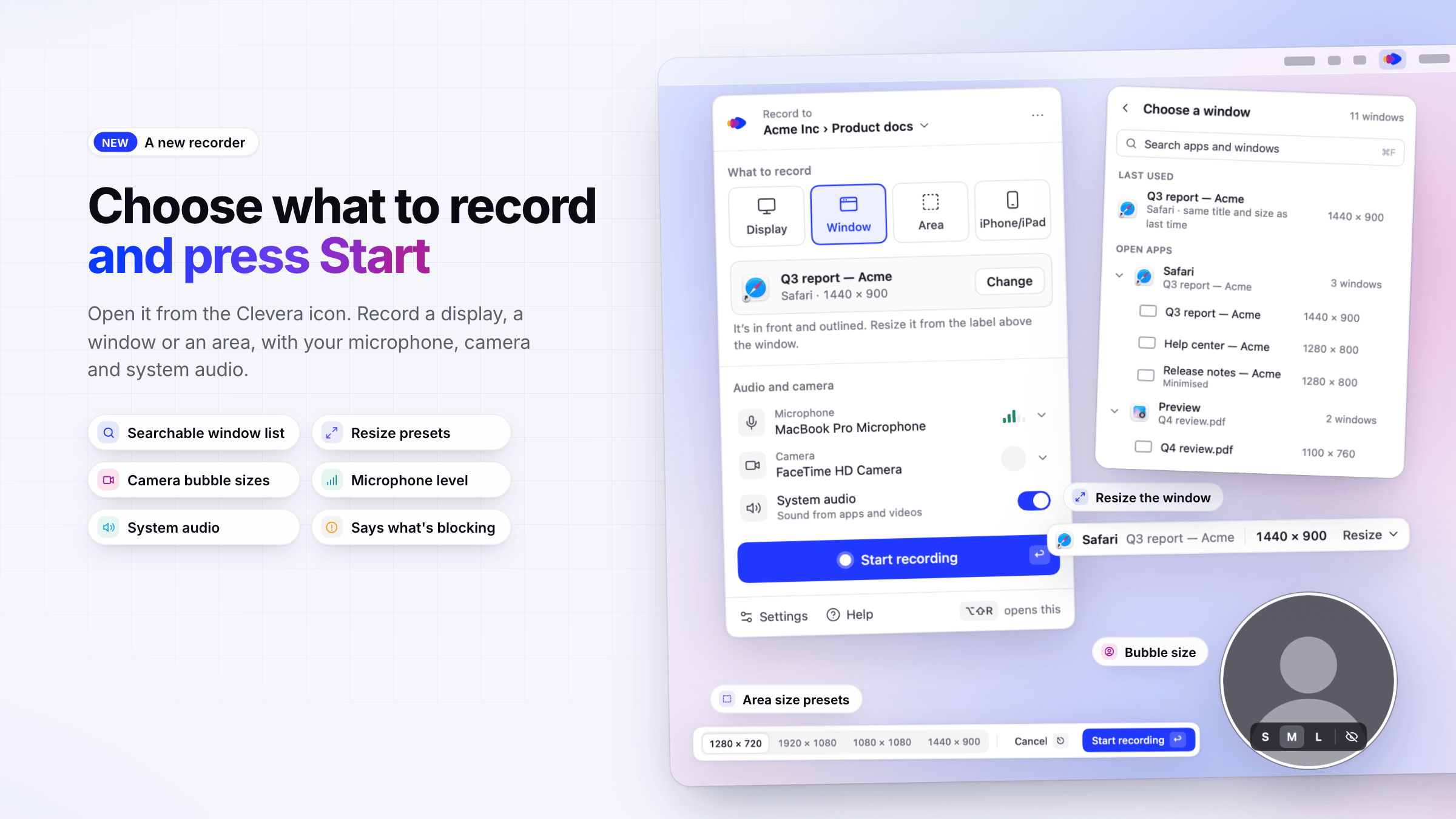
- افتحه من أيقونة Clevera. انقر على أيقونة Clevera في شريط القائمة أو منطقة الإشعارات. اختر تسجيل إلى، ثم العرض أو نافذة أو منطقة، واضبط الميكروفون والكاميرا وصوت النظام في تسجيل و العرض، وانقر على بدء التسجيل. إذا كان هناك ما يعيق التسجيل، يوضح المسجل السبب وما يجب فعله. راجع تسجيل شاشتك أو العرض.
- اختر نافذة أو منطقة. قائمة نوافذ قابلة للبحث، ومخطط أزرق حول النافذة المختارة مع إعدادات تغيير الحجم المسبقة (720p، 1080p، 16:10، ملاءمة 16:9، ملاءمة 4:3)، ومحدد منطقة مع إعدادات مسبقة للحجم وتحريك دقيق بلوحة المفاتيح. راجع تسجيل نافذة أو منطقة.
- فقاعة الكاميرا. اختر فقاعة صغيرة أو متوسطة أو كبيرة، أو أخفها بينما تستمر الكاميرا في التسجيل. يتم تسجيل صوت النظام فقط على مساره الخاص عندما لا يتداخل مع الميكروفون، ويخبرك المسجل عندما يحدث ذلك. راجع إضافة الميكروفون أو الكاميرا أو صوت النظام.
- إعداد Clevera. نافذة قصيرة واحدة عند التشغيل الأول تأخذك عبر تسجيل الدخول والأذونات واتفاقية التسجيل، متبوعة بجولة قصيرة يمكنك مشاهدتها مرة أخرى من الإعدادات → متقدم. راجع تثبيت تطبيق Clevera لسطح المكتب.
تسجيل iPhone أو iPad (Mac)
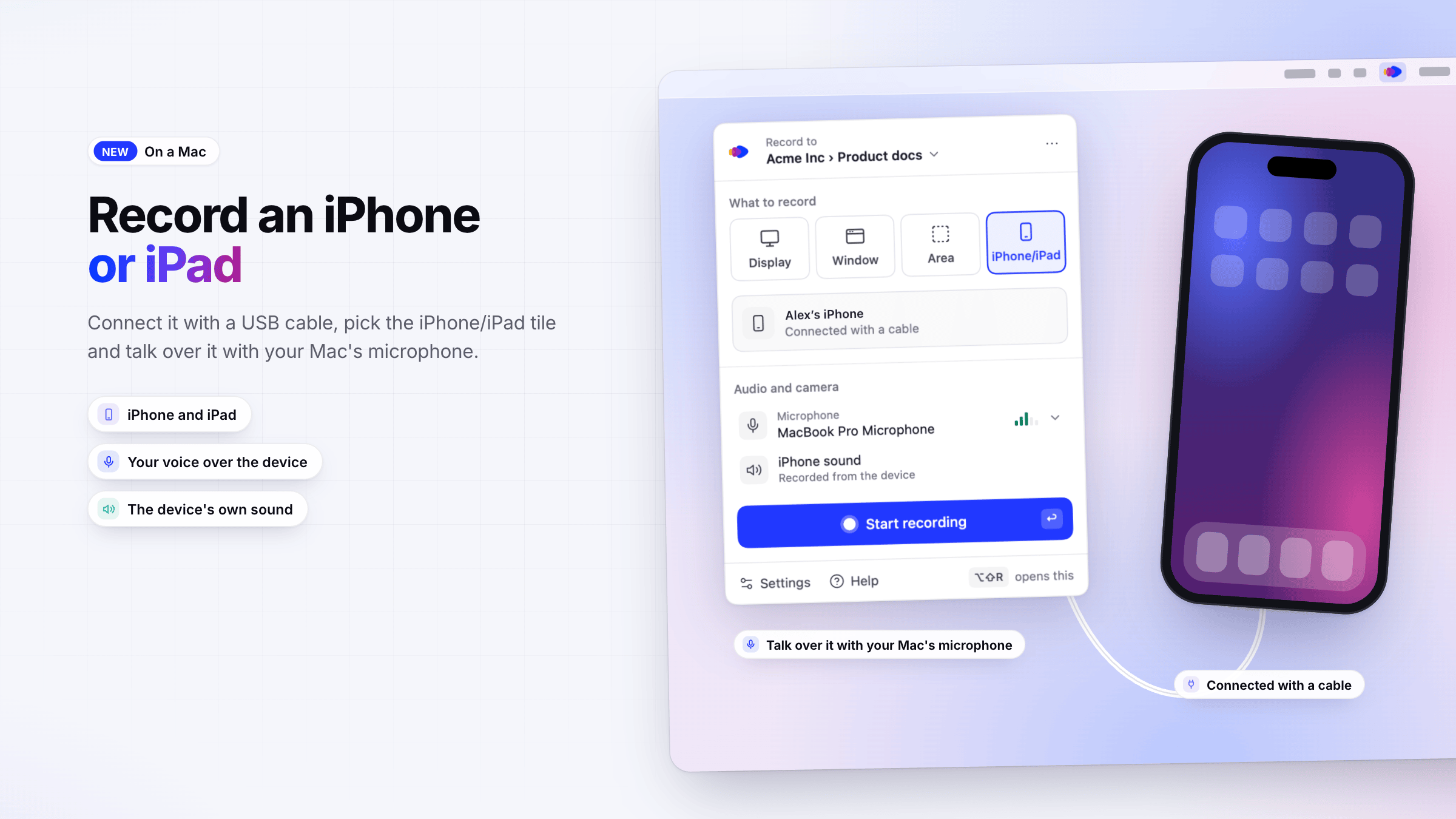
- سجل ما يظهر على iPhone أو iPad. قم بتوصيله بكابل USB، واختر مربع iPhone/iPad وتحدث عبره باستخدام ميكروفون جهاز Mac الخاص بك. راجع تسجيل iPhone أو iPad.
تسجيلاتك آمنة
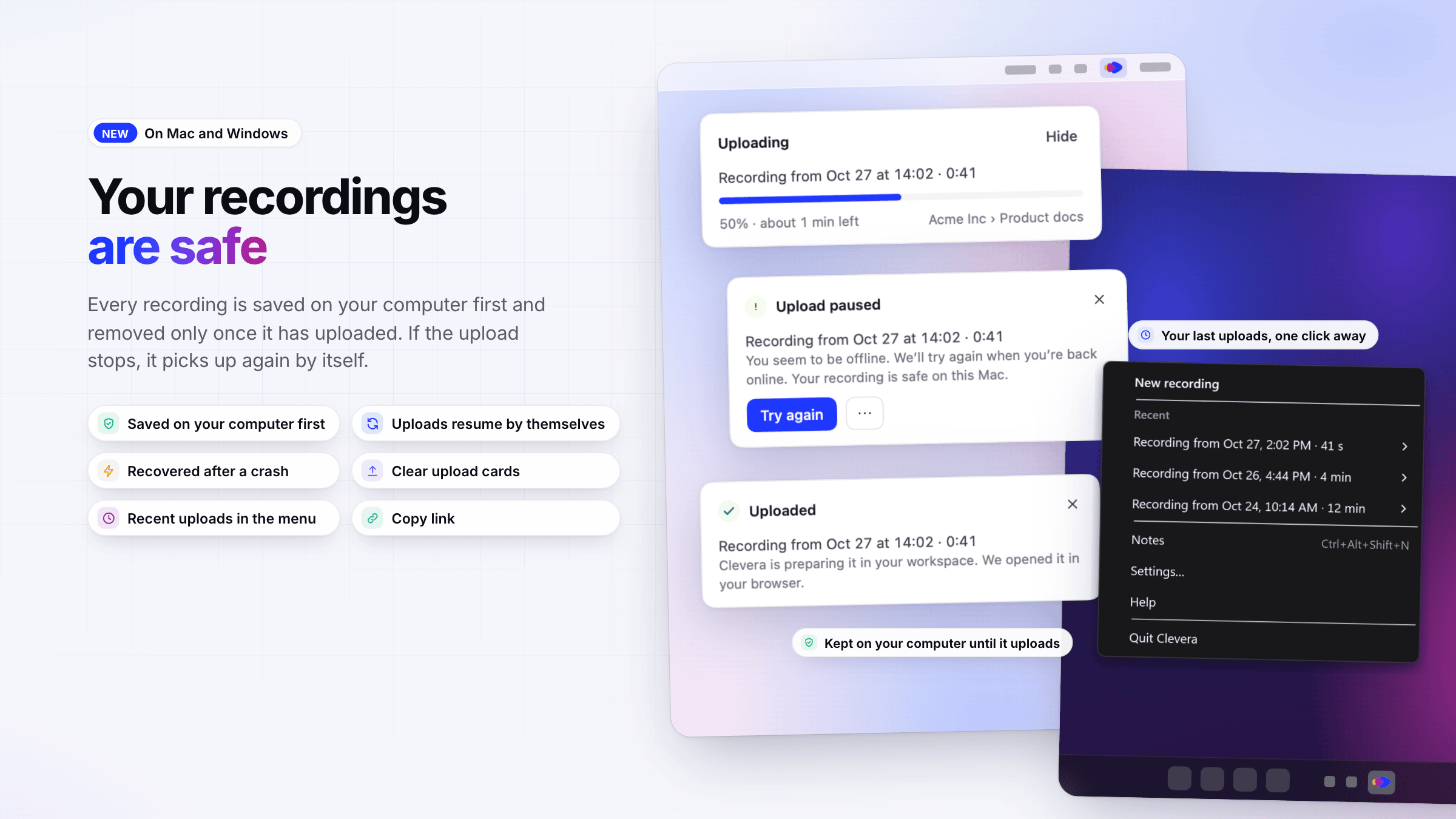
- محفوظة على جهاز الكمبيوتر الخاص بك أولاً. يتم حفظ كل تسجيل على جهاز Mac أو PC الخاص بك أولاً ولا تتم إزالته إلا بعد تحميله. إذا انقطع الاتصال، أو تعطل Clevera أو قمت بإغلاقه، يستأنف التحميل تلقائياً. راجع استعادة تسجيل لم يكتمل تحميله.
- بطاقات التحميل. بعد النقر على إيقاف، تظهر بطاقة في زاوية شاشتك توضح التقدم والوقت المتبقي، وتخبرك بوضوح عندما يكون التحميل متوقفاً مؤقتاً، أو يحتاج منك تسجيل الدخول، أو يمكن محاولة إجرائه مرة أخرى. راجع العثور على تسجيلك بعد تحميله.
- قائمة Clevera. تظهر أيقونة شريط القائمة (Mac) أو منطقة الإشعارات (Windows) ما يفعله Clevera وتحتفظ بآخر خمس عمليات تحميل لك تحت حديث، مع فتح في Clevera و نسخ الرابط. راجع استخدام Clevera من شريط القائمة أو منطقة الإشعارات.
التحسينات
- شريط التسجيل والملاحظات. شريط تسجيل جديد مع إيقاف مؤقت، وإعادة تشغيل، وحذف، وإيقاف، ومستوى الميكروفون، وتحذيرات عند انخفاض الوقت أو مساحة القرص، ولوحة ملاحظات لا يراها المشاهدون أبداً. راجع إيقاف التسجيل مؤقتاً أو إعادة تشغيله أو إلغاؤه و استخدام ملاحظات المتحدث التي لا يراها المشاهدون.
- الإعدادات. نافذة إعدادات واحدة مع عام، و تسجيل، واختصارات، و الحساب، وتحديثات، و متقدم، بما في ذلك اختصارات قابلة للتغيير ومساحة عمل افتراضية. راجع تغيير إعدادات تطبيق سطح المكتب و استخدام اختصارات لوحة المفاتيح.
- الإبلاغ عن مشكلة من الإعدادات. الإعدادات → متقدم → الإبلاغ عن مشكلة ترسل وصفك، وإذا اخترت ذلك، سجل التطبيق إلى فريق الدعم لدينا، وتمنحك رمز مرجعي للاقتباس. راجع الإبلاغ عن مشكلة من تطبيق سطح المكتب.
- التحديثات في الخلفية. يقوم Clevera بتحديث نفسه عندما يكون خاملاً، وليس أثناء التسجيل أو التحميل. راجع تحديث تطبيق سطح المكتب.
- لغتك. يتبع كلا التطبيقين لغة جهاز الكمبيوتر الخاص بك، بـ 19 لغة.
- كتابة أكثر خصوصية. يتم إخفاء النص المكتوب جزئياً على جهاز الكمبيوتر الخاص بك قبل تحميل أي شيء، ولا يتم تسجيل الكتابة في حقول كلمة المرور أبداً. راجع فهم ما يلتقطه تطبيق سطح المكتب.
الإصلاحات
- فشل التحميل لم يعد يؤدي إلى فقدان التسجيل: فهو يبقى على جهاز الكمبيوتر الخاص بك حتى يتم تحميله أو تقوم بحذفه.
- التسجيل الذي تمت مقاطعته بسبب تعطل أو انقطاع التيار الكهربائي أو إغلاق قسري يتم الاحتفاظ به وعرضه للتحميل في المرة التالية التي يفتح فيها Clevera.
- يتم تحميل التسجيل فقط إلى الحساب الذي أنشأه، حتى إذا قمت بتبديل الحسابات قبل اكتماله.
- جديدتم التحسينتم الإصلاح
Autopilot، وكيل Clevera، العلامات التجارية وقوالب الفيديو
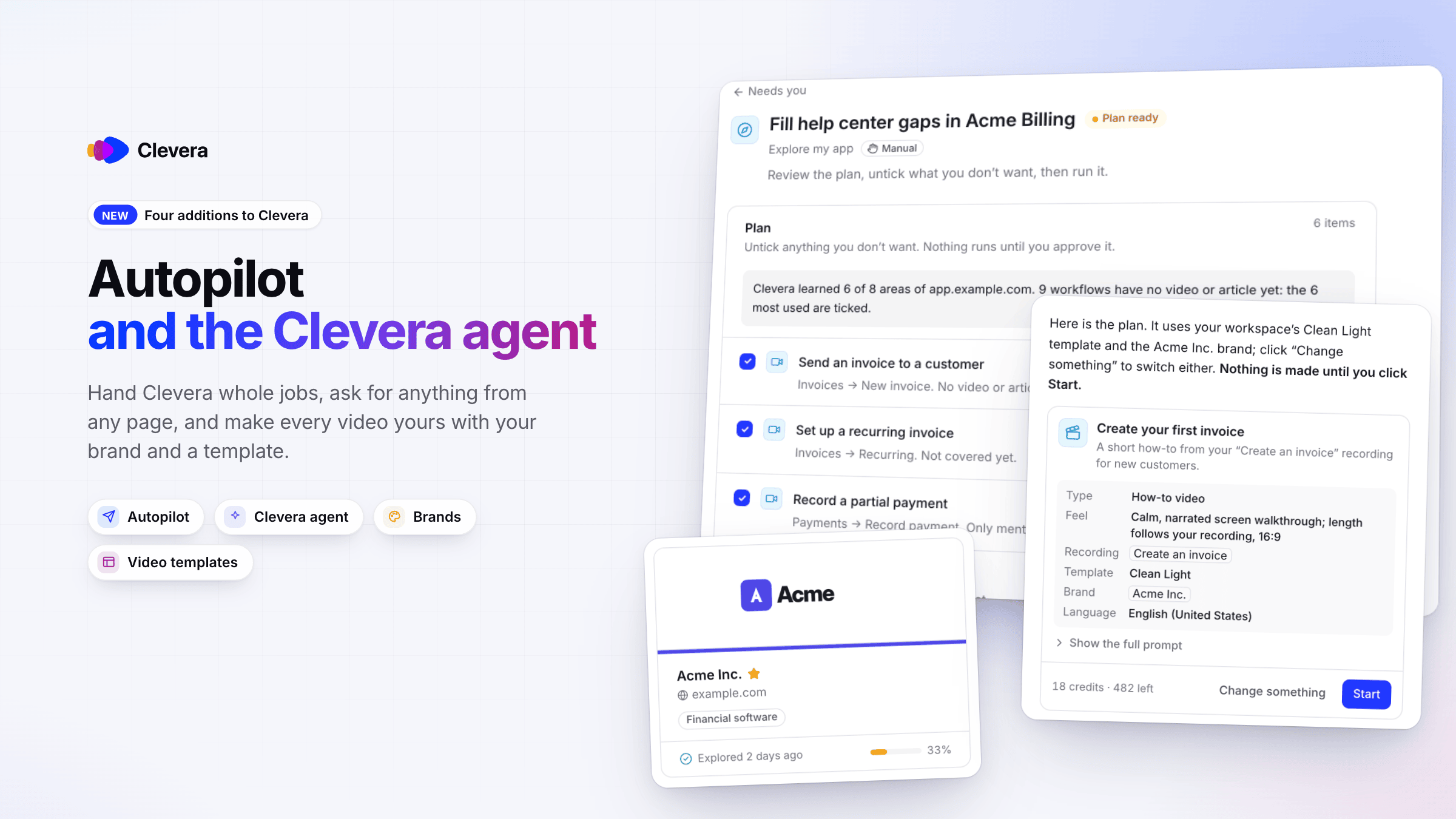
أربعة أجزاء جديدة من Clevera متاحة اليوم. يتولى Autopilot مهام كاملة نيابة عنك، في خطة Pro وما فوقها. يجيب وكيل Clevera على الأسئلة وينشئ محتوى من أي صفحة، وهو متاح للدردشة مجانًا في جميع الخطط. تحفظ العلامات التجارية شعارك وألوانك وخطوطك في مكان واحد، وتمنح القوالب مقاطع فيديو تعليمية وعروضًا توضيحية مشاهد متحركة خاصة بها.
جديد
Autopilot
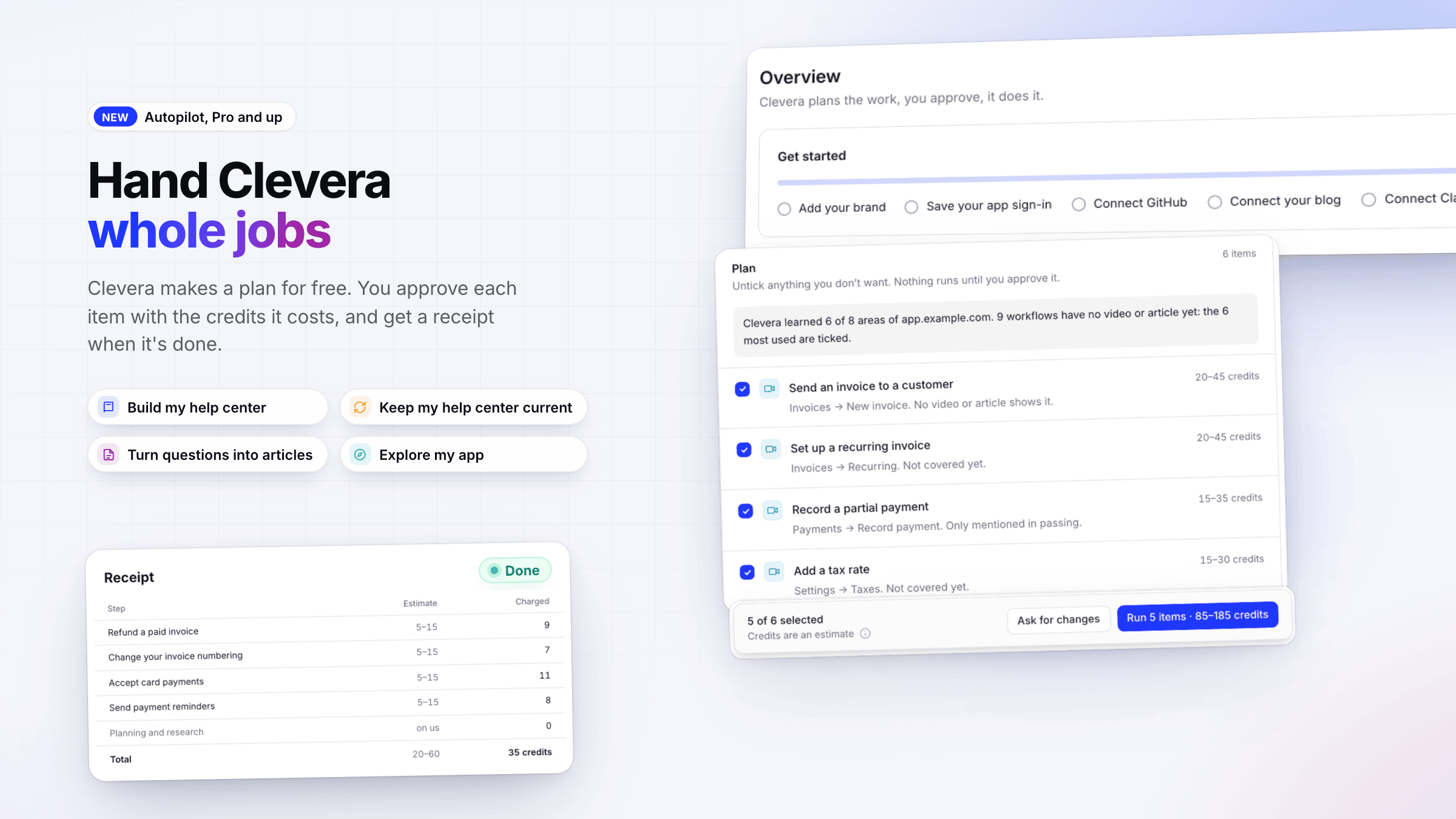
- أسند إلى Clevera مهمة كاملة. اختر Build my help center، أو Keep my help center current، أو Turn questions into articles، أو Explore my app. راجع فهم Autopilot وبدء مهمة Autopilot.
- خطة مجانية، ثم موافقتك. تنشئ Clevera خطة مجانًا، وتوافق أنت على كل عنصر بالأرصدة التي يتطلبها، وتحصل على إيصال عند اكتماله.
- اعرف من أين تبدأ. تحتوي نظرة عامة على قائمة تحقق ابدأ الآن، وتدرج الاقتراحات المهام التي تعتقد Clevera أنه يجب عليك تشغيلها.
يعد Autopilot جزءًا من خطط Pro وBusiness وCustom ويفتح عن طريق الدعوة: اطلب الوصول باستخدام Get an invitation في صفحة Autopilot. راجع الحصول على وصول إلى Autopilot.
وكيل Clevera
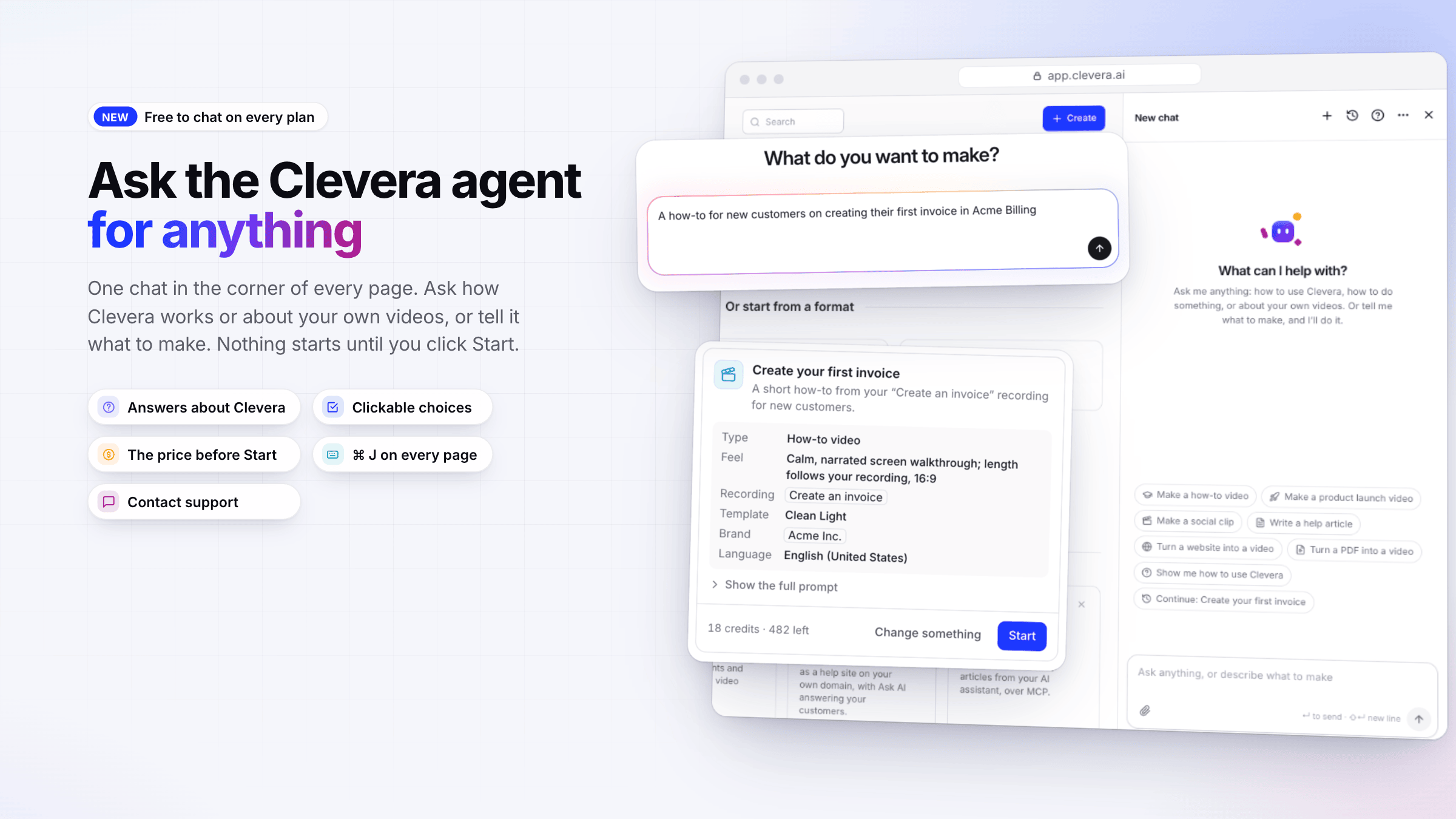
- دردشة واحدة لكل شيء. توجد في زاوية كل صفحة، أو اضغط على ⌘ J / Ctrl J. اسأل عن كيفية عمل Clevera أو عن مقاطع الفيديو والمقالات الخاصة بك، أو أخبره بما يجب إنشاؤه. راجع احصل على المساعدة وأنشئ أشياء باستخدام وكيل Clevera.
- ترى السعر قبل بدء أي شيء. يسأل الوكيل عما يحتاجه باستخدام بطاقات قابلة للنقر ويعرض بطاقة بالسعر. لا يتم إنشاء أي شيء ولا يتم استخدام أي أرصدة حتى تنقر على بدء.
- يحل محل فقاعة الدعم ومساعد المحررين. يمكنك الوصول إلى فريقنا عبر تواصل مع الدعم في رأس الصفحة.
الدردشة مع الوكيل مجانية في جميع الخطط.
العلامات التجارية
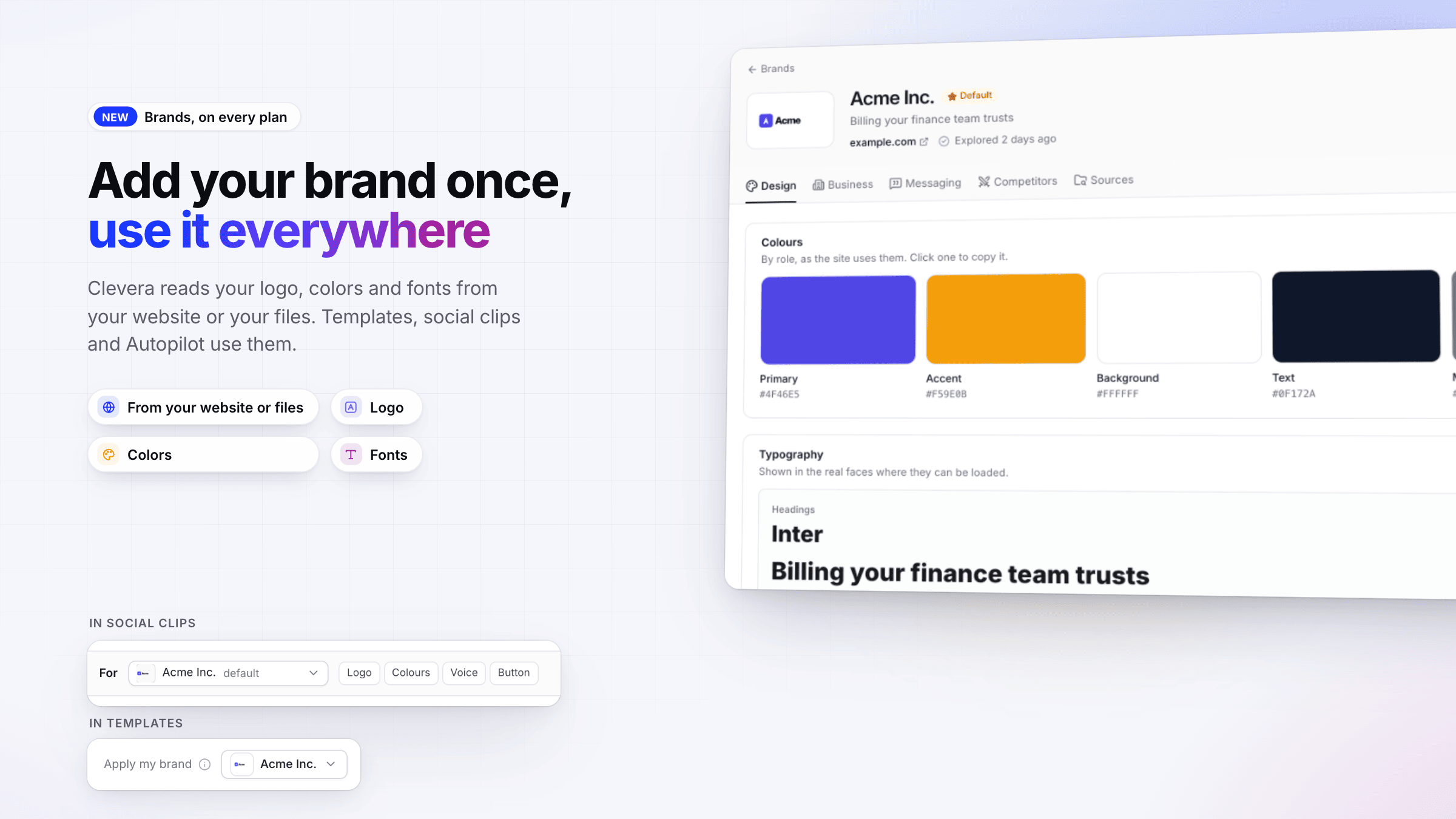
- أضف علامتك التجارية من موقعك الإلكتروني أو ملفاتك. تحفظ Clevera شعارك وألوانك وخطوطك. راجع إضافة علامتك التجارية من موقع إلكتروني أو ملفات ومراجعة وتعديل علامة تجارية.
- استخدمها في كل مكان. تستخدم القوالب والمقاطع الاجتماعية وAutopilot علامتك التجارية. راجع استخدام علامتك التجارية في مقاطع الفيديو والمقاطع وAutopilot.
تحتوي مساحات العمل المجانية على علامة تجارية واحدة، وStarter على 3، وPro وBusiness على 10، وCustom على 20.
قوالب لمقاطع الفيديو التعليمية والعروض التوضيحية
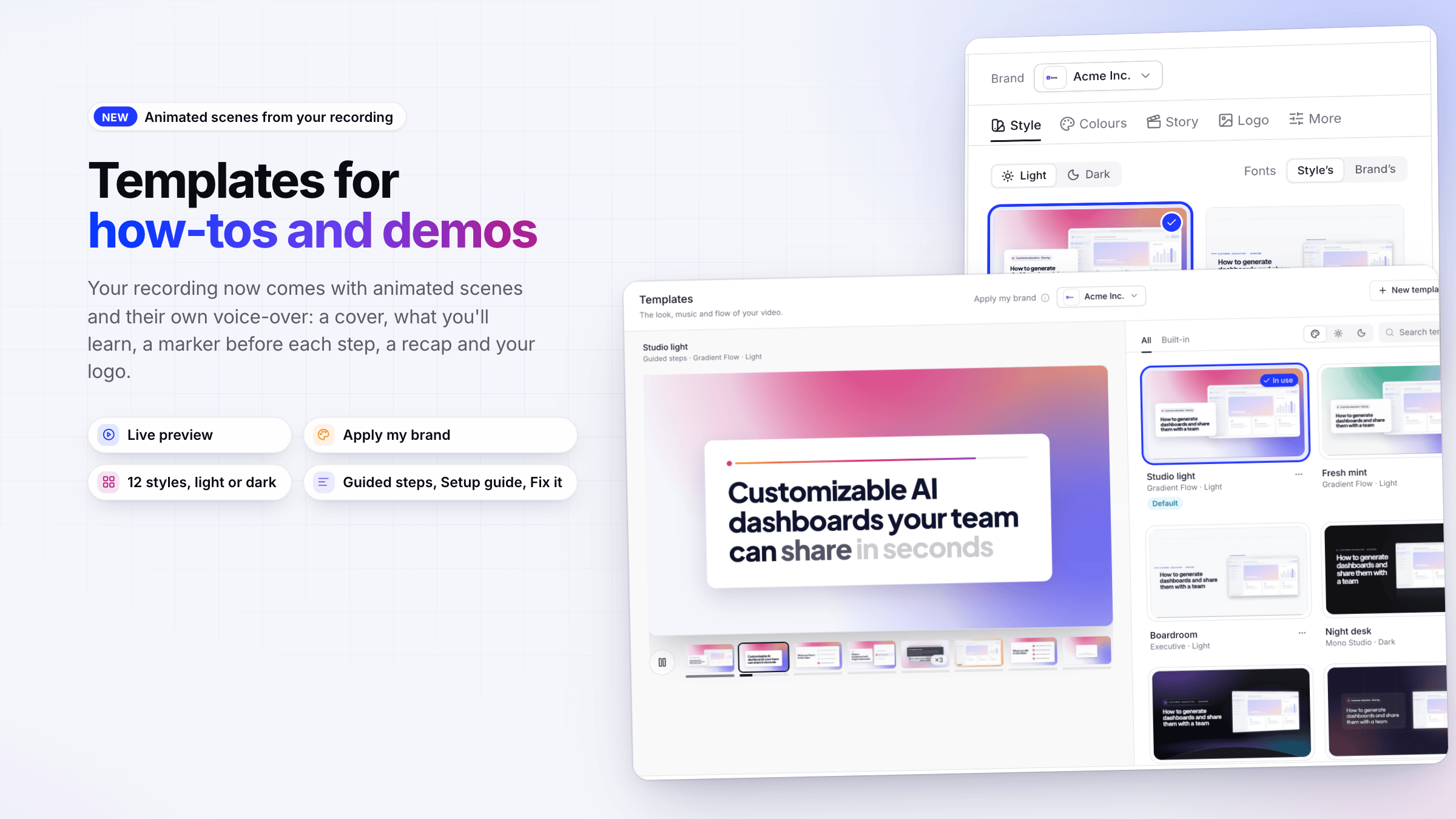
- مشاهد متحركة مع تعليق صوتي خاص بها. يأتي تسجيلك الآن مع غلاف، وما ستتعلمه، وعلامة قبل كل خطوة، وملخص، وشعارك. راجع استخدام قالب لمقاطع الفيديو التعليمية والتوضيحية.
- اختر قالبًا في نافذة القوالب الجديدة. تحتوي على معاينة مباشرة وApply my brand.
- أو أنشئ قالبك الخاص. اختر من بين 12 نمطًا، فاتح أو داكن، وألوانك، وشعارك، وقصة مثل Guided steps، أو Setup guide، أو Fix it. راجع تعديل المشاهد المتحركة في فيديو تعليمي أو عرض توضيحي.
جديد أيضًا
- عروض تقديمية للمستثمرين. نوع جديد من العروض التوضيحية للمنتجات مبني من عرضك التقديمي: المشكلة، والشركة، والنمو، والسوق، والفريق، والطلب. راجع صنع عرض توضيحي للمنتج من تسجيل.
- استخدام Autopilot والعلامات التجارية والقوالب والتحليلات من تطبيقات الذكاء الاصطناعي الخاصة بك. يمكن لتطبيقات الذكاء الاصطناعي المتصلة ورموز API الآن العمل مع مهام Autopilot والعلامات التجارية والقوالب والمجموعات والتحليلات، مع أذونات جديدة للاختيار من بينها. راجع استخدام Autopilot والقوالب والعلامات التجارية والتحليلات من تطبيقات الذكاء الاصطناعي.
تحسينات
- ابدأ من الصفحة الرئيسية في سطر واحد. اكتب ما تريده في مربع الصفحة الرئيسية وسيفتح الوكيل معه ويبدأ العمل. افعل المزيد مع Clevera يتضمن الآن إعداد علامتك التجارية، وتختفي البطاقة بمجرد استخدام ميزتها. راجع احصل على المساعدة واصنع الأشياء باستخدام وكيل Clevera.
- اسأل الوكيل في المحررين. يفتح اسأل الذكاء الاصطناعي في محررات الفيديو والمقاطع والمقالات الوكيل بجانب عملك. يتم تطبيق التغييرات الصغيرة على الفور باستخدام التراجع عن هذا التغيير؛ بينما تظهر التغييرات الأكبر خطة أولاً. راجع اطلب من الوكيل تغيير الفيديو أو المقطع الخاص بك.
- صفحة تحليلات جديدة. علامات تبويب نظرة عامة، والمحتوى، والوصول (مقاطع الفيديو والمقالات ومركز المساعدة الخاص بك)، وAutopilot، والأرصدة، مع بحث (⌘ K) وتصدير CSV. يوجد استخدام الأرصدة الآن تحت التحليلات → الأرصدة. راجع قراءة تحليلات مساحة العمل الخاصة بك.
- سجل أرصدة أوضح. أصبح التسجيل باستخدام تشغيل الذكاء الاصطناعي إدخالاً واحداً، وتعرض قائمة الذكاء الاصطناعي في المحررين الأرصدة المقدرة بجوار كل إجراء.
- التسجيل باستخدام الذكاء الاصطناعي. نافذة إعداد أكثر هدوءًا، وصفحة مباشرة أوضح مع تولي التحكم، والتشغيل في الخلفية حتى تتمكن من مواصلة العمل بينما تتبع حبة في كل صفحة التشغيل. راجع دع الذكاء الاصطناعي يسجل منتجك باستخدام التسجيل باستخدام الذكاء الاصطناعي.
- تكبير أكثر ثباتًا في الفيديوهات التعليمية والعروض التوضيحية. تتبع عمليات التكبير اللقطات بدلاً من ثوانٍ ثابتة وتصغر عند ظهور مربع حوار أو قائمة أو صفحة جديدة. راجع فهم عمليات التكبير التلقائية وتأثيرات المؤشر.
- أنماط موقع المستندات. اختر كلاسيكي، أو استوديو، أو تحريري، أو بوابة في المظهر، واضبط عرض الشريط الجانبي. راجع تخصيص مظهر موقع المستندات.
- المحررون في مواقع المستندات. يمكن للمحررين الآن تحرير الصفحات ونشرها وتحسينها باستخدام الذكاء الاصطناعي؛ بينما يظل إنشاء المواقع وإزالتها وترجمتها وتهيئة إعداداتها من صلاحيات المالكين والمسؤولين. في العلامات التجارية وAutopilot، يمكن للمحررين عرض كل شيء. راجع فهم مساحات العمل والأدوار ومقاعد المنشئين.
- مقاطع الفيديو غير المتغيرة لا تُصدر مرتين. تصدير فيديو من تسجيل لم تقم بتغييره منذ آخر تصدير يمنحك ذلك الملف مرة أخرى. يتم تصدير مقاطع الفيديو المصنوعة من تسجيل في Chrome أو Edge أو Brave أو Opera على جهاز كمبيوتر؛ تطلب منك المتصفحات الأخرى التبديل. يتم تصدير المقاطع الاجتماعية من أي متصفح. راجع تصدير فيديو كـ MP4.
إصلاحات
- الاشتراكات المدفوعة عبر PayPal تغير الآن الخطة والمقاعد في صفحة مزود الدفع الخاص بنا.
- الانتقال من الخطة المجانية إلى خطة مدفوعة يسري مفعوله دائمًا على الفور.
- في أفلام التسجيل باستخدام الذكاء الاصطناعي، لم يعد تحريك التركيز أو الضغط على مفتاح يحرك المؤشر.
- يتم تجربة دليل التسجيل باستخدام الذكاء الاصطناعي الذي لا يعمل على الصفحة مرة أخرى، ثم يتوقف مع سبب واضح بدلاً من تقديم فيلم فارغ.
- إلغاء تسجيل الدخول عبر Google يعيدك الآن إلى صفحة تسجيل الدخول بدلاً من ظهور خطأ.
- تم الإصلاح
عدد أقل من الفيديوهات الفاشلة وتعديلات أكثر استقراراً
تم الإصلاح
- لم يعد الفيديو يفشل عندما لا يتمكن الذكاء الاصطناعي من إنهاء تخطيط التكبير؛ حيث يتم إنهاؤه مع التكبيرات المخطط لها مسبقاً.
- لم تعد التعديلات في Sync & pacing تُفقد مباشرة بعد تغيير التعليق الصوتي للمشهد.
- معاينة التسجيل التي لا يستطيع متصفحك تشغيلها تتحول إلى إصدار أخف بدلاً من عرض شاشة سوداء.
- تسجيلات Windows القصيرة جداً لم تعد تتسبب في فشل الفيديو.
- جديدتم التحسين
مواقع المستندات ووكلاء الذكاء الاصطناعي وواجهة برمجة التطبيقات (API)
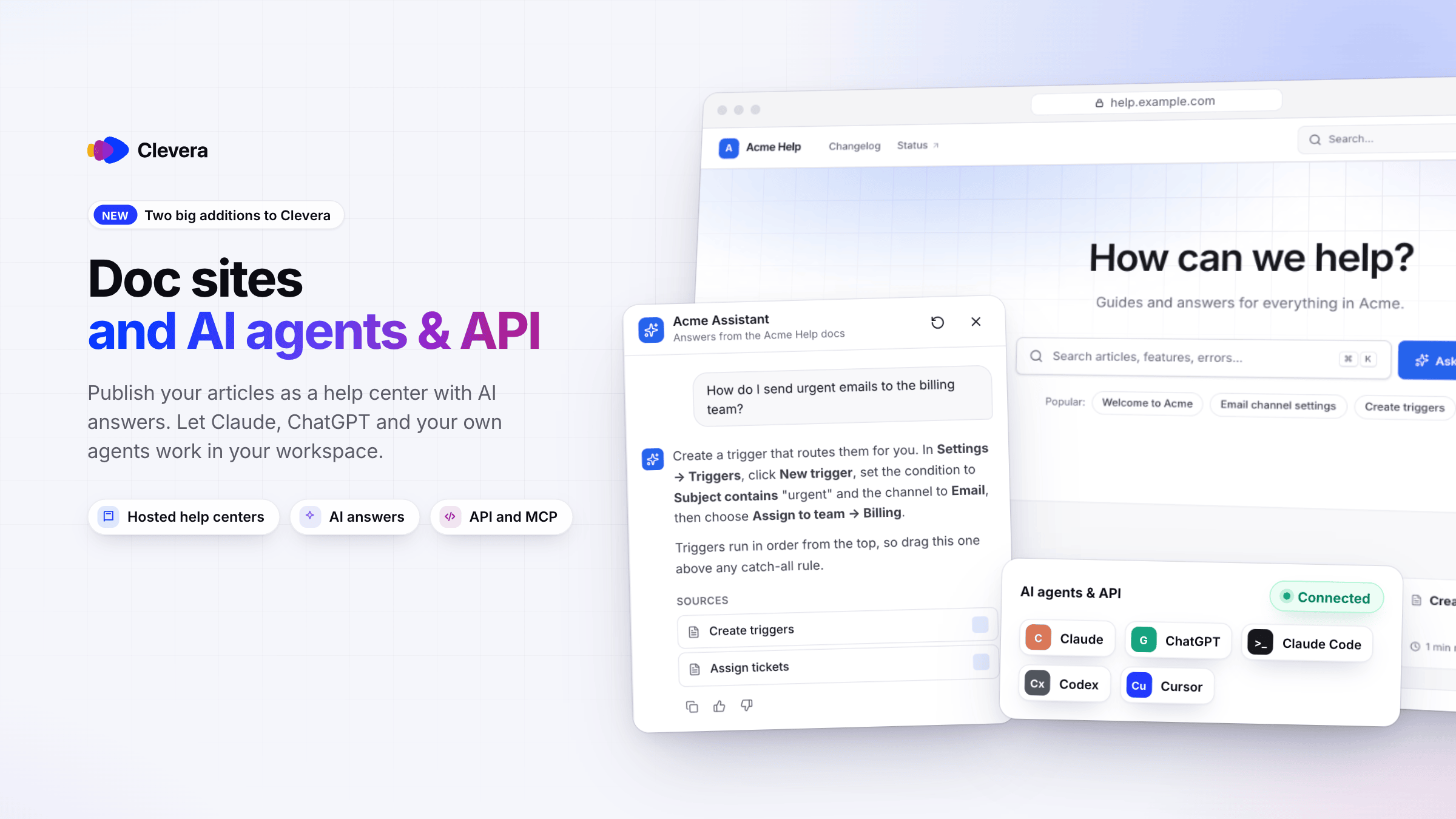
يتم إطلاق جزأين جديدين من Clevera اليوم. تحوّل مواقع المستندات المقالات التي تنشئها بالفعل في Clevera إلى مركز مساعدة مستضاف، ضمن كل الخطط. وتسمح وكلاء الذكاء الاصطناعي وواجهة برمجة التطبيقات (API) لـ Claude وChatGPT وClaude Code وCodex وCursor ونصوصك البرمجية الخاصة بالعمل في مساحة عملك، ضمن خطة Pro وما فوق.
جديد
مواقع المستندات
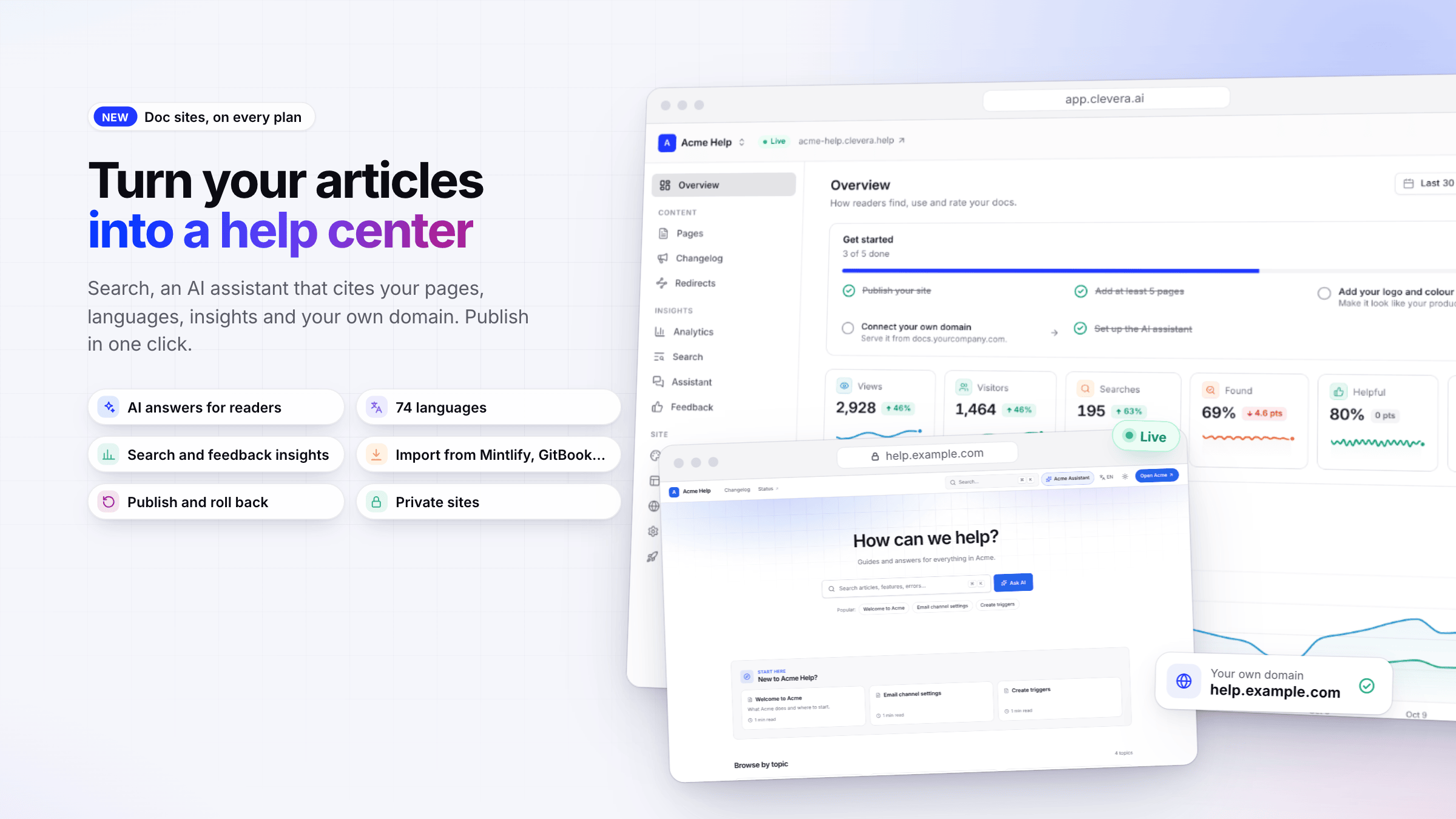
- انشر مقالاتك كمركز مساعدة. افتح مواقع المستندات في الشريط الجانبي، وقم بتسمية الموقع، واختر المقالات والمظهر، ثم انشر. تظل مقالاتك في المحتوى؛ قم بتعديل أي منها وسيتم تحديث صفحتها عند النشر التالي. يحصل كل موقع على عنوان
your-site.clevera.helpمجاني. راجع فهم مواقع المستندات وإنشاء موقع مستندات. - مساعد ذكاء اصطناعي لقرائك. تجيب اسأل الذكاء الاصطناعي على الأسئلة من صفحاتك المنشورة وتدرج المصادر التي استخدمتها. لا تستهلك إجابات المساعد أي رصيد؛ وتتضمن كل خطة عدداً شهرياً. راجع إعداد مساعد موقع المستندات.
- البحث، واللغات، والوضع الفاتح والداكن. يبحث القراء باستخدام ⌘ K /
Ctrl K، ويغيرون اللغة في الرأس ويختارون سمة. اختر من بين 74 لغة؛ حيث تتم ترجمة العناوين وتسميات القوائم لك. راجع إضافة لغات إلى موقع مستندات. - رؤى توضح ما يجب كتابته تالياً. شاهد المشاهدات، وما بحث عنه القراء ولم يجدوه، وما سألوه للمساعد وكيف قيموا كل صفحة، مع خيار كتابة مقال مباشرة بجانب فجوة المحتوى. راجع قراءة رؤى موقع المستندات وجمع ملاحظات القراء والرسائل.
- نطاقك الخاص. في خطة Starter وما فوق، قدم موقعاً من عنوان مثل
help.example.com. يعرض الإعداد سجلات DNS وأدلة خطوة بخطوة لموفري DNS الشائعين، ويخبرك بالضبط بما يجب تغييره إذا لم يكن السجل صحيحاً بعد. راجع ربط نطاق مخصص. - نشر الإصدارات والتراجع عنها. تتجمع التغييرات حتى تنشرها كإصدار جديد، ويتم الاحتفاظ بكل إصدار في جاري النشر. راجع نشر موقع مستندات.
- صفحات الموقع، والتنقل، والمظهر، وسجل التغييرات. أضف صفحات "حول"، والصفحات المقصودة، والأسئلة الشائعة، والصفحات القانونية (يمكن للذكاء الاصطناعي صياغتها من موقعك)، واضبط الرأس والتذييل، وطابق علامتك التجارية، وانشر ملاحظات الإصدار مع خلاصة RSS. راجع إنشاء صفحات الموقع، وتخصيص مظهر موقع المستندات، ونشر سجل تغييرات موقع المستندات.
- اصطحب مستنداتك معك. استورد من Mintlify وGitBook وDocusaurus وZendesk وIntercom وHelp Scout وReadMe وDocument360 وNotion ومواقع مستندات أخرى، مع الصور والهيكل والترجمات وعمليات إعادة التوجيه للعناوين القديمة. قم بتصدير أي موقع كملف HTML أو Markdown مضغوط. كلاهما مجاني. راجع استيراد وتصدير موقع مستندات.
- المواقع الخاصة. في خطة Pro وما فوق، احمِ موقعاً بكلمة مرور أو تسجيل دخول لمساحة العمل. راجع التحكم في من يمكنه قراءة موقع مستندات.
تتوفر مواقع المستندات في كل الخطط: موقع واحد في خطتي Free وStarter، والمزيد في خطة Pro حسب المقاعد، بالإضافة إلى نطاقك الخاص في خطة Starter وما فوق. راجع خطط وحدود موقع المستندات.
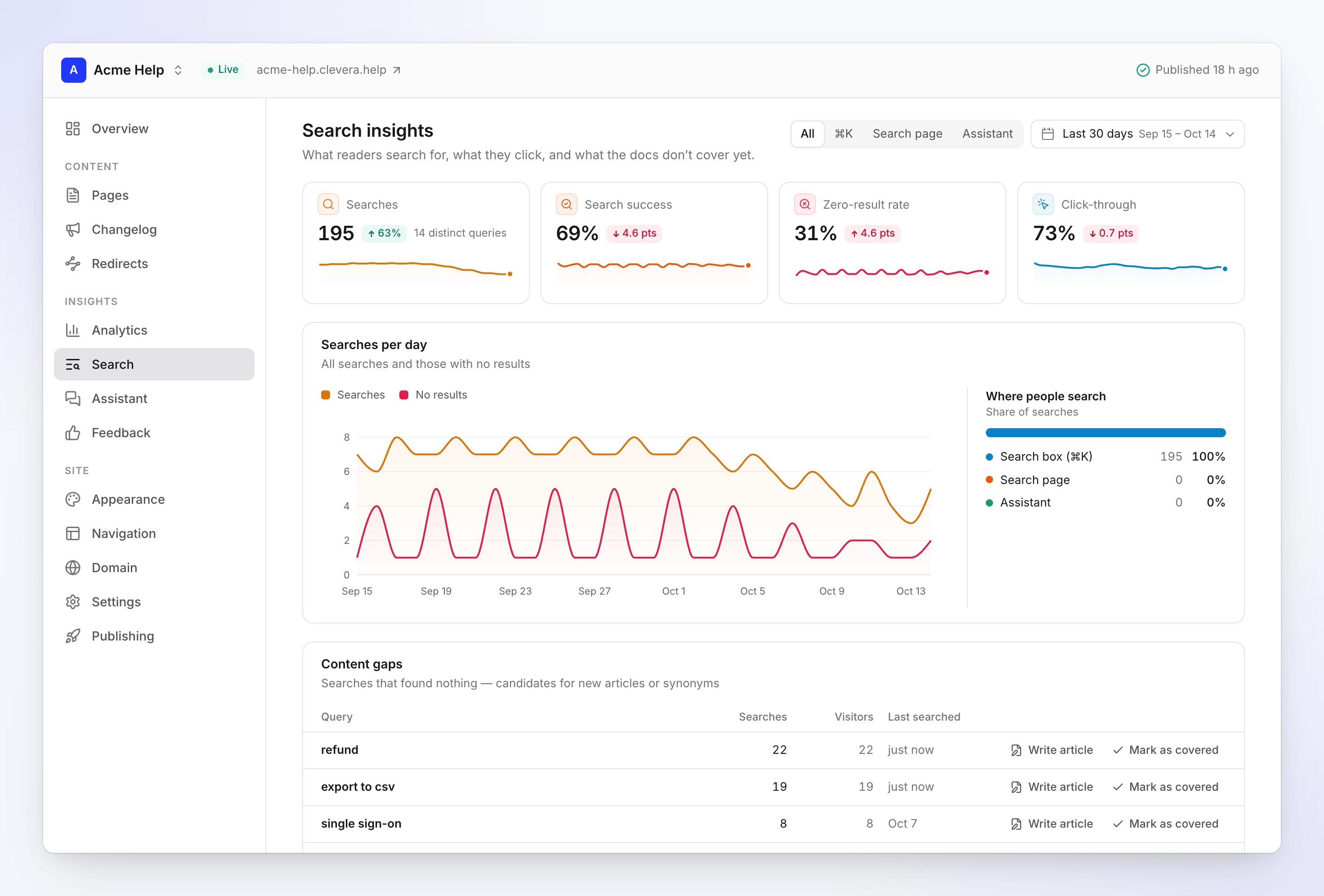
تدرج فجوات المحتوى عمليات البحث التي لم تجد شيئاً، حتى تعرف المقال الذي يجب كتابته تالياً. وكلاء الذكاء الاصطناعي وواجهة برمجة التطبيقات (API)
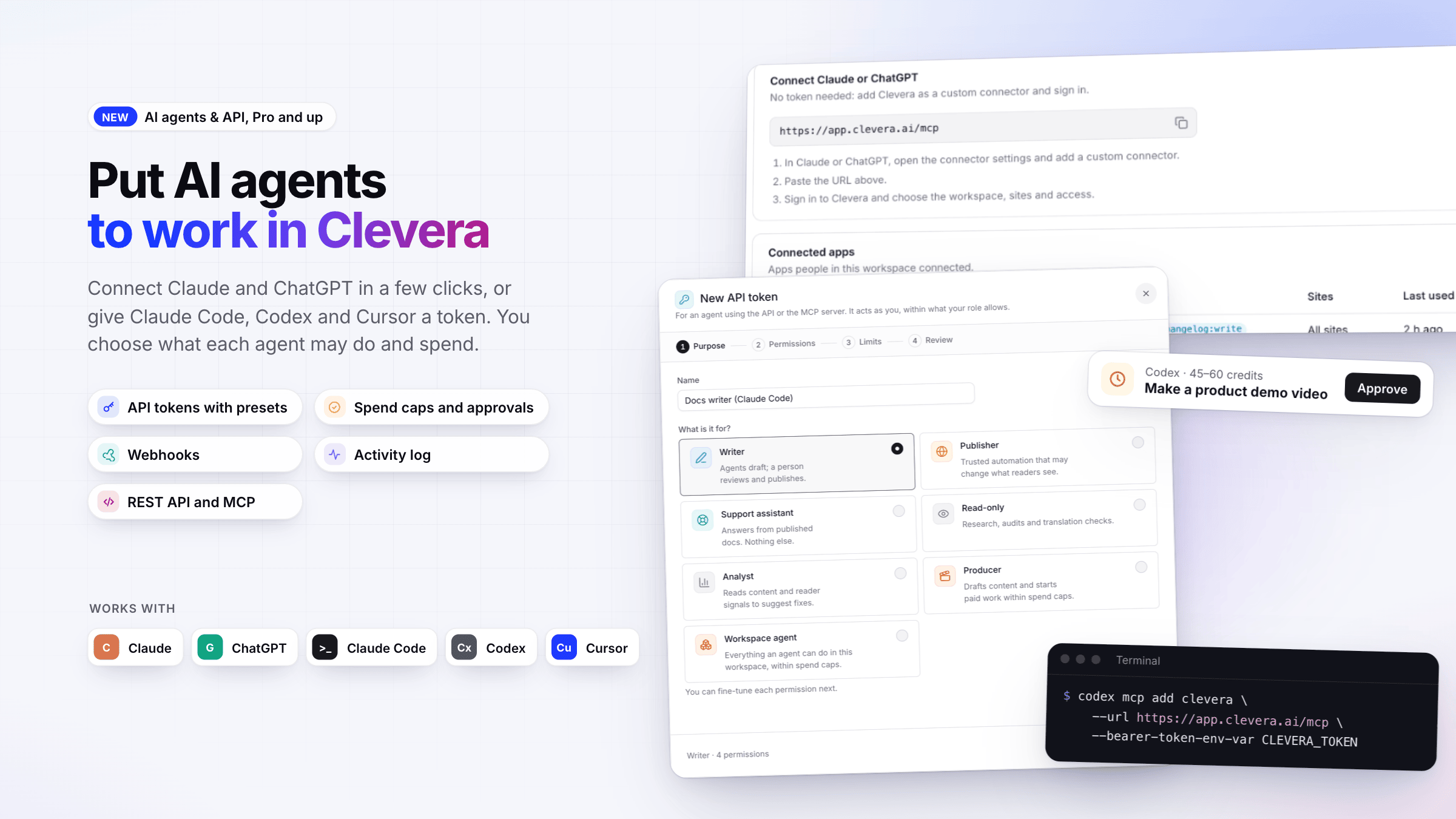
- اسمح لوكلاء الذكاء الاصطناعي بالعمل في مساحة عملك. يمكن للوكلاء العثور على تسجيلاتك ومقاطع الفيديو ومقالاتك، وطلب مقاطع فيديو ومقاطع اجتماعية ومقالات من تسجيل، وتصدير ملفات MP4، وإضافة صور ومقاطع فيديو وملفات PDF إلى تحميلاتك، وصياغة وترجمة ونشر صفحات موقع المستندات. يقوم ذكاء Clevera الاصطناعي بإنشاء الفيديو أو المقال، تماماً كما تفعل عند بدئه في التطبيق. افتح قائمة مساحة العمل واختر وكلاء الذكاء الاصطناعي وواجهة برمجة التطبيقات (API). راجع فهم وكلاء الذكاء الاصطناعي وواجهة برمجة التطبيقات (API).
- ربط Claude وChatGPT بدون رمز. أضف Clevera كموصل مخصص، وسجل الدخول، واختر مساحة العمل والمواقع والوصول. راجع ربط Claude أو ChatGPT أو Codex أو Cursor.
- رموز API لـ Claude Code وCodex وCursor ونصوصك البرمجية. يرشدك رمز جديد خلال الغرض والأذونات والحدود ومراجعة، مع إعدادات مسبقة مثل كاتب وناشر ومساعد الدعم ومنتج. تنتهي صلاحية الرموز دائماً ويتم عرض سرها مرة واحدة. راجع إنشاء رمز API واختيار أذونات لوكيل ذكاء اصطناعي.
- أنت تقرر ما ينفقه الوكلاء. اضبط حدود الإنفاق لكل مهمة، ويومياً وشهرياً، وخط الموافقة تلقائياً أدناه. أي شيء فوقه ينتظر في طلبات الوكيل حتى ينقر المالك أو المسؤول على موافقة. راجع التحكم في إنفاق الوكيل والموافقة على الطلبات.
- خطافات الويب (Webhooks)، وسجل النشاط، وواجهة برمجة تطبيقات REST. احصل على إشعارات موقعة في أنظمتك الخاصة، وشاهد كل ما فعله الوكلاء في النشاط، واستدعِ واجهة برمجة تطبيقات REST من النصوص البرمجية. راجع إعداد خطافات الويب، وقراءة سجل نشاط وكيل الذكاء الاصطناعي، واستخدام واجهة برمجة تطبيقات Clevera REST.
تتوفر وكلاء الذكاء الاصطناعي وواجهة برمجة التطبيقات (API) في خطط Pro وBusiness وCustom. يتصرف الوكلاء كالشخص الذي ربطهم ولا يمكنهم أبداً القيام بأكثر مما يسمح به دور ذلك الشخص.
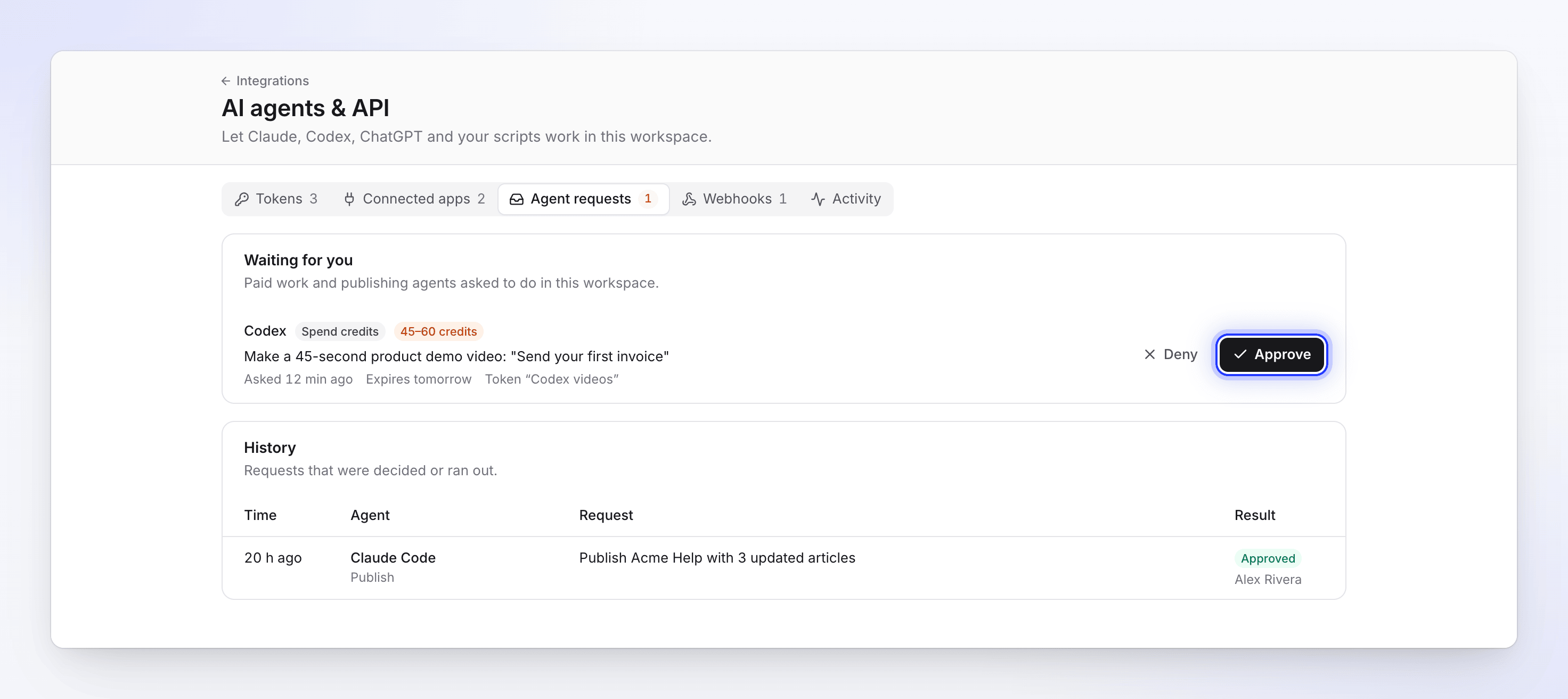
العمل المدفوع فوق خط الموافقة التلقائية الخاص بك ينتظر شخصاً ما. تحسينات
- تُظهر الخطط مواقع المستندات والوكلاء جنباً إلى جنب. يدرج الآن محدد الخطة ومقارنة الخطط في الفوترة ما تتضمنه كل خطة لمواقع المستندات (المواقع، ونطاقك الخاص، والمواقع الخاصة، واللغات، وإجابات المساعد، وسجل الرؤى) ولوكلاء الذكاء الاصطناعي وواجهة برمجة التطبيقات (API)، والتطبيقات المتصلة وخطافات الويب. راجع اختيار خطة.
- اعرف ما يزيله تغيير الخطة. قبل الانتقال إلى خطة أصغر أو الإلغاء، تدرج Clevera ما ستفقده مواقع المستندات والوكلاء لديك، مثل الوصول إلى واجهة برمجة التطبيقات (API)، والمواقع التي تتجاوز الحد الجديد، والمواقع الخاصة والنطاقات المخصصة. لا يتم حذف أي شيء. راجع خطط وحدود موقع المستندات.
- انشر مقالاتك كمركز مساعدة. افتح مواقع المستندات في الشريط الجانبي، وقم بتسمية الموقع، واختر المقالات والمظهر، ثم انشر. تظل مقالاتك في المحتوى؛ قم بتعديل أي منها وسيتم تحديث صفحتها عند النشر التالي. يحصل كل موقع على عنوان
- جديدتم التحسينتم الإصلاح
Clevera بلغتك، محرر مقالات جديد ومساعد أكثر قدرة
أصبح Clevera الآن يتحدث لغتك، وتحتوي المقالات على محرر جديد مزود بذكاء اصطناعي، وتمت إعادة تنظيم المحتوى في أقسام، ويمكن للمساعدين إجراء تغييرات أكثر بكثير على الفيديو الخاص بك، مع خطة للتأكيد قبل إجراء التغييرات الكبيرة.
جديد
- استخدم Clevera بلغتك. اختر لغة العرض في إعدادات الحساب → التفضيلات → اللغة. تتبع القوائم والأزرار ورسائل البريد الإلكتروني وردود المساعدين هذه اللغة؛ بينما تحتفظ الفيديوهات والمقاطع والمقالات بلغتها الخاصة. يمكنك أيضاً اختيارها في صفحات تسجيل الدخول وإنشاء الحساب. راجع تغيير لغة العرض.
- محرر مقالات جديد. اكتب
/لأي كتلة، واسحب الكتل من مقبضها، وأنشئ جداول وخطوات وعلامات تبويب وبطاقات وتنبيهات. يظهر الرأس من الآخرين الموجودين في المقالة. راجع تحرير مقالة ولقطات الشاشة الخاصة بها. - الذكاء الاصطناعي في محرر المقالات. اضغط على ⌘J (Ctrl+J) أو انقر على اسأل الذكاء الاصطناعي لتحسين فقرة أو تقصيرها أو ترجمتها أو تغيير نبرتها، أو التحقق منها مقابل التسجيل، أو ملء الفجوات منها، أو إضافة لقطة شاشة أو كتابة ما سيأتي لاحقاً. تظهر النتيجة كمعاينة يمكنك استبدالها أو إدراجها أدناه أو تجاهلها. يستخدم هذا رصيداً ويظهر باسم ذكاء اصطناعي للمقالات. راجع استخدام الذكاء الاصطناعي في محرر المقالات.
- مساعد الفيديو يغير الكثير. اطلب منه قص اللقطات أو تسريعها، أو تغيير التكبير والمشاهد والبطاقات، أو إضافة تنبيهات وإبرازات، أو ضبط الموسيقى والتسميات التوضيحية، أو تغيير نسبة العرض إلى الارتفاع أو الخلفية أو الصوت. يؤدي النقر على إظهار عند إجراء تغيير إلى فتح اللوحة التي حدث فيها التغيير وتحديد ما قام الذكاء الاصطناعي بتحريره. راجع اطلب من المساعد تغيير الفيديو الخاص بك.
- خطط قبل التغييرات الكبيرة. عندما تطلب من المساعد إجراء تغيير كبير، فإنه يعرض أولاً بطاقة خطة مع كل تغيير، وتقدير للرصيد ورصيدك قبل وبعد؛ لا يحدث شيء حتى تنقر على تأكيد. يتم التخطيط لإعادة تصميم المقاطع الاجتماعية مشهداً بمشهد، مع خيار جهد متوسط أو 1x أو 2x أو 3x. راجع مراجعة وتأكيد خطة المساعد.
- تعديلات صغيرة مجانية من المساعد كل يوم. الإجابات والتعديلات البسيطة والتخطيط مجانية كل يوم حتى حد معين لكل مساحة عمل؛ بعد ذلك، تستخدم التعديلات الصغيرة رصيداً. راجع تعديلات صغيرة مجانية كل يوم.
- مقطع اجتماعي واحد في خطة Free. يمكن لمساحات العمل المجانية الآن إنشاء مقطع اجتماعي واحد، لمرة واحدة فقط، بجهد متوسط. إذا فشل الأمر من جانبنا، فستستعيد رصيدك. راجع تعرف على ما تتضمنه خطة Free.
- ضبط نمط المقطع باستخدام فيديو تجريبي. في Compose، قم بـ تحميل فيديو تجريبي وسيتبع الذكاء الاصطناعي نمطه وإيقاعه وموسيقاه وصوته، وليس محتواه أبداً. راجع استخدام فيديو تجريبي لضبط نمط المقطع.
- أقسام المحتوى. يحتوي المحتوى على قائمته الخاصة على اليسار: كل المحتوى، قيد التنفيذ، تمت المشاركة، الفيديوهات، مقاطع اجتماعية، مقالات، التسجيلات، مجموعاتك، كل المجموعات و سلة المهملات. تفتح إعدادات المجموعة والوصول إليها مباشرة داخل المحتوى، ويمكن للمجموعات الجديدة استخدام رمز تعبيري أو أيقونة أو صورتك الخاصة. راجع العثور على المحتوى الخاص بك وتصفيته وفرزه و تنظيم الفيديوهات في مجموعات ومجلدات.
- تتبع كل عملية في مكان واحد. تسرد المحتوى → قيد التنفيذ كل فيديو ومقطع وعملية بحث يتم إجراؤها في مساحة العمل، مع الأسئلة التي تنتظرك، والعمليات الفاشلة واسترداد رصيدها، و حاول مجدداً أو إلغاء العملية. راجع تتبع العمليات قيد التنفيذ.
- إعادة تعيين رابط المشاركة. إذا وصل الرابط إلى الأشخاص الخطأ، فإن إعادة تعيين الرابط في مشاركة يمنح الفيديو عنواناً جديداً؛ يتوقف الرابط القديم وعمليات التضمين الخاصة به عن العمل فوراً ويتم الاحتفاظ بعدد المشاهدات الخاص بك. راجع إعادة تعيين الرابط.
- التبديل إلى الفوترة السنوية. عندما تكون التكلفة السنوية أقل، يرى مالكو خطة Starter أو Pro الشهرية التوفير في الفوترة ويمكنهم التبديل في خطوة واحدة، مع عرض الرسوم قبل التأكيد. راجع التبديل إلى السنوية.
- تنزيل مقالة كملف Markdown، بجوار نسخ بتنسيق Markdown في مشاركة. راجع تصدير مقالة أو نشرها.
تحسينات
- شريط جانبي أكثر هدوءاً. يعرض الأيقونات فقط بشكل افتراضي (اضغط على ⌘B للتوسيع؛ يتم تذكر اختيارك)، مع عداد الرصيد والإشعارات في أسفله ومجموعاتك المثبتة تحت المحتوى. راجع تعرف على كيفية التنقل في Clevera.
- الفيديوهات تعيش الآن داخل المقالات باستخدام كتلة الفيديو. بدلاً من إقران مقالة بفيديو، أضف كتلة فيديو Clevera في أي مكان في المقالة. المقالات التي كانت مقترنة بفيديو تبدأ الآن به ككتلة، بحيث لا يزال القراء يرونه. راجع عرض فيديو في مقالة.
- تنزيلات ونشر أكثر وضوحاً للمقالات. يوضح كل تنسيق تنزيل ما هو الأفضل له وما الذي يتم تحويله. يتم النشر في الخلفية، ويعرض تقدمه ويخبرك عند انتهائه، حتى لو غادرت الصفحة. تحتفظ صفحات Notion و Confluence و Help Scout و GitLab و Bitbucket و ReadMe بالمزيد من تنسيقك، وتنشئ Google Docs دائماً مستنداً جديداً. راجع تصدير مقالة أو نشرها.
- محرر المقاطع الاجتماعية. تسرد بطاقة التعليق الصوتي كل سطر، حتى تتمكن من تشغيل كل سطر وإعادة كتابته وإعادة تسجيله. ترجم مقطعاً من ترجمة في الشريط العلوي. راجع تحرير مقطع اجتماعي.
- المقاطع الاجتماعية تبدو أفضل. يتم اختيار الموسيقى لتناسب المقطع وتوضع تحت الصوت، وتتم موازنة المؤثرات الصوتية، ويتم تشغيل كل مقطع بمستوى صوت ثابت. راجع فهم الموسيقى والمؤثرات الصوتية في المقاطع.
- التسميات التوضيحية في المقاطع الاجتماعية متوقفة افتراضياً. قم بتشغيلها عندما يحتاج المقطع إليها؛ يتطابق مظهرها الآن مع نمط المقطع. راجع تغيير النمط والخلفية والتسميات التوضيحية.
- تنظيف القطع بشكل أكثر دقة. يقوم تنظيف بإزالة الإعادات والبدايات الخاطئة والحشو عند التوقفات الطبيعية، وليس في منتصف الكلمة أبداً. يقوم منسّق للمشاركة بقص الهواء الميت بلطف ويحتفظ بعنوانك. كلاهما يضيف تسميات توضيحية بصوتك، ويعرض Compose تسميات توضيحية و التنسيق لـ Polish. راجع تنظيف تسجيل أو إعادة تنسيقه باستخدام Polish.
- إرشادات وعروض توضيحية ذات إيقاع أفضل. تتبع اللقطات الصوت دون تجميد طويل، وتحصل كل نقرة على لحظة قبل حدوثها، وتؤدي إعادة تسجيل سطر إلى إعادة ملاءمة مشهده. راجع استخدام المزامنة والإيقاع لمطابقة اللقطات مع التعليق الصوتي.
- تعليقات صوتية أكثر طبيعية. تعمل علامات الصوت للتوقفات والتنفس والضحك والإلقاء بكل نبرة ولغة، ويظل الصوت ثابتاً عبر الفيديو. راجع استخدام علامات الصوت في التعليق الصوتي.
- تغييرات المقاعد تظهر الرسوم الدقيقة. قبل التأكيد، تقارن تحديث المقاعد بين الوضع الحالي وما بعد التغيير وتظهر ما تدفعه اليوم، من تجديدك، والبطاقة التي يتم خصم الرسوم منها. راجع إضافة أو إزالة مقاعد Pro.
- يتم فحص الروابط قبل بدء العملية. يتحقق بحث الموقع، والتسجيل باستخدام الذكاء الاصطناعي، والمقاطع الاجتماعية من العنوان أولاً ويخبرك بالسبب عند تعذر استخدام الصفحة، حتى لا تنفق رصيداً على صفحة لن تفتح. لا يمكن استخدام روابط YouTube كمواد. راجع لماذا لا يستطيع Clevera فتح رابط و تعرف على الروابط والمواد التي لن يستخدمها Clevera.
- تغييرات بريد إلكتروني أكثر أماناً. يتطلب تغيير بريد حسابك الإلكتروني الآن كلمة مرورك (أو رمزاً لحسابات تسجيل الدخول عبر Google) ويسري مفعوله فقط بعد التأكيد من العنوان الجديد. يتم إخطار عنوانك القديم بالتغيير. راجع تغيير بريد حسابك الإلكتروني.
- أدوار أكثر وضوحاً. يقوم المحررون بتحرير الفيديوهات والمقاطع والمقالات الموجودة؛ أما إنشاء فيديوهات جديدة وبدء جيل جديد فهو للمالكين والمسؤولين ومنشئي المحتوى، وتوضح الأزرار ذلك. فقط الأشخاص الذين يمكنهم تحرير مقالة يمكنهم نشرها. راجع فهم مساحات العمل والأدوار ومقاعد المنشئين.
- الحذف النهائي يعمل في الخلفية. لا تجعلك حذف نهائياً و إفراغ سلة المهملات تنتظر: يعرض المحتوى "جاري حذف N من العناصر…" أثناء عمله. راجع حذف واستعادة الفيديوهات والمقالات.
- لم يعد مشغل الفيديو المضمن يعرض علامة "تم الإنشاء بواسطة Clevera" فوق الفيديو.
تم الإصلاح
- لم يعد Clevera يتوقف عن العمل عندما يقوم متصفحك بترجمة الصفحة.
- لم يعد سحب شريط البحث في المشغل يعرض تراكب الإيقاف المؤقت.
- جديدتم التحسينتم الإصلاح
سجّل تعليقاً صوتياً على مقاطع الفيديو الخاصة بك، بالإضافة إلى أداة اختيار الإطار وتدفق إلغاء أكثر ذكاءً
جديد
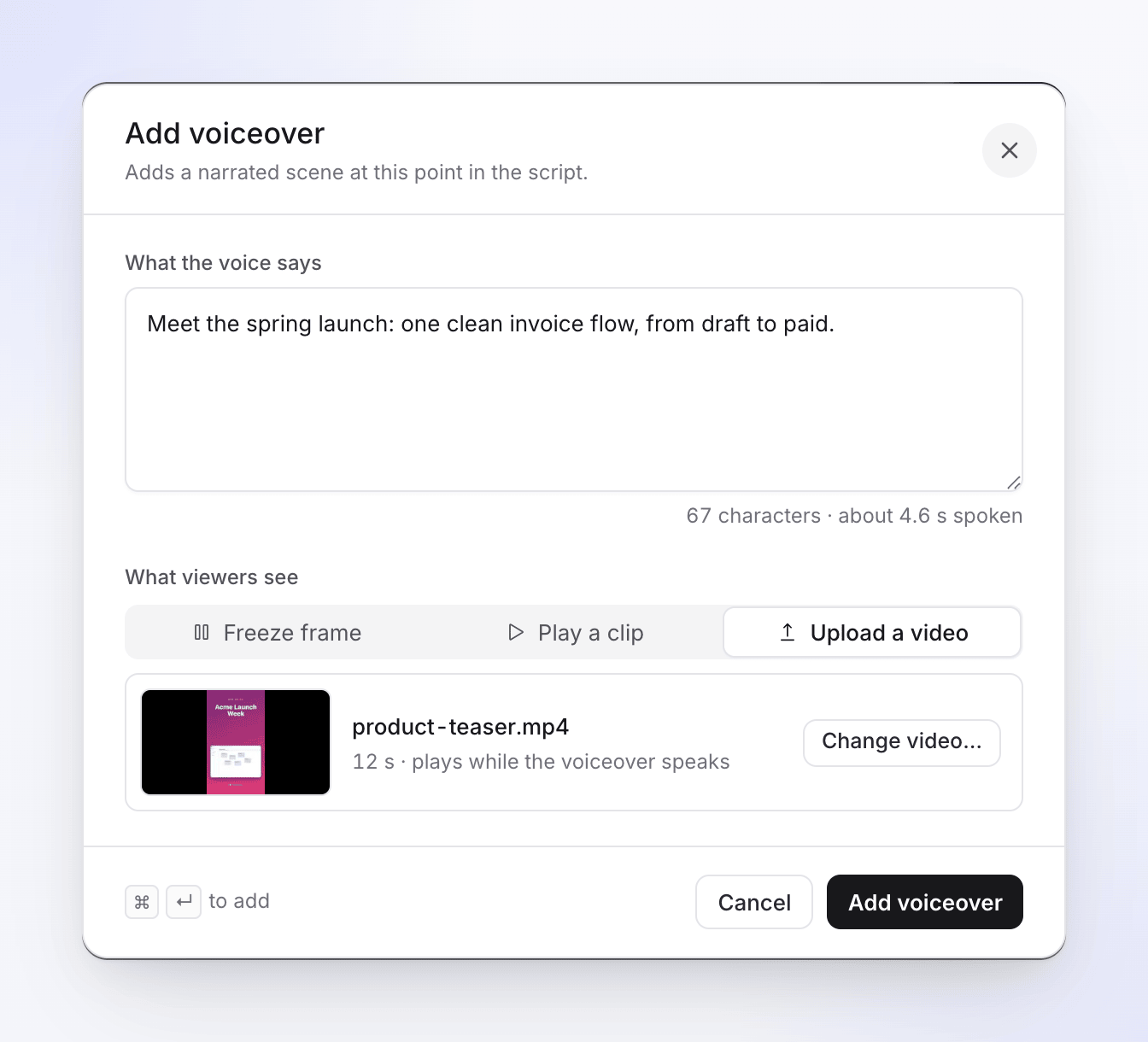
- سجّل تعليقاً صوتياً على مقاطع الفيديو الخاصة بك. تحتوي خطوة فيديو الآن على قسم تعليق صوتي: اكتب سطراً، وانقر على حفظ، وسيقوم Clevera بتسجيله بصوت الفيديو قبل إغلاق النافذة. إذا كان الصوت أطول من المقطع، فسيتم تثبيت المقطع عند إطاره الأخير، أو سيستمر في التكرار إذا كان خيار تكرار مفعلاً. ينخفض صوت المقطع الأصلي أثناء التحدث، ويقوم مفتاح كتم صوت المقطع الجديد بإسكاته تماماً. يستخدم هذا الخيار الرصيد مثل أي تعليق صوتي آخر. راجع تحرير المشاهد والبطاقات.
- تحميل فيديو في إضافة تعليق صوتي. يحتوي خيار ما يراه المشاهدون على خيار ثالث، وهو تحميل فيديو. اختر أو حمّل ملف MP4 باستخدام اختيار فيديو…، وانقر على إضافة تعليق صوتي، وسيقوم Clevera بإضافة خطوة فيديو مع تعليقك الصوتي دفعة واحدة. راجع تحرير النص والتعليق الصوتي.
- اختر إطار التجميد الدقيق. يحتوي التعليق الصوتي من نوع تجميد الصورة الآن على تغيير الإطار…: اسحب على طول شريط الفيلم، تنقل باستخدام ← / → (إطار واحد) أو Shift مع الأسهم (ثانية واحدة)، انتقل باستخدام الرئيسية / النهاية، ثم انقر على استخدام هذا الإطار. راجع اختيار إطار التجميد.
- تدفق إلغاء أكثر وضوحاً. يبدأ الإلغاء الآن بسؤال عن السبب، ويعرض عرضاً واحداً يناسب إجابتك (التحدث إلى الدعم، أو التبديل إلى خطة Starter عند التجديد، أو إيقاف خطة شهرية مؤقتاً)، وينتهي بتأكيد لما سيتم الاحتفاظ به وما سينتهي. راجع إلغاء اشتراكك أو إيقافه مؤقتاً أو إعادة تشغيله.
خيار تحميل فيديو يظهر بجانب تجميد الصورة وتشغيل مقطع. 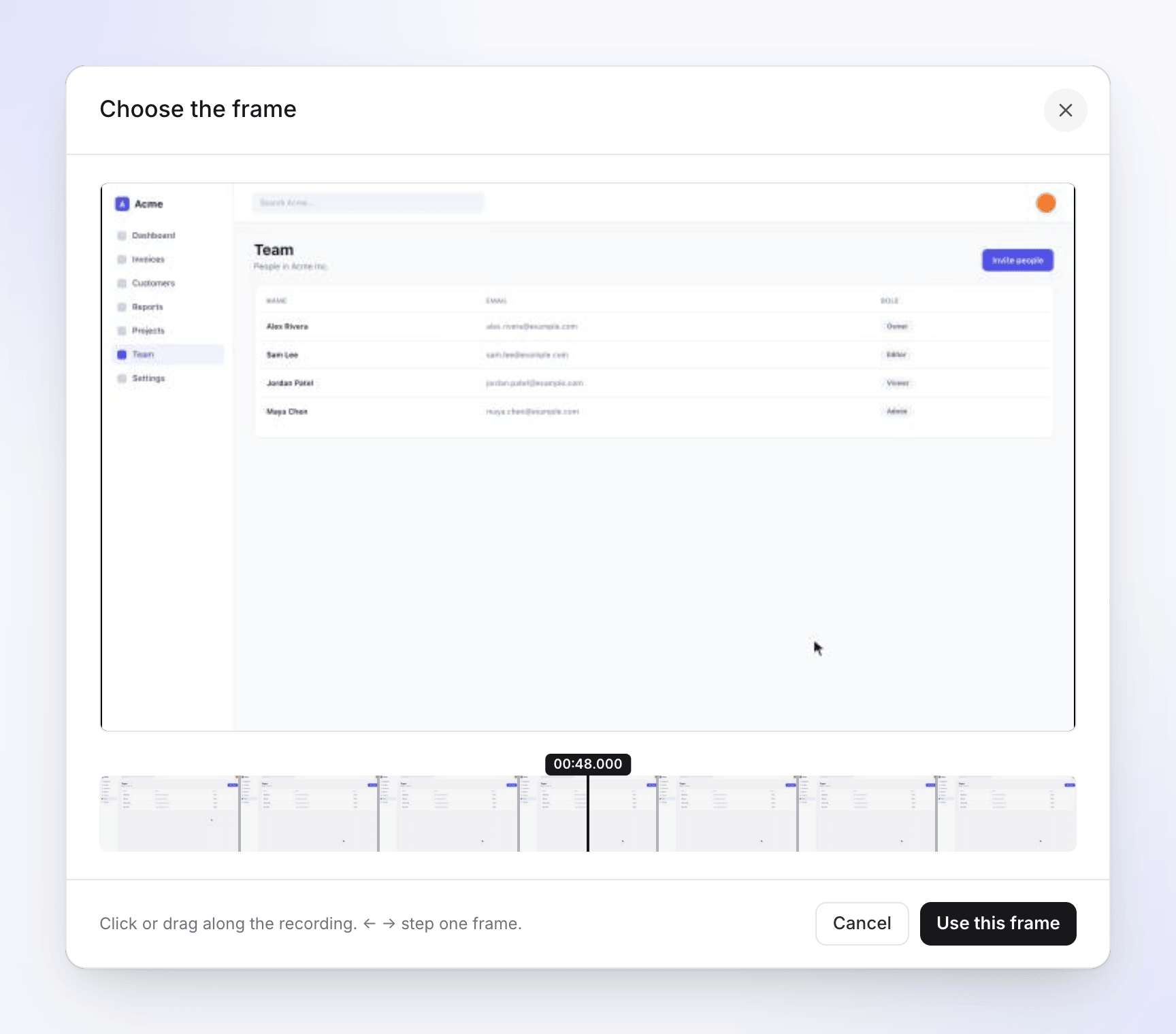
انقر أو اسحب على طول شريط الفيلم لاختيار الإطار. 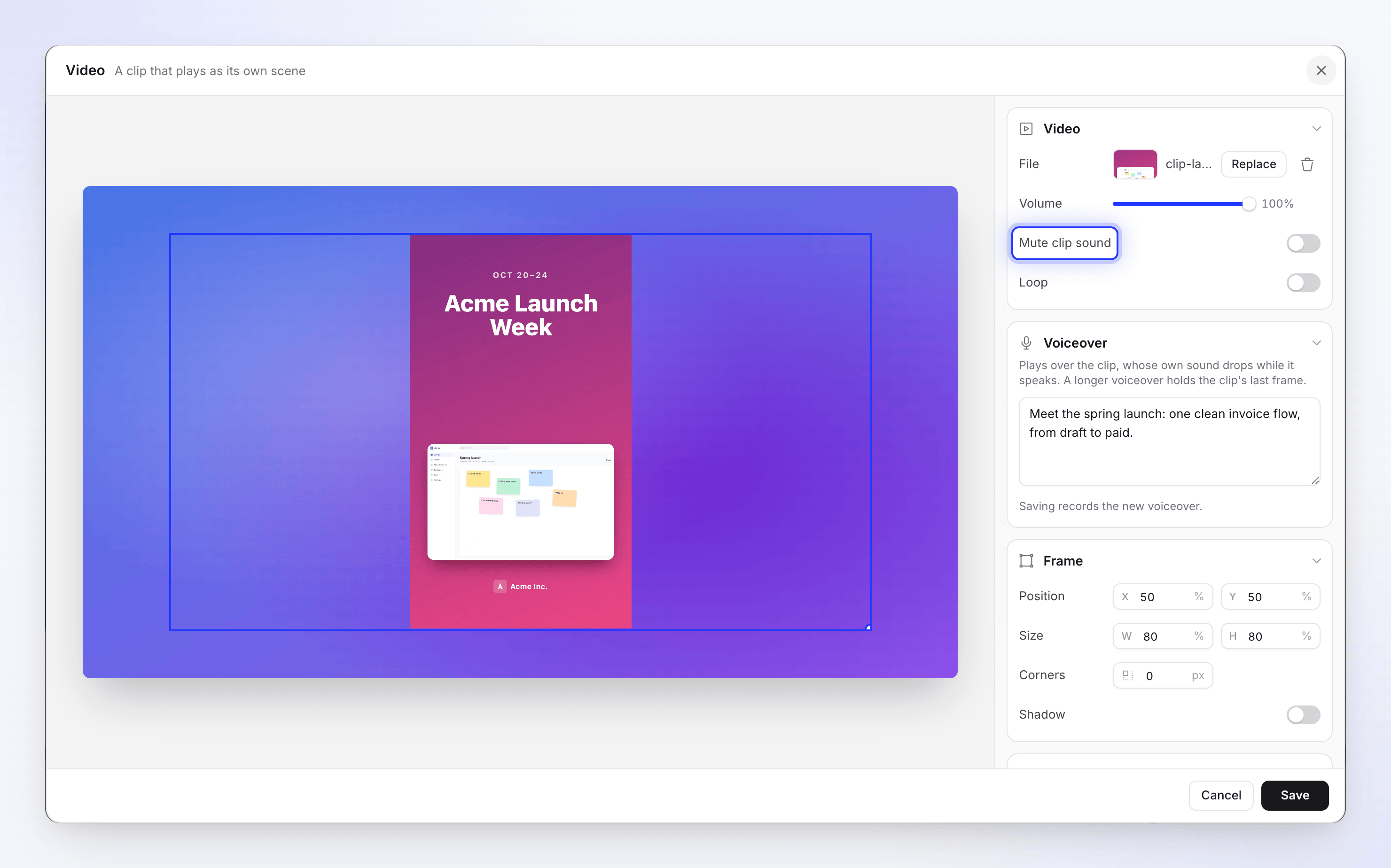
قسم التعليق الصوتي في خطوة الفيديو ومفتاح كتم صوت المقطع الجديد. تحسينات
- تحتفظ الخطة الموقوفة مؤقتاً بزر إعادة تشغيل الاشتراك، ورصيدها، وفواتيرها في صفحة الفواتير.
- في نافذة مشاركة، أصبحت الملاحظة المتعلقة بما إذا كان العرض التقديمي محدثاً تظهر الآن تحت تفاصيل العرض بدلاً من جانب أزراره.
إصلاحات
- الكتابة السريعة في محرر المشاهد، مثل بطاقة العنوان أو القائمة، لم تعد تؤدي إلى فقدان الأحرف.
- يتم حفظ التعليق الصوتي في خطوة الفيديو فقط إذا تم تسجيله بنجاح: إذا فشل التسجيل، ستظهر لك رسالة خطأ ولن يتم تغيير أي شيء.
مقاطع الفيديو التراكبية التي يتم وضعها من علامة تبويب عناصر لا تزال غير قادرة على حمل تعليق صوتي. للتعليق على مقطع، استخدم خطوة فيديو أو تحميل فيديو.