

تصدير أو نشر مقال
قم بتنزيل المقال بصيغة PDF أو Word أو HTML أو مارك داون أو OpenDocument أو EPUB، أو شاركه عبر رابط، أو قم بتضمينه في موقعك أو Notion أو Confluence، أو انشره مباشرة في مركز المساعدة أو المستندات أو الويكي أو المستودع الخاص بك.
عندما يصبح مقالك جاهزاً، يمكنك تنزيله كملف، أو مشاركة رابط له، أو تضمينه في موقعك الخاص، أو نشره مباشرة في مركز المساعدة أو المستندات أو الويكي أو المستودع الخاص بك. يبدأ كل شيء من زر مشاركة في الشريط العلوي للمحرر، ولا يستخدم أي منها أرصدة.
قبل أن تبدأ
- يجب أن يكون المقال قد تم إنشاؤه. حتى ذلك الحين، تعرض لوحة التنزيل "قم بإنشاء المقال أولاً، ثم قم بتنزيله من هنا."
- يعد النشر في أدواتك جزءاً من خطة Pro وما فوق، ويتطلب صلاحية تعديل على المقال. تعمل التنزيلات والروابط والتضمينات في جميع الخطط.
- تستخدم المشاركات والتنزيلات اللغة التي فتحتها في المحرر. قم بتبديل اللغة في الشريط العلوي أولاً لمشاركة ترجمة.
خيارات المشاركة في لمحة
انقر على مشاركة. تحتوي النافذة المنبثقة على أربع علامات تبويب:
| علامة التبويب | وظيفتها |
|---|---|
| رابط | رابط عام للمقال، ومن يمكنه فتحه |
| تضمين | كود أو رابط لوضع المقال على موقع آخر |
| تنزيل | المقال كملف |
| نشر | إرسال المقال إلى أداة مرتبطة مثل Notion أو Confluence |
تنزيل المقال
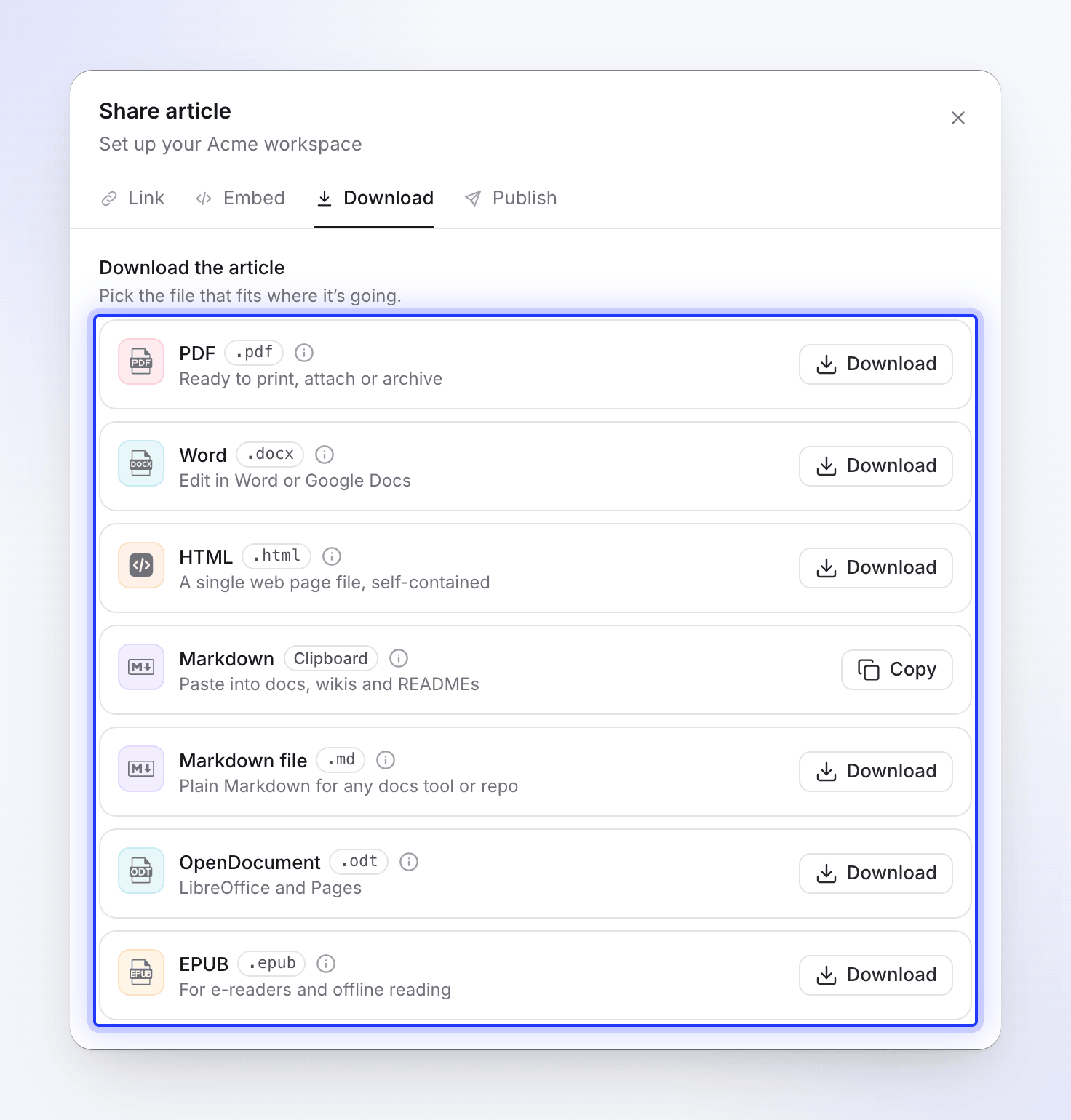
افتح علامة تبويب تنزيل. تحت تنزيل المقال ("اختر الملف الذي يناسب وجهته.") اختر تنسيقاً:
| التنسيق | الأفضل لـ | ما ستحصل عليه |
|---|---|---|
| ملف PDF | "جاهز للطباعة أو الإرفاق أو الأرشفة" | تنزيل |
| كلمة | "التعديل في Word أو Google Docs" | تنزيل |
| HTML | "ملف صفحة ويب واحدة، مستقل بذاته" | تنزيل. لا تزال علامات التبويب قابلة للتبديل في الملف. |
| مارك داون | "اللصق في المستندات والويكي وملفات README" | تم النسخ إلى حافظتك؛ يظهر الزر تم النسخ |
| ملف مارك داون | "مارك داون بسيط لأي أداة مستندات أو مستودع" | تنزيل .md |
| OpenDocument | "LibreOffice و Pages" | تنزيل |
| EPUB | "لأجهزة القراءة الإلكترونية والقراءة دون اتصال" | تنزيل |
تظهر كل بطاقة جاري التحضير أثناء إنشاء الملف، ثم تم التنزيل أو تم النسخ. انقر على (i) الموجودة على البطاقة لمعرفة "ما الذي يتم تحويله في" ذلك التنسيق: كيف تظهر الخطوات وعلامات التبويب والبطاقات والملاحظات ومقاطع الفيديو.
يتحول بلوك فيديو Clevera في المقال إلى رابط للمشغل، وذلك فقط أثناء تفعيل رابط مشاركة ذلك الفيديو. راجع عرض فيديو في مقال.
مشاركة رابط
في علامة تبويب رابط، انسخ الرابط القصير. يحدد وصول عام من يمكنه فتحه:
| الإعداد | من يمكنه فتحه |
|---|---|
| أي شخص لديه الرابط | "أي شخص لديه الرابط يمكنه العرض. لا حاجة لتسجيل الدخول." |
| مقيد | "مساحة عملك فقط يمكنها فتح هذا المقال." يتوقف الرابط وعمليات التضمين عن العمل للآخرين. |
عند إيقاف الرابط، سيُسأل أولاً: "إيقاف الرابط؟" / "سيتوقف الرابط وكل عمليات التضمين عن العمل حتى تقوم بإعادة تفعيله. يظل الرابط نفسه كما هو." اختر إيقاف أو ابقِ التفعيل قيد التشغيل. للمشاركة مرة أخرى، انقر على تفعيل الرابط.
إعادة تعيين الرابط ("الحصول على رابط جديد. سيتوقف الرابط الحالي وعمليات التضمين عن العمل.") مخصص للرابط الذي وصل إلى مكان لا ينبغي أن يكون فيه. بعد "إعادة تعيين الرابط؟" يحصل المقال على رابط جديد؛ يتوقف الرابط القديم وكل عمليات تضمينه عن العمل فوراً. يتم الاحتفاظ بالمشاهدات حتى الآن.
تعرض الصفحة المشتركة المقال مع عنوانه، واسم مساحة عملك، وقائمة في هذا المقال للأقسام، ومفتاح تبديل للوضع الخفيف والداكن، وقائمة لغات للمقالات المترجمة. لا يحتاج المشاهدون إلى حساب Clevera. تُحتسب مشاهدات الصفحة المشتركة وعمليات التضمين في التحليلات.
تضمين المقال
افتح علامة تبويب التضمين
انقر على مشاركة ← تضمين. تعرض معاينة مصغرة كيف سيبدو التضمين.
ضبط الخيارات
الخيار الاختيارات الافتراضي سمة المقال خفيف، داكن خفيف ارتفاع الإطار 300–2,000 بكسل 800 بكسل العنوان والتفاصيل والفصول هي خيارات لتضمينات الفيديو فقط.
اختر طريقة التضمين
تحت تضمين باستخدام، اختر:
- كود HTML: "الصقه في أي صفحة، أو في بلوك HTML مخصص أو تضمين في WordPress أو Webflow أو Framer."
- رابط: "الصقه في Notion أو Confluence أو أي أداة تحول الرابط إلى تضمين."
النسخ واللصق
انقر على نسخ الكود أو نسخ الرابط والصقه في موقعك أو أداتك.
يتضمن كود HTML نصاً برمجياً صغيراً يزيد من حجم الإطار إلى الارتفاع الكامل للمقال، بحيث يظهر كجزء من صفحتك. في المواقع التي تزيل النصوص البرمجية، يحتفظ الإطار بالارتفاع الذي حددته ويتم التمرير داخل المقال. تستخدم عمليات التضمين رابط المشاركة، لذا فإن إيقاف الرابط أو إعادة تعيينه سيؤدي إلى إيقافها.
النشر في مركز المساعدة أو المستندات الخاص بك
يرسل النشر نسخة من المقال إلى أداة أخرى. التعديلات اللاحقة في Clevera لا تقوم بتحديثه تلقائياً؛ انشر مرة أخرى للتحديث.
| الوجهة | أين يذهب |
|---|---|
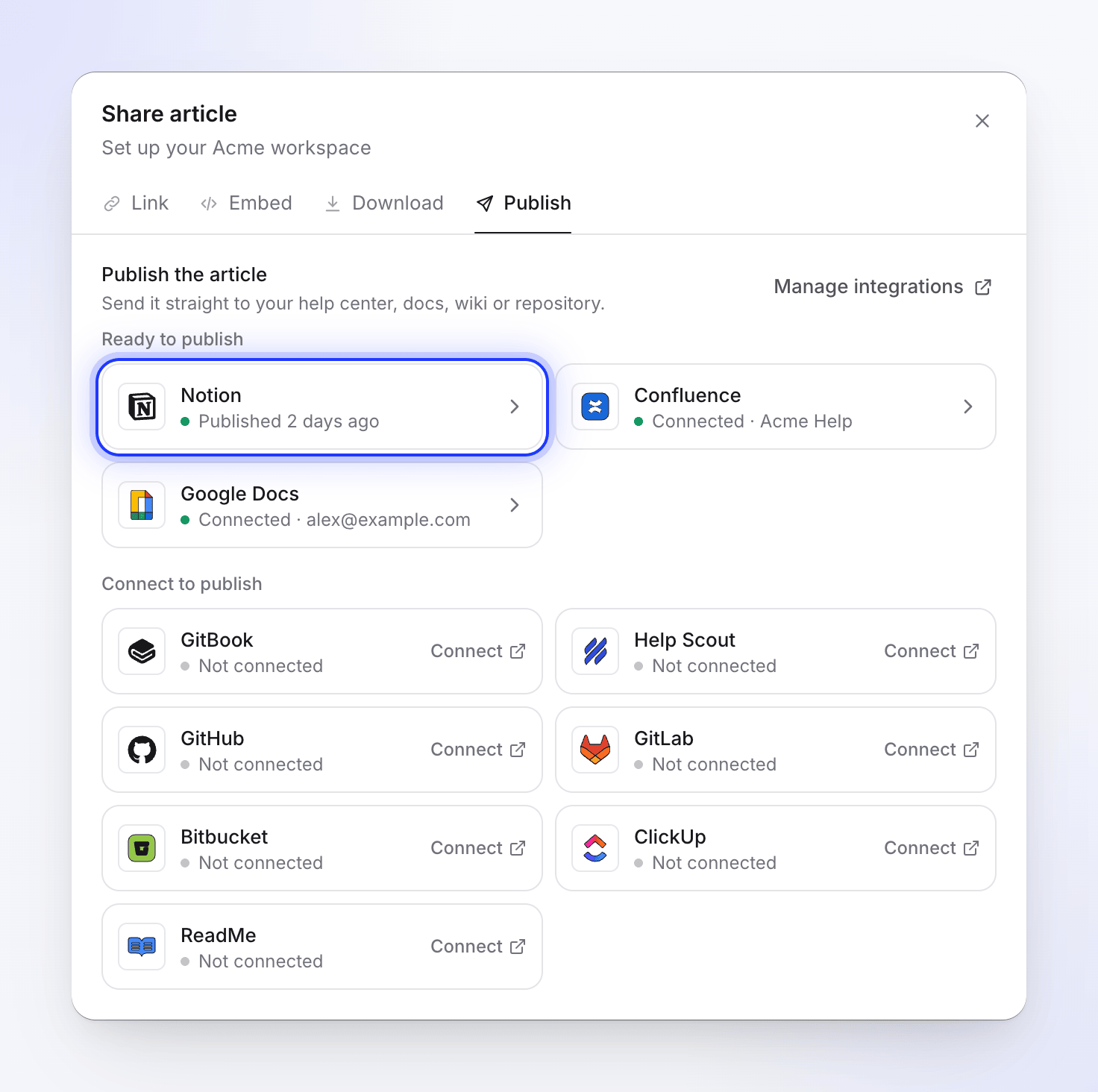
| Notion, Confluence, ClickUp, Google Docs, GitBook | صفحة أو مجلد أو مساحة تختارها |
| Help Scout | موقع مستندات، ثم مجموعة |
| ReadMe | مشروع، ثم فئة دليل |
| GitHub, GitLab, Bitbucket | حساب، ثم مستودع |
ربط الأداة
يقوم المالك أو المسؤول بربط الأدوات مرة واحدة لمساحة العمل: افتح قائمة مساحة العمل في الشريط الجانبي واختر عمليات التكامل. يرى الأعضاء الآخرون "مالكو الفريق والمسؤولون فقط يمكنهم ربط أو إلغاء ربط عمليات التكامل. لا يزال بإمكانك النشر في الأدوات المرتبطة من المحرر."
افتح علامة تبويب النشر
في المحرر، انقر على مشاركة ← نشر. تحت انشر المقال ("أرسله مباشرة إلى مركز المساعدة أو المستندات أو الويكي أو المستودع الخاص بك.") يتم تجميع الأدوات تحت جاهز للنشر وربط للنشر. تعرض كل بطاقة حالتها: مرتبطة مع اسم الحساب (على سبيل المثال متصل · Acme Inc.)، أو يحتاج إلى إعادة اتصال، أو غير متصل، أو متى نشرت هناك آخر مرة، على سبيل المثال نُشر قبل يومين. تفتح إدارة عمليات الربط عمليات تكامل مساحة العمل.
اختر وجهة المقال
انقر على أداة. تحت أين يذهب، "اختر وجهة المقال.": اختر الموقع أو الفئة أو الصفحة أو المستودع. يعرض نُشر كـ العنوان الذي سيحصل عليه. انقر على (i) لمعرفة "ما الذي يتم تحويله في" تلك الأداة. تتذكر Clevera آخر مكان نشرت فيه.
النشر
انقر على النشر في Notion (أو اسم أداتك). تعرض Clevera أولاً "البحث عن نسخة موجودة في Notion"، ثم التقدم: بدء، جاري رفع الملفات 3 من 8، جاري كتابة الصفحة. يستمر النشر إذا أغلقت النافذة المنبثقة، وتخبرك رسالة عند اكتماله.
اتخاذ قرار بشأن مقال موجود
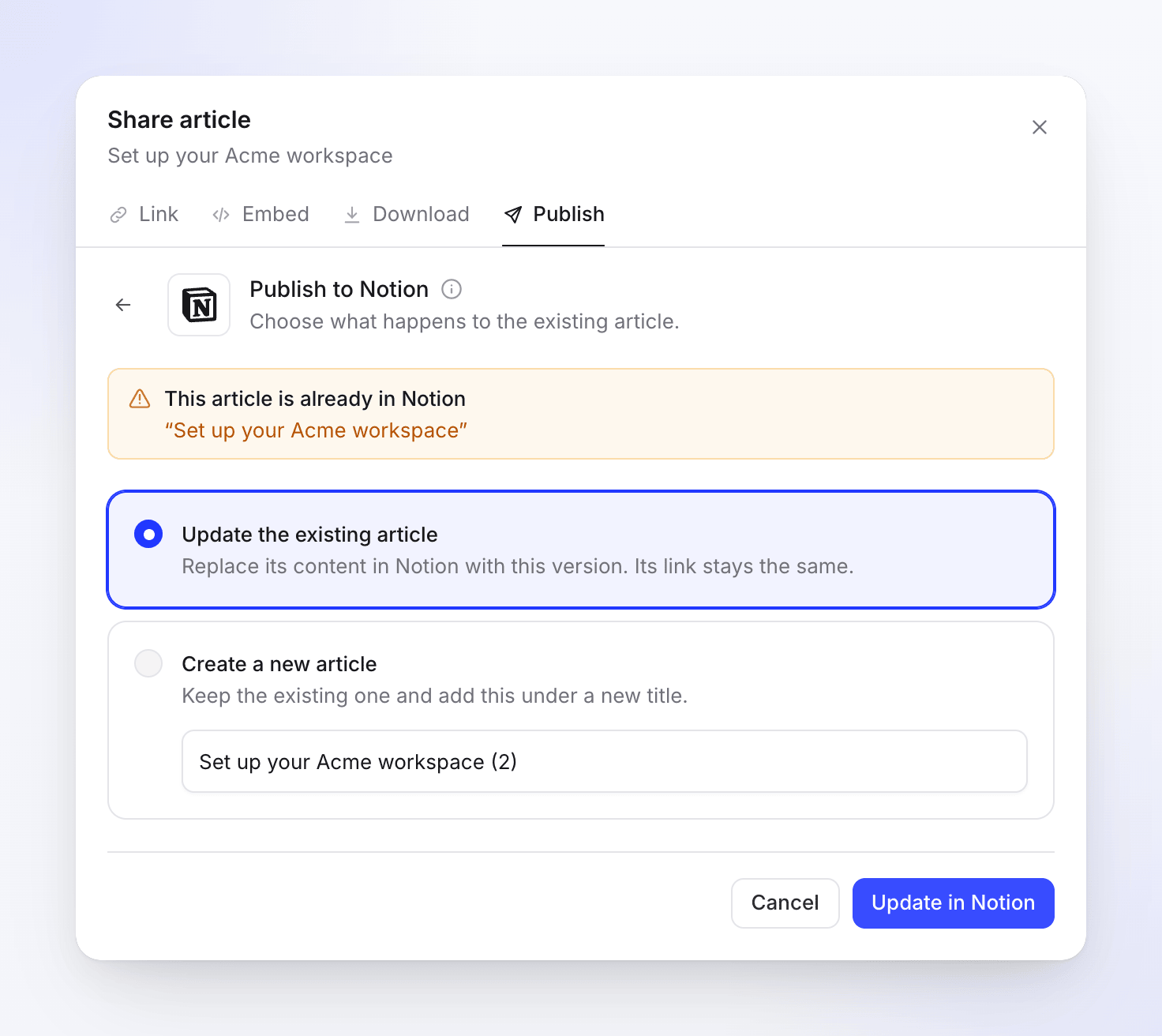
إذا كان المقال موجوداً بالفعل، فسترى "هذا المقال موجود بالفعل في Notion" مع عرضه. اختر:
الخيار ماذا يحدث تحديث المقال الموجود يستبدل محتواه بهذه النسخة. انقر على تحديث في Notion. إنشاء مقال جديد "احتفظ بالمقال الموجود وأضف هذا تحت عنوان جديد." أدخل عنواناً جديداً، ثم إنشاء مقال جديد. تعتمد كيفية عمل التحديث على الأداة. في Notion، على سبيل المثال، تنتقل الصفحة القديمة إلى سلة المهملات وتحل محلها صفحة جديدة، لذا يتغير عنوانها. يشرح مقال كل أداة ذلك: راجع ربط Clevera بأدوات أخرى.
افتح النتيجة
عند اكتمال العملية، انقر على فتح في Notion، أو نشر في مكان آخر. "انشر مرة أخرى لاحقاً لتحديثه في مكانه."
استكشاف الأخطاء وإصلاحها
| ما تراه | ما يجب فعله |
|---|---|
| "قم بإنشاء المقالة أولاً، ثم قم بتنزيلها من هنا." | انتظر حتى تنتهي المقالة، أو قم بإنشائها. |
| "قم بتوصيل Notion أولاً." (مع اسم أداتك) | اطلب من المالك أو المسؤول توصيلها ضمن عمليات التكامل. |
| "انتهت صلاحية اتصال Notion الخاص بك. أعد الاتصال للنشر." | انقر على إعادة الاتصال، أو أعد توصيل الأداة ضمن عمليات التكامل. |
| "تعذر تحميل مواقع Notion الخاصة بك" | انقر على حاول مجدداً. تأكد من أن الحساب المتصل يمكنه رؤية المكان الذي تريده. |
| "تعذر النشر إلى Notion" | انقر على حاول مجدداً. إذا استمر الفشل، أعد توصيل الأداة. |
| "عدد كبير جداً من محاولات النشر. يرجى الانتظار لحظة قبل المحاولة مرة أخرى." | انتظر دقيقة، ثم انشر مرة أخرى. |
| "تعذر النسخ. حدد الرابط وانسخه يدوياً." | قام متصفحك بحظر الحافظة. حدد النص وانسخه بنفسك. |
| الإطار المضمن مقطوع | قم بزيادة ارتفاع الإطار، أو استخدم كود HTML مع البرنامج النصي الخاص به حتى يتوسع الإطار تلقائياً. |
| فيديو مفقود من التنزيل أو الصفحة المنشورة | رابط المشاركة الخاص به معطل. قم بتفعيله ثم قم بالتصدير أو النشر مرة أخرى. |