

نشر المقالات إلى ClickUp
اربط ClickUp وانشر مقالات Clevera كـ ClickUp Docs في مساحة العمل التي تختارها. تعرف على مساحات العمل التي يمكن لـ Clevera استخدامها، وكيفية ظهور لقطات الشاشة والملاحظات، وكيفية إعادة كتابة المستند نفسه عند التحديث، والأخطاء الشائعة.
انشر مقالة Clevera كمستند ClickUp Doc في إحدى مساحات عمل ClickUp الخاصة بك. يحتوي المستند على المقالة الكاملة كصفحة واحدة، مع روابط لقطات الشاشة ومقاطع الفيديو الخاصة بها.
قبل البدء
- في Clevera: يجب أن تكون مساحة العمل على خطة Pro أو مخصص، ويجب أن تكون مالكاً أو مسؤولاً لربط ClickUp. بمجرد ربطه، يمكن لأي شخص لديه صلاحية تعديل مقالة نشرها. راجع نشر المقالات إلى أدواتك الأخرى.
- في ClickUp: أي خطة تتضمن المستندات (Docs). يجب أن يكون حساب ClickUp الخاص بك قادراً على إنشاء مستندات في مساحة العمل التي تنشر إليها. يتم إنشاء المستندات باسم الشخص الذي قام بربط ClickUp.
- مقالة: قم بإنشائها أولاً. النشر يرسل المقالة فقط. لتضمين مقطع فيديو، ضعه داخل المقالة؛ راجع عرض مقطع فيديو في مقالة.
ربط ClickUp
ابدأ من عمليات التكامل
في Clevera، انقر على اسم مساحة العمل الخاصة بك في الشريط الجانبي، واختر عمليات التكامل، وابحث عن ClickUp وانقر على ربط.
اختيار مساحات العمل
سيطلب منك ClickUp تحديد مساحات العمل التي يمكن لـ Clevera استخدامها. اختر كل مساحة تريد النشر إليها وقم بالموافقة.
العودة إلى Clevera
ستعود إلى صفحة عمليات التكامل مع رسالة "تم ربط ClickUp بنجاح بـ Acme Inc.!" (أول مساحة عمل سمحت بها). ستكون كل مساحة عمل اخترتها متاحة عند النشر.
لا تنتهي صلاحية الربط. لإضافة مساحة عمل لاحقاً، افتح قائمة ⋯ على ربط ClickUp، واختر إعادة الاتصال واخترها من شاشة ClickUp.
نشر مقالة إلى ClickUp
افتح علامة تبويب النشر
في المحرر، انقر على مشاركة → نشر وانقر على مربع ClickUp تحت جاهز للنشر.
اختيار مساحة عمل
تحت أين تذهب، تعرض القائمة مساحات العمل التي سمحت بها. يتم إنشاء المستند في مستندات مساحة العمل تلك، وليس داخل مساحة أو مجلد أو قائمة معينة. يمكنك نقله في ClickUp لاحقاً إذا أردت.
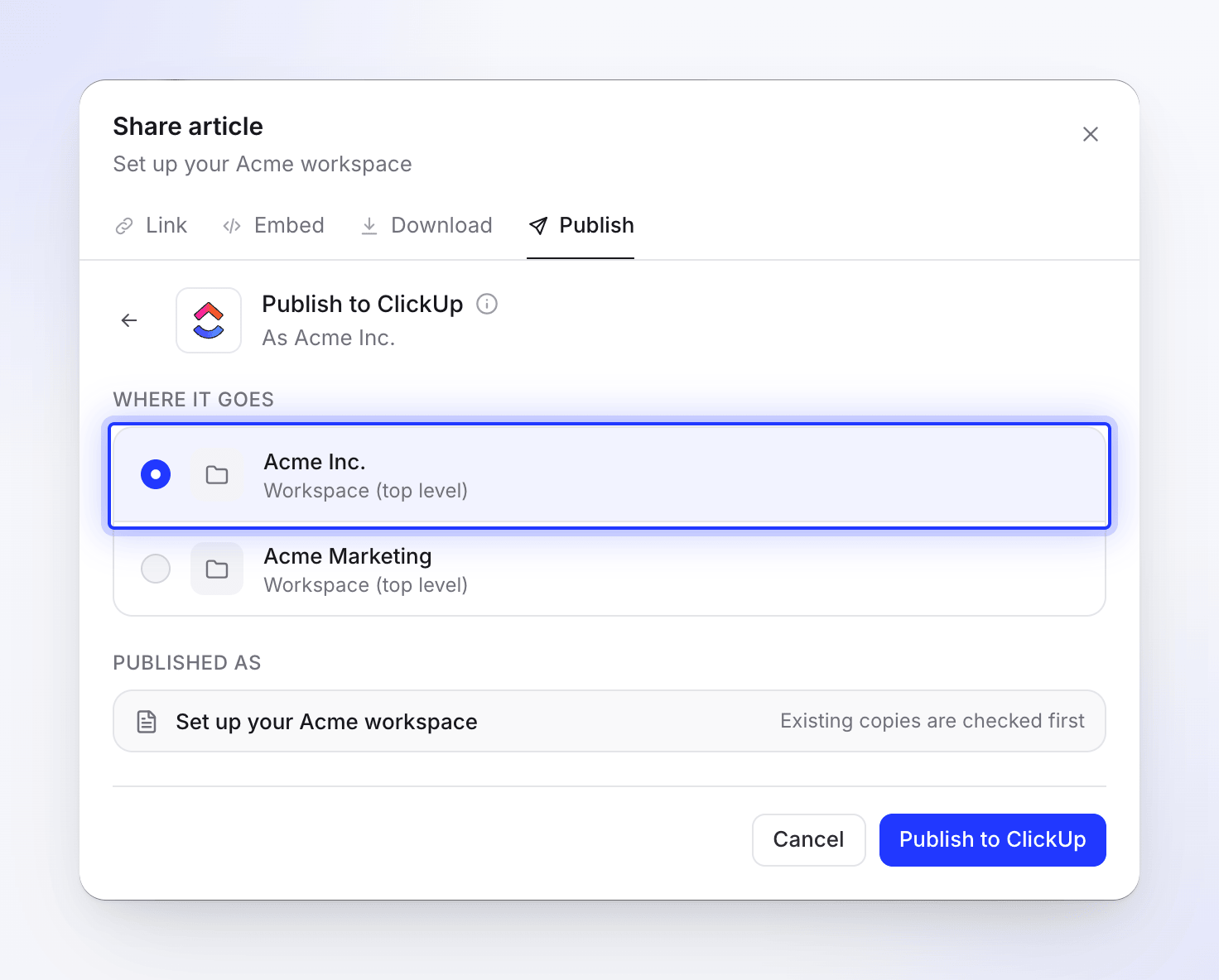
النشر
انقر على نشر إلى ClickUp. يبحث Clevera عن نسخة موجودة مسبقاً أولاً؛ إذا كان هناك مستند يحمل نفس الاسم موجوداً بالفعل في مساحة العمل، اختر ما تريد القيام به (راجع تحديث مستند قمت بنشره). عند الانتهاء، سترى "تم النشر إلى ClickUp". انقر على فتح في ClickUp لرؤية المستند.
يمكنك إغلاق نافذة المشاركة أثناء العملية؛ سيصلك إشعار يخبرك عند اكتمالها.
كيف يبدو المستند
يتم تسمية المستند وصفحته باسم المقالة. تحتوي الصفحة على المقالة فقط: الفيديو الذي جاءت منه المقالة لا يتم إضافته.
| في Clevera | في ClickUp |
|---|---|
| العناوين، الفقرات | العناوين (حتى المستوى 4) والنص |
| غامق، مائل، يتوسطه خط، كود مضمن، روابط | يتم الاحتفاظ بها |
| تمييز، مرتفع، منخفض | نص عادي |
| القوائم النقطية والرقمية | قوائم |
| قوائم المراجعة | أسطر تبدأ بـ ☐ أو ☑️ |
| اقتباسات | اقتباسات |
| كتل الكود | كتل كود بدون تمييز لوني؛ يصبح عنوان الكود سطراً غامقاً في الأعلى |
| فواصل | فواصل |
| جداول | جداول مع نص كل خلية |
| ملاحظات | اقتباس يبدأ بأيقونة وعنوان الملاحظة بخط غامق: معلومات ℹ️، تلميح 💡، تحذير ⚠️، ملاحظة 📝، نجاح ✅، خطر 🚨 |
| خطوات مرقمة | قائمة مرقمة: عنوان كل خطوة بخط غامق، ومحتواها متداخل تحتها |
| علامات تبويب | تسمية كل علامة تبويب بخط غامق، متبوعة بمحتواها |
| أقسام قابلة للطي | العنوان بخط غامق متبوعاً بالمحتوى، مفتوح دائماً |
| بطاقات | قائمة روابط مع أوصافها؛ يتم استبعاد أيقونات البطاقات |
| معادلات | نص TeX الخاص بها |
| لقطات الشاشة | رابط 🖼️ لكل لقطة شاشة، مع التسمية التوضيحية تحتها |
| مقاطع الفيديو والمحتوى المضمن في المقالة | رابط ▶ مع عنوان الفيديو. يتم تضمين فيديو Clevera فقط عند تشغيل رابط المشاركة الخاص بذلك الفيديو. |
يظل ملف الفيديو الذي تم تحميله في المقالة رابطاً لـ Clevera تنتهي صلاحيته بعد فترة؛ انشر مرة أخرى لتجديده.
تحديث مستند قمت بنشره
النشر يسير في اتجاه واحد فقط. لا يتم تحديث المستند عند تعديل المقالة في Clevera، ولا تعود التعديلات التي تتم في ClickUp إلى Clevera أبداً. بعد تعديل المقالة، انشرها مرة أخرى إلى نفس مساحة العمل. يعثر Clevera على المستند الذي يحمل نفس الاسم (حالة الأحرف لا تهم) ويعرض "هذه المقالة موجودة بالفعل في ClickUp."
- تحديث المقالة الموجودة يعيد كتابة الصفحة التي كتبها Clevera في المرة السابقة (أو الصفحة الأولى للمستند) بالنسخة الجديدة. يحتفظ المستند بعنوانه. يتم الكتابة فوق التغييرات التي تمت في ClickUp على تلك الصفحة؛ أما الصفحات الأخرى في المستند فتبقى كما هي. انقر على تحديث في ClickUp.
- إنشاء مقالة جديدة ينشئ مستنداً ثانياً تحت العنوان الجديد الذي تدخله (يقترح Clevera عنواناً مثل "إعداد الفواتير (2)"). انقر على إنشاء مقالة جديدة.
قطع الاتصال
في Clevera، افتح عمليات التكامل، انقر على ClickUp، ثم قطع الاتصال وقم بالتأكيد. يحذف Clevera وصوله المخزن، وتبقى المستندات التي نشرتها بالفعل في ClickUp.
استكشاف الأخطاء وإصلاحها
| ما تراه | ما يجب فعله |
|---|---|
| "لم يتم العثور على مساحات عمل ClickUp. يرجى التأكد من أن لديك حق الوصول إلى مساحة عمل واحدة على الأقل." | لم تختر مساحة عمل على شاشة ClickUp. اربط مرة أخرى واختر واحدة. |
| "فشل الاتصال: …" أو "فشل الاتصال بـ ClickUp: …" | قمت بالإلغاء على شاشة ClickUp أو تم رفضه. اربط مرة أخرى. |
| "لم يتم استلام رمز وصول من ClickUp." أو "فشل الاتصال بـ ClickUp. يرجى المحاولة مجدداً." | اربط مرة أخرى. |
| مساحة عمل مفقودة من القائمة | لم يتم السماح بها عند الربط. اختر إعادة الاتصال واخترها. |
| "تعذر تحميل مساحات عمل ClickUp الخاصة بك. يرجى المحاولة مجدداً." | انقر على حاول مجدداً. إذا تكرر الأمر، أعد ربط ClickUp. |
| "يرجى اختيار مساحة عمل للنشر إليها." | اختر مساحة عمل أولاً. |
| "محتوى المقالة فارغ أو غير صالح." | المقالة لا تحتوي على محتوى بعد. افتحها، تحقق منها، ثم انشرها. |
| رسالة من ClickUp حول الأذونات | حساب ClickUp الخاص بك لا يمكنه إنشاء مستندات في مساحة العمل تلك. اطلب ذلك من مسؤول ClickUp. |
| "رفض ClickUp الاتصال. يرجى إعادة ربط ClickUp." | تمت إزالة وصول Clevera في ClickUp. انقر على إعادة الاتصال. |
| "مستند ClickUp المراد استبداله لم يعد موجوداً." | تم حذف المستند الذي حاولت تحديثه. اختر إنشاء مقالة جديدة. |
| "فشل النشر إلى ClickUp. يرجى المحاولة مجدداً." أو "فشل تحديث المستند في ClickUp. يرجى المحاولة مجدداً." | انقر على حاول مجدداً. إذا استمر الفشل، أعد الربط. |