

تحديث فيديوهاتك عند تغير منتجك
تُبقي وصفتا Autopilot فيديوهاتك محدثة دون الحاجة إلى مركز مساعدة: "تحديث فيديوهاتي عند تغير المنتج" تُصلح الكلمات وتعيد تسجيل الشاشات المتغيرة، و"تسجيل فيديو لكل ميزة جديدة" تقترح فيديو لكل ما يضيفه كل إصدار. أنت توافق على كل خطة.
تُبقي وصفتا Autopilot فيديوهاتك متماشية مع منتجك، دون الحاجة إلى مركز مساعدة:
- تحديث فيديوهاتي عند تغير المنتج تتحقق من فيديوهاتك مقابل أي تغيير وتخطط للإصلاحات: كلمات جديدة للسرد والعناوين، وإعادة تسجيل الشاشات المتغيرة.
- تسجيل فيديو لكل ميزة جديدة تراقب إصداراتك وتقترح فيديو تعليمي جديد لكل ميزة يضيفها الإصدار، بالإضافة إلى إصلاح الفيديوهات التي تتغير.
تستخدم كلتا الوصفتين نموذج الإعداد نفسه. لا يتم تغيير أو تسجيل أي شيء حتى توافق على الخطة.
للحفاظ على فيديوهات ومقالات مركز المساعدة محدثة معاً، استخدم الحفاظ على مركز المساعدة محدثاً بدلاً من ذلك.
قبل أن تبدأ
- دورك يجب أن يسمح بإنشاء المحتوى وتعديل الفيديوهات.
- شيء يخبر Clevera بما تغير: مستودع، أو صفحة سجل التغييرات، أو كلماتك الخاصة. تسجيل فيديو لكل ميزة جديدة يتطلب مستودعاً. لمتابعة الإصدارات، يقوم المالك أو المسؤول بربط GitHub والسماح بالمستودع تحت Autopilot → الاتصالات أولاً. انظر ربط مستودع.
- عنوان تطبيقك وتسجيل الدخول، للتسجيل. تسجيل الشاشات المتغيرة مرة أخرى وتسجيل فيديوهات الميزات الجديدة كلاهما يتطلب استخدام تطبيقي. انظر حفظ تسجيل دخول للتطبيق.
أي وصفة تختار
| تحديث فيديوهاتي عند تغير المنتج | تسجيل فيديو لكل ميزة جديدة | |
|---|---|---|
| سطر البطاقة | "يصحح الكلمات ويعيد تسجيل الشاشات المتغيرة، لا حاجة لمركز مساعدة." | "كل إصدار، يسجل الميزات التي يضيفها." |
| متى | مرة واحدة، الآن (افتراضي)، كل إصدار أو صفحة سجل التغييرات | كل إصدار فقط |
| مشاهدة | مستودع، صفحة سجل التغييرات أو هذا التغيير فقط | مستودع فقط |
| إصلاح الفيديوهات الموجودة | نعم | نعم |
| اقتراح فيديوهات ميزات جديدة | نعم، مع استخدام تطبيقي، غير محدد في الخطة | نعم، مع استخدام تطبيقي، محدد في الخطة |
تعد الوصفتان إعداداً لنفس النوع من المهام. الفرق هو ما يبدأ المهمة، وما إذا كانت فيديوهات الميزات الجديدة محددة لك.
الإعداد
افتح الوصفة
في Autopilot، انقر فوق بطاقة الوصفة ضمن أو ابدأ من وصفة، أو صفها في ما الذي يجب أن يفعله Autopilot؟، على سبيل المثال "في كل مرة نشحن فيها، حدث الفيديوهات التي توضح ما تغير". تفتح لوحة الوكيل مع بطاقة الإعداد.
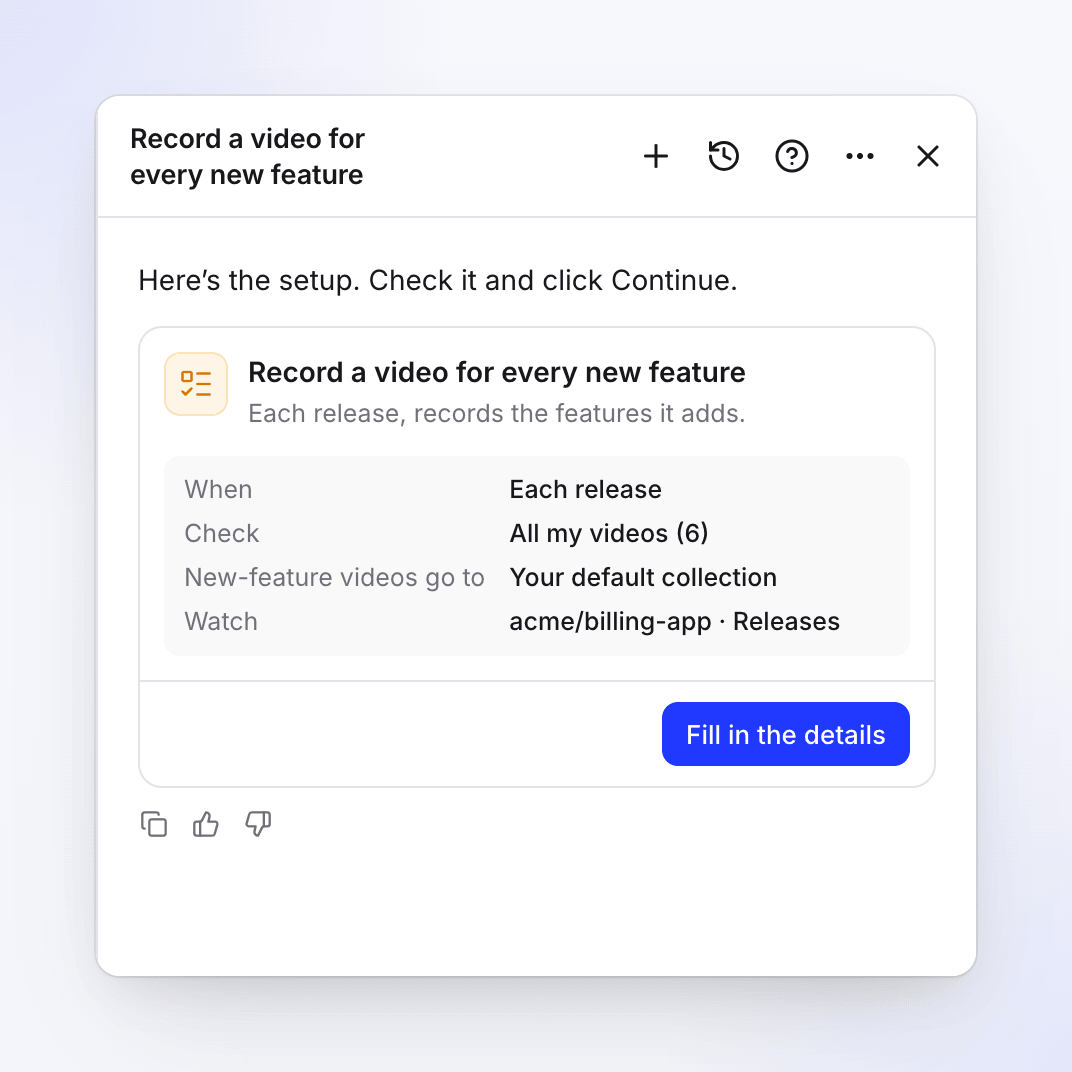
ملخص البطاقة: متى تعمل، أي الفيديوهات، أين تذهب الفيديوهات الجديدة وما الذي تراقبه. املأ التفاصيل
انقر فوق ملء التفاصيل (أو تحرير التفاصيل)، واملأ النموذج وانقر فوق متابعة. راجع نموذج الإعداد.
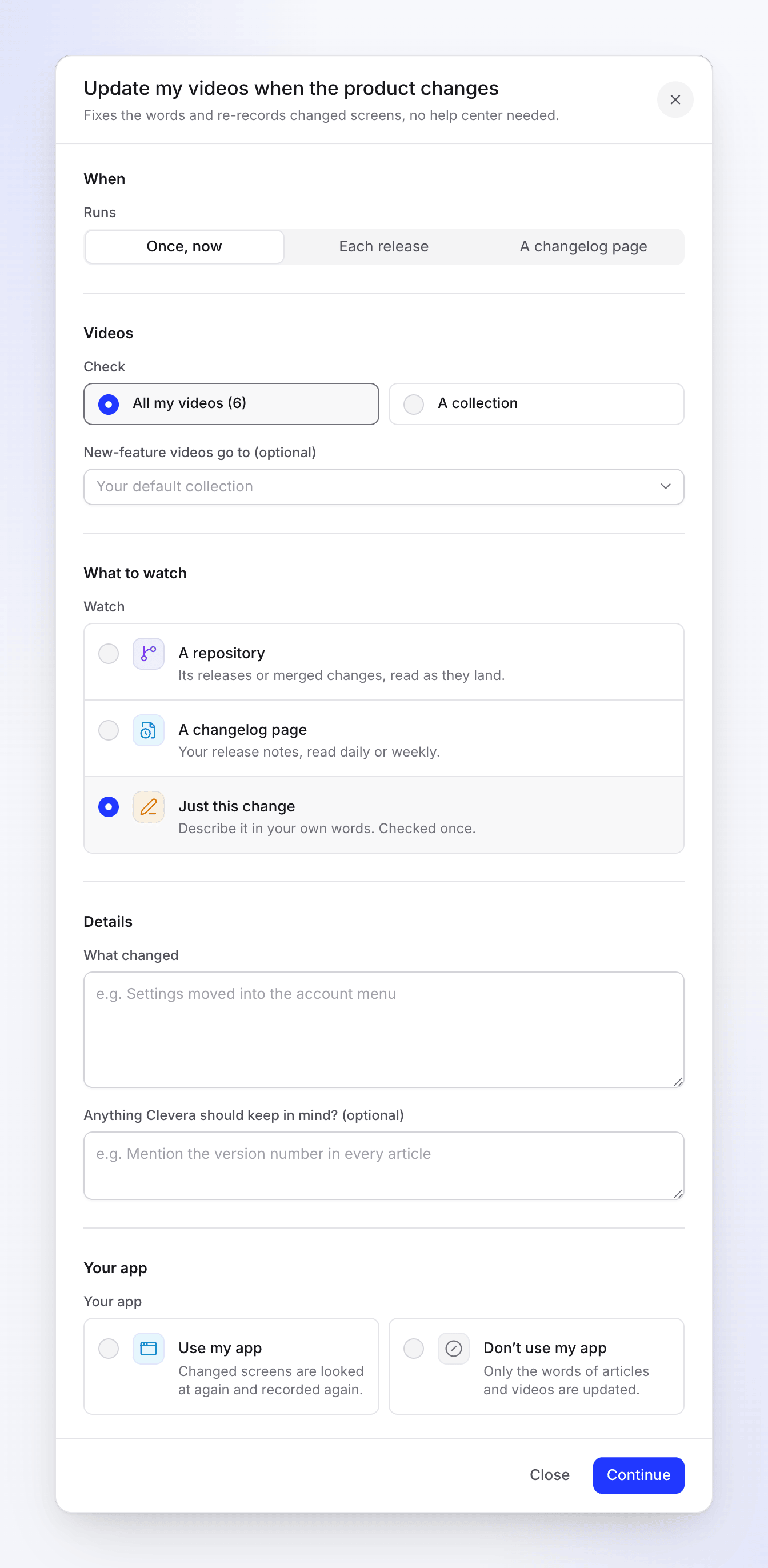
تفتح "تحديث فيديوهاتي" على "مرة واحدة، الآن" مع "هذا التغيير فقط". تحقق من المراجعة وأنشئ المهمة
تُظهر المراجعة متى، الموافقة ("كل تشغيل ينتظر مراجعتك"، لمهمة مراقبة)، التشغيل النموذجي ("10-150 رصيداً") واللغة. انقر فوق إنشاء مهمة.
راجع كل خطة
مع مرة واحدة، الآن، تخطط Clevera للإصلاحات على الفور (مجاناً، بضع دقائق) وتنشر في الدردشة عندما تكون الخطة جاهزة. تُظهر مهمة المراقبة لا توجد تشغيلات بعد حتى التغيير الأول؛ ثم يصبح كل تغيير خطة ضمن يحتاج إليك.
نموذج الإعداد
| القسم | الحقل | الخيارات والافتراضيات |
|---|---|---|
| متى | التشغيل | تحديث فيديوهاتي: مرة واحدة، الآن (افتراضي)، كل إصدار، صفحة سجل التغييرات. تسجيل فيديو لكل ميزة جديدة: كل إصدار فقط. |
| الفيديوهات | تحقق | كل فيديوهاتي (6) (عدد الفيديوهات التي يمكنك تعديلها) أو مجموعة |
| مجموعة (مجموعة) | المجموعة المراد التحقق منها | |
| فيديوهات الميزات الجديدة تذهب إلى (اختياري) | مجموعة. الافتراضي: مجموعتك الافتراضية، التي تم تعيينها تحت Autopilot → الإعدادات. | |
| ما الذي يجب مشاهدته | مشاهدة | تحديث فيديوهاتي: مستودع ("إصداراته أو التغييرات المدمجة، تُقرأ فور وصولها.")، صفحة سجل التغييرات ("ملاحظات الإصدار الخاصة بك، تُقرأ يومياً أو أسبوعياً.") أو هذا التغيير فقط ("صفه بكلماتك الخاصة. يتم التحقق منه مرة واحدة."). يتحرك مع التشغيل. تسجيل فيديو لكل ميزة جديدة: مستودع فقط. |
| الاتصال، مستودع، قراءة (مستودع) | قراءة: الإصدارات (افتراضي، "كل إصدار تنشره.") أو التغييرات المدمجة ("كل طلب سحب مدمج.") | |
| صفحة سجل التغييرات، تحقق (صفحة سجل التغييرات) | عنوان الصفحة؛ يومي أو أسبوعي (افتراضي) | |
| التفاصيل | ما الذي تغير (هذا التغيير فقط) | مطلوب، حتى 5000 حرف، على سبيل المثال "تم نقل الإعدادات إلى قائمة الحساب" |
| أي شيء يجب على Clevera وضعه في الاعتبار؟ (اختياري) | حتى 2000 حرف. كل تشغيل يقرأه. | |
| تطبيقك | تطبيقك | استخدام تطبيقي ("يتم النظر إلى الشاشات المتغيرة مرة أخرى وتسجيلها مرة أخرى.") أو عدم استخدام تطبيقي ("يتم تحديث كلمات المقالات والفيديوهات فقط."). يجب عليك اختيار واحد. |
| عنوان التطبيق، تسجيل الدخول (استخدام تطبيقي) | يبدأ العنوان كموقع علامتك التجارية. استخدام تسجيل دخول أو منتجي لا يحتاج إلى تسجيل دخول. |
بالنسبة لـ تسجيل فيديو لكل ميزة جديدة، اختر استخدام تطبيقي أيضاً، وإلا فلن يمكن تسجيل أي فيديو لميزة جديدة.
لا توجد ميزانية ولا خيار موافقة. كل تشغيل ينتظر مراجعتك.
ما يفعله كل تشغيل
- يقرأ التغيير: الإصدار، التغييرات المدمجة، صفحة سجل التغييرات أو كلماتك.
- يتحقق من فيديوهاتك في النطاق (كلها، أو المجموعة)، حتى 40 لكل تشغيل، ويقرأ كل فيديو متأثر بالكامل. يحصل كل منها على واحدة من ثلاث نتائج: لا يزال صحيحاً (غير مدرج)، كلمات جديدة (السرد والعناوين، تظهر قبل ← بعد)، أو تسجيل مرة أخرى بخطواته الجديدة.
- يكتشف ميزات جديدة. مع استخدام تطبيقي، تصبح كل ميزة لا يغطيها شيء بعد سطراً يسجل فيديو تعليمي جديد في المجموعة التي اخترتها.
- تسجيل فيديو لكل ميزة جديدة: تأتي هذه الأسطر محددة، لأن تسجيلها هو الهدف من المهمة. تقول الخطة، على سبيل المثال، "ميزتان جديدتان تحصلان على فيديوهاتهما الخاصة." قم بإلغاء تحديد أي منها لا تريده.
- تحديث فيديوهاتي عند تغير المنتج: تأتي هذه الأسطر غير محددة. حدد تلك التي تريدها قبل تشغيل الخطة. تقول الخطة، على سبيل المثال، "ميزتان جديدتان يمكنهما استخدام فيديوهاتهما الخاصة (غير محدد)."
يحل الفيديو الذي تم تسجيله مرة أخرى محل الفيديو القديم في رابطه العام. تُظهر الأسطر التي تحتاج إلى تسجيل "لتسجيله مرة أخرى، ابدأ هذه المهمة مرة أخرى باستخدام عنوان تطبيقك وتسجيل الدخول." عندما لا تستطيع المهمة استخدام تطبيقك.
التشغيل الذي لا يجد شيئاً لتغييره ينتهي كـ تم مع "لا شيء مطلوب هذه المرة." ولا يخطرك.
راجع الخطة وشغلها
قم بإلغاء تحديد ما لا تريده، وتحقق من فيديوهات الميزات الجديدة المحددة، وانقر على تشغيل. طلب تغييرات ينشئ خطة جديدة من ملاحظتك. تنتهي صلاحية الخطة بعد 7 أيام، مع تذكير بعد 5 أيام. يمكن التراجع عن الإصلاح باستخدام تراجع في سطره المنتهي.
التكلفة
المشاهدة والتحقق والتخطيط مجانية. يظهر كل سطر رصيده قبل تشغيله. يكلف التشغيل النموذجي 10-150 رصيداً: إصلاحات الكلمات تكلف بضعة أرصدة؛ تسجيل شاشة مرة أخرى أو فيديو جديد يكلف أكثر، حسب عدد الخطوات التي يسجلها. تُحتسب فيديوهات الميزات الجديدة المحددة ضمن إجمالي التشغيل، لذا تحقق منها قبل النقر على تشغيل. يتم محاسبتك على ما يستخدمه كل سطر فعلياً.
استكشاف الأخطاء وإصلاحها
| ما تراه | ما يجب فعله |
|---|---|
| "اختر مجموعة." | مع مجموعة، اختر واحدة. |
| "لا يُسمح بأي مستودع بعد. اربط حساباً واختر المستودعات التي قد يقرأها Autopilot." / "اربط مستودعاً أولاً." | انقر على الاتصالات المفتوحة، واربط، واسمح بالمستودع. |
| "اختر مستودعاً." | اختر المستودع المراد مشاهدته. |
| "أضف عنوان صفحة سجل التغييرات." | املأ صفحة سجل التغييرات. |
| "صف ما تغير." | هذا التغيير فقط يحتاج إلى ما الذي تغير. |
| "اختر ما إذا كان بإمكان Clevera استخدام تطبيقك." | اختر استخدام تطبيقي أو عدم استخدام تطبيقي. |
| "لا يمكن بدء هذه المهمة بهذه الطريقة. اختر أحد الخيارات تحت متى." | خيار متى لا يناسب هذه الوصفة. اختر أحد الخيارات التي يقدمها. |
| "دورك لا يمكنه تعديل الفيديوهات في مساحة العمل هذه، لذا لا يمكن لهذه المهمة تحديثها." | اطلب من مالك مساحة العمل أو مسؤول الحصول على دور يمكنه تعديل الفيديوهات. |
| "لا يضيف أي من هذه التغييرات ميزة تحتاج إلى فيديو خاص بها." | لا يوجد شيء جديد لتسجيله هذه المرة. |
| الخطة لا تحتوي على أسطر ميزات جديدة | المهمة لا تستخدم تطبيقك. قم بإعداد المهمة مرة أخرى باستخدام استخدام تطبيقي. |