

ربط Claude أو ChatGPT أو Codex أو Cursor بـ Clevera
أضف Clevera إلى Claude أو ChatGPT كموصل مخصص مع تسجيل دخول، أو قم بإعداد Claude Code أو Codex CLI أو Cursor وغيرها من عملاء MCP باستخدام رمز API. رابط الخادم، ومقتطفات الإعداد، واستكشاف الأخطاء وإصلاحها.
يمكنك السماح لتطبيقات الذكاء الاصطناعي مثل Claude وChatGPT وClaude Code وCodex وCursor بالعمل في مساحة عمل Clevera الخاصة بك من خلال خادم MCP الخاص بـ Clevera. تتصل تطبيقات الدردشة عبر تسجيل الدخول (موصل، لا حاجة لرمز)؛ بينما تتصل وكلاء البرمجة والنصوص البرمجية باستخدام رمز API.
قبل البدء
- ميزة وكلاء الذكاء الاصطناعي وAPI، بما في ذلك موصلات Claude وChatGPT، متاحة في خطط Pro وBusiness وCustom. في الخطط الأخرى، يظهر الموصل رسالة "موصلات Claude.ai وChatGPT متاحة في خطة Pro وما فوق."
- يعمل الوكيل بصفتك، ضمن ما يسمح به دورك. انظر أذونات الوكيل.
اختر طريقة الاتصال
| أنت تستخدم | الاتصال عبر | ما تفعله |
|---|---|---|
| Claude (claude.ai) أو ChatGPT | موصل (سجل الدخول باستخدام Clevera) | الصق رابط الموصل (Connector URL) في التطبيق واسمح بالوصول. لا حاجة لرمز. |
| Cursor | موصل، أو رمز API | أضف رابط خادم MCP؛ سجل الدخول عندما يطلب Cursor ذلك، أو أرسل رمزاً في الترويسة. |
| Claude Code، Codex CLI، عملاء MCP الآخرون | رمز API | قم بتشغيل أمر الإعداد باستخدام رمزك. |
| نصوصك البرمجية الخاصة | رمز API | اتصل بـ REST API. |
عنوان خادم MCP هو نفسه لكل تطبيق:
https://app.clevera.ai/mcp
ربط Claude أو ChatGPT
انسخ رابط الموصل
افتح قائمة مساحة العمل واختر AI agents & API، ثم افتح علامة تبويب التطبيقات المتصلة. انسخ رابط الموصل (Connector URL) تحت ربط Claude أو ChatGPT: "لا حاجة لرمز: أضف Clevera كموصل مخصص وسجل الدخول."
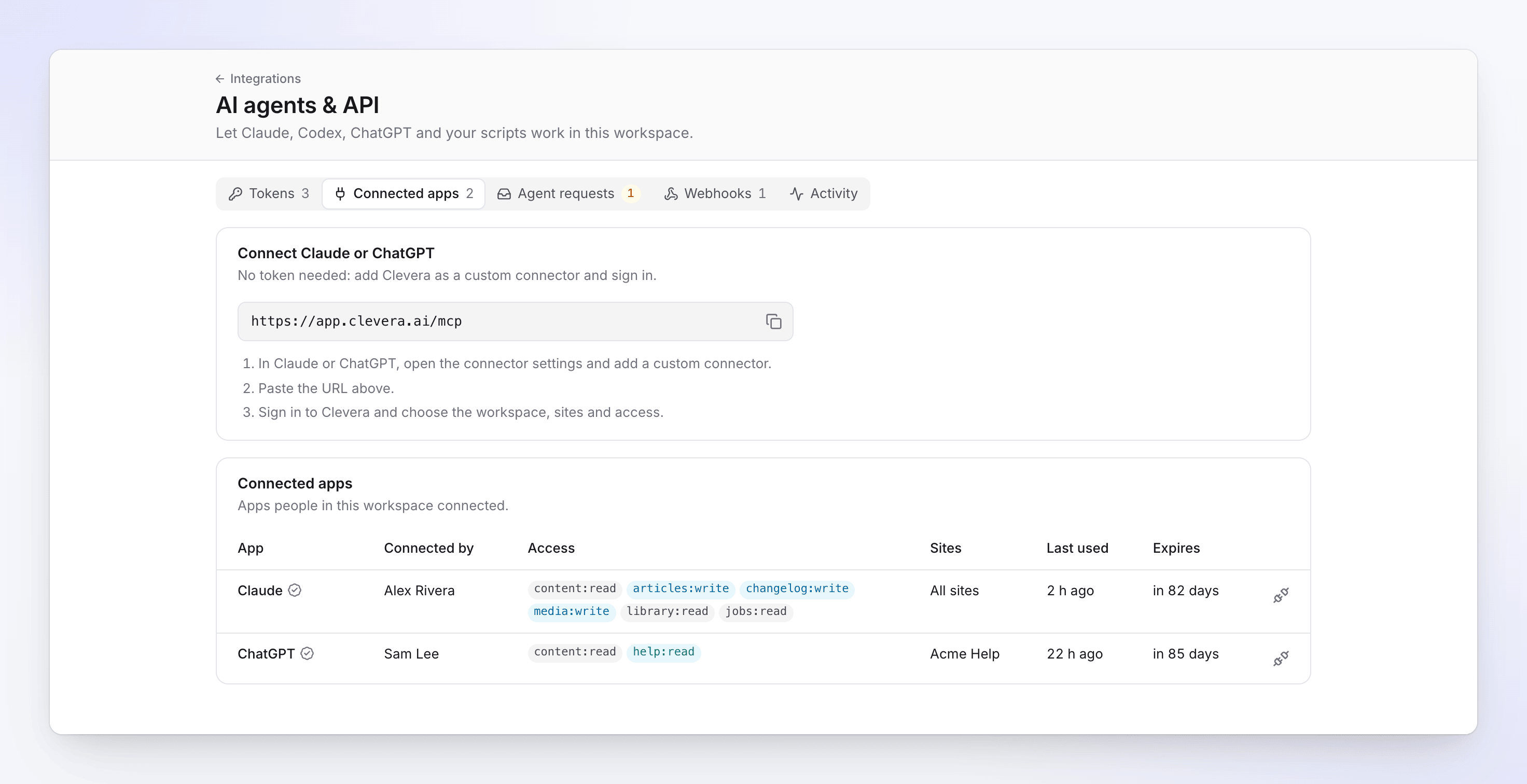
انسخ رابط الموصل إلى Claude أو ChatGPT. أضف موصلاً مخصصاً في التطبيق
في Claude أو ChatGPT، افتح إعدادات الموصل وأضف موصلاً مخصصاً. الصق الرابط.
سجل الدخول واختر الوصول
يوجهك التطبيق إلى شاشة ربط التطبيق بـ Clevera. سجل الدخول إذا لم تكن قد فعلت ذلك، ثم اختر:
- مساحة العمل: مساحة العمل التي يعمل فيها التطبيق.
- المواقع: كل المواقع ("كل موقع حالي ومستقبلي في مساحة العمل هذه.") أو المواقع المختارة، عندما يتضمن الوصول مواقع المستندات.
- الوصول: أذونات محددة مسبقاً أو مخصص. الأذونات التي لا يسمح بها دورك تظهر كـ ليس لدورك. انظر أذونات الوكيل.
- مدة الاتصال: 30 أو 90 يوماً. الافتراضي هو 90 يوماً.
السماح بالوصول
انقر على السماح بالوصول. ستعود إلى التطبيق، الذي يمكنه الآن استخدام أدوات Clevera. "يمكنك قطع الاتصال في أي وقت من Integrations → AI agents & API." انقر على رفض لعدم إرسال أي شيء.
تُظهر شاشة الربط من تقوم بربطه:
- تطبيق موثق · يعيدك إلى العنوان: تطبيق معروف (Claude أو ChatGPT أو Cursor)، يتم التعرف عليه من خلال العنوان الذي يعود إليه.
- يعيدك إلى العنوان: أي تطبيق آخر. تحقق من العنوان قبل السماح بالوصول.
يتلقى مالك مساحة العمل والمسؤولون إشعاراً، "تم ربط التطبيق بـ مساحة العمل"، مع الوصول الذي اخترته.
ما يمكن للتطبيق المتصل فعله وما لا يمكنه فعله
- يعمل بصفتك، ضمن دورك، مع الوصول الذي اخترته. يرى فقط التسجيلات ومقاطع الفيديو والمجموعات التي يمكنك رؤيتها.
- يعمل عبر MCP فقط. لا يمكن استخدام تسجيل دخوله على REST API: "رموز الموصل OAuth تعمل على خادم MCP فقط. استخدم رمزاً ثابتاً لـ REST API."
- ليس لديه حدود إنفاق خاصة به، لذا كل عملية مدفوعة تبدأ من تطبيق متصل تنتظر موافقة شخص ما في طلبات الوكيل. انظر التحكم في إنفاق الوكيل والموافقات.
- يمكن لكل شخص ربط ما يصل إلى 20 تطبيقاً.
- ينتهي الاتصال عند انتهاء مدته (30 أو 90 يوماً)؛ عندها تقوم بربط التطبيق مرة أخرى. التطبيق الذي لا يستخدم Clevera لمدة 30 يوماً يحتاج أيضاً إلى تسجيل الدخول مرة أخرى.
ربط Claude Code أو Codex أو وكيل آخر باستخدام رمز
أنشئ رمز API أولاً. عند إنشائه، يظهر ربط وكيل إعداداً جاهزاً مع عنوان خادم مساحة العمل الخاصة بك. يقرأ كل مقتطف الرمز من متغير البيئة CLEVERA_TOKEN، لذا لا يدخل الرمز نفسه في أي ملف: "اضبط CLEVERA_TOKEN على الرمز في غلافك (shell) أو مخزن أسرار الوكيل."
claude mcp add --transport http clevera https://app.clevera.ai/mcp --header "Authorization: Bearer $CLEVERA_TOKEN"
codex mcp add clevera --url https://app.clevera.ai/mcp --bearer-token-env-var CLEVERA_TOKEN
أو أضفه إلى ~/.codex/config.toml:
[mcp_servers.clevera]
url = "https://app.clevera.ai/mcp"
bearer_token_env_var = "CLEVERA_TOKEN"
{
  "mcpServers": {
    "clevera": {
      "type": "http",
      "url": "https://app.clevera.ai/mcp",
      "headers": {
        "Authorization": "Bearer ${CLEVERA_TOKEN}"
      }
    }
  }
}
curl -H "Authorization: Bearer $CLEVERA_TOKEN" https://app.clevera.ai/api/v1/docs/me
يستخدم Cursor وعملاء MCP الآخرون الذين يقرؤون ملف mcpServers نفس إدخال الخادم مثل .mcp.json.
تحقق من أنه يعمل
اسأل الوكيل عما يمكنه فعله في Clevera، أو اطلب منه سرد تسجيلاتك. يرى الوكيل فقط الأدوات التي تسمح بها أذوناته، لذا فإن القائمة القصيرة تعني عادةً رمزاً محدود الصلاحيات. يظهر كل ما يفعله في علامة تبويب النشاط.
قطع اتصال تطبيق
في علامة تبويب التطبيقات المتصلة، انقر على زر قطع الاتصال في نهاية صف التطبيق وأكد ذلك بـ قطع الاتصال ("قطع اتصال التطبيق؟"). "يفقد التطبيق الوصول على الفور. إعادة ربطه تتطلب تسجيل دخول جديد." يظل الصف مدرجاً (بشكل باهت) لمدة 30 يوماً.
يرى مالك مساحة العمل والمسؤولون كل تطبيق متصل في مساحة العمل ("التطبيقات التي ربطها الأشخاص في مساحة العمل هذه.") ويمكنهم قطع اتصال أي منها. يرى الآخرون ويقطعون اتصال تطبيقاتهم الخاصة فقط ("التطبيقات التي ربطتها.").
استكشاف الأخطاء وإصلاحها
| على الشاشة | السبب | الإصلاح |
|---|---|---|
| Claude أو ChatGPT يقول فقط إنه لم يتمكن من الاتصال، أو تتوقف أدوات Clevera عن العمل | مساحة العمل لم تعد في خطة Pro أو أعلى؛ ترد Clevera بـ "واجهة برمجة تطبيقات الوكيل ليست ضمن خطة مساحة العمل هذه. إنها متاحة في Pro وما فوق." | قم بترقية مساحة العمل إلى Pro. سيعمل التطبيق مرة أخرى؛ لم يتم حذف أي شيء. |
| مساحة العمل "(الخطة لا تتضمن تطبيقات متصلة)" على شاشة الربط / "خطة مساحة العمل هذه لا تتضمن تطبيقات متصلة." | مساحة العمل تلك ليست في خطة Pro أو أعلى. | قم بترقيتها، أو اختر مساحة عمل أخرى. |
| "انتهت صلاحية هذا الطلب" / "مر وقت طويل منذ أن طلب التطبيق ذلك. ابدأ الربط مرة أخرى من التطبيق." | تركت شاشة الربط مفتوحة لفترة طويلة جداً. | ابدأ الربط مرة أخرى من التطبيق. |
| "هذا التطبيق غير مسجل" / "التطبيق الذي أرسلك إلى هنا غير معروف لـ Clevera." | تسجيل التطبيق مفقود أو تمت إزالته. | أزل الموصل في التطبيق وأضفه مرة أخرى. |
| "لا يمكن الوثوق بهذا الطلب" / "طلب التطبيق إعادتك إلى عنوان لم يسجله. لم تتم مشاركة أي شيء." | عنوان العودة لم يتطابق. | ابدأ الربط مرة أخرى من التطبيق. إذا استمر حدوث ذلك، فلا تربط ذلك التطبيق. |
| "اختر مساحة عمل أنت عضو فيها." | لم يتم اختيار أي مساحة عمل، أو غادرتها. | اختر إحدى مساحات العمل الخاصة بك. |
| يقول الوكيل إنه لا يملك أدوات Clevera | الرمز أو الاتصال لا يملك أياً من الأذونات التي تحتاجها المهمة، أو تم إبطاله. | تحقق من وصول الرمز في علامة تبويب الرموز، أو اربطه مرة أخرى. |
| "رموز الموصل OAuth تعمل على خادم MCP فقط." | استخدم نص برمجي تسجيل دخول الموصل على REST API. | استخدم رمز API للنصوص البرمجية. |
المزيد من الرسائل: إصلاح أخطاء الوكيل وAPI.