

ضبط التنسيق والحجم والطول
اضبط شكل وطول المقطع الاجتماعي باستخدام زر **التنسيق**: أربع نسب عرض إلى ارتفاع شائعة، وأربعة أحجام إضافية، وحجم مخصص بالبكسل، وأطوال تتراوح من حوالي 35 ثانية إلى حوالي 4 دقائق. تختفي بعض الأطوال للأشكال التي تفرض منصاتها حداً أقصى لطول الفيديو.
يضبط زر التنسيق أمرين للمقطع الاجتماعي: شكله (نسبة العرض إلى الارتفاع أو حجم مخصص بالبكسل) وطوله التقريبي. يبدأ كل نوع بافتراضاته الخاصة، على سبيل المثال 9:16 بحوالي 60 ثانية لميزة تسليط الضوء على الميزات. قم بتغييره قبل إنشاء المقطع، لأن مخرج الذكاء الاصطناعي يصمم كل مشهد ليناسب ذلك الإطار وذلك التوقيت.
تغيير التنسيق
افتح زر التنسيق
في صفحة الإنشاء، انقر فوق الزر الأول أسفل الموجز. يعرض الشكل والطول الحاليين، على سبيل المثال 9:16 · 60s. تفتح اللوحة مع عبارة "الشكل والطول التقريبي." تحت عنوانها.
اختر نسبة العرض إلى الارتفاع
انقر فوق أحد المربعات الأربعة تحت نسبة العرض إلى الارتفاع. يرسم كل مربع الشكل بمقياس رسم. مرر مؤشر الماوس فوق مربع لرؤية أين يتم مشاهدة هذا الشكل، على سبيل المثال "عمودي — TikTok، Reels، Shorts، القصص".
للأشكال الأخرى، انقر فوق المزيد من الأحجام (تتضمن 4:3 · 3:4 · 2:3 · 12:5 · مخصص) واختر واحداً منها. بمجرد الفتح، سيظهر الصف باسم أحجام أقل.
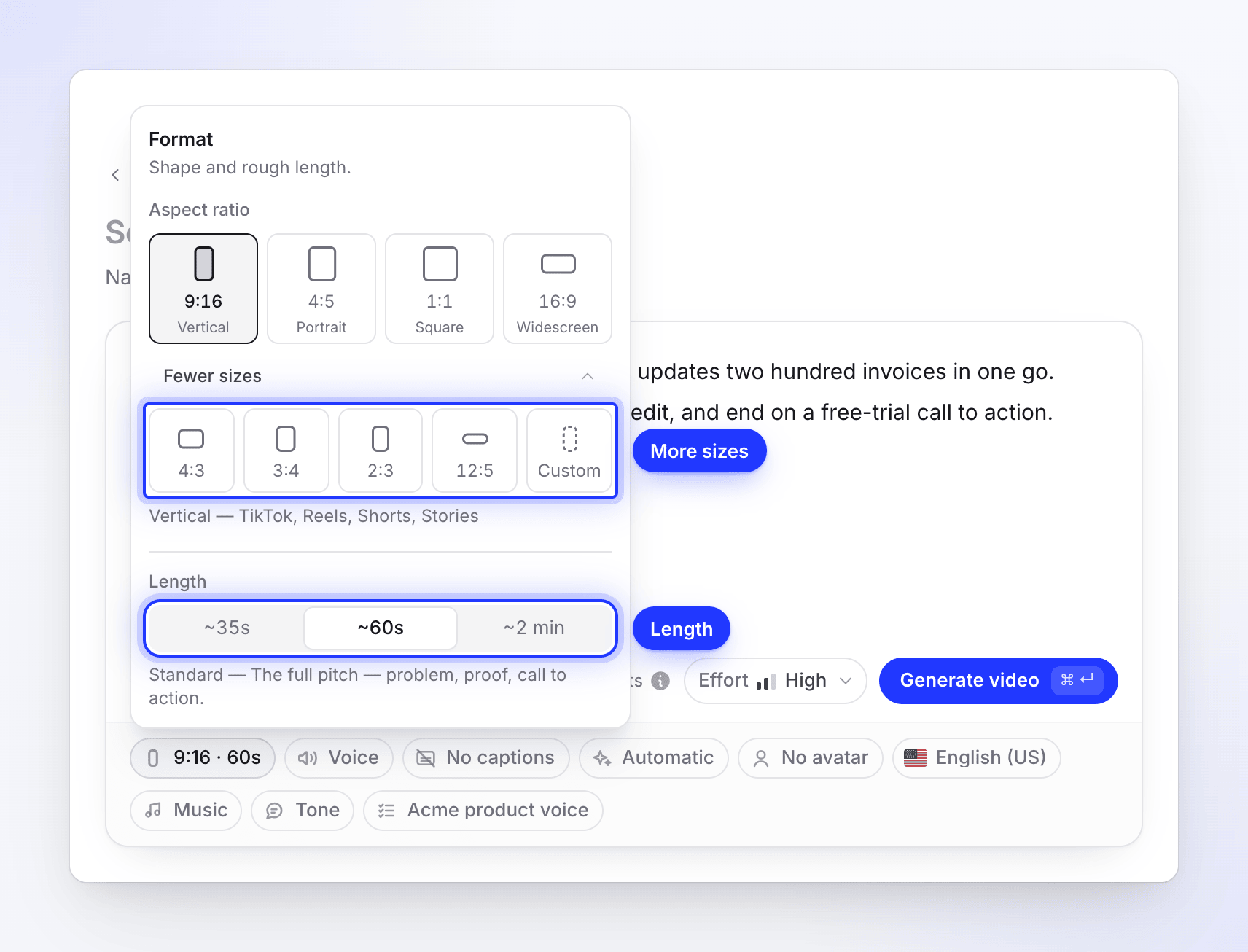
عند 9:16 يتم إخفاء طول ~4 دقائق. اختر الطول
انقر فوق طول تحت الطول: ~35s، ~60s، ~2 min أو ~4 min. يوضح السطر الموجود بالأسفل الغرض من هذا الطول. يتم تحديث الزر على الفور، على سبيل المثال إلى 16:9 · 2 min.
انقر خارج اللوحة لإغلاقها. يظهر الزر الذي قمت بتغييره كما قمت بضبطه؛ انقر فوق ✕ للعودة إلى الافتراضي الخاص بالنوع.
نسب العرض إلى الارتفاع
| المربع | الاسم | أين يتم مشاهدته | اللوحة |
|---|---|---|---|
| 9:16 | عمودي | TikTok، Reels، Shorts، القصص | 1080 × 1920 |
| 4:5 | بورتريه | منشورات موجز Instagram و LinkedIn | 1080 × 1350 |
| 1:1 | مربع | منشورات الموجز التي تعمل في أي مكان | 1080 × 1080 |
| 16:9 | شاشة عريضة | YouTube، موقعك، والبريد الإلكتروني | 1920 × 1080 |
| 4:3 (المزيد من الأحجام) | كلاسيكي | العروض التقديمية والمناظر الطبيعية الكلاسيكية | 1440 × 1080 |
| 3:4 (المزيد من الأحجام) | رأسي | العرض التقديمي الرأسي وما يجاوره من مطبوعات | 1080 × 1440 |
| 2:3 (المزيد من الأحجام) | طويل | 1080 × 1620 | |
| 12:5 (المزيد من الأحجام) | لافتة | لافتات رئيسية عريضة للموقع | 1920 × 800 |
| مخصص (المزيد من الأحجام) | حجم مخصص | أي عرض وارتفاع، بالبكسل | أنت تختار |
اللوحة هي الحجم الذي تم تصميم المقطع عليه. في الخطة المدفوعة، يمكنك تنزيله بدقة 1080p أو 2K (Starter) أو 4K (Pro و Custom)، ويتم تغيير حجم المقطع ليناسب تلك الدقة، لذا يمكن تصدير مقطع 9:16 بدقة 4K. راجع تصدير فيديو بصيغة MP4.
حجم مخصص
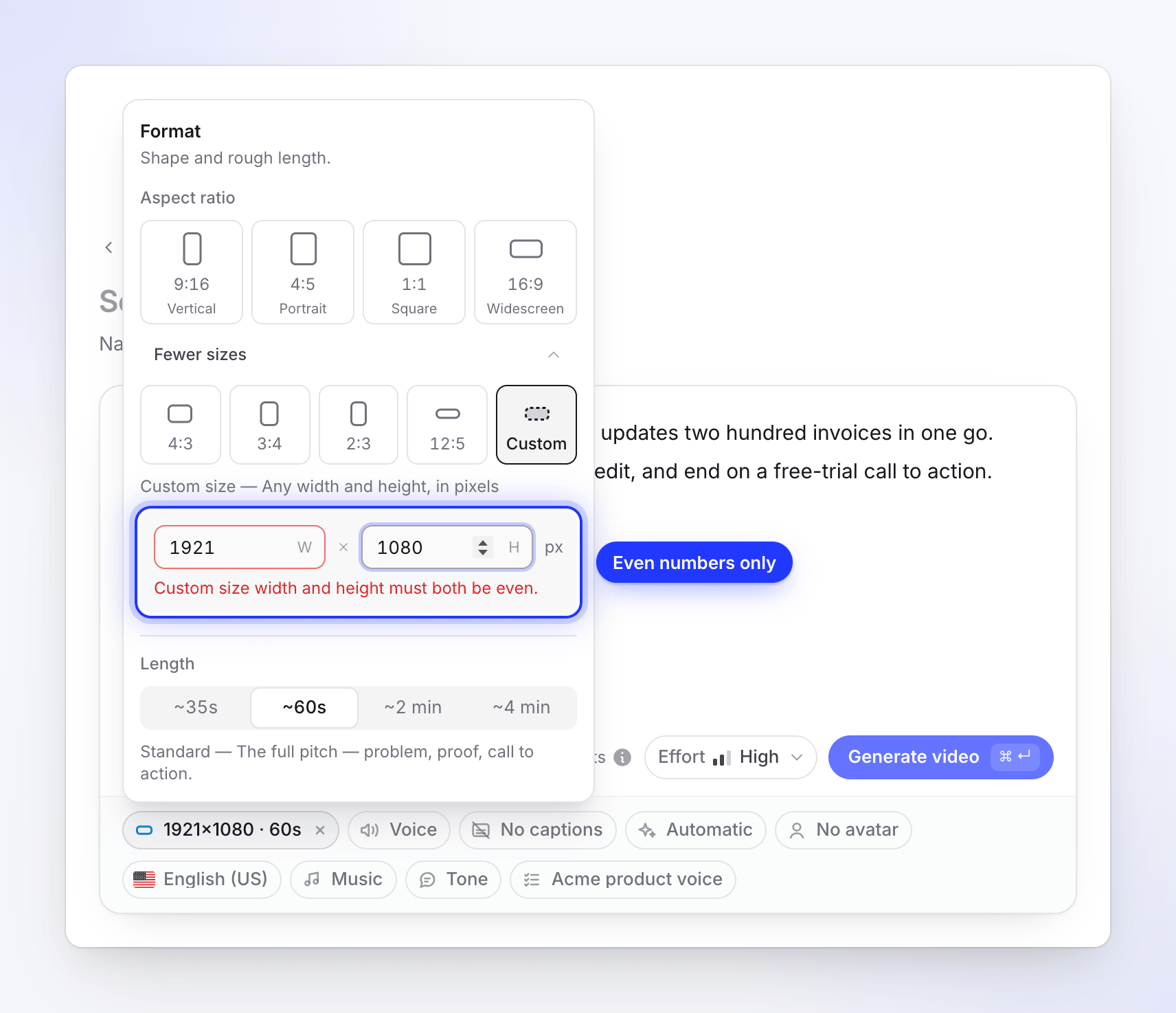
اختر مخصص تحت المزيد من الأحجام واكتب العرض (W) والارتفاع (H) بالبكسل. تبدأ الحقول من الشكل الذي كنت عليه، مع الجانب الطويل عند 1920 بكسل: يفتح 16:9 عند 1920 × 1080، و9:16 عند 1080 × 1920.
| القاعدة | الحد | الرسالة في حال مخالفتها |
|---|---|---|
| ملء كلا الحقلين | — | "أدخل كلاً من العرض والارتفاع." |
| كل جانب | 256–3840 بكسل | "يجب أن تكون أبعاد الحجم المخصص بين 256 و 3840." |
| أرقام زوجية | العرض والارتفاع كلاهما زوجي | "يجب أن يكون عرض وارتفاع الحجم المخصص زوجيين." |
| الحجم الإجمالي | بحد أقصى 3840 × 2160 بكسل في الإجمالي (حوالي 8.3 مليون) | "يتجاوز الحجم المخصص ميزانية البكسل القصوى." |
| الشكل | بين 1:3 (طويل) و 3:1 (عريض) | "يجب أن تكون نسبة العرض إلى الارتفاع للحجم المخصص بين 1:3 و 3:1." |
يتحول الحقل الذي به خطأ إلى اللون الأحمر. يظهر الزر حجماً مخصصاً كـ 1080×1920 · 60s.
الأطوال
| الزر | الاسم | النافذة المستهدفة | الغرض منه |
|---|---|---|---|
| ~35s | قصير | 30–45 ثانية | "فكرة واحدة، خطاف واحد. مصمم للموجز." |
| ~60s | قياسي | 45–90 ثانية | "العرض الكامل — المشكلة، الإثبات، دعوة لاتخاذ إجراء." |
| ~2 min | طويل | 90 ثانية–3 دقائق | "شرح الميزات وكيفية عملها." |
| ~4 min | شرح كامل | 3–5 دقائق | "كل شيء، خطوة بخطوة، دون تخطي أي شيء." |
الطول هو هدف، وليس قصاً دقيقاً. يخطط مخرج الذكاء الاصطناعي لعدد المشاهد وكمية التعليق الصوتي للوصول إلى النطاق المطلوب، وفي الخطط المدفوعة يكون طول كل مقطع 30 ثانية على الأقل.
يؤثر الطول على التقدير ("بناءً على الجهد والطول وما تضيفه."). مع وجود صورة رمزية (أفاتار) تعمل بالذكاء الاصطناعي، يكون الأمر أكثر أهمية، لأن الصورة الرمزية يتم تسعيرها بناءً على وقت ظهورها على الشاشة.
لماذا يختفي الطول
تتوقف بعض المنصات عن تشغيل الفيديو العمودي بعد 3 دقائق، لذا يخفي 9:16 خيار شرح كامل (~4 دقائق). إذا قمت بالتبديل إلى 9:16 أثناء تحديد شرح كامل، ينتقل الطول إلى أطول خيار مناسب، وهو طويل. توفر كل الأشكال الأخرى، بما في ذلك الأحجام المخصصة، جميع الأطوال الأربعة.
قبل وبعد الإنشاء
- حدد الشكل قبل الضغط على إنشاء. يضع مخرج الذكاء الاصطناعي كل مشهد لهذا الإطار، لذا فإن شكلاً مختلفاً يعني مقطعاً مختلفاً.
- يمكن لمساعد المحرر تغيير الكلمات والتوقيت والصور والصوت، لكنه لا يستطيع تغيير نسبة العرض إلى الارتفاع. للحصول على نفس الرسالة بشكل آخر، قم بإنشاء مقطع جديد بنفس الموجز والإعدادات.
- هل تحتاج إلى 9:16 و 16:9 معاً؟ قم بإنشاء مقطعين. استخدام جهد متوسط للمقطع الثاني يقلل التكلفة. راجع اختر مستوى الجهد.