

تسجيل جهاز iPhone أو iPad
سجّل شاشة جهاز iPhone أو iPad متصل بجهاز Mac الخاص بك باستخدام كابل USB: المتطلبات، إذن الكاميرا، الوثوق بجهاز Mac، لوحة iPhone/iPad، الصوت، التدوير، ما يتم التقاطه، الحدود، وكل رسالة قد تراها. على أجهزة Mac فقط.
باستخدام Clevera لأجهزة Mac، يمكنك تسجيل شاشة جهاز iPhone أو iPad متصل بكابل USB والتحدث أثناء ذلك باستخدام ميكروفون جهاز Mac الخاص بك. يتم رفع التسجيل إلى مساحة العمل الخاصة بك مثل أي تسجيل آخر، ليكون جاهزاً ليصبح فيديو تعليمي، أو عرضاً توضيحياً لمنتج، أو مقالاً.
قبل البدء
| ما تحتاجه | التفاصيل |
|---|---|
| جهاز Mac مع Clevera | نظام macOS 12.3 أو أحدث، مع تسجيل الدخول والإعداد. راجع تثبيت تطبيق سطح المكتب Clevera. |
| كابل USB ينقل البيانات | بعض الكابلات مخصصة للشحن فقط. قم بتوصيل الجهاز مباشرة بجهاز Mac، وليس عبر موزع (hub). شبكة Wi-Fi لا تعمل. |
| إذن الكاميرا الخاص بـ Clevera | يتعامل نظام macOS مع جهاز iPhone أو iPad المتصل ككاميرا، لذا يحتاج Clevera إلى الوصول للكاميرا لرؤية شاشته. يطلب macOS الإذن في المرة الأولى التي تنقر فيها على بدء التسجيل. راجع منح الأذونات التي يحتاجها Clevera للتسجيل. |
| جهاز غير مقفل وموثوق | قم بإلغاء قفله. إذا ظهرت رسالة "هل تثق بهذا الكمبيوتر؟"، انقر على وثوق وأدخل رمز المرور الخاص بك. أبقِ الجهاز غير مقفل أثناء التسجيل. |
| إذن الميكروفون (اختياري) | فقط إذا كنت ترغب في التحدث أثناء التسجيل. |
لا يلزم تفعيل تسجيل الشاشة، وإمكانية الوصول، ومراقبة الإدخال لتسجيل جهاز iPhone أو iPad: يقوم Clevera بتسجيل شاشة الجهاز، وليس شاشة جهاز Mac الخاص بك.
تسجيل جهاز iPhone أو iPad الخاص بك
توصيل الجهاز
قم بتوصيل جهاز iPhone أو iPad بجهاز Mac الخاص بك باستخدام الكابل وقم بإلغاء قفله. إذا ظهرت رسالة تسأل عما إذا كنت تثق بهذا الـ Mac، اضغط على Trust وأدخل رمز المرور الخاص بك.
اختيار iPhone/iPad في مسجل الشاشة
افتح المسجل وانقر على iPhone/iPad (⌘4). ستظهر البطاقة للحظة عبارة "جاري البحث عن جهاز iPhone أو iPad الخاص بك...". عندما يعثر على الجهاز، ستعرض البطاقة اسم الجهاز وعبارة "متصل بكابل". إذا لم يظهر الاسم كـ iPhone أو iPad، سيقوم Clevera بإضافته، على سبيل المثال "هاتف العمل · iPhone".
عند توصيل أكثر من جهاز، انقر على تغيير لاختيار أحدها. يتذكر Clevera الجهاز الذي استخدمته آخر مرة.
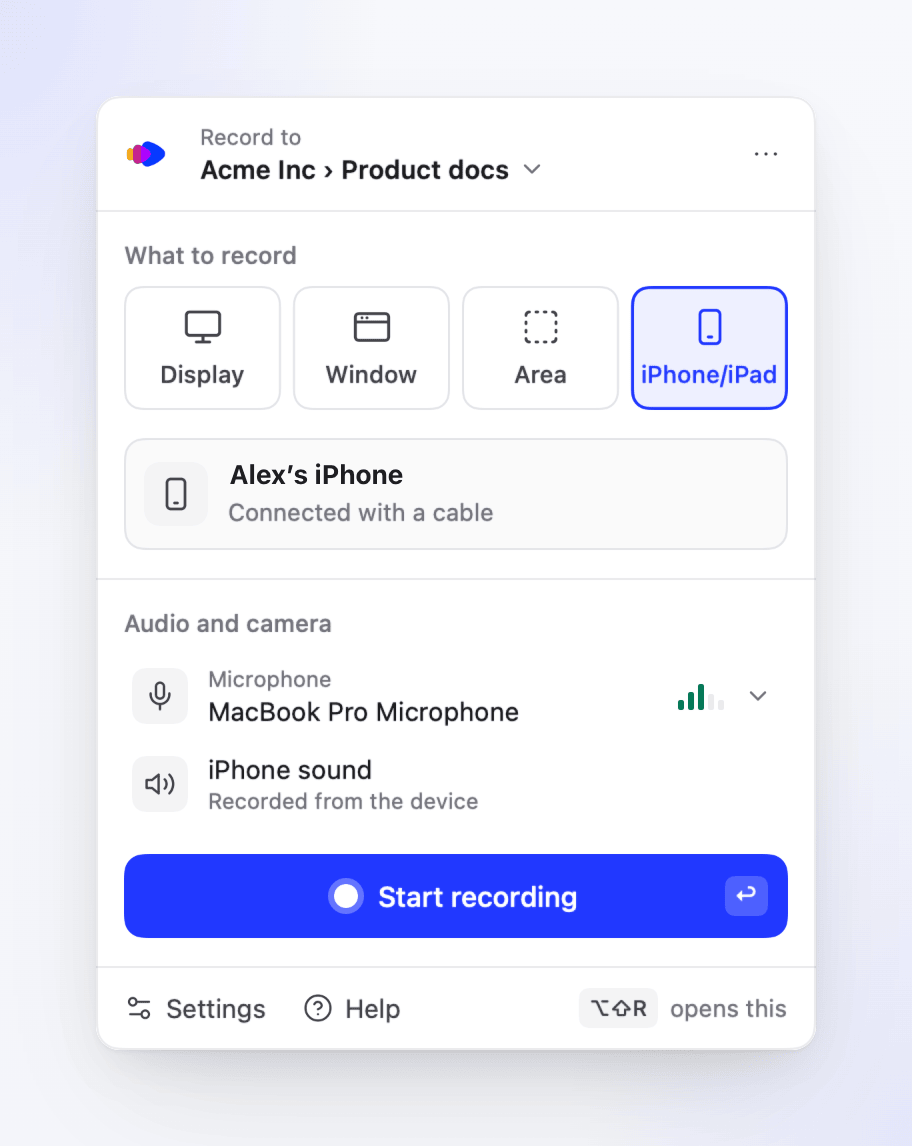
يحل صف صوت iPhone محل صفوف الكاميرا وصوت النظام. التحقق من الصوت
ضمن الصوت والكاميرا، اختر ميكروفون جهاز Mac الخاص بك إذا كنت ترغب في التحدث أثناء التسجيل. يتم تسجيل صوت الجهاز نفسه دائماً عند تشغيل أي صوت عليه: يظهر في صف صوت iPhone (أو صوت iPad) عبارة "مسجل من الجهاز" ولا يمكن إيقافه.
بدء التسجيل
انقر على بدء التسجيل. يظهر العد التنازلي على الشاشة التي يوجد بها مؤشر الماوس، على سبيل المثال "جاري تسجيل iPhone الخاص بـ Alex · استخدمه عند انتهاء هذا". عند انتهائه، استخدم جهاز iPhone أو iPad كالمعتاد. مع ضبط الإعدادات ← تسجيل ← العد التنازلي على إيقاف، يبدأ التسجيل على الفور.
إيقاف
انقر على إيقاف في شريط التسجيل، أو اضغط على ⌥⇧S. ستظهر بطاقة الرفع، على سبيل المثال، "تسجيل iPhone بتاريخ 26 أكتوبر، 14:02"، وسيتم رفع التسجيل مثل أي تسجيل آخر. راجع العثور على تسجيلك بعد رفعه.
ما الذي يختلف عن تسجيل الشاشة العادي
| تسجيل iPhone أو iPad | |
|---|---|
| الصورة | شاشة الجهاز نفسها بدقتها الخاصة (تصل إلى 4096 بكسل على الجانب الطويل، لذا حتى أكبر جهاز iPad يتم تسجيله بالحجم الكامل). |
| الصوت | صوت الجهاز، بالإضافة إلى ميكروفون جهاز Mac الخاص بك إذا كان مفعلاً. |
| النقرات والكتابة | لا يتم تسجيلها. يحصل Clevera فقط على الصورة من الجهاز، لذا لا توجد خطوات نقر، ولا نص مكتوب، ولا تكبير يتبع نقراتك. يعمل الذكاء الاصطناعي بناءً على الفيديو وصوتك. |
| فقاعة الكاميرا | غير متاحة. |
| صوت النظام | غير متاح؛ يحل صوت الجهاز محله. |
| شريط التسجيل | تعمل أزرار إيقاف مؤقت، وإيقاف، وحذف التسجيل...، وملاحظات، ويعرض الشريط اسم الجهاز. لا يوجد خيار إعادة التشغيل...، ولا يعمل اختصار إعادة التشغيل. |
| التدوير | يحتفظ الفيديو بشكل الاتجاه الذي بدأت به. إذا قمت بتدوير الجهاز، يتم تغيير حجم الاتجاه الآخر ليناسب الإطار، مع وجود أشرطة سوداء. |
| جهاز Mac الخاص بك | يبقي Clevera جهاز Mac الخاص بك مستيقظاً أثناء التسجيل. |
إذا تم قفل الجهاز أو انطفأت شاشته أثناء التسجيل، يستمر التسجيل ويعرض آخر صورة حتى تعود الشاشة. أبقِ الجهاز غير مقفل حتى لا يتجمد الفيديو.
الحدود
| الحد | ماذا يحدث |
|---|---|
| 60 دقيقة من وقت التسجيل | عند الدقيقة 55:00 يقول الشريط "متبقي 5 دقائق. سيتوقف التسجيل ويتم رفعه عند 60:00." عند الدقيقة 60:00 يتوقف Clevera ويقوم بالرفع ("توقف عند حد الـ 60 دقيقة."). الوقت الذي تم فيه الإيقاف المؤقت لا يُحتسب. |
| أقل من 2.5 ثانية | يتم تجاهل التسجيل: "كان التسجيل قصيراً جداً بحيث لا يمكن حفظه." |
| مساحة القرص | نفس تحذيرات تسجيل الشاشة. راجع تسجيل شاشتك أو شاشة العرض. |
إذا تمت مقاطعة التسجيل
إذا تم فصل الكابل، أو أوقف نظام macOS الالتقاط، أو دخل جهاز Mac في وضع السكون، يحتفظ Clevera بكل ما تم تسجيله حتى تلك اللحظة. يتم حفظ الفيديو على جهاز Mac الخاص بك أثناء التسجيل، لذا ستفقد اللحظات الأخيرة فقط في أسوأ الأحوال. تعرض بطاقة الرفع لقد احتفظنا بتسجيلك مع السبب، "تم حفظ كل ما تم تسجيله. ارفعه، أو احذفه إذا لم تكن بحاجة إليه."، مع زر رفع.
| السبب على البطاقة | ماذا يعني |
|---|---|
| "تم فصل جهاز iPhone الخاص بك، لذا توقف التسجيل." | تم فصل الكابل أو انقطع الاتصال. تحقق من الكابل وقم بتوصيله مباشرة بجهاز Mac. |
| "دخل جهاز Mac في وضع السكون، لذا توقف التسجيل." | أبقِ جهاز Mac مستيقظاً أثناء التسجيل، على سبيل المثال لا تغلق الغطاء. |
| "أوقف macOS تسجيل جهاز iPhone أو iPad الخاص بك (…)." | أنهى macOS الالتقاط. افصل الجهاز، وقم بتوصيله مرة أخرى، وسجل مجدداً. |
| "لم يتمكن Clevera من الاستمرار في حفظ الفيديو (…)." | غالباً ما يكون السبب امتلاء القرص. قم بتفريغ مساحة. |
| "لم يمكن إنهاء الفيديو بشكل سليم، لذا قد تكون اللحظات الأخيرة مفقودة." | قد يتم قطع نهاية الفيديو. يتم رفع الباقي بشكل طبيعي. |
راجع استعادة تسجيل لم يكتمل رفعه.
الرسائل في المسجل
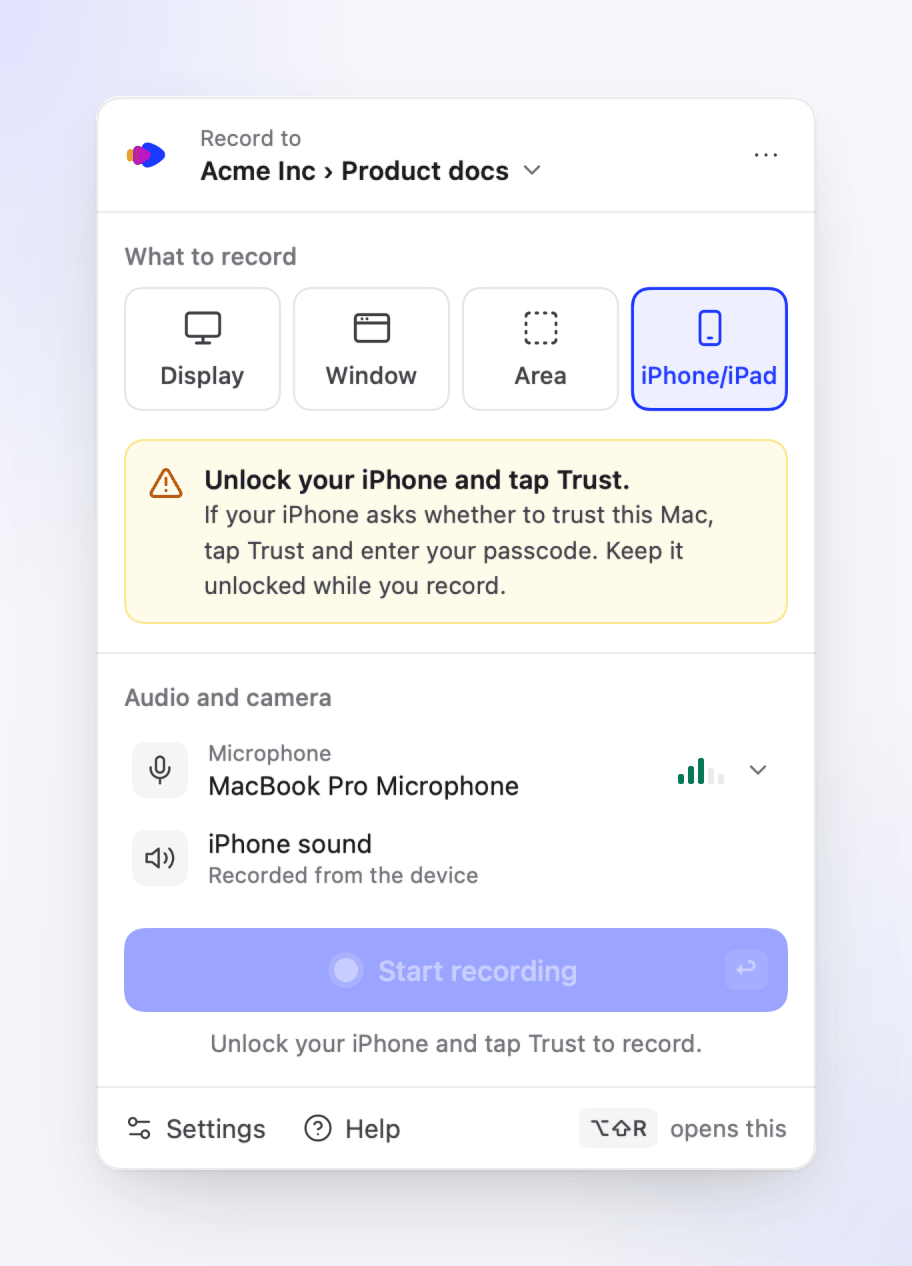
| تقول البطاقة | ماذا تفعل |
|---|---|
| "قم بتوصيل جهاز iPhone أو iPad بكابل USB." | قم بتوصيله. "إذا كان متصلاً بالفعل، جرب كابلاً آخر (بعضها للشحن فقط) وقم بتوصيله مباشرة بجهاز Mac، وليس عبر موزع." |
| "قم بإلغاء قفل iPhone وانقر على وثوق." | قم بإلغاء قفل الجهاز. إذا سأل عما إذا كنت تثق بجهاز Mac هذا، انقر على وثوق وأدخل رمز المرور الخاص بك. لا يستطيع Clevera التمييز بين الجهاز المقفل والجهاز الذي لم يثق بجهاز Mac هذا بعد، لذا تغطي رسالة واحدة كلتا الحالتين. |
| "الوصول إلى الكاميرا متوقف" | "يتعامل macOS مع جهاز iPhone أو iPad المتصل ككاميرا. قم بتشغيل Clevera في الخصوصية والأمن › الكاميرا." انقر على فتح إعدادات النظام. |
طالما أن هناك شيئاً مفقوداً، يكون زر بدء التسجيل غير مفعل وتوضح التسمية التوضيحية أسفله السبب: "Connect an iPhone or iPad to record."، أو "Unlock your iPhone and tap Trust to record."، أو "Turn on camera access to record."
استكشاف الأخطاء وإصلاحها
إذا تعذر بدء التسجيل، تقول بطاقة العد التنازلي تعذر بدء التسجيل مع السبب وعبارة "لم يتم تسجيل أي شيء. حاول مجدداً، أو انسخ التفاصيل للدعم." انقر على حاول مجدداً، أو نسخ التفاصيل لإرسالها إلى الدعم.
| السبب | ماذا تفعل |
|---|---|
| "لا يستطيع Clevera العثور على جهاز iPhone أو iPad الخاص بك. تأكد من أنه متصل وغير مقفل." | أعد توصيل الكابل وقم بإلغاء قفل الجهاز. |
| "لا يحصل Clevera على صورة من جهاز iPhone الخاص بك. قم بإلغاء قفله، وأبقِ الشاشة قيد التشغيل وحاول مجدداً." | ينتظر Clevera حتى 10 ثوانٍ للحصول على الصورة الأولى. قم بإلغاء قفل الجهاز، وأبقِ شاشته قيد التشغيل، وابدأ مجدداً. |
| "يحتاج Clevera إلى الوصول للكاميرا لتسجيل جهاز iPhone أو iPad الخاص بك. …" | قم بتشغيل Clevera في إعدادات النظام ← الخصوصية والأمن ← الكاميرا. |
| "تعذر على Clevera بدء تسجيل جهاز iPhone أو iPad الخاص بك (…). افصله، وقم بتوصيله مرة أخرى وحاول مرة أخرى." | افصل الجهاز، وأعد توصيله، وابدأ مجدداً. |
| "تسجيل جهاز iPhone أو iPad غير متاح لحسابك بعد." | تأكد من أن Clevera محدث (الإعدادات ← التحديثات). إذا استمرت المشكلة، اتصل بالدعم. |
| "أنهِ التسجيل الحالي قبل بدء تسجيل جديد." | أوقف التسجيل الجاري أولاً. |
| الجهاز غير مدرج على الإطلاق | جرب كابلاً آخر، وقم بالتوصيل مباشرة بجهاز Mac، وقم بإلغاء قفل الجهاز وانقر على وثوق. |
| أجزاء من الشاشة سوداء | تحظر بعض التطبيقات ومقاطع الفيديو تسجيل الشاشة على iPhone و iPad، وتظهر باللون الأسود في أي تسجيل. لا يستطيع Clevera تسجيلها. |
| لا يوجد صوت من الجهاز | يتم تسجيل صوت الجهاز فقط عند تشغيل صوت عليه. تأكد من أنه غير مكتوم وأن مستوى الصوت مرتفع. |
| لا يوجد تعليق صوتي | تقول بطاقة الرفع "تعذر حفظ صوت الميكروفون، لذا لا يحتوي هذا التسجيل على تعليق صوتي." تحقق من ميكروفون جهاز Mac وإذن الميكروفون، ثم سجل مجدداً. |