

بناء مركز مساعدة من تطبيقك باستخدام Autopilot
تتعلم ميزة "بناء مركز مساعدة من تطبيقك" علامتك التجارية، وتستكشف تطبيقك، وتُعد مسودة للموقع، وتسجل فيديوهات تعليمية، وتكتب المقالات. قم بـ <b>إعداده</b> في بطاقة إعداد الوكيل؛ حيث يتم تشغيله خطوة بخطوة، وتوافق أنت على رصيد كل خطوة، وتقوم بنشر الموقع بنفسك.
<b>بناء مركز مساعدة من تطبيقك</b> هي وصفة Autopilot التي تُعد مركز مساعدة كاملاً لك. فهي تتعلم علامتك التجارية، وتستكشف تطبيقك، وتنشئ مسودة موقع بأقسام، وتسجل فيديو تعليمياً لكل سير عمل، وتكتب مقالاً لكل منها. يتم تشغيلها على مراحل: أنت توافق على كل خطوة ورصيدها قبل تشغيلها، وتقوم دائماً بنشر الموقع بنفسك.
قبل البدء
- <b>الدور.</b> يمكن لمالك مساحة العمل أو المسؤول فقط استخدام هذه الوصفة، لأنها تنشئ موقع مستندات. يجب أن يكون دوره قادراً أيضاً على تسجيل الفيديوهات. يرى أي شخص آخر بطاقة الوصفة باللون الرمادي، مع توضيح السبب في تلميح.
- <b>موقعك الإلكتروني وعنوان تطبيقك.</b> يوفر الموقع الإلكتروني العلامة التجارية؛ بينما عنوان التطبيق هو المكان الذي يسجل فيه الذكاء الاصطناعي الدخول لتسجيل الفيديوهات التعليمية.
- <b>تسجيل الدخول، إذا كان تطبيقك يحتاج إليه.</b> احفظه أولاً ضمن <b>Autopilot → تسجيلات دخول التطبيقات</b>، أو أضفه من النموذج. راجع حفظ تسجيل دخول لتطبيق.
- <b>مساحة في خطتك.</b> تتضمن خطتك عدداً محدداً من مراكز المساعدة. عند الوصول إلى الحد الأقصى، يطلب منك النموذج اختيار مركز مساعدة موجود للبناء فيه. راجع ما هي مواقع المستندات.
لا تحتاج إلى مركز مساعدة لهذه الوصفة. إنها الوصفة التي توجهك إليها وصفات مركز المساعدة الأخرى عندما لا يكون لديك أي مركز.
إعداده
افتح الوصفة
في <b>Autopilot</b>، انقر فوق بطاقة <b>بناء مركز مساعدة من تطبيقك</b> تحت <b>أو ابدأ من وصفة</b>. يمكنك أيضاً النقر فوق <b>مهمة جديدة</b> واختيارها، أو كتابة ما تريده في <b>ما الذي يجب أن يفعله Autopilot؟</b>، على سبيل المثال "ابنِ لي مركز مساعدة". تفتح لوحة الوكيل مع بطاقة الإعداد: "إليك الإعداد. راجعه وانقر فوق متابعة."
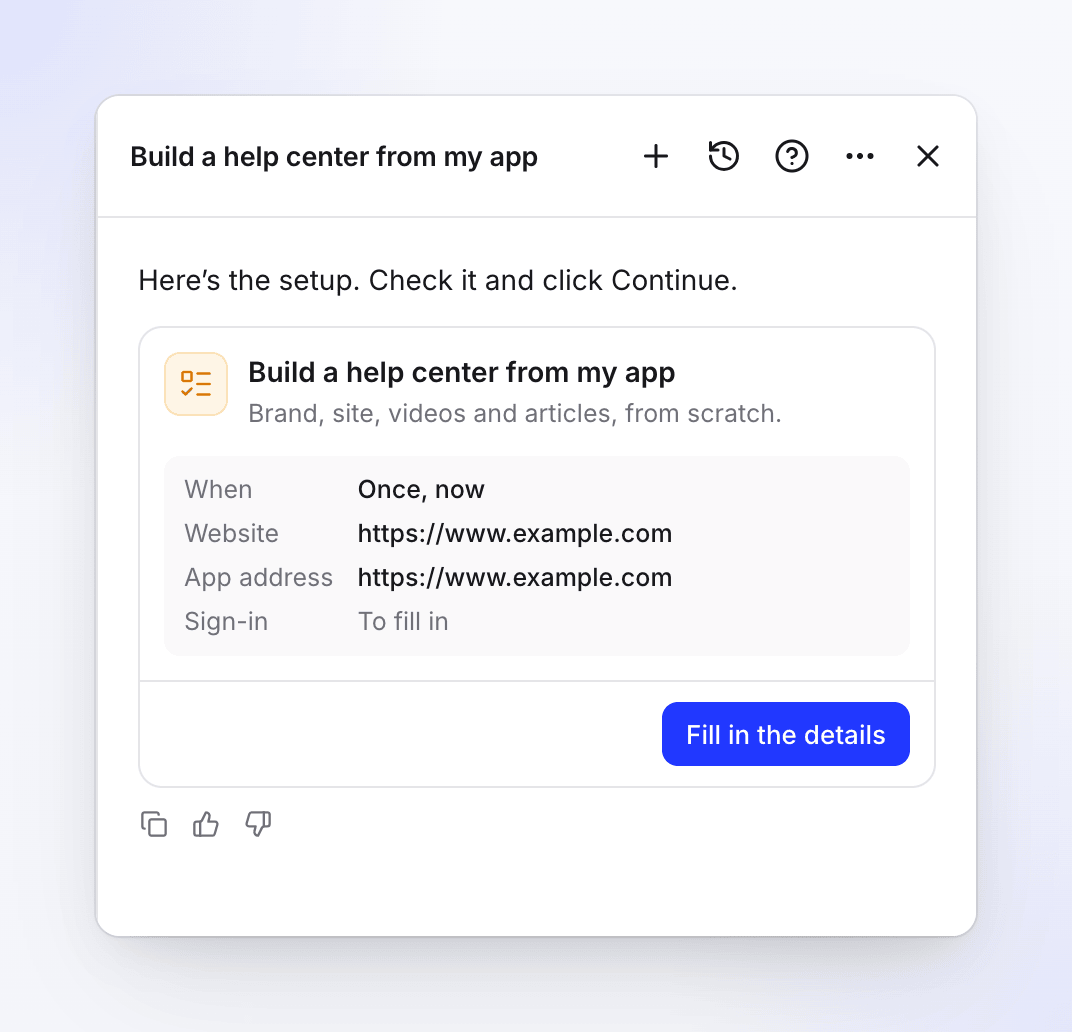
تلخص البطاقة الإعداد. الصفوف التي لا تزال فارغة مكتوب عليها "للملء". املأ التفاصيل
انقر فوق <b>ملء التفاصيل</b>. يحتوي مربع الحوار على النموذج بالكامل، الموصوف في نموذج الإعداد. املأه وانقر فوق <b>متابعة</b>. يؤدي <b>إغلاق</b> إلى الاحتفاظ بما كتبته: تحفظ البطاقة تعديلاتك، لذا يمكنك العودة إليها لاحقاً، حتى بعد إعادة التحميل.
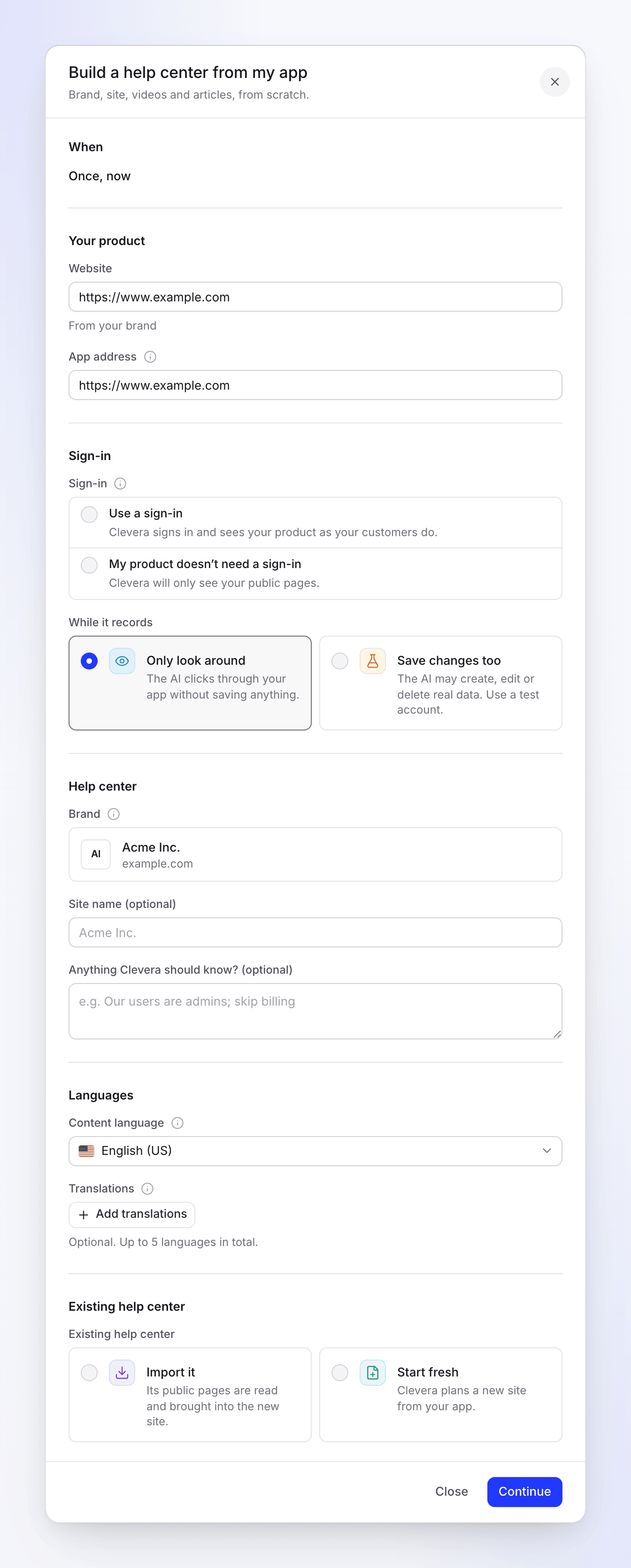
النموذج بالكامل في مربع حوار واحد. راجع الإعداد وأنشئ المهمة
يتحقق Clevera من الإعداد ويعرض مراجعة: <b>متى</b> ("يُشغل مرة واحدة، الآن")، <b>التغييرات في تطبيقك</b> (فقط إذا سمحت بها)، <b>استيراد</b> (فقط إذا قمت بالاستيراد)، <b>التشغيل النموذجي</b> ("240–560 رصيداً") و<b>اللغة</b>. انقر فوق <b>رجوع</b> لتغيير شيء ما، أو <b>إنشاء مهمة</b>. تقول البطاقة بعد ذلك <b>تم إنشاء المهمة</b>، مع <b>فتح المهمة</b>.
وافق على كل خطوة
يخطط Clevera للخطوة الأولى على الفور. التخطيط مجاني ويستغرق بضع دقائق؛ يتم نشره في نفس الدردشة عندما تكون الخطة جاهزة، وتنتظر المهمة تحت <b>يحتاج إليك</b>. ألغِ تحديد ما لا تريده وانقر فوق <b>تشغيل</b>. يتم التخطيط لكل خطوة لاحقة وعرضها عليك بنفس الطريقة.
نموذج الإعداد
| القسم | الحقل | الخيارات والافتراضيات |
|---|---|---|
| <b>متى</b> | — | <b>مرة واحدة، الآن</b>. هذه الوصفة تُشغل مرة واحدة فقط. |
| <b>منتجك</b> | <b>موقع إلكتروني</b> | موقع علامتك التجارية، وإلا فموقع مساحة عملك. يظهر "من علامتك التجارية" تحته عندما يأتي من علامتك التجارية. |
| <b>عنوان التطبيق</b> | يتبع <b>موقع إلكتروني</b> حتى تقوم بتغييره. "المكان الذي يسجل فيه الذكاء الاصطناعي الدخول لتسجيل الفيديوهات التعليمية." | |
| <b>تسجيل الدخول</b> | <b>تسجيل الدخول</b> | <b>استخدام تسجيل دخول</b> ("يسجل Clevera الدخول ويرى منتجك كما يراه عملاؤك.") أو <b>منتجي لا يحتاج إلى تسجيل دخول</b> ("سيرى Clevera صفحاتك العامة فقط."). لا يتم اختيار أي شيء لك، باستثناء تسجيل دخول واحد محفوظ يطابق عنوان التطبيق. |
| <b>أثناء التسجيل</b> | <b>إلقاء نظرة فقط</b> (افتراضي): "يتنقل الذكاء الاصطناعي عبر تطبيقك دون حفظ أي شيء." <b>حفظ التغييرات أيضاً</b>: "قد يقوم الذكاء الاصطناعي بإنشاء أو تعديل أو حذف بيانات حقيقية. استخدم حساباً تجريبياً." | |
| <b>مركز المساعدة</b> | <b>علامة تجارية</b> | علامتك التجارية، مع شعارها وموقعها الإلكتروني. مع وجود عدة علامات تجارية، تختار واحدة. مع عدم وجود أي منها: "لا توجد علامة تجارية بعد. يتعلمها Clevera من موقعك الإلكتروني أولاً." تأتي ألوان الموقع وشعاره وخطوطه منها. |
| <b>اسم الموقع (اختياري)</b> | يتم تعيينه افتراضياً على اسم علامتك التجارية. يتم الاحتفاظ بما يصل إلى 80 حرفاً. | |
| <b>هل هناك أي شيء يجب أن يعرفه Clevera؟ (اختياري)</b> | ما يصل إلى 2000 حرف، على سبيل المثال "مستخدمونا مسؤولون؛ تخطَّ الفوترة". | |
| <b>اللغات</b> | <b>لغة المحتوى</b> | اللغة الافتراضية للموقع؛ تُكتب المقالات بها. تبدأ بلغة محتوى مساحة عملك. |
| <b>الترجمات</b> | اختياري. ما يصل إلى 5 لغات في المجموع، بما في ذلك لغة المحتوى. يتم إجراء كل ترجمة بمجرد جاهزية المقالات. | |
| <b>مركز المساعدة الحالي</b> | <b>مركز المساعدة الحالي</b> | <b>استيراده</b> ("تُقرأ صفحاته العامة وتُجلب إلى الموقع الجديد.") أو <b>البدء من جديد</b> ("يخطط Clevera لموقع جديد من تطبيقك."). يجب عليك اختيار واحد. |
مع <b>استخدام تسجيل دخول</b>، اختر تسجيل دخول محفوظ من <b>اختيار تسجيل دخول</b>، أو <b>إضافة تسجيل دخول…</b> لحفظ واحد جديد دون مغادرة النموذج. يتم حفظ بيانات تسجيل الدخول مشفرة تحت <b>تسجيلات دخول التطبيقات</b>؛ وتحتفظ المهمة بمرجع لها فقط.
استيراد مركز مساعدة موجود
اختر <b>استيراده</b>، ثم منصتك تحت <b>استيراد من</b>: <b>Intercom</b>، أو <b>Zendesk</b>، أو <b>Help Scout</b>، أو <b>GitBook</b>، أو <b>ReadMe</b>، أو <b>Mintlify</b>، أو <b>Document360</b>، أو <b>Docusaurus</b> أو <b>موقع مستندات آخر</b>. أدخل عنوانه العام https:// في حقل العنوان الذي يظهر (على سبيل المثال <b>عنوان Zendesk</b>) وحدد <b>أنا أملك هذا المحتوى أو يجوز لي نسخه</b>. يقرأ الاستيراد الصفحات العامة فقط وهو مجاني. المنصات التي يتم الاستيراد منها باستخدام رمز، مثل Confluence وNotion، تُستورد من إعدادات الموقع بمجرد وجوده. راجع استيراد وتصدير موقع مستندات.
ما تفعله كل خطوة
يتم تشغيل المهمة في أربع خطوات، بالترتيب. يتم التخطيط لكل خطوة، وعرضها عليك، ولا يتم تشغيلها إلا بعد النقر فوق <b>تشغيل</b>.
| الخطوة | ما يحدث | التكلفة |
|---|---|---|
| <b>علامة تجارية</b> | يتعلم شعارك وألوانك وخطوطك وصوتك من موقعك الإلكتروني. يتم تخطيها عندما يعرف Clevera علامتك التجارية بالفعل. | مجاني |
| <b>الموقع والفيديوهات</b> | يستكشف تطبيقك، ثم يقترح الموقع وأقسامه وفيديو تعليمياً واحداً لكل سير عمل | يعرض كل فيديو رصيده |
| <b>المقالات</b> | يخطط لمقال لكل فيديو جديد، مكتوب منه، بالإضافة إلى مقالات نظرة عامة للأقسام التي تحتاج إلى ذلك | يعرض كل مقال رصيده |
| <b>مراجعة ونشر</b> | قائمة مرجعية لك. لا يتم إنشاء أي شيء هنا. | مجاني |
الموقع والفيديوهات
تجمع الخطة بنودها:
- <b>الموقع</b>: مركز المساعدة الذي ينشئه، مع اسمه وعنوانه ولغاته والمساعد ونموذج التواصل والمظهر من علامتك التجارية وروابط الرأس لموقعك الإلكتروني وصفحة تسجيل الدخول. هذه الأسطر مجانية.
- <b>أقسام</b>: الأقسام المقترحة والمجموعات بداخلها. القسم الذي لديك بالفعل يقول "موجود بالفعل على موقعك؛ تذهب المقالات الجديدة إليه."
- <b>استيراد</b>: فقط إذا طلبت واحداً. "مجاني. مقالاتك الحالية، تمت الموافقة عليها لأنها ملكك."
- <b>الفيديوهات</b>: سطر واحد لكل فيديو تعليمي، كل منها برصيده. سير العمل التي لا تغطيها مكتبتك بعد تأتي محددة؛ الباقي يبدأ غير محدد. يقول سطر "مغطى بالفعل بواسطة" فيديو عندما يكون لديك واحد.
مراجعة ونشر
تدرج الخطوة الأخيرة <b>أقسام ومقالات</b>، و<b>الموافقة على المقالات</b>، و<b>المساعد</b>، و<b>المظهر</b>، و<b>نموذج التواصل</b>، و<b>اللغات</b>، و<b>معاينة</b> و<b>نطاقك الخاص</b>. وافق على المقالات (<b>الموافقة على الكل</b>، أو واحداً تلو الآخر)، وافتح المعاينة، ثم انقر فوق <b>نشر الموقع</b>. يمكنك أيضاً إنهاء الصفوف المفتوحة لاحقاً تحت <b>مواقع المستندات</b>.
لا ينشر Clevera الموقع نيابة عنك أبداً، حتى عندما يُنشر موقعك تلقائياً: المقالات التي يكتبها Autopilot تنتظر الموافقة، ولا يمكن إلا للمالك أو المسؤول الموافقة عليها ونشرها.
التكلفة والوقت
| إعداده في الوكيل | مجاني |
| التخطيط لكل خطوة | مجاني |
| العلامة التجارية، أسطر الموقع، الاستيراد، المراجعة | مجاني |
| كل فيديو ومقال | معروض على سطر خطته قبل تشغيله |
| بناء نموذجي | 240–560 رصيداً، 1–3 ساعات (معظمها تسجيل الفيديوهات واحداً تلو الآخر) |
تتم محاسبتك على ما يستخدمه كل عنصر فعلياً، وليس التقدير. يظهر إيصال المهمة كل سطر. راجع قراءة إيصال المهمة.
ما ستحصل عليه
- مسودة مركز مساعدة بعلامتك التجارية، مع أقسام، ومقالاتك المستوردة إذا قمت بالاستيراد.
- فيديو تعليمي لكل سير عمل حددته، في مجموعتك الافتراضية (المحددة تحت <b>Autopilot → الإعدادات</b>).
- مسودات مقالات في أقسامها، بكل لغة اخترتها.
عند اكتمال البناء، توفر صفحة المهمة <b>الحفاظ على مركز مساعدتك محدثاً</b>: "عندما يتغير تطبيقك، يجد Clevera الفيديوهات والمقالات التي تحتاج إلى تحديث." انقر فوق <b>إعداده</b> لفتح تلك الوصفة. راجع الحفاظ على مركز مساعدتك محدثاً.
استكشاف الأخطاء وإصلاحها
| ما تراه | ما يجب فعله |
|---|---|
| بطاقة الوصفة تظهر باللون الرمادي | دورك لا يسمح بإنشاء مركز مساعدة. اطلب ذلك من مالك مساحة العمل أو أحد المسؤولين. |
| "أضف عنوان موقعك الإلكتروني." | أدخل موقعك الإلكتروني العام. |
| "أضف العنوان للمتابعة." / "هذا لا يبدو كعنوان ويب." | املأ موقع إلكتروني أو عنوان التطبيق بعنوان كامل. |
| "اختر تسجيل دخول، أو حدد أن منتجك لا يحتاج إلى واحد." | اختر استخدام تسجيل دخول أو منتجي لا يحتاج إلى تسجيل دخول. |
| "اختر تسجيل دخول، أو أضف واحداً." | اختر تسجيل دخول محفوظ، أو إضافة تسجيل دخول…. |
| "خطتك تتضمن 1 مركز مساعدة. اختر واحداً للبناء فيه." (يتبع الرقم خطتك) | يظهر منتقي مركز المساعدة. اختر مركز مساعدة موجوداً للبناء فيه، أو قم بالترقية. |
| "اختر مكان وجود مركز المساعدة الخاص بك." | اختر منصة تحت استيراد من. |
| "استخدم عنوان https:// العام لمركز المساعدة الخاص بك." | يجب أن يكون عنوان الاستيراد عاماً ويبدأ بـ https://. |
| "أكد أنه يمكنك نسخ هذا المحتوى لاستيراده." | حدد أنا أملك هذا المحتوى أو يمكنني نسخه. |
| "تستغرق هذه المنصة استيراداً باستخدام رمز. استورده من إعدادات المستندات بمجرد وجود الموقع." | اختر البدء من جديد، ثم استورد من إعدادات الموقع. |
| "لا يمكنك إنشاء مركز مساعدة وتسجيل مقاطع فيديو في مساحة العمل هذه." | اطلب ذلك من مالك مساحة العمل أو أحد المسؤولين. |
| "اطلب من مسؤول مساحة العمل هذه نشر مركز المساعدة." | المالك أو المسؤول فقط يمكنه نشر الموقع. |
| "وافق على مقالة واحدة على الأقل أولاً." | وافق على مقالة قبل نشر الموقع. |
| تظهر المهمة بانتظار تسجيل الدخول | واجهت Clevera صفحة تسجيل دخول بدون تسجيل دخول. انقر على إضافة تسجيل دخول، أو المتابعة مع الصفحات العامة. راجع حفظ تسجيل دخول التطبيق. |