

إيقاف التسجيل مؤقتاً أو إعادة تشغيله أو إلغاؤه
استخدم شريط تسجيل Clevera، أو الاختصارات، أو قوائم شريط القوائم وعلبة النظام لإيقاف التسجيل مؤقتاً، أو إعادة تشغيله، أو حذفه، أو إيقافه، وتعرف على ما يحدث عند مقاطعة التسجيل، وكيفية إخفاء الشريط، وما يحدث عند الإنهاء.
أثناء التسجيل، يظهر شريط التسجيل في أسفل الشاشة المسجلة. استخدمه، أو استخدم اختصارات لوحة المفاتيح الخاصة بك، أو قائمة Clevera لإيقاف التسجيل مؤقتاً، أو البدء من جديد، أو حذف اللقطة، أو إيقاف التسجيل ورفعه. لا يظهر الشريط أبداً في تسجيلك.
شريط التسجيل
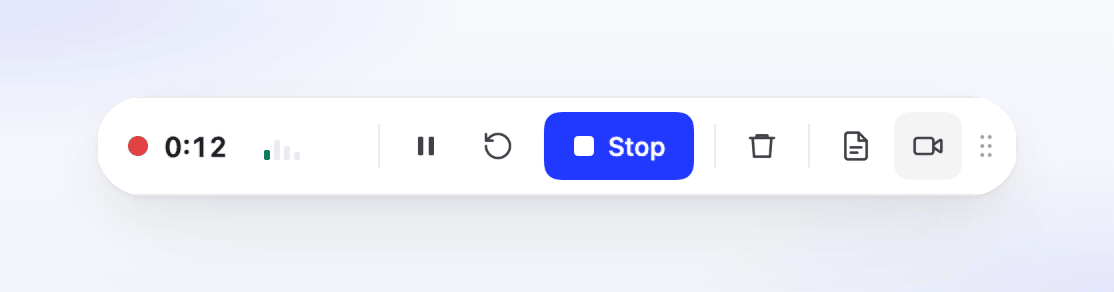
| التحكم | وظيفته | Mac | Windows |
|---|---|---|---|
| النقطة الحمراء والمؤقت | الوقت المسجل حتى الآن (دقيقة:ثانية)، ومستوى الميكروفون، أو بدون ميكروفون. | — | — |
| إيقاف مؤقت / استئناف | إيقاف كل شيء مؤقتاً أو استئنافه دفعة واحدة. | ⌥⇧P | Ctrl+Alt+Shift+P |
| إعادة تشغيل… | حذف ما سجلته والبدء من جديد. يطلب التأكيد أولاً. | غير معين | Ctrl+Alt+Shift+R |
| إيقاف | إنهاء التسجيل ورفعه. | ⌥⇧S | Ctrl+Alt+Shift+Enter |
| حذف التسجيل… | حذف التسجيل. يطلب التأكيد أولاً. | غير معين | Ctrl+Alt+Shift+X |
| ملاحظات | إظهار أو إخفاء ملاحظات المتحدث. | ⌥⇧N | Ctrl+Alt+Shift+N |
| زر الكاميرا | إخفاء معاينة الكاميرا / إظهار معاينة الكاميرا. فقط عند تشغيل الكاميرا. تستمر الكاميرا في التسجيل في كلتا الحالتين. | — | — |
| مقبض السحب | "اسحب للتحريك". | — | — |
"غير معين" يعني أن الإجراء ليس له اختصار حتى تقوم بتعيين واحد في الإعدادات ← الاختصارات. راجع اختصارات لوحة المفاتيح.
الإيقاف المؤقت والاستئناف
انقر على إيقاف مؤقت. يتحول الشريط إلى "متوقف مؤقتاً · 12:34" ويبرز زر استئناف. يقوم Clevera بإيقاف الشاشة، والميكروفون، والكاميرا، وصوت النظام، ونقراتك وكتابتك معاً مؤقتاً، بحيث لا يتم احتساب الوقت المتوقف في التسجيل. استخدمه للبحث عن شيء ما، أو كتابة كلمة مرور، أو أخذ استراحة.
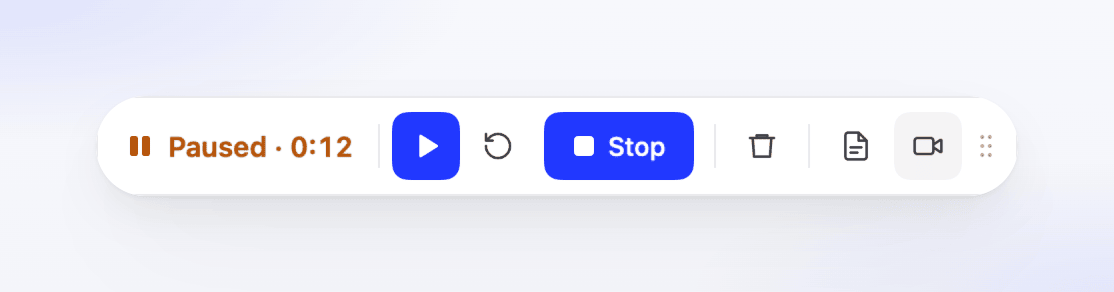
انقر على استئناف، أو اضغط على اختصار الإيقاف المؤقت مرة أخرى للمتابعة.
إعادة تشغيل التسجيل
انقر على إعادة تشغيل…. يسأل الشريط إعادة تشغيل التسجيل؟ — "سيتم حذف ما سجلته حتى الآن." انقر على إعادة تشغيل للعودة إلى العد التنازلي، أو متابعة التسجيل.
متابعة التسجيل هو الخيار الافتراضي الآمن: الضغط على ↩ أو Enter يواصل التسجيل. تسجيل iPhone أو iPad لا يحتوي على خيار إعادة التشغيل.
حذف تسجيل
انقر على حذف التسجيل…. يسأل الشريط حذف هذا التسجيل؟ — "لا يمكن استعادته." انقر على حذف للتخلص من اللقطة، أو متابعة التسجيل. لن يتم رفع أي شيء.
الإيقاف والرفع
انقر على إيقاف. يظهر الشريط جاري الحفظ…، ثم تظهر بطاقة رفع في الزاوية العلوية اليمنى، ويفتح متصفحك التسجيل بمجرد رفعه. راجع العثور على تسجيلك بعد رفعه.
التسجيل الذي توقفه خلال أول 2.5 ثانية يكون قصيراً جداً بحيث لا يمكن حفظه: سترى "كان ذلك قصيراً جداً للحفظ." ولن يتم رفع أي شيء.
كل طرق التحكم في التسجيل
تظهر نفس الأسئلة بغض النظر عن الطريقة التي تختارها، لذا لا يمكن لاختصار عشوائي أن يحذف عملك.
- شريط التسجيل: الأزرار أعلاه.
- لوحة المفاتيح: الاختصارات في الجدول. اضغط على ⌥⇧B لنقل تركيز لوحة المفاتيح إلى الشريط واستخدام أزراره عبر لوحة المفاتيح.
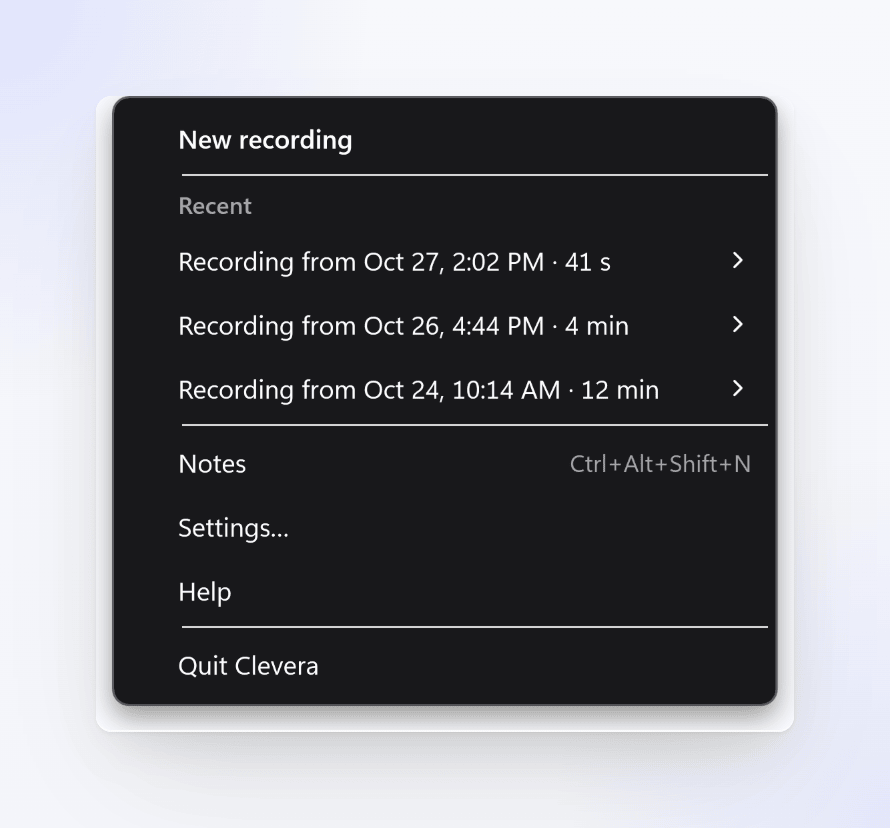
- شريط القوائم: انقر على أيقونة Clevera (تظهر نقطة حمراء والمؤقت). تحتوي القائمة على إيقاف مؤقت أو استئناف، وإيقاف ورفع، وإعادة تشغيل…، وحذف التسجيل…، وإخفاء شريط التسجيل، وتركيز شريط التسجيل، وملاحظات، وإنهاء Clevera….
@tab Windows
- شريط التسجيل: الأزرار أعلاه.
- لوحة المفاتيح: الاختصارات في الجدول. لا يمكن للشريط نفسه تلقي تركيز لوحة المفاتيح.
- منطقة الإشعارات: انقر على أيقونة Clevera. تحتوي القائمة على إيقاف مؤقت أو استئناف، وإيقاف ورفع، وإعادة تشغيل…، وحذف التسجيل…، وإخفاء شريط التسجيل، وملاحظات، وإنهاء Clevera…، مع اختصار لكل منها.
- شريط المهام: انقر على زر شريط مهام Clevera لفتح نفس القائمة.
الإيقاف قبل بدء التسجيل
أثناء العد التنازلي، انقر على إلغاء (⎋ أو Esc) للعودة إلى المسجل دون تسجيل أي شيء، أو بدء الآن (↩ أو Enter) لتخطي بقية العد التنازلي.
عند مقاطعة التسجيل
إذا أدى شيء ما إلى إيقاف التقاط الشاشة، يقوم Clevera بإيقاف التسجيل مؤقتاً ويسأل عما يجب فعله. لا يتم فقدان أي شيء تم تسجيله حتى الآن: "تم الاحتفاظ بكل شيء حتى 12:34. اختر ما تريد فعله بعد ذلك."
| الصف على الشريط | متى |
|---|---|
| "تم إيقاف التسجيل مؤقتاً. تم فصل الشاشة." | تم فصل الشاشة المسجلة. |
| "تم إيقاف التسجيل مؤقتاً. أوقف macOS التقاط الشاشة." (Mac) | أنهى macOS الالتقاط، على سبيل المثال بعد إيقاف المشاركة أو تغيير في الأذونات. |
| "تم إيقاف التسجيل مؤقتاً. أوقف Windows التقاط الشاشة." (Windows) | أنهى Windows الالتقاط. |
| "تم إيقاف التسجيل مؤقتاً. تم إغلاق النافذة." (Windows) | أغلقت النافذة التي كنت تسجلها. |
| "تم إيقاف التسجيل مؤقتاً. دخل هذا الكمبيوتر في وضع السكون." (Windows) | دخل الكمبيوتر في وضع السكون أثناء التسجيل. |
اختر استئناف للمتابعة، أو إيقاف ورفع للاحتفاظ بما لديك، أو حذف… للتخلص منه. إذا فشل الاستئناف، سترى "تعذر على Clevera استئناف التقاط الشاشة. أوقف التسجيل وارفع ما لديك، أو احذفه." مع خيار حاول مجدداً.
يبقى جهاز Mac مستيقظاً أثناء التسجيل والرفع.
إخفاء شريط التسجيل
إخفاء الشريط يمسح رؤيتك فقط؛ فهو لا يظهر أبداً في الفيديو في كلتا الحالتين. يستمر التسجيل في العمل.
- اضغط على ⌥⇧H، أو اختر إخفاء شريط التسجيل في قائمة Clevera. اضغط على ⌥⇧H مرة أخرى لإظهاره.
- لبدء كل تسجيل والشريط مخفي، أوقف تشغيل الإعدادات ← التسجيل ← إظهار شريط التسجيل عند بدء التسجيل. ثم قم بالإيقاف المؤقت والإيقاف من قائمة Clevera أو باستخدام اختصاراتك.
@tab Windows
- اضغط على Ctrl+Alt+Shift+C، أو اختر إخفاء شريط التسجيل في قائمة علبة النظام. اضغط على Ctrl+Alt+Shift+C مرة أخرى لإظهاره.
الإنهاء أثناء التسجيل أو الرفع
يسأل Clevera قبل الإنهاء، ولا يتم فقدان أي شيء:
| عند الإنهاء | السؤال | الخيارات |
|---|---|---|
| أثناء التسجيل | "أنت لا تزال تسجل." — "أوقف التسجيل وارفع ما سجلته، أو تابع التسجيل." | متابعة التسجيل أو إيقاف وإنهاء. يقوم الإيقاف والإنهاء بحفظ التسجيل؛ ويتم رفعه في المرة التالية التي تفتح فيها Clevera. |
| أثناء الرفع | "تسجيلك لا يزال قيد الرفع." — "سينتهي في المرة التالية التي تفتح فيها Clevera." | متابعة الرفع أو إنهاء. |
يتم حفظ كل تسجيل على جهاز الكمبيوتر الخاص بك قبل رفعه، لذا فإن الرفع الذي يتم قطعه يستمر في المرة القادمة. إذا أغلق Clevera بشكل غير متوقع أثناء التسجيل، فإنه يعرض التسجيل مرة أخرى عند التشغيل التالي: "احتفظنا بتسجيلك". راجع استعادة تسجيل لم يكتمل رفعه.