

تعرّف على واجهة Clevera
خريطة لتطبيق الويب Clevera: الشريط الجانبي وقائمة مساحة العمل، ما يوجد في الصفحة الرئيسية، نصائح الاستخدام الأول، أماكن وجود كل من إنشاء، التسجيلات، قيد التنفيذ، الاستخدام، وسلة المهملات، ومن يرى أي العناصر، وما الذي يعمل على الهاتف.
يحتوي تطبيق الويب Clevera على شريط جانبي على اليسار وصفحة على اليمين. هذه المقالة عبارة عن خريطة: توضح الغرض من كل مكان، وأين توجد الصفحات الأقل وضوحاً، ومن يرى ماذا، وما الذي يعمل على الهاتف. اتبع الروابط للحصول على التفاصيل.
الشريط الجانبي
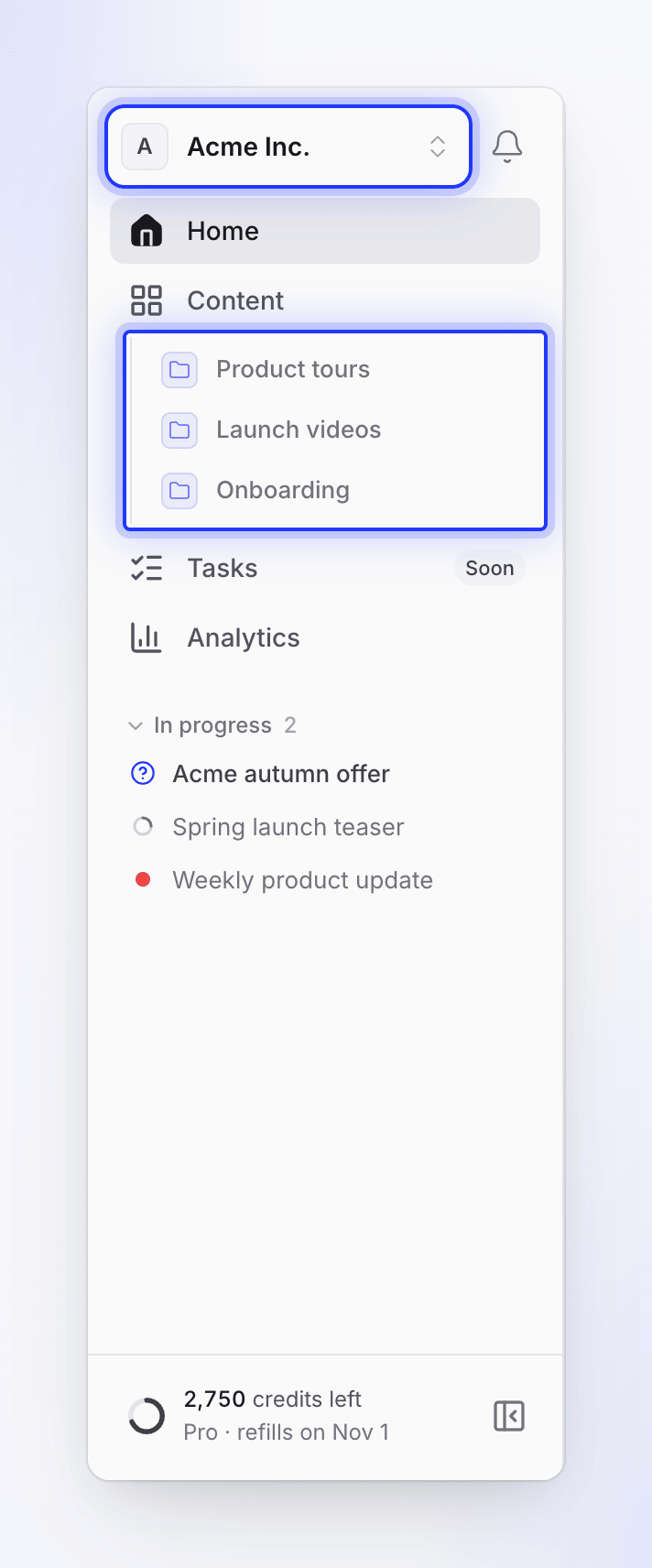
يحتوي الشريط الجانبي على صفحاتك الرئيسية ومجموعاتك المثبّتة. كل ما يتعلق بك شخصياً أو بمساحة العمل (الإعدادات، الفوترة، المساعدة) موجود في قائمة مساحة العمل في الأعلى.
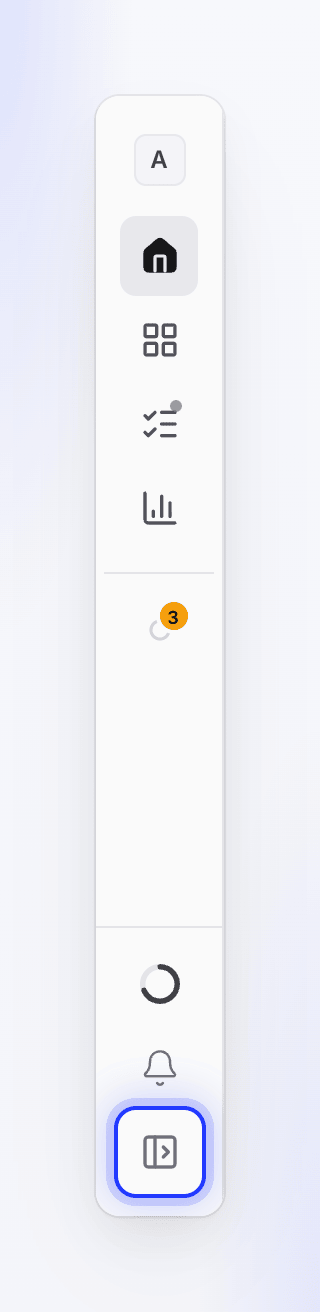
يكون الشريط الجانبي ضيقاً بشكل افتراضي ويعرض الأيقونات فقط؛ وتكون أيقونة الصفحة التي تتواجد فيها ممتلئة. لتوسيعه مع عرض التسميات، اضغط على <b>⌘B</b> على جهاز Mac أو <b>Ctrl+B</b> على Windows، أو انقر على <b>توسيع الشريط الجانبي</b> في أسفله (<b>طي الشريط الجانبي</b> يطويه مرة أخرى). يتم حفظ اختيارك في هذا المتصفح.
| العنصر | الغرض منه |
|---|---|
| الرئيسية | ابدأ فيديو، وتابع ما يتم إنشاؤه، واطلع على ما أنشأته مؤخراً. انظر الرئيسية. |
| المحتوى | كل فيديو، ومقطع اجتماعي، ومقال، وتسجيل يمكنك فتحه، مع البحث، والفلاتر، ومجموعاتك، وسلة المهملات. تقع مجموعاتك المثبّتة تحته. انظر العثور على المحتوى الخاص بك. |
| المهام | تحمل علامة قريباً: غير متاحة بعد. |
| التحليلات | ما أنشأته مساحة العمل الخاصة بك وكيف يشاهده الآخرون. يراها جميع الأعضاء. انظر قراءة تحليلات الفيديو. |
| قيد التنفيذ | أثناء إنشاء أحد فيديوهاتك، يعرضه الشريط الجانبي الموسّع؛ انقر على صف لمتابعته، ويفتح جاهز · عرض الفيديو المكتمل. في الشريط الجانبي الضيق، تكون هذه أيقونة متحركة واحدة تفتح المحتوى → قيد التنفيذ. |
| المجموعات المثبّتة | المجموعات التي قمت بتثبيتها، بترتيبك الخاص، تحت المحتوى. التثبيت شخصي: يرى زملاؤك مجموعاتهم الخاصة. إذا كان لديك الكثير، يعرض +N المزيد البقية. |
| التذييل | عداد الرصيد (لصاحب مساحة العمل فقط) وزر التوسيع أو الطي. يعرض العداد الأرصدة المتبقية ويفتح قائمة تحتوي على ترقية أو شراء أرصدة، والفوترة وعرض الاستخدام؛ في الشريط الجانبي الضيق يتحول إلى حلقة صغيرة. يظهر إشعار هنا أيضاً عند فشل الدفع أو انتهاء الاشتراك. |
قائمة مساحة العمل
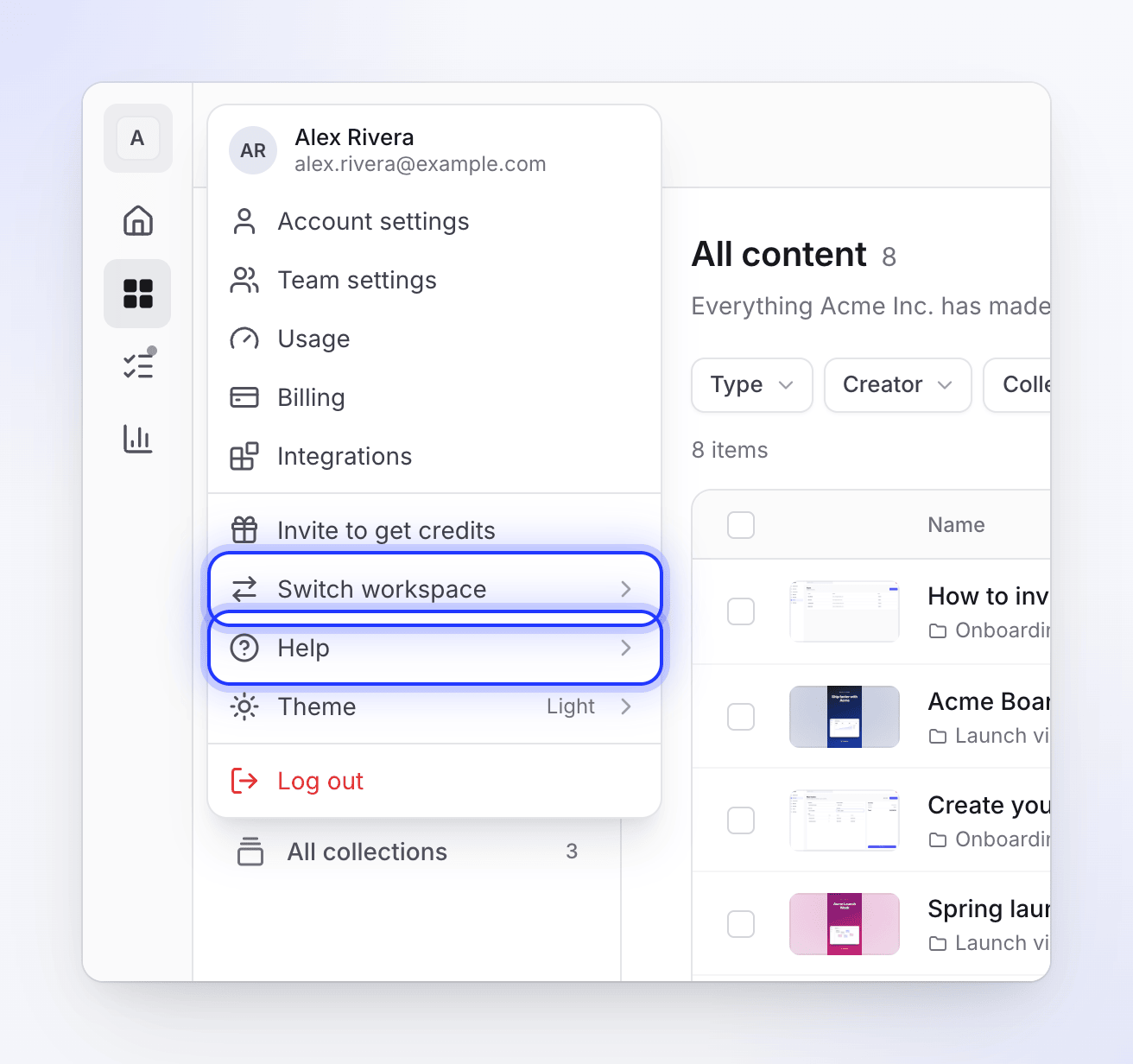
انقر على اسم مساحة العمل في أعلى الشريط الجانبي لفتح القائمة. تفتح القائمة على يمين الشريط الجانبي.
| العنصر | من يراه | ما الذي يفتحه |
|---|---|---|
| إعدادات الحساب | الجميع | ملفك الشخصي، كلمة المرور، تسجيل الدخول الثنائي، التفضيلات (السمة ولغة العرض)، الإشعارات والحسابات المرتبطة (بما في ذلك مفتاح ElevenLabs الخاص بك). |
| إعدادات الفريق | المالك والمسؤولون | اسم مساحة العمل وشعارها، الأعضاء، الدعوات، مقاعد المنشئين، الأدوار وتسجيل الدخول الموحد. |
| الاستخدام | الجميع، أثناء تفعيل الأرصدة | يرى المالكون ومديرو الفوترة استخدام الرصيد لمساحة العمل بأكملها؛ يرى الأعضاء الآخرون استخدامهم الخاص. انظر التحقق من استهلاك أرصدتك. |
| الفوترة | المالك والمسؤولون | الخطة، المقاعد، الأرصدة والفواتير. |
| عمليات التكامل | الجميع | ربط وجهات النشر مثل Notion أو Confluence أو WordPress. |
| ادعُ للحصول على رصيد | الجميع، عند تفعيل الإحالات | رابط الدعوة الخاص بك. انظر اكسب أرصدة عن طريق دعوة الأصدقاء. |
| تبديل مساحة العمل | الجميع | كل مساحة عمل تنتمي إليها، وإنشاء مساحة عمل. الصفحات التي تنتمي إلى مساحة عمل تنتقل إلى نسخة مساحة العمل الجديدة. |
| مساعدة | الجميع | تواصل مع الدعم، المستندات، ما الجديد وتنزيل تطبيق سطح المكتب. |
| السمة | الجميع | خفيف، داكن أو النظام. |
| تسجيل الخروج | الجميع | تسجيل خروجك من هذا المتصفح. |
تعتمد العناصر التي تراها على دورك. انظر فهم مساحات العمل والأدوار ومقاعد المنشئين.
الإشعارات والمساعدة
- الجرس يفتح الإشعارات: الكل أو غير مقروء، لـ مساحة العمل هذه أو كل مساحات العمل. في الشريط الجانبي الموسّع، يقع بجوار اسم مساحة العمل؛ وفي الشريط الجانبي الضيق، يقع في الأسفل. يفتح ترس الإعدادات الخاص به إعدادات الإشعارات، ويفتح زر آخر صفحة الإشعارات الكاملة. انظر اختر الإشعارات التي تتلقاها.
- فقاعة الدردشة في الزاوية اليمنى السفلية تفتح دردشة الدعم في معظم الصفحات. تتنحى جانباً في الصفحة التي تعرض فيديو قيد الإنشاء، حيث تحتوي تلك الزاوية على أسئلة الذكاء الاصطناعي. يمكنك دائماً الوصول إلى الدعم من مساعدة → تواصل مع الدعم. انظر تواصل مع الدعم.
- في المحررات، يفتح زر علامة الاستفهام في الشريط العلوي (المساعدة والدعم) دردشة الدعم. على الشاشة الضيقة، يظهر كصف المساعدة والدعم في قائمة ⋯.
الرئيسية
الرئيسية هي المكان الذي تبدأ منه. من الأعلى إلى الأسفل:
- ما الذي تريد إنشاءه؟ صف فيديوك في جملة واضغط على Enter. تطرح عليك دردشة إعداد قصيرة أسئلة عما ينقص وتفتح Compose جاهزاً للعمل. انظر أنشئ فيديوك الأول من مطالبة الرئيسية.
- أو ابدأ من تنسيق: فيديو تعليمي، عرض توضيحي للمنتج، ترويجي واجتماعي ومقال مساعدة، بالإضافة إلى تصفح كل التنسيقات، الذي يفتح معرض الإنشاء.
- قيد التنفيذ: كل فيديو يتم إنشاؤه في مساحة العمل الآن، وليس فيديوهاتك فقط. انقر على أحدها لمتابعته. انظر تابع فيديوك أثناء إنشائه.
- عملك أو مساحة عملك: أرقامك لآخر 30 يوماً. يرى المالكون والمسؤولون الذين لديهم صلاحية الوصول إلى الفوترة مساحة عملك مع خمسة أرقام (تم إنشاؤه، المشاهدات، الأرصدة المستخدمة، الصادرات، المنشئون النشطون)؛ يرى الآخرون عملك مع الأرقام الأربعة الأولى. مرر مؤشر الماوس فوق رقم لمعرفة ما يحسبه؛ تفتح التفاصيل التحليلات.
- الأخيرة: أحدث خمسة عناصر يمكنك فتحها، مع الاسم، النوع، الحالة (جاهز، قيد التنفيذ أو فشل)، تم التعديل والطول. مرر مؤشر الماوس فوق صف للحصول على معاينة. تحتوي قائمة ⋯ الخاصة به على فتح، نسخ الرابط، إعادة تسمية، إضافة إلى مجموعة (أو تغيير المجموعة) وحذف. تفتح عرض الكل المحتوى.
- احصل على أرصدة مجانية: تذكير صغير بدعوة يمكن إغلاقه لمساحات العمل التي أنشأت شيئاً بالفعل.
لا ترى مساحة العمل الجديدة تماماً سوى المطالبة، والتنسيقات، وأي شيء قيد التنفيذ. تظهر الأرقام وجدول العناصر الأخيرة بمجرد إنشاء شيء ما. لا يرى المحررون مربع المطالبة أو بطاقات التنسيق، لأن دورهم هو تعديل المحتوى الموجود ولكن لا يمكنهم إنشاء محتوى جديد.
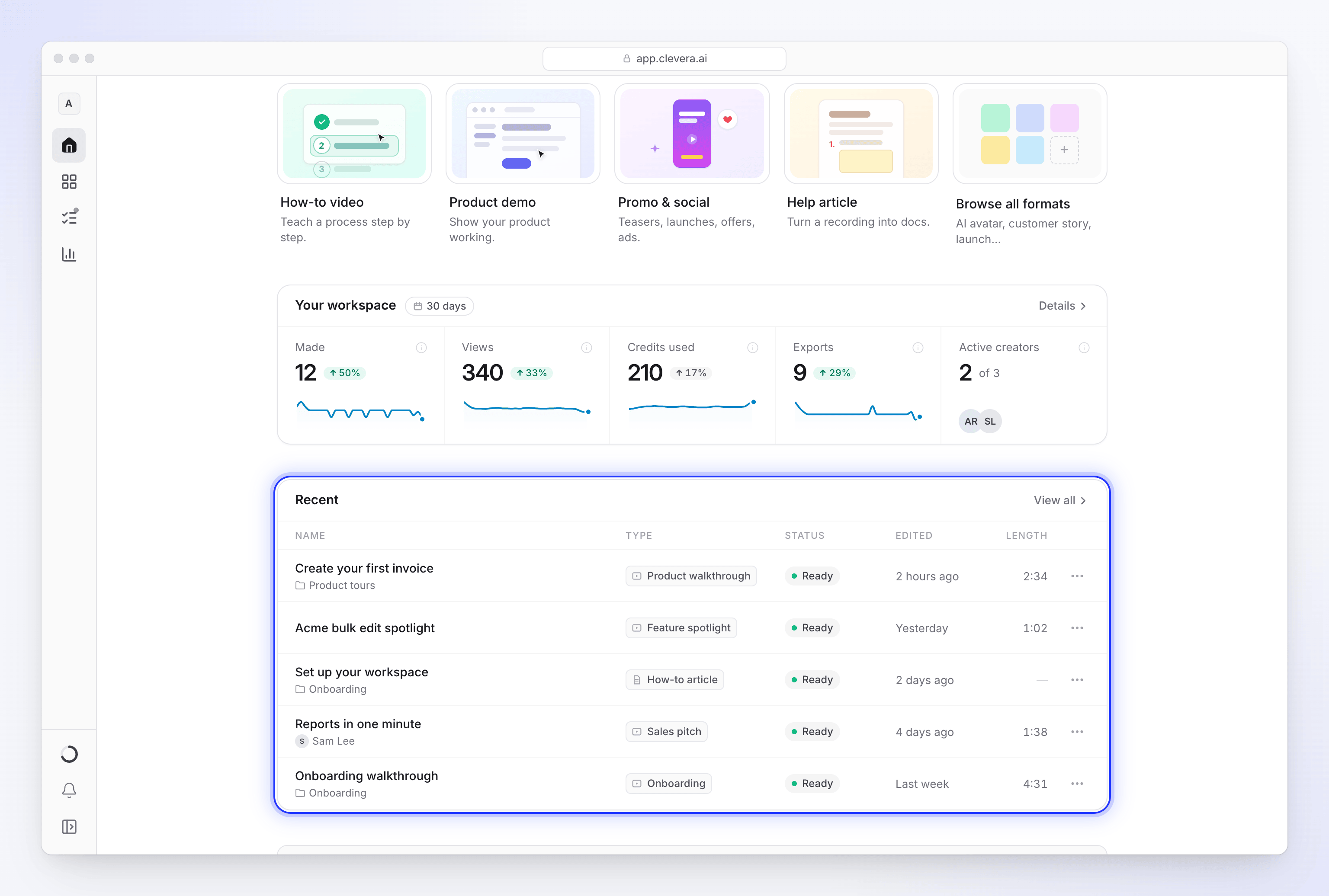
يفتح زر إنشاء في أعلى يمين الرئيسية معرض الإنشاء مباشرة. انظر اختر نوع فيديو في معرض الإنشاء.
نصائح وإشعارات التحديث
نصائح الاستخدام الأول
في المرة الأولى التي يكون فيها عنصر تحكم مفيداً، قد تشير إليه بطاقة صغيرة. تظهر نصيحة واحدة فقط في كل مرة، ولا تظهر أي منها أثناء فتح مربع حوار أو قائمة.
| النصيحة | مكان ظهورها | تتوقف عن الظهور عند |
|---|---|---|
| ابدأ من هنا | الرئيسية، تحت مربع المطالبة، في مساحة عمل لم تنشئ شيئاً بعد | إرسال مطالبة أو فتح تنسيق |
| ابدأ بلقطاتك | Compose، للتنسيقات المبنية من تسجيل (تعليمي، عرض توضيحي للمنتج، تلميع لقطاتي والمقالات)، مشيرة إلى + | إضافة تسجيل أو فيديو |
| لا داعي للانتظار هنا | الصفحة التي تعرض فيديو قيد الإنشاء، بعد حوالي 20 ثانية، ما لم يكن الذكاء الاصطناعي يسألك شيئاً | إغلاقها |
| اطلب تغييرات | محرر المقاطع الاجتماعية، مشيراً إلى المساعد، إذا كان بإمكانك تعديل المقطع | فتح المساعد |
لإغلاق نصيحة نهائياً، انقر على فهمت أو ×. لن تعود على أي جهاز. الضغط على Escape أو النقر في مكان آخر يخفيها فقط في الوقت الحالي؛ قد تظهر مرة أخرى في المرة التالية التي تفتح فيها تلك الصفحة. لا يمكن استعادة النصيحة المغلقة.
الإعلانات
بين الحين والآخر قد يظهر إعلان قصير على الرئيسية، أو كبطاقة صغيرة في زاوية الصفحة. أغلقه ولن يعود في مساحة العمل تلك.
عند تحديث Clevera
بعد التحديث، يظهر شريط في أعلى الصفحة يطلب منك التحديث، مع خياري تحديث وما الجديد (عند توفر ملاحظات الإصدار). بالنسبة لبعض التحديثات، تظهر نافذة ("تم تحديث Clevera") تطلب منك تحديث الآن قبل المتابعة. إذا كنت تقوم بالحفظ أو التصدير أو التحميل في تلك اللحظة، فسيتم إعلامك بذلك وسيقوم النظام بالتحديث تلقائيًا بمجرد اكتمال العملية، لضمان عدم فقدان عملك. يسرد سجل التغييرات كل تحديث.
صفحات أخرى
| الصفحة | كيفية الوصول إليها | الغرض منها |
|---|---|---|
| إنشاء | إنشاء من الصفحة الرئيسية أو المحتوى | معرض لكل التنسيقات، ثم "تأليف"، حيث يمكنك إضافة المواد وتعيين الخيارات. |
| التسجيلات | المحتوى → التسجيلات | تسجيلات الشاشة ومقاطع الفيديو التي تم تحميلها في مساحة العمل هذه، مع إمكانيات البحث والفرز وتحميل فيديو. يتم حذف التسجيلات التي لا تستخدمها أي فيديوهات تلقائيًا بعد 15 يومًا. راجع العثور على تسجيلاتك وإعادة استخدامها. |
| قيد التنفيذ | المحتوى → قيد التنفيذ | كل عملية يمكنك متابعتها، مع حالتها، والأسئلة التي تنتظر إجابتك، والعمليات الفاشلة. راجع تتبع العمليات قيد التنفيذ. |
| كل المجموعات | المحتوى → كل المجموعات | كل مجموعة يمكنك فتحها، مع العناصر المثبتة والمجلدات. راجع تنظيم الفيديوهات في مجموعات ومجلدات. |
| سلة المهملات | المحتوى → سلة المهملات | الفيديوهات والمقاطع والمقالات المحذوفة التي يمكنك استعادتها خلال 7 أيام. راجع حذف واستعادة الفيديوهات والمقالات. |
| الاستخدام | قائمة مساحة العمل → الاستخدام | المكان الذي استُهلكت فيه أرصدتك. |
| الإشعارات | الجرس → فتح كل الإشعارات | كل الإشعارات في قائمة واحدة. |
على الهاتف
عند عرض الصفحة بعرض أقل من عرض الجهاز اللوحي، يتم طي الشريط الجانبي. يظهر شريط في الأعلى يعرض اسم مساحة العمل، والجرس (الذي يفتح الإشعارات كصفحة كاملة)، وزر قائمة يقوم بسحب نفس الشريط الجانبي من اليسار، مع نفس العناصر.
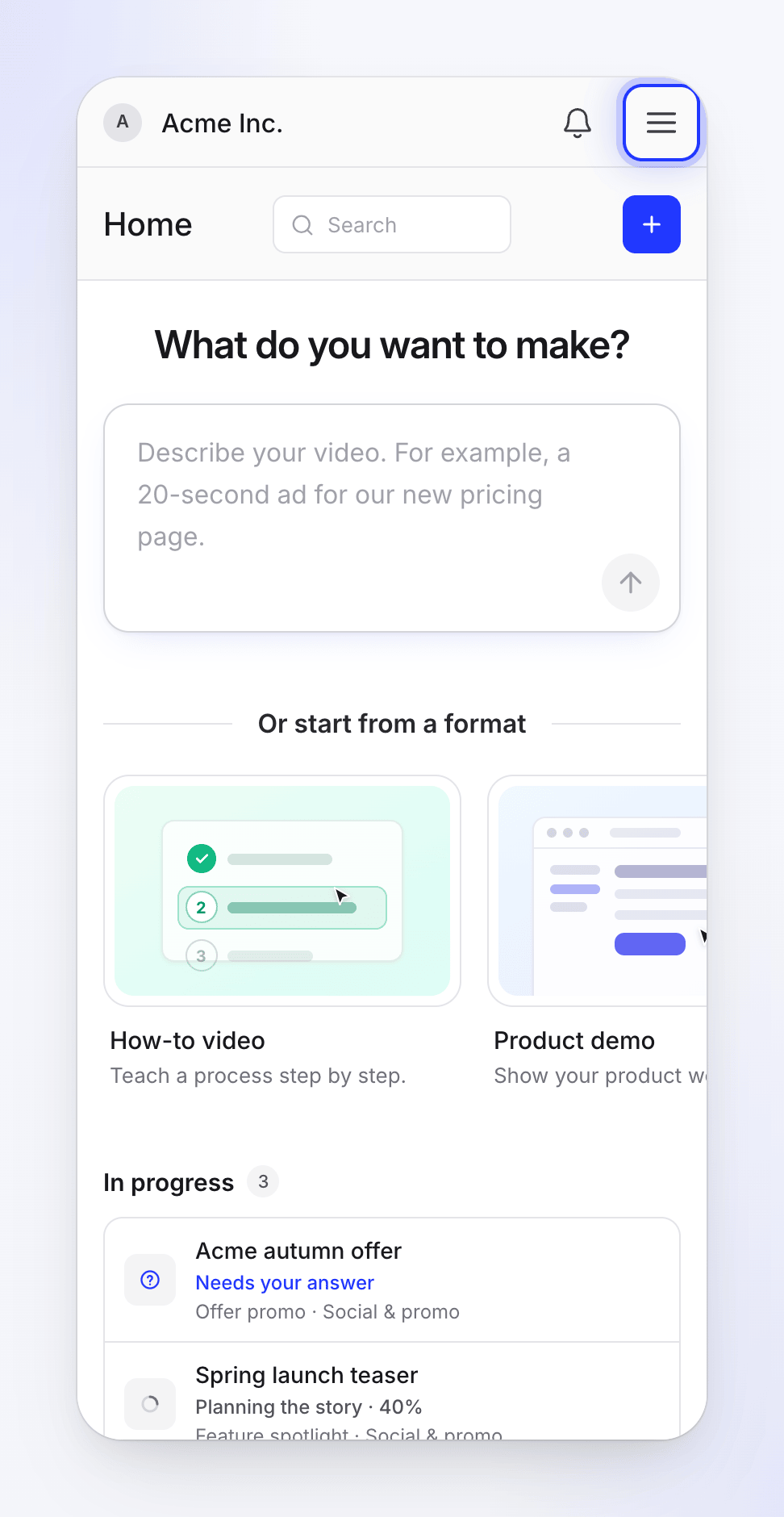
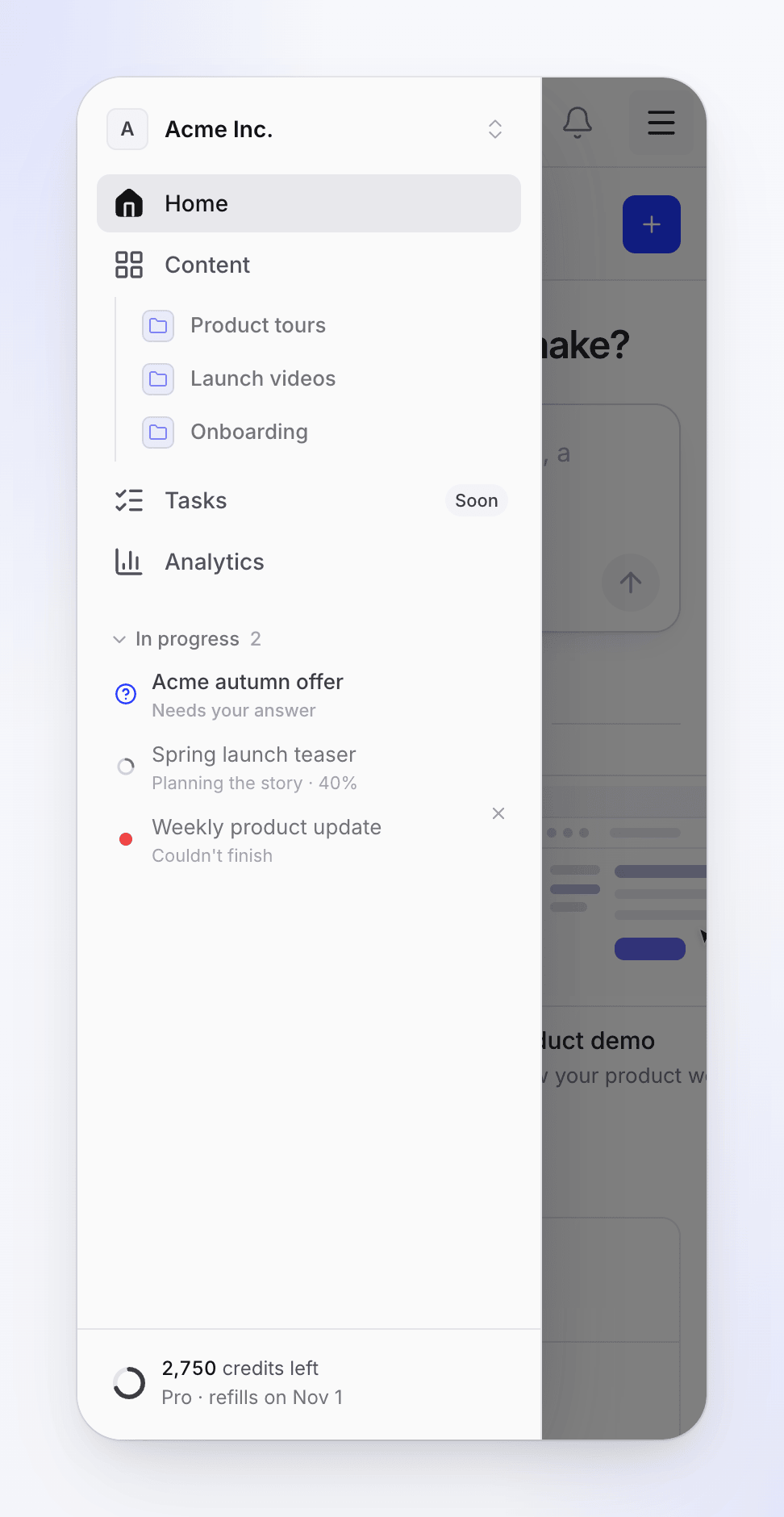
- يعمل على الهاتف: الصفحة الرئيسية، المطالبة ومحادثة الإعداد، المحتوى والمجموعات، التحليلات، الإشعارات، متابعة الفيديو أثناء إنشائه والإجابة على أسئلة الذكاء الاصطناعي.
- يحتاج إلى جهاز كمبيوتر: تسجيل شاشتك. يعمل تطبيق سطح المكتب على macOS وWindows. راجع تثبيت تطبيق Clevera لسطح المكتب.
- أفضل على جهاز الكمبيوتر: محررات الفيديو والمقالات. تفتح على الهاتف، لكن جداولها الزمنية ولوحاتها مصممة لشاشة أكبر.
اللغة
يمكن عرض قوائم وأزرار ورسائل بريد Clevera الإلكترونية بلغات أخرى: اختر واحدة من إعدادات الحساب → التفضيلات → اللغة. راجع تغيير لغة العرض. الفيديوهات التي ينشئها Clevera لها إعداد لغة خاص بها، مع 74 لغة ومتغيرًا. راجع إنشاء فيديو بلغة أخرى.