

نشر المقالات على GitHub
اربط GitHub وانشر أي مقال من Clevera كملف Markdown، مع لقطات الشاشة الخاصة به، إلى المستودع والمجلد الذي تختاره: الأذونات، وأسماء الملفات، والبيانات الوصفية (front matter)، والصور، والتحديثات، ورسائل الخطأ.
اربط GitHub مرة واحدة ويمكنك نشر أي مقال من Clevera إلى مستودع كملف Markdown، جاهز لموقع مستندات، أو مجلد بنمط الويكي docs/، أو مجموعة ملفات README. يتناول هذا المقال كيفية الربط، واختيار المستودع والمجلد، وشكل الملف، وكيفية عمل التحديثات.
قبل البدء
- الخطة: النشر على GitHub جزء من خطتي Pro وCustom. في الخطتين Free وStarter، تظهر علامة التبويب نشر عبارة "النشر إلى أدواتك مشمول في خطة Pro". راجع اختيار خطة.
- الدور في Clevera: يمكن فقط لمالك مساحة العمل أو المسؤول ربط أو إلغاء ربط GitHub. بمجرد ربطه، يمكن لأي شخص لديه صلاحية تعديل مقال أن ينشره.
- الوصول في GitHub: يحتاج الشخص الذي يقوم بالربط إلى صلاحية الكتابة (write access) في المستودعات التي تريد النشر إليها، والحق في تثبيت تطبيق GitHub على ذلك الحساب الشخصي أو المؤسسة (أو موافقة مالك المؤسسة).
- مقال: أنت تنشر المقال الذي ينتمي إلى فيديو أو تسجيل. قم بإنشائه أولاً؛ راجع تحويل تسجيل إلى مقال.
النشر لا يستهلك أي أرصدة.
ربط GitHub
افتح عمليات التكامل
في الشريط الجانبي، افتح قائمة مساحة العمل واختر عمليات التكامل. ابحث عن GitHub تحت عمليات التكامل المتاحة (أو علامة التبويب التطوير) وانقر على ربط. يظهر الزر عند الإشارة إلى البطاقة.
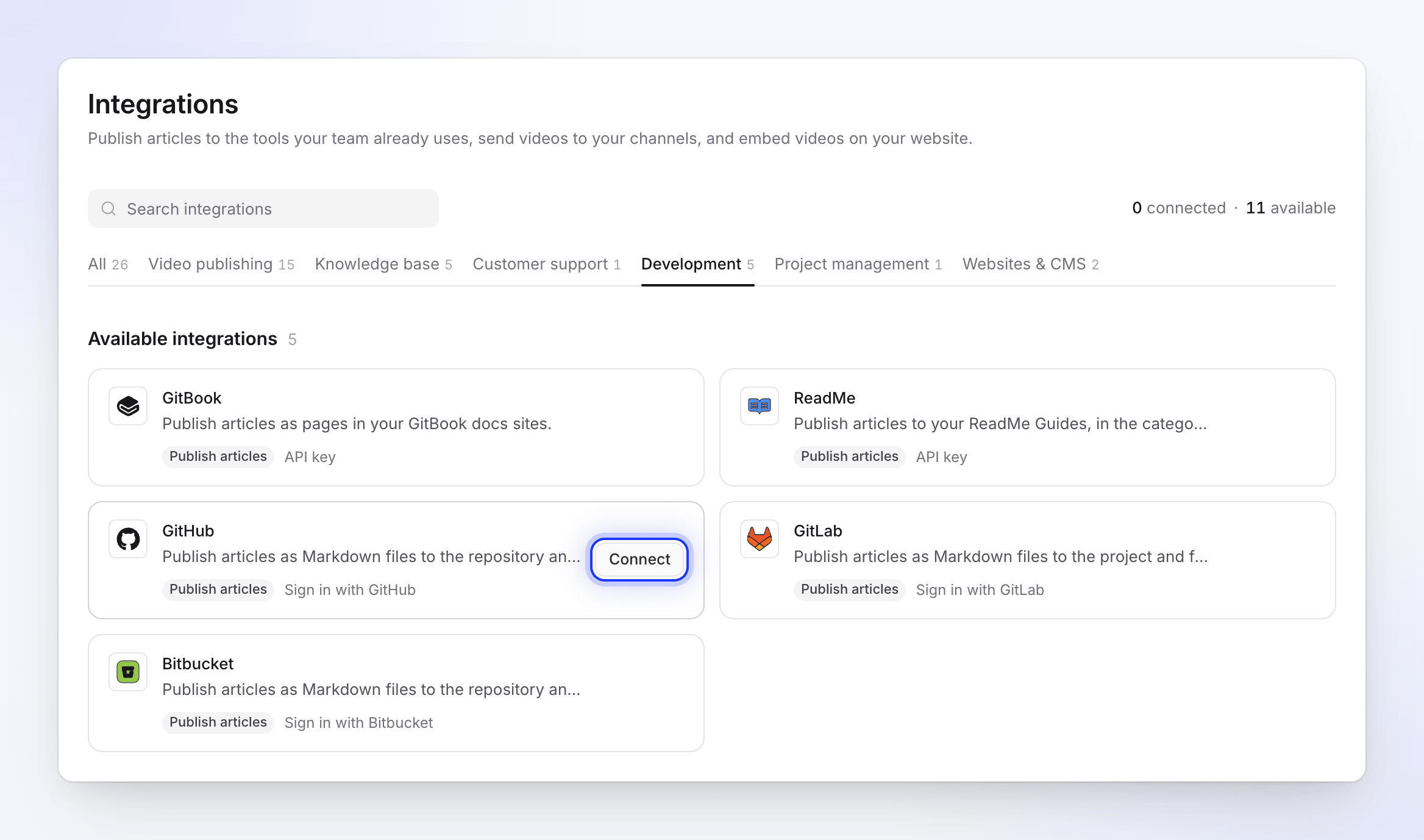
فقط الملاك والمسؤولون يرون زر ربط. تفويض Clevera على GitHub
يطلب منك GitHub تفويض تطبيق Clevera AI. يطلب التطبيق صلاحية القراءة لعضويات مؤسستك، حتى تتمكن Clevera من سرد الحسابات التي تنتمي إليها. انقر على تفويض.
تثبيت التطبيق على مستودعاتك
يفتح GitHub بعد ذلك صفحة تثبيت تطبيق Clevera AI. اختر حسابك الشخصي أو مؤسسة، ثم اختر كل المستودعات أو اختيار مستودعات محددة فقط. يطلب التطبيق ما يلي:
إذن GitHub السبب المحتويات: قراءة وكتابة لإنشاء وتحديث ملف Markdown وصوره البيانات الوصفية: للقراءة فقط مطلوب من قبل GitHub لكل تطبيق؛ يسمح لـ Clevera بسرد المستودعات انقر على تثبيت. كرر العملية لكل مؤسسة تريد النشر إليها.
التحقق من الاتصال
بالعودة إلى عمليات التكامل، ينتقل GitHub إلى قائمة متصل مع اسم حسابك أو مؤسستك على GitHub وشارة متصل. قبل نشر أي شيء، ستظهر عبارة "لم يتم نشر أي شيء بعد".
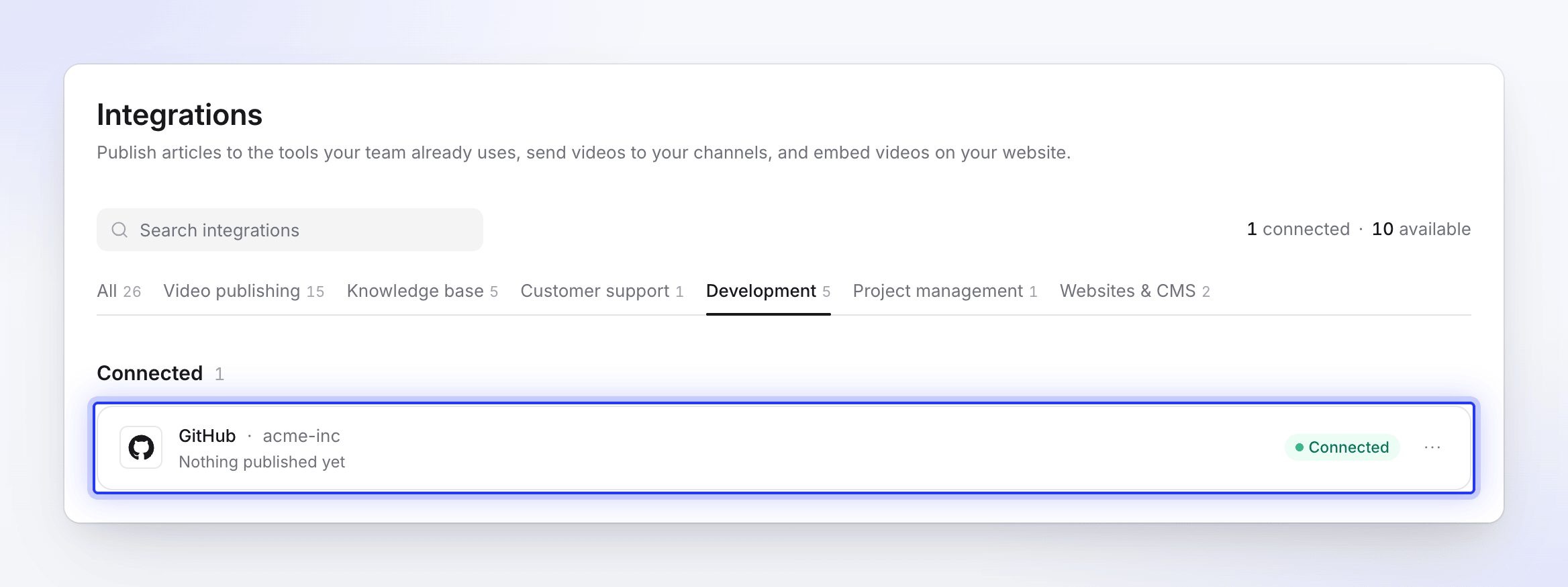
إضافة أو إزالة مستودعات لاحقاً
لا ترى Clevera سوى المستودعات التي تم تثبيت التطبيق عليها. لتغيير ذلك، افتح عمليات التكامل، وانقر على GitHub، وتحت الوصول انقر على الوصول إلى المستودع. على GitHub، افتح الحساب، وانقر على تكوين وقم بتغيير قائمة المستودعات. ستظهر المستودعات الجديدة في المرة التالية التي تفتح فيها علامة التبويب نشر.
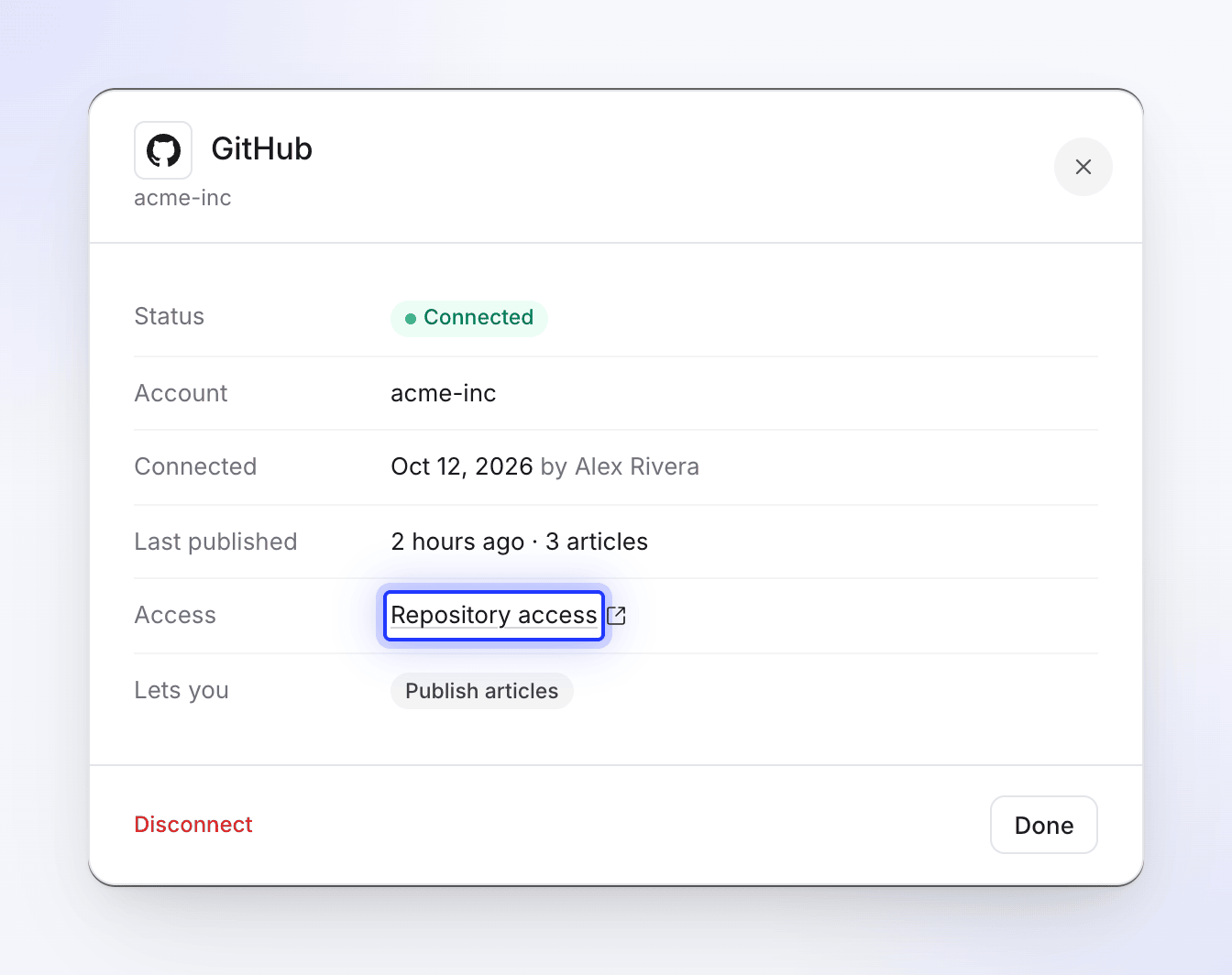
انشر مقالاً
افتح علامة التبويب نشر
في المحرر، انقر على مشاركة وافتح علامة التبويب نشر. تحت انشر المقال، انقر على مربع GitHub تحت جاهز للنشر.
يتم نشر المقال باللغة التي فتحتها في المحرر. قم بتبديل اللغة في الشريط العلوي أولاً لنشر ترجمة.
اختر الحساب والمستودع والمجلد
تحت أين يذهب، اختر:
الحقل ما يجب اختياره ملاحظات الحساب حسابك الشخصي أو مؤسسة يظهر فقط عندما تنتمي مستودعاتك إلى أكثر من حساب مستودع المستودع الخاص بالملف الأحدث تحديثاً يظهر أولاً. يتم اختيار الأول لك تلقائياً مجلد مسار مثل docsأوarticles/guides"يتم إنشاء ملف Markdown هنا. اتركه فارغاً للجذر الرئيسي للمستودع." يبدأ كـ docs. المجلدات غير الموجودة سيتم إنشاؤهاتحتفظ Clevera بما اخترته للمرة القادمة.
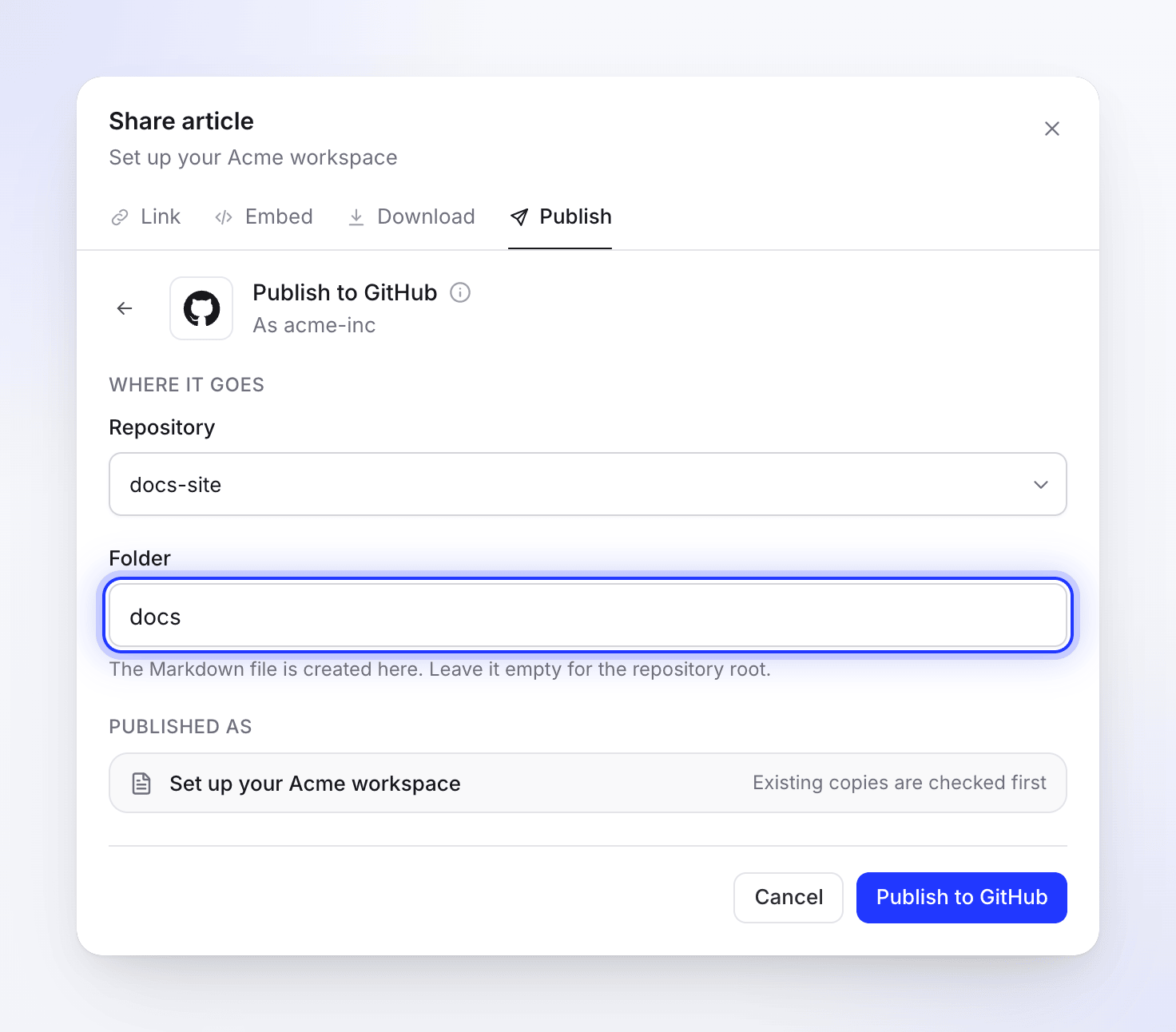
يذهب الملف إلى الفرع الافتراضي للمستودع، في المجلد الذي تكتبه. انشر
انقر على نشر إلى GitHub. سترى "جاري البحث عن نسخة موجودة في GitHub"، ثم جاري كتابة الصفحة. عند الانتهاء، سترى "تم النشر إلى GitHub." انقر على فتح في GitHub لرؤية الملف.
يمكنك إغلاق نافذة المشاركة أثناء العملية؛ سيخبرك إشعار عند اكتمالها.
أين يذهب الملف
- الفرع: الفرع الافتراضي للمستودع (عادة
main). تلتزم Clevera بالنشر مباشرة فيه؛ لا تفتح طلب سحب (pull request) ولا يمكنك اختيار فرع آخر. - اسم الملف: العنوان بأحرف صغيرة، مع تحويل المسافات إلى واصلات، وينتهي بـ
.md. "Create your first invoice" تصبحcreate-your-first-invoice.md. العناوين بلغات أخرى أو التي تحتوي على علامات تشكيل تُكتب بأحرف لاتينية أولاً ("Créer une facture" تصبحcreer-une-facture.md). العنوان الذي لا يتبقى منه شيء ليُكتب، مثل العنوان المكون من رموز تعبيرية فقط، يحصل على رمز ثابت قصير بدلاً من ذلك (article-زائد 8 أحرف). يتم قص الأسماء عند 80 حرفاً. - الصور: تذهب لقطات شاشة المقال إلى
assets/<file name>/داخل نفس المجلد، في نفس الالتزام (commit). - رسالة الالتزام:
Add article: <title>، أوUpdate article: <title>عند تحديث ملف موجود. - مؤلف الالتزام: حساب GitHub الذي ربط التكامل.
كيف يبدو الملف
تكتب Clevera بلغة Markdown الخاصة بـ GitHub مع كتلة بيانات وصفية قصيرة في الأعلى:
---
title: "Create your first invoice"
created_at: "2026-10-12T09:30:00+00:00"
updated_at: "2026-10-12T10:05:00+00:00"
source: "Clevera"
---
| في مقال Clevera | في ملف Markdown |
|---|---|
| العناوين، الخط العريض، المائل، يتوسطه خط، الكود المضمن | Markdown قياسي |
| الروابط | محفوظة. روابط صفحات Clevera الأخرى تحتفظ بنصها فقط، لأنها لن تعمل في مستودع |
| القوائم المنقطة، المرقمة، والمتداخلة | قوائم Markdown قياسية |
| قوائم التحقق | قوائم المهام (- [ ] / - [x]) |
| الجداول | جداول Markdown |
| كتل الكود | كتل كود محاطة مع اللغة؛ عنوان الكود يصبح سطراً عريضاً في الأعلى |
| التنبيهات (Callouts) | تنبيهات GitHub: المعلومات والملاحظة كـ [!NOTE]، التلميح والنجاح كـ [!TIP]، التحذير كـ [!WARNING]، الخطر كـ [!CAUTION]. العنوان يكون عريضاً داخل التنبيه |
| الخطوات المرقمة | قائمة مرقمة: عنوان كل خطوة عريض، ومحتواها متداخل تحتها |
| علامات التبويب | تسمية كل علامة تبويب عريضة، متبوعة بمحتواها |
| التبديلات (Toggles) | قسم قابل للطي <details> |
| البطاقات | قائمة روابط مع أوصافها؛ يتم استبعاد أيقونات البطاقات |
| التمييز، المرتفع، المنخفض | وسوم <mark>، <sup> و <sub>، التي يعرضها GitHub |
| المعادلات | رياضيات GitHub ($…$ وكتل الرياضيات) |
| لقطات الشاشة والصور | ملفات صور ملتزم بها في المستودع، مع التسمية التوضيحية بخط مائل |
| الفيديوهات والمضمنات | ملصق أو صورة مصغرة من YouTube ترتبط بالفيديو، بالإضافة إلى رابط ▶ مع عنوانه |
الفيديو الذي جاء منه المقال لا يُضاف إلى الملف. الفيديو من Clevera الموضوع داخل المقال يصبح رابطاً لمشغله، فقط عندما يكون رابط مشاركة ذلك الفيديو مفعلاً. راجع عرض فيديو في مقال.
الصور
يتم الالتزام بلقطات الشاشة في مستودعك بجوار الملف، وترتبط بها Markdown عبر مسار نسبي (assets/<file name>/…). تستمر في العمل بدون Clevera، وفي المستودع الخاص تظل خاصة مثل بقية محتوياته.
ملف الفيديو الذي قمت بتحميله في المقال لا يتم الالتزام به. يظل رابطاً لـ Clevera تنتهي صلاحيته بعد فترة؛ انشر مرة أخرى لتجديده.
استخدامه مع موقع مستندات
معظم مولدات المواقع الثابتة التي تبني من مستودع (مثل Docusaurus أو MkDocs أو Jekyll أو Hugo) تقرأ title من البيانات الوصفية وتتجاهل الحقول التي لا تعرفها. إعداد شائع:
- وجه المجلد إلى المجلد الذي يقرأ منه موقع مستنداتك، على سبيل المثال
docsأوcontent/guides. - انشر كل مقال هناك؛ البناء العادي لموقعك سيلتقط الالتزام الجديد.
- تحقق مما إذا كان المولد الخاص بك يعرض تنبيهات GitHub، والرياضيات، و
<details>؛ بعضها يعرض التنبيهات كاقتباسات عادية.
تحديث مقال نشرته بالفعل
النشر يسير في اتجاه واحد فقط. التعديلات التي تجريها في Clevera تظل في Clevera حتى تنشر مرة أخرى، والتغييرات التي تتم على الملف في GitHub لا تعود أبداً إلى Clevera.
عند النشر إلى نفس المستودع والمجلد، تجد Clevera الملف الذي يحمل نفس الاسم وتظهر "هذا المقال موجود بالفعل في GitHub." انقر على عرضه لفتح الملف الموجود، ثم اختر:
| الخيار | ما يحدث على GitHub | الزر |
|---|---|---|
| تحديث المقال الموجود | يتم استبدال نفس الملف وصوره في التزام جديد. | تحديث في GitHub |
| إنشاء مقال جديد | "احتفظ بالموجود وأضف هذا تحت عنوان جديد." تقترح Clevera عنواناً جديداً مثل "Create your first invoice (2)"، والذي يصبح ملفاً جديداً. | إنشاء مقال جديد |
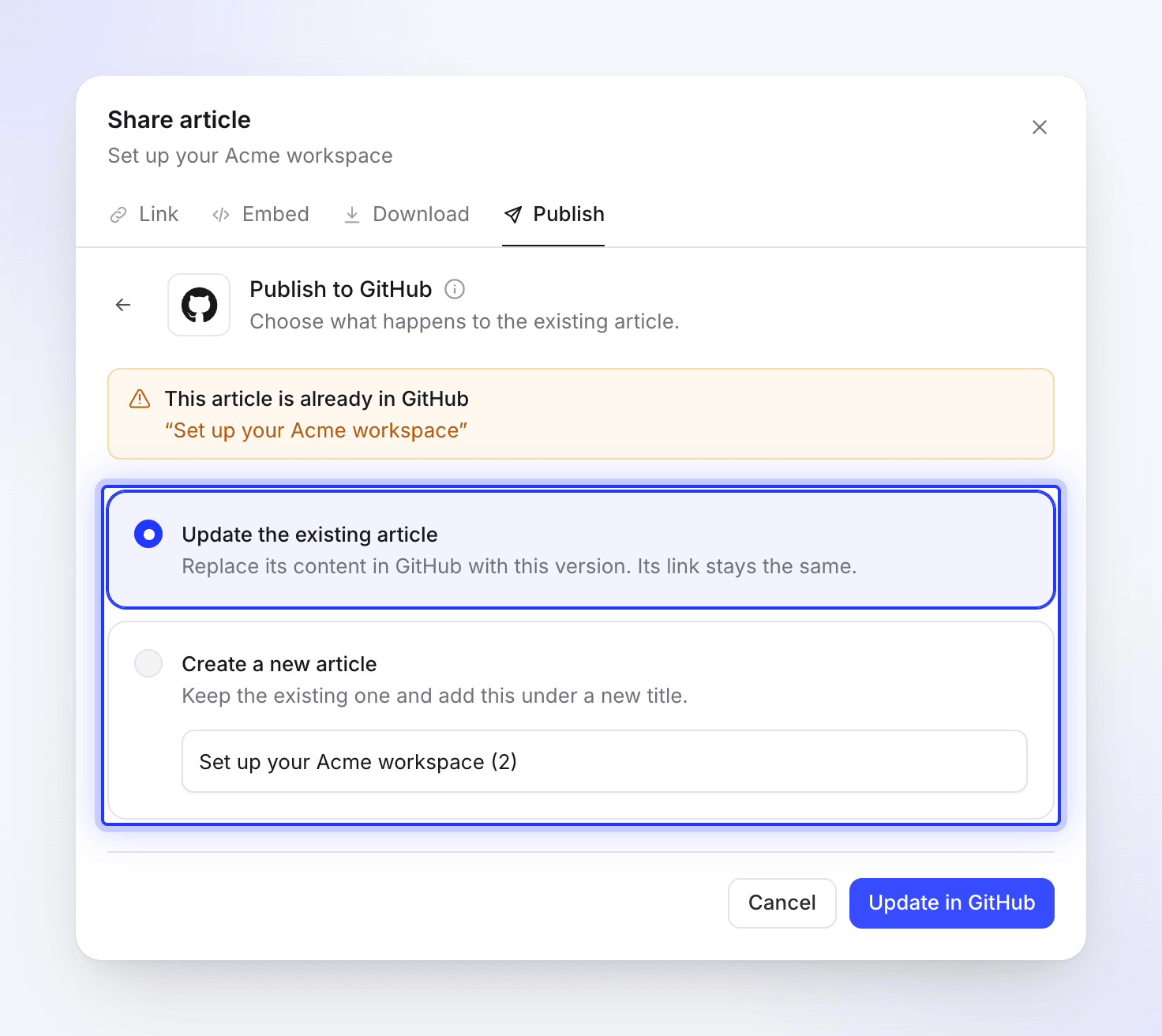
إذا تغير العنوان في Clevera، سيتغير اسم الملف أيضاً، لذا فإن النشر سيؤدي إلى إنشاء ملف جديد بجانب الملف القديم. قم بحذف أو إعادة تسمية الملف القديم على GitHub بنفسك.
لا يوجد شيء في Clevera يقوم بحذف الملفات من مستودعك.
قطع اتصال GitHub
- افتح عمليات التكامل، وانقر على قائمة ⋯ في صف GitHub واختر قطع الاتصال (أو انقر على GitHub ثم قطع الاتصال).
- قم بالتأكيد. "لن تتمكن بعد الآن من النشر إليه من المحرر. المحتوى الذي قمت بنشره بالفعل سيبقى في GitHub."
يؤدي قطع الاتصال إلى حذف رمز الوصول الخاص بـ Clevera. لإزالة وصول Clevera على GitHub أيضاً، قم بإلغاء تثبيت تطبيق Clevera AI (من الإعدادات في GitHub ← التطبيقات ← تطبيقات GitHub المثبتة ← تكوين ← إلغاء التثبيت) وقم بإلغاء التفويض ضمن تطبيقات GitHub المصرح لها.
استكشاف الأخطاء وإصلاحها
| ما تراه | ما يجب فعله |
|---|---|
| "عمليات التكامل مضمنة في خطط Pro والخطط المخصصة." | قم بترقية مساحة العمل إلى Pro. راجع اختيار خطة. |
| لا يوجد زر ربط في صفحة عمليات التكامل | المالك أو المسؤول فقط يمكنه الربط. اطلب من أحدهم ذلك. |
| "يمكنك عرض هذا العنصر ولكن لا يمكنك نشره. اطلب ذلك من شخص يمكنه تعديله." | تحتاج إلى صلاحية التعديل على المقالة لنشرها. |
| "قم بربط GitHub في صفحة عمليات التكامل أولاً." | لم يتم ربط GitHub في مساحة العمل هذه بعد. اطلب من المالك أو المسؤول ربطه. |
| "لا توجد مستودعات في هذا الحساب." | قم بتثبيت تطبيق Clevera AI على ذلك الحساب، أو أضف المستودع إليه من خلال الوصول إلى المستودع. إذا كانت المستودعات موجودة من قبل، أعد ربط GitHub. |
| مستودع مفقود من القائمة | تأكد من تثبيت تطبيق Clevera AI عليه. تتسع القائمة لما يصل إلى 1,000 مستودع، مرتبة حسب الأحدث أولاً. |
| "تعذر تحميل مواقع GitHub الخاصة بك" | انقر على حاول مجدداً. إذا استمرت المشكلة، أعد ربط GitHub. |
| "تعذر النشر إلى acme-inc/docs-site." متبوعاً بما قاله GitHub | رفض GitHub عملية الالتزام (commit). عادةً لا يمكن للحساب المرتبط الدفع إلى الفرع الافتراضي: حماية الفرع التي تتطلب طلبات سحب أو مراجعات تمنع ذلك. اسمح بعملية الالتزام، أو انشر في مستودع لا يحتوي على هذه القاعدة. |
| "تم الوصول إلى حد معدل GitHub. يرجى الانتظار لحظة والمحاولة مجدداً." | انتظر دقيقة، ثم انقر على حاول مجدداً. |
| "انتهت صلاحية اتصال GitHub الخاص بك. يرجى إعادة ربط GitHub." | انقر على إعادة الاتصال، أو افتح عمليات التكامل وانقر على إعادة الاتصال في صف GitHub. |
| "فشل الاتصال:" متبوعاً بسبب GitHub | لقد رفضت التفويض أو رفضه GitHub. انقر على ربط مرة أخرى وقم بالتفويض. |
| "حالة تفويض غير صالحة. يرجى المحاولة مجدداً." أو "انتهت صلاحية التفويض. يرجى المحاولة مجدداً." | استغرق تسجيل الدخول وقتاً طويلاً أو تم في علامة تبويب أخرى. ابدأ مجدداً من ربط. |
| "محاولات اتصال كثيرة جداً. يرجى المحاولة مجدداً لاحقاً." | انتظر دقيقة؛ يمكنك بدء ما يصل إلى 5 اتصالات في الدقيقة. |
| "محتوى المقالة فارغ أو غير صالح." | المقالة لا تحتوي على محتوى بهذه اللغة. قم بإنشائه أو كتابته، ثم انشر مجدداً. |
| "لم يتم العثور على مقالة. يرجى إنشاء مقالة أولاً." | الفيديو لا يحتوي على مقالة باللغة التي فتحتها. قم بإنشائها، أو بدل اللغة. |
| "محاولات نشر كثيرة جداً. يرجى الانتظار لحظة قبل المحاولة مجدداً." | يمكنك النشر حتى 20 مرة في الدقيقة. انتظر دقيقة. |
| "فشل النشر إلى GitHub. يرجى المحاولة مجدداً." | انقر على حاول مجدداً. إذا استمر الفشل، أعد ربط GitHub واتصل بالدعم. |
| يظهر الاتصال يحتاج إلى اهتمام أو خطأ | انقر على إعادة الاتصال في الصف وقم بالتفويض مرة أخرى. |