

استخدام اختصارات لوحة المفاتيح
جميع اختصارات تطبيق Clevera المكتبي على macOS و Windows، ومتى يعمل كل منها، وكيفية تغييرها في الإعدادات ← الاختصارات، والمفاتيح التي تعمل داخل المسجل، والعد التنازلي، ومحدد المنطقة، وملاحظاتك.
تتيح لك اختصارات لوحة المفاتيح إيقاف التسجيل مؤقتًا أو إيقافه أو فتح ملاحظاتك دون تحريك المؤشر إلى شريط التسجيل، بحيث لا يظهر الفيديو أي انحراف ولا تنقر على شيء عن طريق الخطأ. تسرد هذه المقالة كل اختصار، ومتى يعمل، وكيفية تغييره.
الاختصارات العامة
تعمل هذه الاختصارات من أي تطبيق أثناء تشغيل Clevera.
| الإجراء (كما في الإعدادات) | الافتراضي | يعمل |
|---|---|---|
| فتح المسجل / البدء | ⌥⇧R | في أي وقت. يفتح المسجل؛ اضغط عليه مرة أخرى لبدء التسجيل. |
| إيقاف وتحميل | ⌥⇧S | أثناء التسجيل |
| إيقاف مؤقت / استئناف | ⌥⇧P | أثناء التسجيل |
| إظهار / إخفاء الملاحظات | ⌥⇧N | في أي وقت |
| إظهار / إخفاء شريط التسجيل | ⌥⇧H | أثناء التسجيل |
| تركيز شريط التسجيل | ⌥⇧B | أثناء التسجيل. ينقل تركيز لوحة المفاتيح إلى الشريط، بحيث يمكنك استخدام أزراره باستخدام لوحة المفاتيح. |
| إعادة بدء التسجيل | لم يتم التعيين | أثناء التسجيل. يسأل أولاً. |
| حذف التسجيل | لم يتم التعيين | أثناء التسجيل. يسأل أولاً. |
⌥ هو Option و ⇧ هو Shift. تعمل اختصارات التسجيل فقط أثناء التسجيل، لذا فهي لا تأخذ مفاتيح من تطبيقات أخرى في بقية الوقت.
| الإجراء (كما في الإعدادات) | الافتراضي | يعمل |
|---|---|---|
| إيقاف مؤقت / استئناف | Ctrl+Alt+Shift+P | أثناء التسجيل أو الإيقاف المؤقت |
| إعادة بدء التسجيل | Ctrl+Alt+Shift+R | أثناء التسجيل أو الإيقاف المؤقت. يسأل أولاً. |
| حذف التسجيل | Ctrl+Alt+Shift+X | أثناء التسجيل أو الإيقاف المؤقت. يسأل أولاً. |
| إيقاف وتحميل | Ctrl+Alt+Shift+Enter | أثناء التسجيل أو الإيقاف المؤقت |
| إظهار / إخفاء الملاحظات | Ctrl+Alt+Shift+N | في أي وقت |
| إظهار / إخفاء شريط التسجيل | Ctrl+Alt+Shift+C | أثناء التسجيل |
لا يحتوي Windows على اختصار يفتح المسجل. افتحه من أيقونة Clevera في منطقة الإعلام أو زر شريط المهام.
تطلب خاصيتا إعادة البدء والحذف التأكيد أولاً ("إعادة بدء التسجيل؟" / "حذف هذا التسجيل؟")، سواء كنت تستخدم الشريط أو اختصارًا أو القائمة. راجع إيقاف التسجيل مؤقتًا أو إعادة بدئه أو إلغاؤه.
تغيير اختصار
افتح الإعدادات → الاختصارات
افتح المسجل وانقر على الإعدادات (أو اضغط على ⌘, على Mac، أو Ctrl+, على Windows)، ثم اختر الاختصارات.
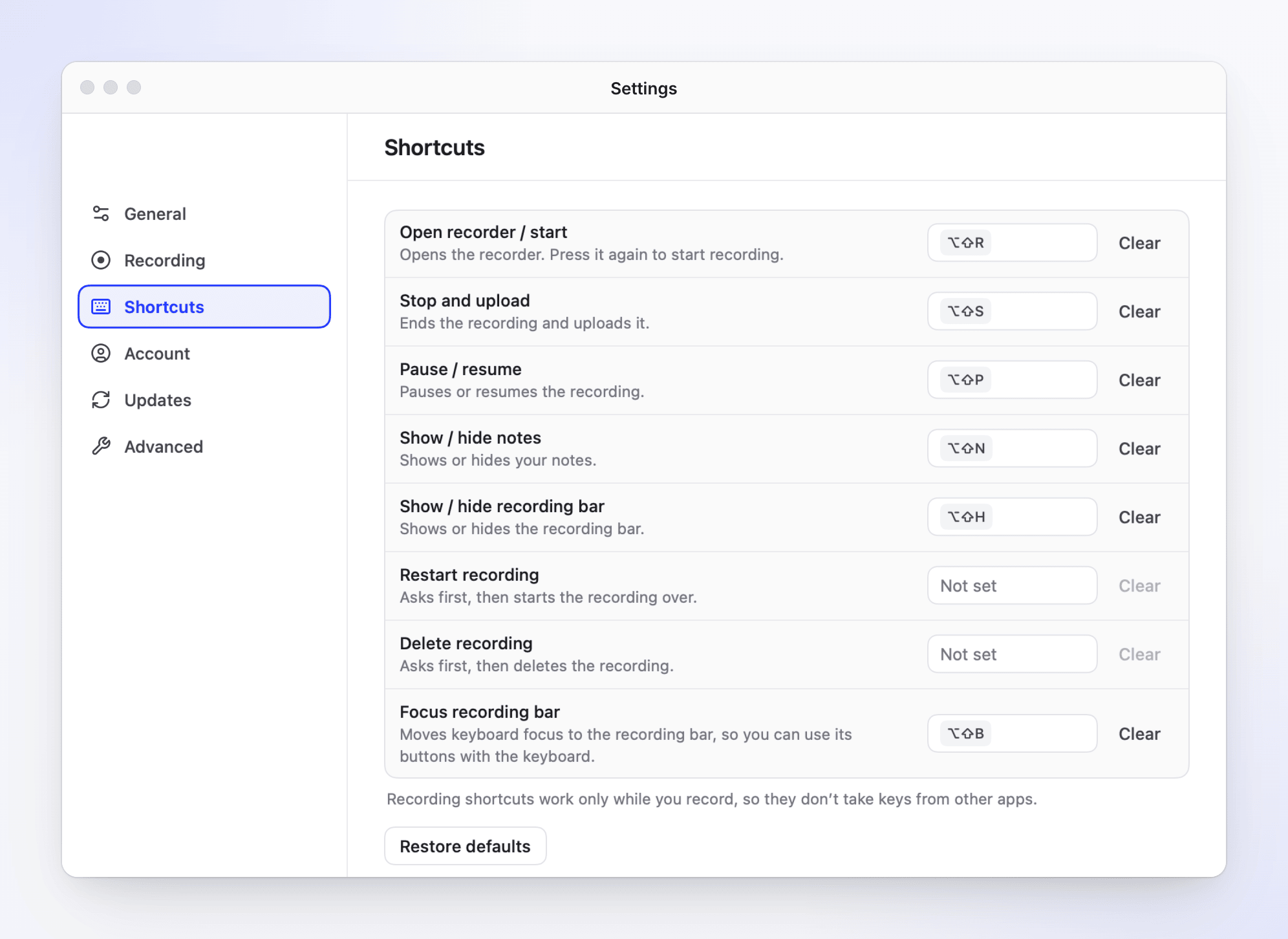
انقر على الحقل واضغط على المفاتيح الجديدة
انقر على الاختصار الذي تريد تغييره. يظهر في الحقل اكتب اختصارًا…. اضغط على المجموعة الجديدة. يتم حفظها وتعمل على الفور. اضغط على ⎋ أو Esc للإلغاء دون تغيير أي شيء.
مسح أو استعادة
انقر على مسح لإزالة اختصار؛ يظهر الإجراء بعد ذلك كـ لم يتم التعيين. انقر على استعادة الإعدادات الافتراضية للعودة إلى الاختصارات الأصلية ("تمت استعادة الاختصارات إلى الإعدادات الافتراضية").
القواعد والرسائل
إذا لم يتمكن Clevera من استخدام المفاتيح التي ضغطت عليها، فإنه يوضح السبب ويحتفظ بالاختصار القديم:
| الرسالة | المعنى |
|---|---|
| "استخدم مفتاحًا واحدًا على الأقل من ⌘ أو ⌥ أو ⌃ أو ⇧ مع مفتاح آخر." (Mac) | أضف مفتاح تعديل. |
| "استخدم Ctrl أو Alt مع مفتاح." (Windows) | أضف Ctrl أو Alt. |
| "⌥⇧R مستخدم بالفعل لـ “إيقاف مؤقت / استئناف”. جرب مفاتيح أخرى." | إجراء آخر في Clevera يستخدم هذه المفاتيح. اختر مفاتيح أخرى، أو قم بتغيير ذلك الإجراء أولاً. |
| "⌥⇧R مستخدم بالفعل من قبل تطبيق آخر أو macOS. جرب مفاتيح أخرى." | تطبيق آخر أو النظام يمتلك هذه المفاتيح. على Windows تظهر الرسالة "…من قبل تطبيق آخر أو Windows." |
| "Ctrl+Alt+Q يكتب حرفًا باستخدام تخطيط لوحة المفاتيح الخاص بك. جرب مفاتيح أخرى." (Windows) | في بعض تخطيطات لوحة المفاتيح، تكتب هذه المجموعة حرفًا، لذا لا يمكن أن تكون اختصارًا. |
يتم حفظ الاختصارات على هذا الكمبيوتر، وليس في حساب Clevera الخاص بك.
إذا قمت بالترقية على جهاز Mac
كانت الإصدارات الأقدم تستخدم اختصارات ⌘⌥⇧. عند التحديث، ينتقل أي اختصار لا يزال على الإعداد الافتراضي القديم إلى الإعداد الافتراضي الجديد ⌥⇧، وتظهر رسالة لمرة واحدة تقول تم تغيير الاختصارات — "يستخدم Clevera الآن اختصارات ⌥⇧، مثل ⌥⇧R للتسجيل." انقر على إظهار لرؤيتها. تظل الاختصارات التي قمت بتعيينها بنفسك كما هي، ولا يأخذ الإعداد الافتراضي الجديد أبدًا مفاتيح قمت بتعيينها بالفعل لإجراء آخر.
المفاتيح داخل نوافذ Clevera
| المكان | Mac | Windows | الوظيفة |
|---|---|---|---|
| المسجل | ⌘1–⌘4 | Ctrl+1–Ctrl+3 | يختار العرض، النافذة، المنطقة (و iPhone/iPad على Mac) |
| المسجل | ↩ | Enter | بدء التسجيل |
| المسجل | ⎋ | Esc | يغلق المسجل |
| المسجل | ⌘, | Ctrl+, | يفتح الإعدادات |
| قائمة النوافذ | ↩ | Enter | يسجل النافذة التي اخترتها |
| العد التنازلي | ↩ | Enter | البدء الآن |
| العد التنازلي | ⎋ | Esc | إلغاء |
| محدد المنطقة | مفاتيح الأسهم / ⇧ + سهم | مفاتيح الأسهم / Shift + سهم | تحريك المنطقة بمقدار 1 أو 10 |
| محدد المنطقة | ⌘A | Ctrl+A | يحدد العرض بالكامل |
| محدد المنطقة | ↩ / ⎋ | Enter / Esc | بدء التسجيل / إلغاء |
| الملاحظات | ⌘+ / ⌘− | Ctrl++ / Ctrl+− | نص أكبر أو أصغر |
| الإعدادات | — | Ctrl+1–Ctrl+6 | التبديل بين الأقسام |
| في أي مكان (Mac) | ⌘Q | — | إنهاء Clevera (يسأل أولاً أثناء التسجيل أو التحميل) |