

كتابة صفحات لموقع مستندات
اكتب مقالة جديدة مباشرة على موقع المستندات الخاص بك، سواء كانت فارغة أو من مسودة ذكاء اصطناعي، وقم بتعديل ومعاينة الصفحات في مكانها، واطلع على حالات الصفحات، وأضف مقالات إلى موقع من المحتوى، أو محرر المقالات، أو نافذة المشاركة.
كل صفحة على موقع المستندات هي مقالة في مكتبتك، لذا يمكنك كتابتها في مكانين: مباشرة على شاشة صفحات الموقع، أو في أي مكان تكتب فيه المقالات بالفعل في Clevera ثم إضافتها إلى موقع. يتناول هذا المقال كلاً من ذلك، وحالات الصفحات التي ستراها، وكيف تصل الصفحة إلى القراء.
قبل البدء
- لكتابة مقالات جديدة على موقع، يجب أن تكون مالكاً أو مسؤولاً أو منشئ محتوى. يمكن للمحررين تعديل الصفحات الموجودة ولكن لا يمكنهم إنشاء صفحات جديدة؛ حيث تظهر لهم رسالة "دورك يسمح بتعديل المحتوى الموجود ولكن لا يمكنه إنشاء محتوى جديد."
- للنشر، يجب أن تكون مالكاً أو مسؤولاً أو محرراً. يقوم منشئو المحتوى بالكتابة، ويقوم أحدهم بالنشر.
كتابة مقالة جديدة على الموقع
فتح مقالة جديدة
في صفحات، انقر على إضافة صفحات (أو إضافة صفحات هنا... في قائمة القسم)، واختر اكتبه هنا وانقر على متابعة.
ملء مربع الحوار
تظهر رسالة مقالة جديدة تقول "يتم حفظها في مكتبتك وتظهر على هذا الموقع."
الحقل ما يجب إدخاله العنوان حتى 200 حرف إضافة إلى المستوى الأعلى، أو قسم، أو مجموعة اللغة إحدى لغات الموقع ابدأ بـ فارغ: "صفحة فارغة، جاهزة للكتابة." مسودة بالذكاء الاصطناعي: "من موضوع، باستخدام ذكاء اصطناعي للمحرر. تراجعه قبل أن يتم اعتماده." ما الذي يجب أن تغطيه؟ تظهر لـ مسودة بالذكاء الاصطناعي: صف الموضوع. "لا يتم استهلاك أي شيء حتى تقوم بتشغيل المسودة في المحرر." إنشاؤها
انقر على إنشاء مقالة (أو إنشاء ومسودة). تفتح المقالة في المحرر على شاشة الصفحات. مع مسودة بالذكاء الاصطناعي، يبدأ ذكاء المحرر الاصطناعي من موضوعك، وتقوم أنت بالاحتفاظ بما يكتبه أو تغييره.
تنتقل المقالة الجديدة إلى المجلد الذي يتبعه القسم، إذا كان يتبع واحداً. وإلا يتم حفظها في المستوى الأعلى من المحتوى. تظل غير جاهز حتى تحتوي على نص، لذا لا يتم نشر المقالة الفارغة أبداً.
تعديل ومعاينة صفحة
انقر على أي صفحة في صفحات لفتحها. يسرد الشريط الأيسر صفحات الموقع؛ ويظهر الشريط في الأعلى الصفحة وحالتها وعناصر التحكم التالية:
| عنصر التحكم | وظيفته |
|---|---|
| تعديل / معاينة | الكتابة في المحرر، أو رؤية الصفحة كما يعرضها الموقع |
| معاينة كموقع (P) | معاينة كاملة مع رأس الموقع والتنقل |
| الجهاز | سطح المكتب أو هاتف في المعاينة |
| السمة | خفيف أو داكن في المعاينة |
| التفاصيل | يفتح اللوحة اليمنى: صفحة (إعداداتها)، رؤى و ملاحظات |
| المزيد | فتح في محرر التطبيق، فتح الصفحة المباشرة، و فتح محرر الفيديو لصفحات الفيديو |
| العودة إلى الصفحات | يعود إلى الشجرة |
المحرر هو نفسه الذي تستخدمه لأي مقالة: نصوص، عناوين، لقطات شاشة، تنبيهات، كتل فيديو والمزيد. انظر تعديل مقالة ولقطات الشاشة الخاصة بها. يتم حفظ التعديلات أثناء الكتابة.
إذا كانت المقالة لا تزال قيد الكتابة بواسطة الذكاء الاصطناعي، تقول الصفحة "تتم الكتابة بواسطة الذكاء الاصطناعي... تفتح للتعديل عند انتهاء التشغيل." إذا كانت المقالة في مجموعة لا يمكنك فتحها، فلا يزال بإمكانك تغيير إعدادات الصفحة ورؤية رؤاها.
حالات الصفحة
تخبرك الحالة بجوار الصفحة ما إذا كان القراء يرون أحدث نصوصك.
| الحالة | المعنى | ما يجب فعله |
|---|---|---|
| مباشر | يرى القراء هذا الإصدار. | لا شيء |
| تم التغيير | تم التعديل منذ آخر نشر. | انشر لإظهار النص الجديد. |
| لم يتم النشر بعد | تمت الإضافة منذ آخر نشر. | انشر. |
| غير جاهز | المقالة غير مكتملة أو فارغة. | أكملها في المحرر؛ يتم نشرها بمجرد أن تصبح جاهزة. |
| مخفي | تم النشر، ولكن ليس في التنقل. | قم بتشغيل إظهار في التنقل لإدراجها. |
| مجدول | تصبح مباشرة في تاريخ محدد. | لا شيء؛ يتم نشرها حينها. |
يظهر شريط الصفحة مباشر، أو لم يتم نشره بعد مع "يرى القراء هذه الصفحة بعد النشر التالي."
إضافة مقالة من مكان آخر في Clevera
من المحتوى
في المحتوى، افتح قائمة المقالة واختر إضافة إلى موقع المستندات.... يظهر الخيار عندما تحتوي مساحة العمل الخاصة بك على موقع مستندات، وللمقالات فقط.
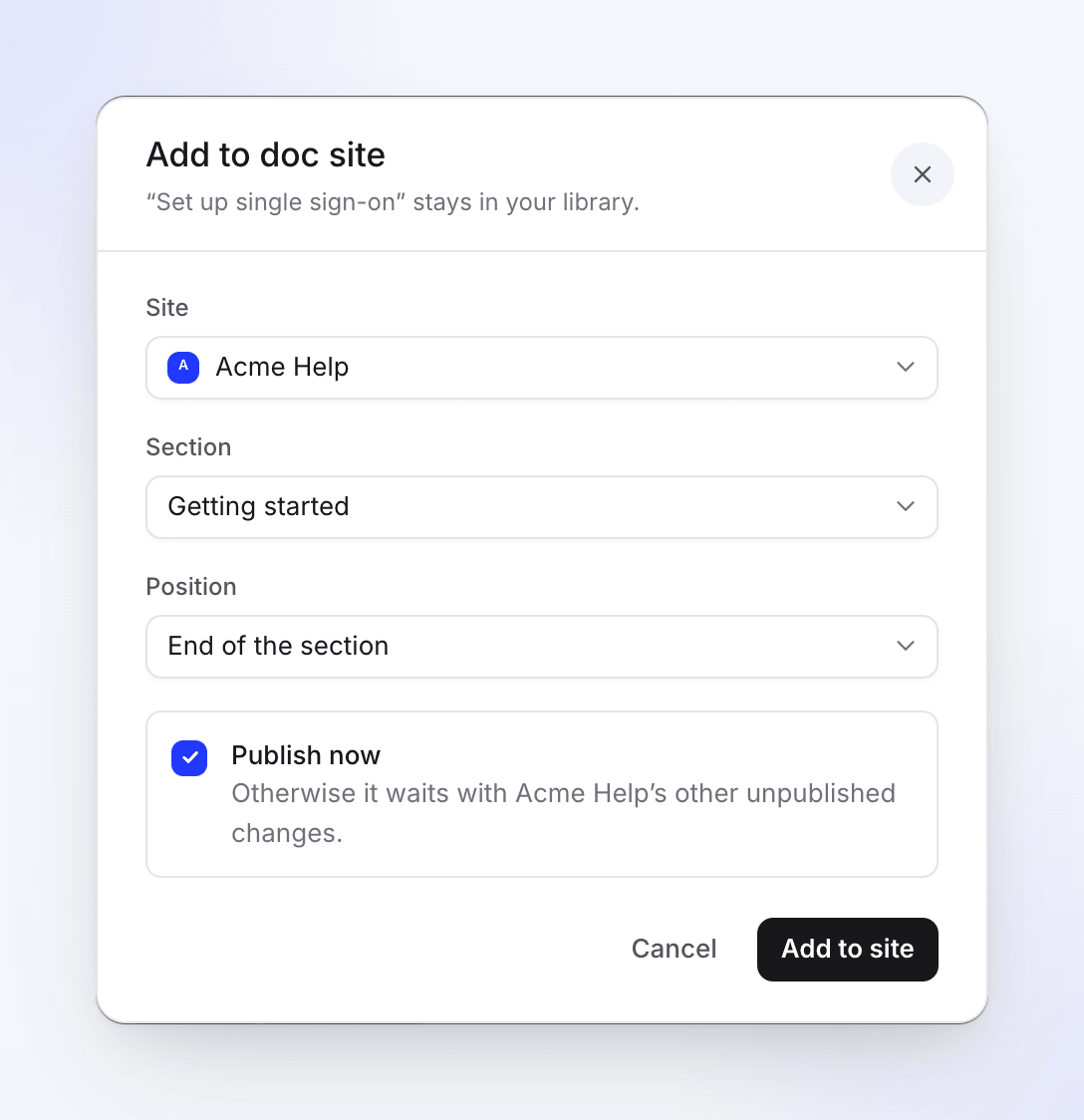
| الحقل | وظيفته |
|---|---|
| موقع | الموقع المراد إضافتها إليه. المواقع الموجودة عليها بالفعل تظهر "موجودة بالفعل على هذا الموقع." |
| قسم | المستوى الأعلى أو قسم |
| الموضع | نهاية القائمة، نهاية القسم أو بعد "تثبيت التطبيق" |
| النشر الآن | ينشر الموقع مباشرة بعد الإضافة. مع تشغيل النشر التلقائي، يتم إيقافه: "النشر التلقائي قيد التشغيل: ستصبح مباشرة في غضون ثوانٍ على أي حال." بدون حقوق النشر ترى "تصبح مباشرة عندما يقوم مسؤول أو محرر بنشر الموقع." |
انقر على إضافة إلى الموقع. تظل المقالة "في مكتبتك"، وتؤكد رسالة ذلك، على سبيل المثال، "تمت الإضافة إلى Acme Help › البدء."
من نافذة المشاركة
في محرر المقالات، انقر على مشاركة → نشر. يتم إدراج مواقع مستندات Clevera ("مراكز المساعدة المستضافة الخاصة بك") أولاً، مع صف واحد لكل موقع: "ليست على هذا الموقع" مع إضافة إلى الموقع، أو حالة الصفحة مع رابط لها.
معرفة أين تكون المقالة مباشرة
- في المحتوى، تعني الكرة الأرضية بجوار عنوان المقالة أنها موجودة على موقع مستندات. مرر فوقها لرؤية "مباشرة على Acme Help" (أو "على Acme Help" قبل النشر الأول) وعنوان الصفحة. تعني النقطة الكهرمانية أن النشر سيغير شيئاً ما.
- في محرر المقالات، تسمي حبة في الشريط العلوي الموقع، على سبيل المثال "Acme Help · تم التغيير منذ النشر"، مع نشر. مع عدة مواقع تقرأ "على موقعين" وتفتح قائمة.
يرى الأشخاص الذين لا يستطيعون النشر حالة الحبة بدون الزر.
الكتابة بأكثر من لغة
تحتوي الصفحة على مقالة واحدة لكل لغة، ويتم كتابة ونشر كل منها بمفردها. في صفحات، استخدم عامل تصفية اللغة لرؤية صفحات لغة واحدة. تظهر الصفحة المفتوحة بلغة ليس لها مقالة "لا توجد مقالة بهذه اللغة بعد." يرى القراء بلغة بدون ترجمة صفحة اللغة الافتراضية مع إشعار قصير. انظر إضافة لغات إلى موقع مستندات.
استكشاف الأخطاء وإصلاحها
| الرسالة | معناها |
|---|---|
| "امنح المقالة عنواناً." | العنوان فارغ. |
| "تعذر إنشاء المقالة. حاول مرة أخرى بعد لحظة." | لم يتم إنشاء المقالة. حاول مرة أخرى. |
| "لا يمكنك إنشاء عناصر في مساحة العمل هذه." | دورك لا يمكنه إنشاء محتوى. اطلب من مالك أو مسؤول أو منشئ محتوى. |
| "ليس لديك موقع مستندات يمكنك إضافة صفحات إليه بعد." | لا يوجد موقع، أو دورك لا يمكنه تغيير صفحاته. انقر على فتح مواقع المستندات. |
| "تعذرت إضافتها. حاول مرة أخرى." | فشلت الإضافة. حاول مرة أخرى؛ إذا كان الموقع متوقفاً مؤقتاً أو معلقاً فهو للقراءة فقط. |