

العثور على تسجيلك بعد تحميله
ما يحدث بعد إيقاف تسجيل سطح المكتب: نافذة التحميل، ومكان فتح التسجيل في Clevera، والمعالجة، والحد الأقصى البالغ 60 دقيقة، وما يجب فعله في حال فشل التحميل.
تقوم Clevera بتحميل تسجيلك أثناء قيامك بالتسجيل، لذا عند النقر على إيقاف (Stop) لا يتبقى عادةً سوى جزء بسيط لإرساله. بعد لحظات، يفتح متصفحك Clevera مع التسجيل جاهزاً لتحويله إلى فيديو أو مقال. تغطي هذه المقالة نافذة التحميل، ومكان ظهور تسجيلك، وما يجب فعله في حال فشل التحميل.
كيف يعمل التحميل
- أثناء التسجيل، يتم إرسال فيديو الشاشة وفيديو المساعد المدعوم بالذكاء الاصطناعي إلى Clevera في أجزاء صغيرة. على نظام macOS، يتم إرسال فيديو الكاميرا بهذه الطريقة أيضاً؛ أما على Windows، فيتم إرساله عند النقر على إيقاف. إذا فشل جزء ما، تعيد Clevera محاولة إرساله، ولا تؤدي انقطاعات الشبكة القصيرة إلى إيقاف التسجيل.
- عند النقر على إيقاف، ترسل Clevera بقية البيانات: الأجزاء الأخيرة من الفيديو، وميكروفونك وصوت النظام، وسجل نقراتك وضغطات المفاتيح.
- عند انتهاء التحميل، تفتح Clevera التسجيل في متصفحك الافتراضي.
أنت بحاجة إلى اتصال بالإنترنت طوال فترة التسجيل. لا يمكن لـ Clevera بدء التسجيل في وضع عدم الاتصال.
نافذة التحميل
بعد النقر على إيقاف، تظهر نافذة تحميل التسجيل (Recording upload) بالقرب من أسفل شاشتك مع نسبة مئوية، وسرعة التحميل، وشريط التقدم. ينتقل سطر الحالة عبر الخطوات التالية:
- "جاري تجهيز تسجيلك..."
- "Clevera تقوم بتجهيز تسجيلك..."
- "جاري قراءة بيانات التسجيل الوصفية..."
- "جاري تنظيم الجدول الزمني للأحداث..."
- "جاري تحميل البيانات المصاحبة..."
- "جاري تحميل الفيديو الرئيسي..."، ثم "جاري تحميل التسجيل..." بينما يتم رفع بقية الفيديو
- "جاري إنهاء تسجيلك..."
- "تسجيلك جاهز! جاري فتح محرر Clevera..."
تُغلق النافذة تلقائياً بعد بضع ثوانٍ من ظهور "تسجيلك جاهز!".
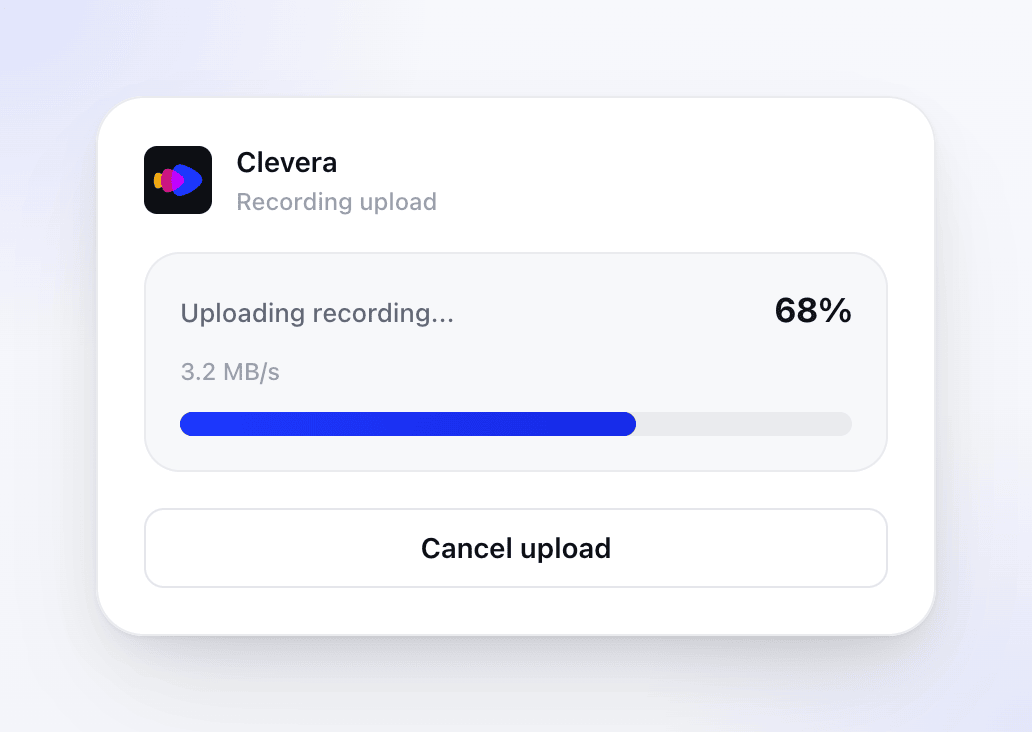
إذا كانت الشبكة بطيئة لفترة، يظهر شريط تم اكتشاف تحميل بطيء (Slow upload detected): "تسجيلك لا يزال قيد التحميل، لكن الشبكة أبطأ من المعتاد. ستستمر Clevera في العمل حتى ينتهي التحميل." لا تحتاج إلى القيام بأي شيء؛ أبقِ التطبيق مفتوحاً.
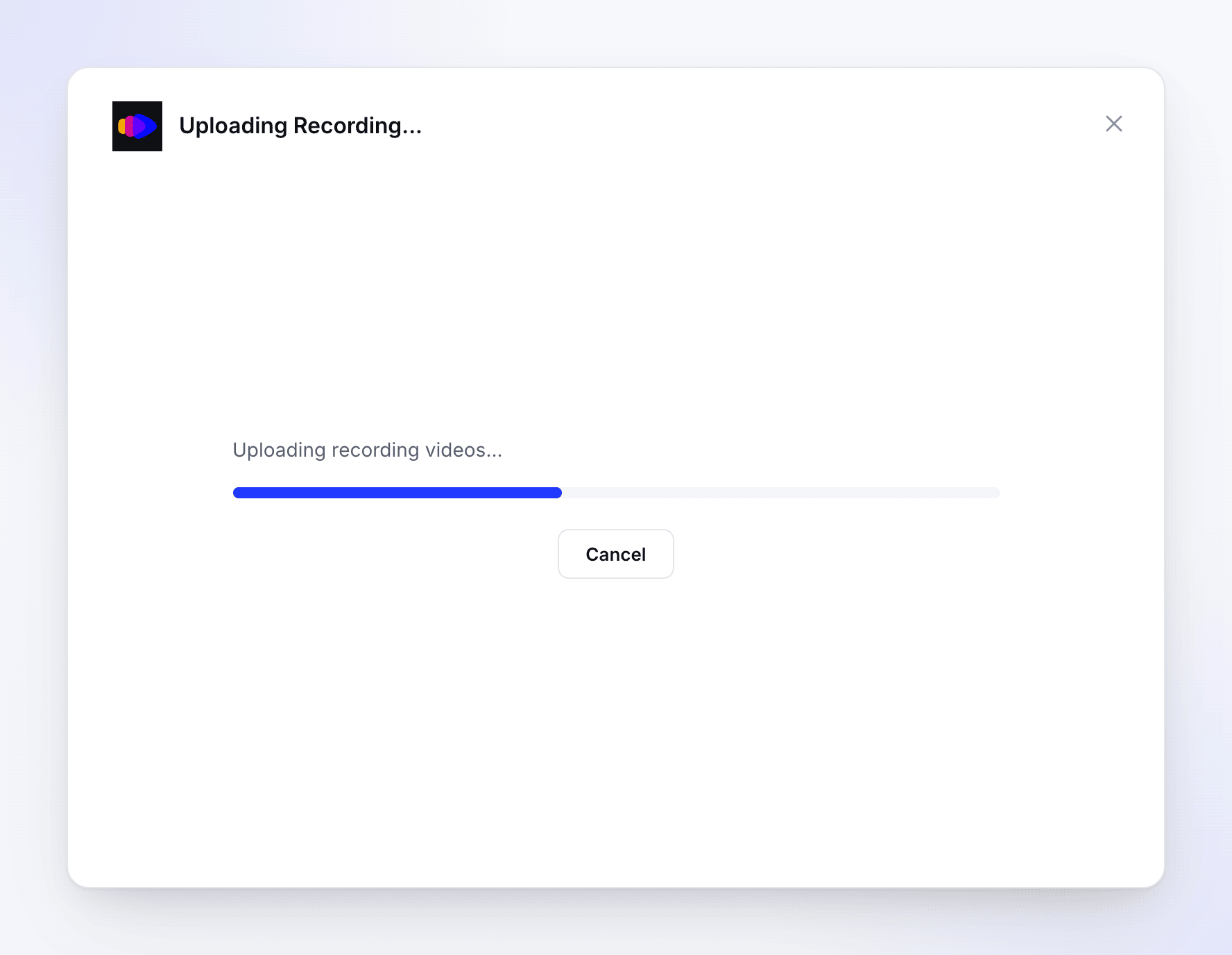
بعد النقر على إيقاف، تظهر نافذة بعنوان جاري تحميل التسجيل... (Uploading Recording...) تعرض سطر حالة وشريط تقدم. لا تعرض النافذة نسبة مئوية أو سرعة التحميل، ولا يوجد تحذير بشأن بطء التحميل، لذا امنح التسجيل الطويل وقتاً كافياً للانتهاء. يؤدي زر إلغاء (Cancel) إلى إيقاف التحميل.
عند الانتهاء، تعرض النافذة تم التحميل بنجاح (Upload Complete) — "تم تحميل تسجيلك بنجاح." — وتفتح التسجيل في متصفحك ثم تُغلق بعد حوالي 1.5 ثانية.
أين يُفتح تسجيلك
عند اكتمال التحميل، يفتح متصفحك صفحة إنشاء (Create) الخاصة بمساحة العمل التي سجلت فيها. في الأعلى، يظهر شريط يعرض عنوان تسجيلك ومدته، وتسألك الصفحة ما الذي تريد صنعه من هذا التسجيل؟
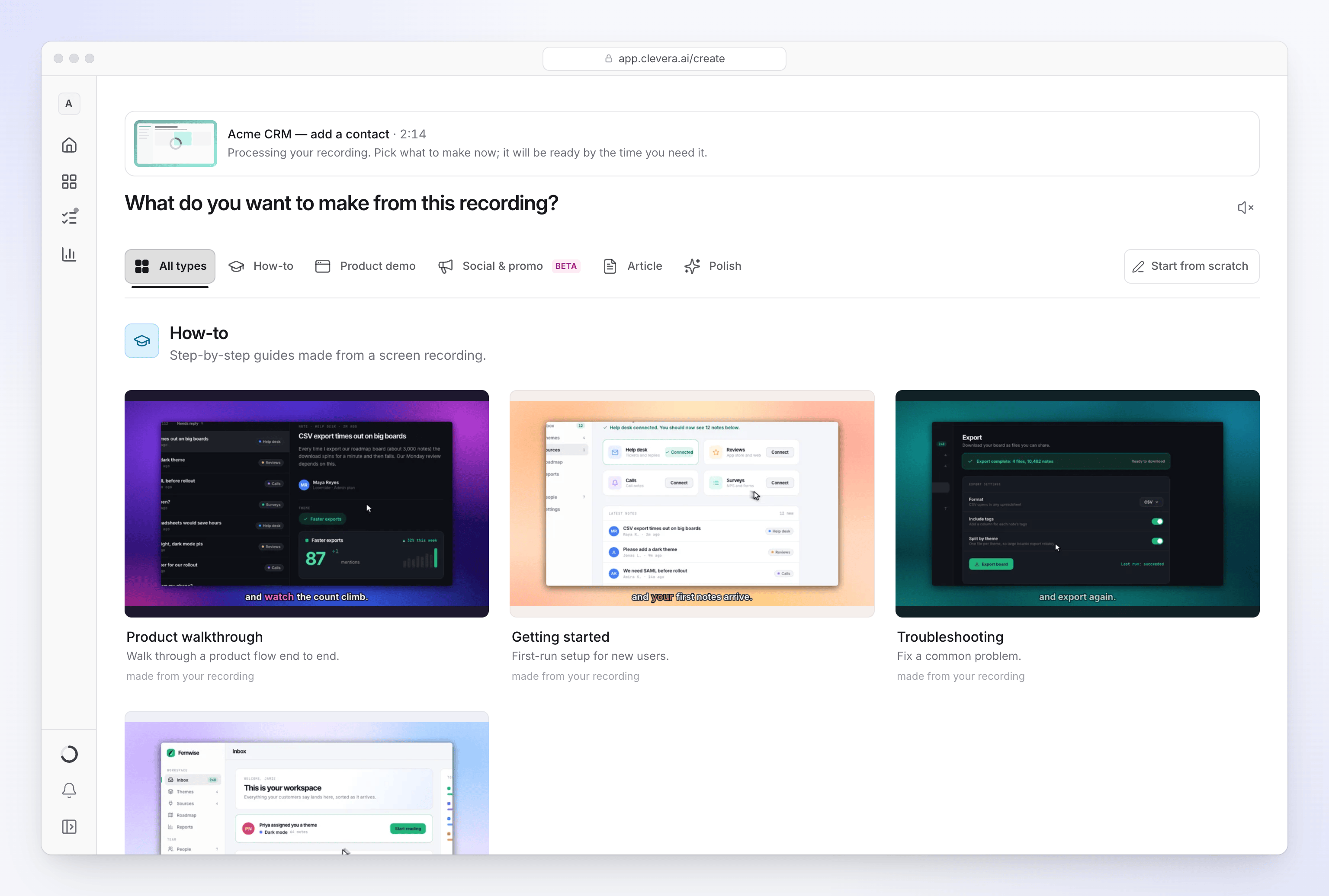
- بينما لا تزال Clevera تعالج التسجيل، يقول الشريط "جاري معالجة تسجيلك. اختر ما تريد صنعه الآن؛ سيكون جاهزاً بحلول الوقت الذي تحتاجه فيه." يمكنك اختيار نوع الفيديو والبدء في الموجز مباشرة.
- عند اكتمال المعالجة، انقر على الصورة المصغرة أو مشاهدة (Watch) لتشغيل التسجيل.
- إذا فشلت المعالجة، يقول الشريط "تعذر معالجة هذا التسجيل. لا يزال بإمكانك صنع شيء بدونه." قم بالتسجيل مرة أخرى أو تحميل الفيديو بدلاً من ذلك.
تستغرق المعالجة عادةً بضع دقائق، وتستغرق وقتاً أطول للتسجيلات الطويلة. في الخلفية، تجهز Clevera الفيديو للتحرير السلس، وتنشئ صورة مصغرة، وتستخرج الصوت، وتبني مسار المؤشر الذي تستخدمه للتكبير.
العثور على تسجيل لاحقاً
تبقى التسجيلات في مكتبة مساحة عملك طالما أنك تستخدمها:
- في تأليف (Compose)، انقر على + واختر اختيار من المكتبة (Choose from library). قم بالتصفية حسب نظام macOS أو Windows لرؤية تسجيلات سطح المكتب فقط.
- أو افتح المحتوى (Content) واختر التسجيلات (Recordings) تحت المكتبة (Library). يرى الأعضاء تسجيلاتهم الخاصة؛ ويمكن لمالكي مساحة العمل والمسؤولين تبديل تسجيلات من (Whose recordings) بين الجميع و خاصتي (Mine).
يحتوي قسم التسجيلات على:
| عنصر التحكم | وظيفته |
|---|---|
| البحث عن التسجيلات | العثور على تسجيل حسب العنوان. |
| المصدر | عرض التسجيلات من مصدر واحد فقط، على سبيل المثال تطبيق سطح المكتب على macOS أو Windows. |
| ترتيب حسب | تاريخ الإنشاء، أو المدة، أو الاسم، بأي ترتيب. |
| شبكة / قائمة | تبديل طريقة العرض. تعرض القائمة مكان استخدام كل تسجيل ("مستخدم في عنصرين"). |
| تحميل فيديو | إضافة ملف MP4 بحجم يصل إلى 250 ميجابايت. |
تحتوي قائمة ⋯ الخاصة بكل تسجيل على إنشاء من هذا...، ومشاهدة، ونسخ الرابط، وتنزيل، وحذف. يمكنك حذف تسجيلاتك الخاصة؛ ويمكن لمالكي مساحة العمل والمسؤولين حذف أي تسجيل. تسأل Clevera أولاً: "حذف "العنوان"؟" — "سيؤدي ذلك إلى ترك تسجيلاتك."
تحذف Clevera أيضاً التسجيل تلقائياً بمجرد عدم استخدام أي فيديو له ومرور 15 يوماً. يظهر التسجيل غير المستخدم التاريخ، على سبيل المثال "غير مستخدم · حُذف في 30 أكتوبر"، لذا اصنع شيئاً من التسجيل الذي تريد الاحتفاظ به. انظر متى يتم حذف التسجيلات.
يتم حفظ التسجيلات في مساحة العمل التي تم تحديدها على الويب عند بدء التسجيل. إذا لم تتمكن من العثور على تسجيل، فقم بتبديل مساحات العمل. انظر تسجيل الدخول إلى تطبيق سطح المكتب.
الحدود
| الحد | القيمة |
|---|---|
| الطول الموصى به | أقل من 30 دقيقة |
| طول التسجيل | ثانية واحدة إلى 60 دقيقة |
| حجم الملف | يصل إلى 5 جيجابايت لكل ملف فيديو |
| تحميل فيديو بدلاً من التسجيل | MP4، حتى 250 ميجابايت |
في حال فشل التحميل
تتغير الحالة إلى "واجهنا مشكلة أثناء تجهيز ملخصك" وتظهر لوحة التحميل يحتاج إلى اهتمامك (Upload needs your attention) تعرض الخطأ والنصائح:
- التبديل إلى شبكة Wi-Fi أو شبكة خلوية مختلفة
- تبديل إعدادات VPN أو DNS (إيقاف ثم تشغيل)
- التحقق مما إذا كان لديك أي جدار حماية نشط يحظر Clevera
- إذا كنت على شبكة مؤسسة، جرب استخدام نقطة اتصال (Hotspot)
- التحقق مما إذا كان لديك مساحة قرص كافية للملفات المؤقتة

أصلح ما يمكنك إصلاحه، ثم انقر على إعادة محاولة التحميل (Retry upload). تعيد Clevera إرسال التسجيل من الملفات المؤقتة على جهاز الكمبيوتر الخاص بك. يمكنك إعادة المحاولة عدة مرات كما تحتاج.
رسائل أخرى:
| الرسالة | ما يجب فعله |
|---|---|
| "فشل إكمال التسجيل: ..." — "تم التقاط التسجيل ولكن تعذر معالجته. يرجى المحاولة مرة أخرى." | انقر على إعادة محاولة التحميل. إذا فشل مرة أخرى، سجل من جديد. |
| "ملف صوت الميكروفون فارغ أو غير مكتمل ..." | توقف الميكروفون عن إرسال الصوت أثناء التسجيل. تحقق من الميكروفون وسجل من جديد. |
| "فشلت عملية الملف: ..." | قم بتفريغ مساحة القرص وحاول مرة أخرى. |
تتغير النافذة إلى فشل التحميل (Upload Failed) — "حدث خطأ ما أثناء التحميل." — مع ظهور الخطأ في الأسفل وزرين:
- محاولة التسجيل مرة أخرى (Try Recording Again) تعيد إرسال نفس التسجيل. لا تحتاج لتسجيل أي شيء مرة أخرى. يمكنك النقر عليها عدة مرات كما تحتاج.
- إغلاق (Close) يعني التخلي عن التحميل. لن يصل التسجيل إلى Clevera.

يمكن أن يقول نص الخطأ "انقر على إعادة المحاولة على هذه الشاشة" أو يوجهك إلى الإعدادات > إرسال السجلات (Settings > Submit Logs). الزر هو محاولة التسجيل مرة أخرى، وتقوم بإرسال السجلات من أيقونة شريط المهام أو المزيد → إرسال السجلات.
| الرسالة | ما يجب فعله |
|---|---|
| "تعذر إكمال الرفع — عادة ما يكون هذا بسبب مشكلة في الشبكة أو VPN. … تم حفظ تسجيلك محلياً حتى يكتمل الرفع." | تحقق من اتصالك، وأوقف تشغيل VPN للحظة، ثم انقر على Try Recording Again. أبقِ Clevera مفتوحاً: يتم الاحتفاظ بالتسجيل فقط حتى تغلق النافذة أو تخرج من التطبيق. |
| "تعذر على Clevera اكتشاف تفاعلات كافية في هذا التسجيل …" | لم يتضمن التسجيل أي نقرات أو ضغطات مفاتيح أو تمرير أو سحب. سجل مرة أخرى وانقر مرة واحدة على الأقل. |
| "يحتاج Clevera إلى إذن لإكمال هذا التسجيل." | افتح المزيد → الأذونات، واسمح بما هو مفقود ثم سجل مرة أخرى. |
| "تعذر علينا إنهاء هذا التسجيل. يرجى محاولة التسجيل مرة أخرى." | انقر على Try Recording Again. إذا فشل الأمر مرة أخرى، سجل مجدداً وأرسل سجلاتك. |
لمزيد من المساعدة، راجع تسجيلي لم يُرفع.