

فهم تسجيل الدخول الموحد (SSO) في Clevera
ما الذي يفعله تسجيل الدخول الموحد في Clevera: أي خطة تتضمنه، الفرق بين SAML 2.0 وOpenID Connect، من يمكنه تسجيل الدخول باستخدامه، فرض تسجيل الدخول الموحد (Require SSO)، وما يحدث للأعضاء الحاليين وكلمات المرور.
يتيح تسجيل الدخول الموحد (SSO) لفريقك تسجيل الدخول إلى Clevera باستخدام حساب شركتهم من Okta أو Microsoft Entra ID أو Google Workspace أو أي مزود خدمة SAML 2.0 أو OpenID Connect. تشرح هذه المقالة ما يفعله تسجيل الدخول الموحد في Clevera، ومن يمكنه إعداده، وما الذي يتغير بالنسبة لأعضائك.
قبل البدء
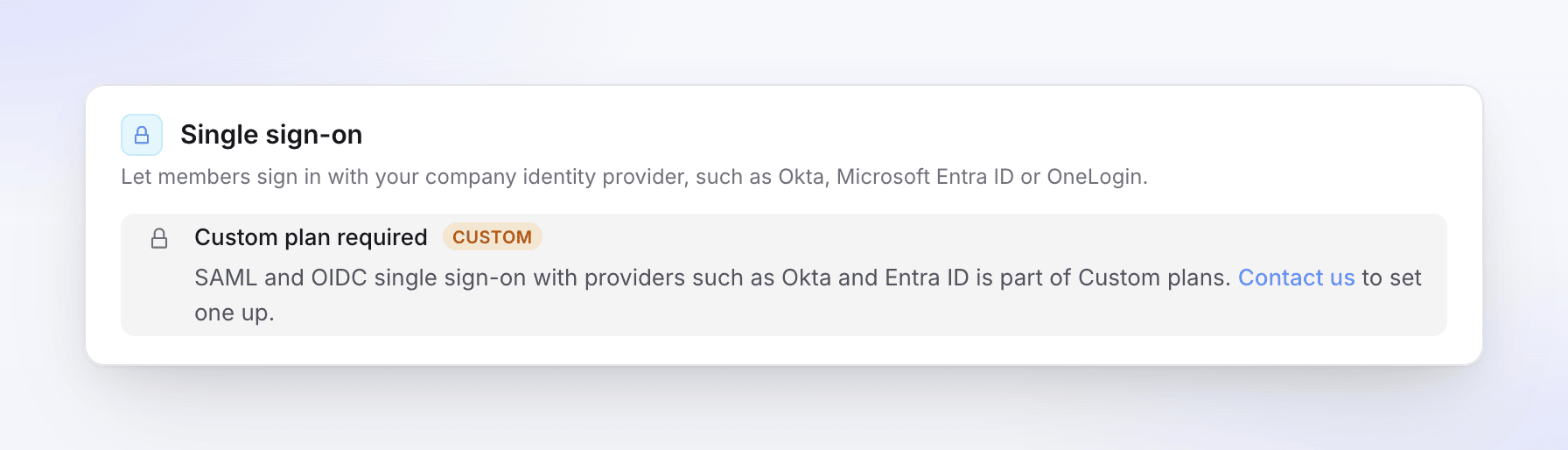
- الخطة: تسجيل الدخول الموحد جزء من الخطط المخصصة (Custom plans). في الخطط الأخرى، يرى المالك خيار Custom plan required في إعدادات الفريق → الأمان، مع رابط تواصل معنا. راجع اختيار خطة.
- من يقوم بالإعداد: المالك (owner) الخاص بمساحة العمل فقط. لا يمكن للمسؤولين رؤية إعدادات تسجيل الدخول الموحد أو تغييرها.
- مزود الهوية الخاص بك: شخص يمكنه إنشاء تطبيق في مزود الهوية (IdP) الخاص بك، أو يمكنه إرسال قيمه إليك.
- نطاقات البريد الإلكتروني الخاصة بك: كل نطاق شركة يستخدمه موظفوك لتسجيل الدخول، مثل
acme.example.
ما يفعله تسجيل الدخول الموحد في Clevera
| ما الذي يحدث | |
|---|---|
| تسجيل الدخول | يكتب الأشخاص بريد عملهم الإلكتروني في صفحة تسجيل دخول Clevera وينقرون على Continue with مزود الخدمة الخاص بك. يقومون بتسجيل الدخول لدى مزود الهوية (IdP) الخاص بك ويعودون مسجلين للدخول إلى مساحة عملك. |
| أشخاص جدد | مع تفعيل Create accounts on first sign-in، يحصل الشخص الذي ليس لديه حساب Clevera على حساب عند تسجيل دخوله لأول مرة، وينضم إلى مساحة عملك بالدور الافتراضي الذي اخترته (كمحرر إذا كان هذا الدور يتطلب مقعد منشئ ولم يكن هناك أي مقعد متاح). |
| الأعضاء الحاليون | يمكن للأعضاء الذين ينتمي نطاق بريدهم الإلكتروني إلى قائمتك تسجيل الدخول باستخدام تسجيل الدخول الموحد مباشرة. لا يتغير شيء بخصوص مقاطع الفيديو الخاصة بهم أو أدوارهم. |
| فرض تسجيل الدخول الموحد | مع تفعيل Require SSO، لا يمكن للأعضاء الذين يستخدمون نطاقاتك تسجيل الدخول بكلمة مرور أو Google بعد الآن، ولا يمكن للأشخاص الجدد على نطاقاتك الاشتراك باستخدام كلمة مرور. |
| المالك | يمكن للمالك دائمًا تسجيل الدخول بكلمة مروره، لذا لا يمكنك حظر نفسك من الدخول. |
يعمل تسجيل الدخول الموحد لكل مساحة عمل على حدة: الاتصال ونطاقاته وقواعده تخص مساحة العمل التي قمت بإعداده فيها.
SAML 2.0 أو OpenID Connect
تدعم Clevera كلاهما. اختر ما يفضله مسؤول مزود الهوية (IdP) الخاص بك؛ النتيجة بالنسبة لأعضائك هي نفسها.
| SAML 2.0 | OpenID Connect (OIDC) | |
|---|---|---|
| ما تدخله في Clevera | معرف كيان IdP، رابط تسجيل دخول SSO، شهادة X.509، رابط تسجيل خروج اختياري | معرف العميل، سر العميل، ورابط الاكتشاف (أو نقاط النهاية يدويًا) |
| ما تقدمه لمزود الهوية | Entity ID / Audience URI و ACS URL (Reply URL) | Redirect URI (callback URL) |
| تسجيل خروج موحد من IdP | مدعوم، إذا أضفت رابط تسجيل خروج | غير مدعوم |
| دليل | إعداد SSO باستخدام SAML | إعداد SSO باستخدام OpenID Connect |
أدلة المزودين: Okta، Microsoft Entra ID، Google Workspace. تتوفر أيضًا OneLogin (SAML أو OIDC) وJumpCloud (SAML فقط) في قائمة المزودين؛ اتبع دليل SAML أو OIDC العام لهما.
كيف يعمل الإعداد
إنشاء تطبيق في مزود الهوية الخاص بك
استخدم القيم التي تعرضها Clevera في الخطوة الأولى من مربع حوار الإعداد، مع زر نسخ لكل منها: معرف الكيان (Entity ID) ورابط ACS لـ SAML، أو رابط إعادة التوجيه (redirect URI) لـ OIDC.
الاتصال به في Clevera
افتح قائمة مساحة العمل في أعلى الشريط الجانبي، واختر إعدادات الفريق، ثم الأمان. تحت Single sign-on، انقر على Set up SSO وتابع الخطوات الأربع: Provider، Identity provider، Domains & roles، Review. انقر على Save configuration.
اختباره
انقر على Run test، ثم سجل الدخول باستخدام عضو تجريبي في نافذة متصفح خاصة.
تفعيله
قم بتفعيل Enable SSO. عندما يتمكن الجميع من تسجيل الدخول، قم بتفعيل Require SSO إذا كنت تريد أن يكون تسجيل الدخول الموحد هو الطريقة الوحيدة للدخول.
الحفظ لا يؤدي إلى تفعيل تسجيل الدخول الموحد تلقائيًا، لذا يمكنك إعداد الاتصال دون التأثير على أي شخص.
كيف يسجل الأشخاص دخولهم بعد ذلك
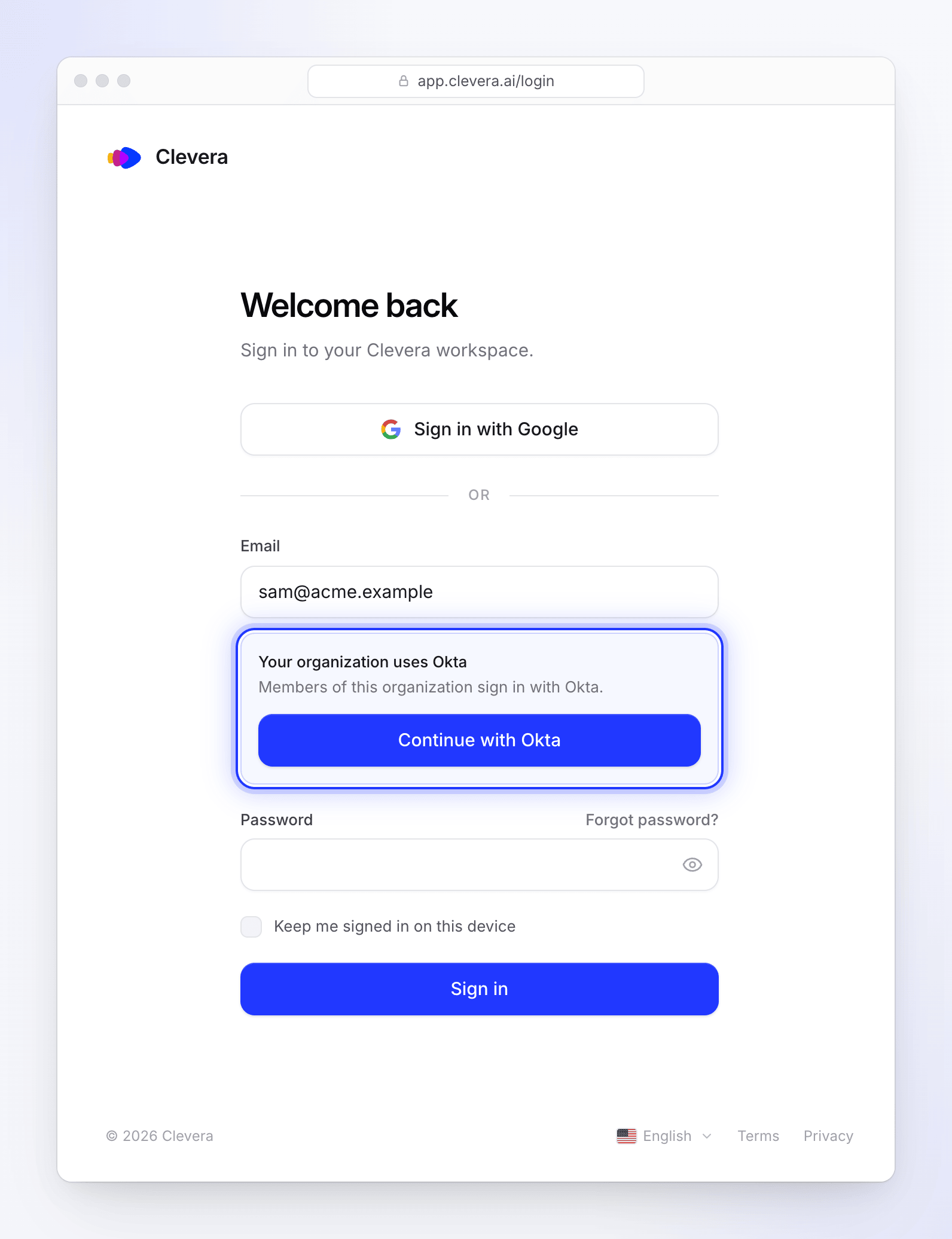
- في صفحة تسجيل دخول Clevera، يكتبون بريد عملهم الإلكتروني.
- تتعرف Clevera على النطاق وتعرض "Your organization uses Okta" (اسم مزودك) مع زر Continue with Okta. مع Custom SAML/OIDC Provider، تظهر عبارة "Your organization uses SSO" ويكون نص الزر Continue with SSO. مع تفعيل Require SSO، تضاف عبارة "Members of this organization sign in with Okta."
- ينقرون على الزر، ويسجلون الدخول لدى مزود الهوية الخاص بك، ويصلون إلى صفحتهم الرئيسية في Clevera داخل مساحة عملك. إذا كانوا يفتحون رابط Clevera عند مطالبتهم بتسجيل الدخول، فسيصلون إلى تلك الصفحة بدلاً من ذلك.
يظلون مسجلين للدخول في ذلك المتصفح حتى يقوموا بتسجيل الخروج. تسجيل الخروج من Clevera لا يسجل خروجهم من مزود الهوية الخاص بك.
تطبيق سطح المكتب: يسجل تطبيق سطح المكتب الدخول من خلال متصفحك. في صفحة تسجيل دخول المتصفح، اكتب بريد عملك الإلكتروني وانقر على Continue with مزودك. بعد تسجيل الدخول لدى مزود الهوية الخاص بك، يعيدك المتصفح إلى تطبيق سطح المكتب، الذي يكمل عملية تسجيل الدخول. راجع تسجيل الدخول إلى تطبيق سطح المكتب.
من يمكنه استخدام تسجيل الدخول الموحد
| الشخص | هل يمكنه تسجيل الدخول باستخدام SSO؟ |
|---|---|
| عضو في مساحة العمل ينتمي نطاق بريده الإلكتروني إلى قائمتك | نعم |
| شخص على نطاقك ليس لديه حساب Clevera | نعم، إذا كان Create accounts on first sign-in مفعلًا. وإلا، قم بدعوته أولًا. |
| شخص على نطاقك لديه حساب Clevera بالفعل ولكنه ليس عضوًا في مساحة العمل هذه | لا. قم بدعوته، وبمجرد قبوله، سيعمل تسجيل الدخول الموحد معه. |
| المالك | نعم، إذا قام بحفظ إعدادات تسجيل الدخول الموحد بنفسه. يمكنه دائمًا استخدام كلمة مروره أيضًا. |
| أي شخص لا ينتمي نطاق بريده الإلكتروني إلى قائمتك | لا. يستمرون في تسجيل الدخول بالطريقة التي يستخدمونها الآن. |
الصفان الثالث والرابع هما إجراءات وقائية: نظرًا لأن نطاقات البريد الإلكتروني في Clevera غير موثقة، فإن تسجيل الدخول الموحد لا يستولي أبدًا على حساب غير موجود بالفعل في مساحة عملك، ولا يسجل دخول المالك أبدًا من خلال اتصال حفظه شخص آخر.
مقاعد المنشئ
يحصل الشخص الذي يتم إنشاؤه بواسطة تسجيل الدخول الموحد على Default role for new SSO members الذي اخترته. إذا كان هذا الدور هو Content Creator وكان كل مقعد منشئ في خطتك مشغولًا، فسينضم كـ Editor بدلاً من ذلك، وهو ما لا يستهلك أي مقعد. أضف مقعدًا وقم بتغيير دوره في إعدادات الفريق → الأعضاء. راجع فهم مساحات العمل والأدوار ومقاعد المنشئ.
ما الذي يحدث لكلمات المرور
- الأعضاء الحاليون يحتفظون بكلمة مرورهم. بينما يكون Require SSO معطلًا، يمكنهم استخدام أي منهما. عند تفعيله، يرى العضو الذي يسجل الدخول بكلمة المرور الصحيحة رسالة "Your organization requires Single Sign-On. Use the SSO button to continue."
- الأشخاص الجدد على نطاقاتك لا يمكنهم إنشاء حساب بكلمة مرور بينما Require SSO مفعل. يرد نموذج الاشتراك بـ "Your organization signs in with single sign-on (SSO). Go to Sign in, enter this email and choose Continue with SSO." يتم إنشاء حسابهم في المرة الأولى التي يسجلون فيها الدخول باستخدام تسجيل الدخول الموحد (مع تفعيل Create accounts on first sign-in؛ وإلا قم بدعوتهم).
- الحسابات التي تم إنشاؤها بواسطة تسجيل الدخول الموحد ليس لديها كلمة مرور يعرفها الشخص. إذا تم إيقاف تسجيل الدخول الموحد أو إزالته لاحقًا، يستخدمون هل نسيت كلمة المرور؟ في صفحة تسجيل الدخول لتعيين واحدة.
- تسجيل الدخول عبر Google محظور للأعضاء على نطاقاتك بينما Require SSO مفعل.
إزالة وصول شخص ما
لا تقوم Clevera بمزامنة المستخدمين من مزود الهوية الخاص بك. إلغاء تعيين شخص ما في مزود الهوية الخاص بك يوقف عمليات تسجيل الدخول الموحد الجديدة، ولكن المتصفح الذي سجل دخوله بالفعل يظل مسجلًا للدخول. لقطع الوصول فورًا، قم بإزالته في إعدادات الفريق → الأعضاء أيضًا.