

نشر المقالات إلى Confluence
اربط Confluence Cloud وانشر مقالات Clevera كصفحات داخل مساحة عمل، مع إرفاق لقطات الشاشة بالصفحة. تعرف على الأذونات المطلوبة، وكيفية تحويل اللوحات والخطوات، وكيف يحافظ التحديث على سجل الصفحة، والأخطاء الشائعة.
انشر مقالة Clevera كصفحة Confluence في المساحة التي تختارها. يتم إرفاق لقطات الشاشة بالصفحة، ويمكن للنشر مرة أخرى تحديث نفس الصفحة بحيث يتم الاحتفاظ بسجلها والتعليقات الموجودة عليها.
قبل البدء
- في Clevera: يجب أن تكون مساحة العمل على خطة Pro أو مخصص، ويجب أن تكون مالكاً أو مسؤولاً لربط Confluence. بمجرد الربط، يمكن لأي شخص لديه صلاحية تعديل المقالة نشرها. راجع نشر المقالات إلى أدواتك الأخرى.
- في Confluence: يجب استخدام Confluence Cloud (موقع
example.atlassian.net)، بأي خطة. لا يتم دعم Confluence Server وData Center. - الأذونات: يجب أن يمتلك حساب Atlassian الذي تربطه صلاحية إضافة صفحات وإضافة مرفقات في المساحات التي تنشر إليها. يتم إنشاء الصفحات باسم ذلك الشخص.
- المقالة: قم بإنشائها أولاً. عملية النشر ترسل المقالة فقط. لتضمين فيديو، ضعه داخل المقالة؛ راجع عرض فيديو في مقالة.
ربط Confluence
البدء من عمليات التكامل
في Clevera، انقر على اسم مساحة العمل الخاصة بك في الشريط الجانبي، واختر عمليات التكامل، وابحث عن Confluence ثم انقر على ربط.
مراجعة الأذونات
يعرض Atlassian الطلب الوارد من Clevera. تطلب Clevera ما يلي:
الإذن السبب عرض ملفك الشخصي لإظهار الحساب المرتبط قراءة المساحات لسرد المساحات التي يمكنك النشر فيها قراءة الصفحات وتفاصيلها للعثور على صفحة تحمل نفس العنوان قبل النشر إنشاء وتحديث الصفحات لنشر الصفحات وتحديثها إضافة مرفقات لتحميل لقطات شاشة المقالة إلى الصفحة الاحتفاظ بالوصول عند عدم استخدام التطبيق لضمان استمرار عمل النشر دون الحاجة لتسجيل الدخول في كل مرة اختيار الموقع والقبول
إذا كان حسابك يحتوي على عدة مواقع Atlassian، اختر الموقع الصحيح من قائمة المواقع على نفس الشاشة، ثم انقر على قبول. ستعود إلى صفحة عمليات التكامل مع ظهور رسالة "تم ربط Confluence بنجاح بـ Acme Inc.!" (اسم موقعك).
تنتهي صلاحية تسجيلات دخول Atlassian بعد فترة؛ تقوم Clevera بتجديدها في الخلفية، لذا لا تحتاج إلى إعادة الربط إلا إذا قام شخص ما بإزالة وصول Clevera.
نشر مقالة إلى Confluence
فتح علامة تبويب النشر
في المحرر، انقر على مشاركة → نشر ثم انقر على مربع Confluence تحت قسم جاهز للنشر.
اختيار مساحة
تحت قسم أين تذهب، تعرض القائمة المساحات التي يمكن لحسابك رؤيتها (المساحات المؤرشفة مخفية). يتم إنشاء الصفحة في المستوى الأعلى من المساحة؛ يمكنك نقلها تحت صفحة أخرى في Confluence لاحقاً إذا أردت.
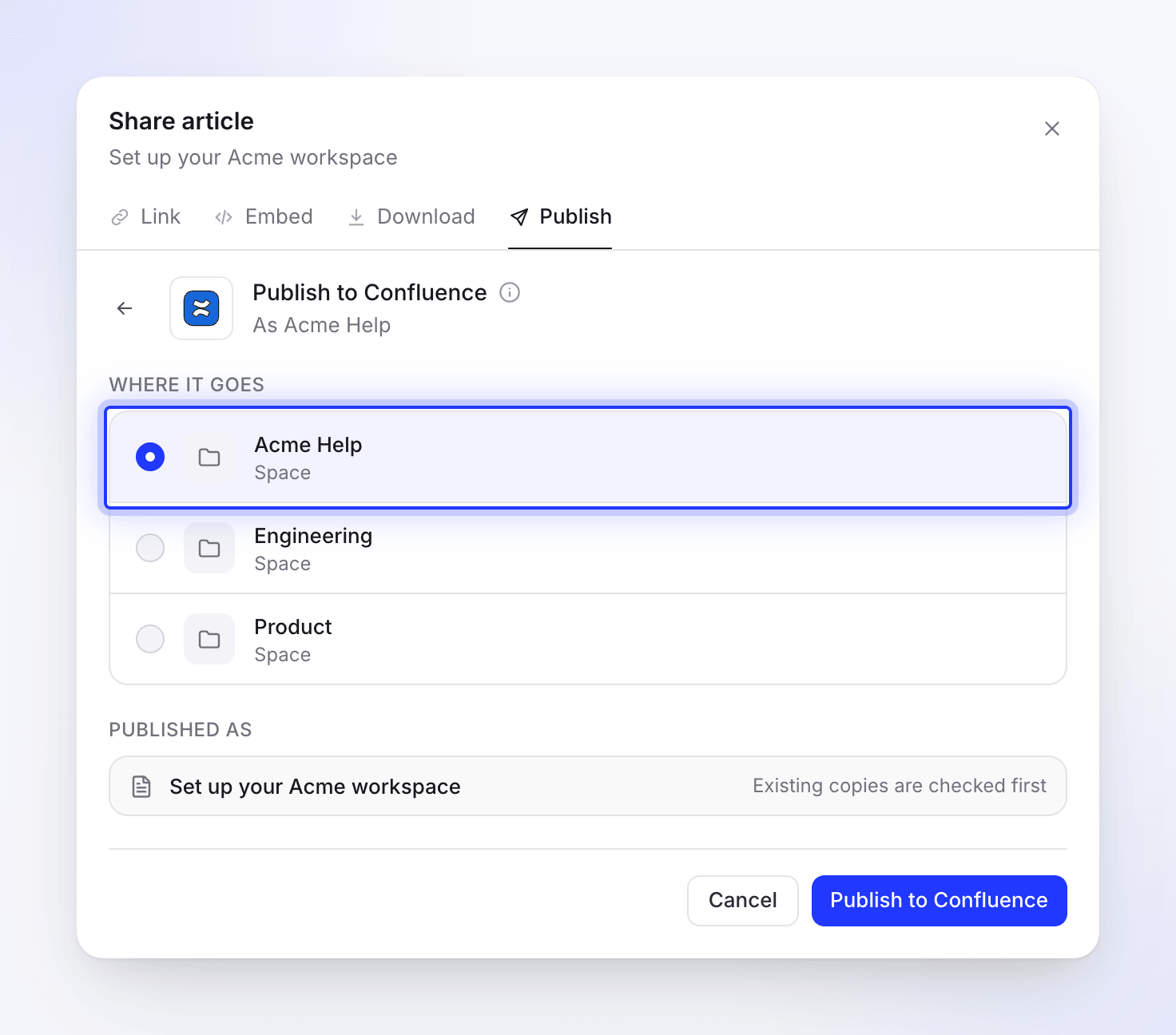
يتم إنشاء الصفحة في المستوى الأعلى من المساحة. النشر
انقر على نشر إلى Confluence. تبحث Clevera عن نسخة موجودة مسبقاً أولاً؛ إذا كانت هناك صفحة تحمل نفس العنوان موجودة بالفعل في المساحة، اختر ما تريد القيام به (راجع تحديث صفحة قمت بنشرها). بعد ذلك، يتم إنشاء الصفحة، وتحميل لقطات الشاشة (جاري تحميل الملفات 2 من 5)، وكتابة محتوى الصفحة.
عند الانتهاء، ستظهر لك رسالة "تم النشر إلى Confluence". انقر على فتح في Confluence لرؤية الصفحة. يمكنك إغلاق نافذة المشاركة أثناء العملية؛ سيصلك إشعار عند اكتمالها.
كيف تبدو الصفحة في Confluence
عنوان الصفحة هو عنوان المقالة. تحتوي الصفحة على المقالة فقط: الفيديو الذي جاءت منه المقالة لا يتم إضافته.
| في Clevera | في Confluence |
|---|---|
| العناوين 1–6 | العناوين 1–6 |
| غامق، مائل، يتوسطه خط، تسطير، كود مضمن، روابط | تم الاحتفاظ بها. روابط صفحات Clevera الأخرى تحتفظ بنصها فقط. |
| تمييزات، مرتفع، منخفض | تم الاحتفاظ بها |
| قوائم نقطية ورقمية | تم الاحتفاظ بالقوائم، والتداخل، ورقم البدء |
| قوائم المهام | قوائم المهام، العناصر المحددة تبقى محددة |
| اقتباسات | اقتباسات |
| كتل الكود | كتل كود مع تحديد اللغة؛ عنوان الكود يصبح سطراً غامقاً في الأعلى |
| المعادلات | كود |
| فواصل | فواصل |
| جداول | جداول مع صف رأس ومحاذاة للأعمدة |
| وسائل التوضيح (Callouts) | لوحات مع عنوان وسيلة التوضيح بخط غامق (انظر أدناه) |
| خطوات مرقمة | قائمة مرقمة: عنوان كل خطوة بخط غامق، ومحتواها متداخل تحتها |
| علامات تبويب | عنوان لكل علامة تبويب، متبوعاً بمحتواها |
| أقسام قابلة للطي | كتل توسيع |
| بطاقات | قائمة نقطية: العنوان المرتبط بخط غامق، ثم الوصف. يتم استبعاد أيقونات البطاقات. |
| لقطات شاشة | صور مرفقة بالصفحة، مع التعليق تحتها؛ تم الاحتفاظ بالمحاذاة والعرض |
| فيديو YouTube أو Clevera داخل المقالة | مشغل داخل الصفحة. يتم تضمين فيديو Clevera فقط عند تفعيل رابط مشاركة ذلك الفيديو. |
| ملف فيديو داخل المقالة | رابط مع عنوانه |
تتحول وسائل التوضيح (Callouts) إلى لوحات Confluence. الصفحة التي تحتوي على لقطات شاشة أو فيديو Clevera تُكتب بتنسيق صفحة Confluence مختلف، والذي يحتوي على أنواع لوحات أقل، لذا يتم تعيين بعض وسائل التوضيح إلى ما يقابلها:
| وسيلة التوضيح | صفحة بدون لقطات شاشة | صفحة مع لقطات شاشة أو فيديو Clevera |
|---|---|---|
| معلومات | معلومات | معلومات |
| ملاحظة | ملاحظة | معلومات |
| تلميح | تلميح | تلميح |
| نجاح | نجاح | تلميح |
| تحذير | تحذير | ملاحظة (أصفر) |
| خطر | خطأ | تحذير (أحمر) |
لقطات الشاشة
يتم تحميل كل لقطة شاشة كمرفق باسم مثل clevera-article-image-1234.png، مع تعليق "تم التحميل بواسطة Clevera لنشر المقالة". النشر مرة أخرى يضيف إصداراً جديداً من نفس المرفق بدلاً من إنشاء ملف مكرر.
إذا لم يسمح Confluence لـ Clevera بإرفاق ملفات (على سبيل المثال، تم إجراء الربط قبل دعم المرفقات، أو لا توجد صلاحية إرفاق في المساحة)، يتوقف النشر مع رسالة "تعذر إرفاق صور المقالة بصفحة Confluence" مع ذكر السبب، ويتم نقل الصفحة الفارغة إلى سلة المهملات. أعد ربط Confluence، أو اطلب من مسؤول المساحة منح صلاحية الإرفاق.
تحديث صفحة قمت بنشرها
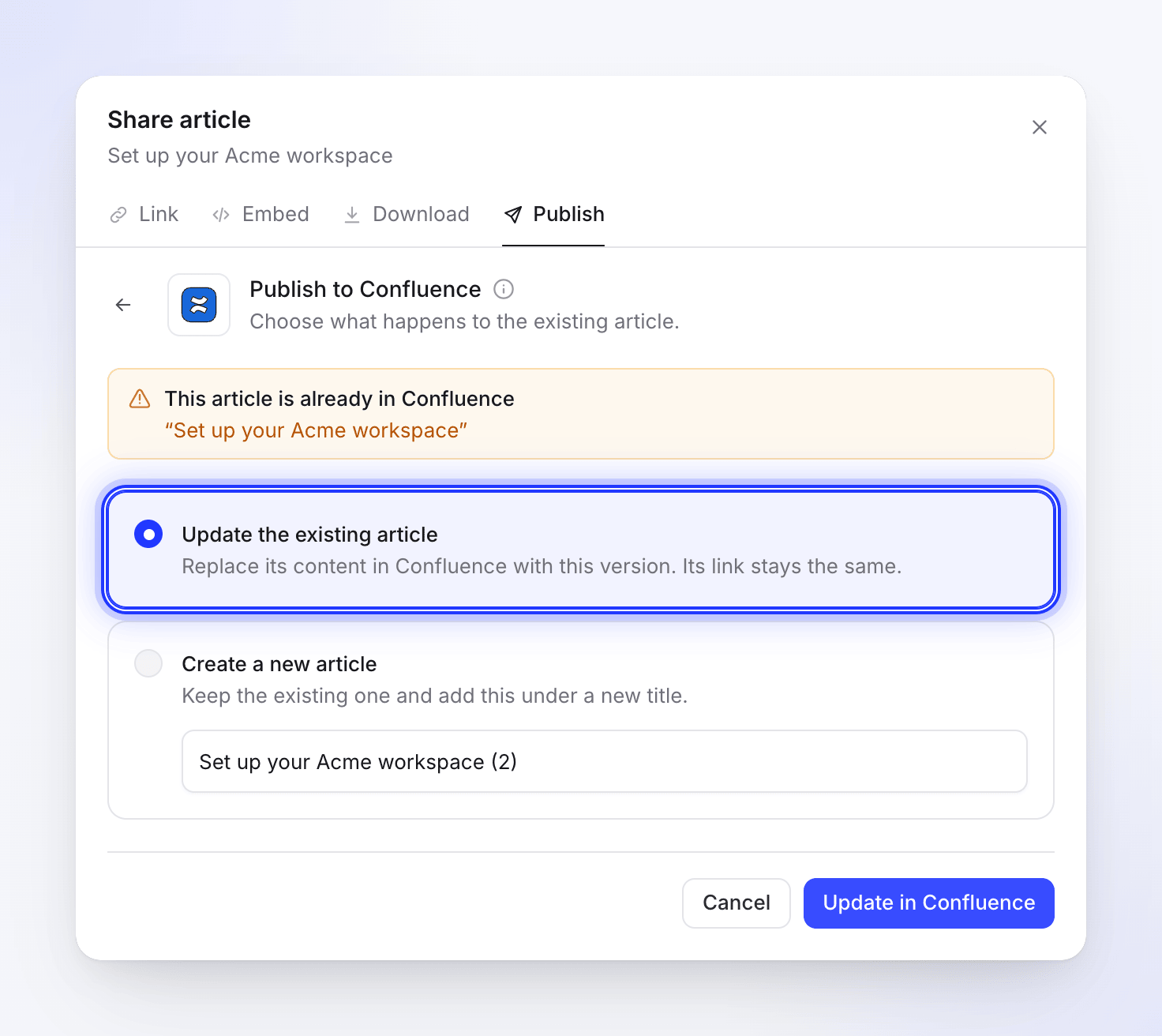
النشر يسير في اتجاه واحد فقط. لا يتم تحديث صفحة Confluence عند تعديل المقالة في Clevera، والتعديلات التي تتم في Confluence لا تعود أبداً إلى Clevera. بعد تعديل المقالة، انشرها مرة أخرى في نفس المساحة. ستجد Clevera الصفحة التي تحمل نفس العنوان (حالة الأحرف لا تهم) وتظهر رسالة "هذه المقالة موجودة بالفعل في Confluence."
- تحديث المقالة الموجودة يقوم بتحديث نفس الصفحة: نفس العنوان، إصدار جديد في سجل الصفحة، مع الاحتفاظ بالتعليقات. التغييرات التي تمت في Confluence منذ ذلك الحين سيتم استبدالها؛ استعدها من سجل الصفحة إذا لزم الأمر. انقر على تحديث في Confluence.
- إنشاء مقالة جديدة ينشئ صفحة ثانية تحت العنوان الجديد الذي تدخله. لا يسمح Confluence بوجود صفحتين بنفس العنوان في مساحة واحدة، لذا يجب أن يختلف العنوان الجديد. انقر على إنشاء مقالة جديدة.
قطع الاتصال وإلغاء الوصول
- في Clevera، افتح عمليات التكامل، انقر على Confluence، ثم قطع الاتصال وأكد ذلك. الصفحات التي نشرتها بالفعل تبقى في Confluence.
- لإزالة Clevera من حساب Atlassian الخاص بك أيضاً، انتقل إلى
id.atlassian.com، وافتح إعدادات الحساب → التطبيقات المتصلة، وابحث عن Clevera واختر إزالة الوصول.
الحدود
| الحد | القيمة |
|---|---|
| المساحات المدرجة في أداة الاختيار | حتى 2,000 |
| مكان وضع الصفحة | المستوى الأعلى من المساحة |
| حجم الصفحة | 5 ميجابايت من محتوى الصفحة |
| المواقع | موقع Confluence واحد لكل مساحة عمل Clevera |
| نفس العنوان في مساحة واحدة | غير مسموح به بواسطة Confluence؛ قم بالتحديث أو إعادة التسمية |
استكشاف الأخطاء وإصلاحها
| ما تراه | ما يجب فعله |
|---|---|
| "لم يتم العثور على مواقع Confluence. يرجى منح حق الوصول إلى موقع واحد على الأقل." | لم تختر موقعاً على شاشة Atlassian، أو أن حسابك لا يحتوي على موقع Confluence Cloud. قم بالربط مجدداً واختر موقعاً. |
| "فشل الحصول على مواقع Confluence." أو "فشل الاتصال بـ Confluence. يرجى المحاولة مجدداً." | انقر على ربط مجدداً. |
| "فشل الاتصال: ..." أو "فشل الاتصال بـ Confluence: ..." | لقد قمت بالإلغاء على شاشة Atlassian أو تم رفض الطلب. قم بالربط مجدداً. |
| "يرجى اختيار مساحة للنشر فيها." | اختر مساحة من القائمة أولاً. |
| "معرف المساحة غير صالح. يرجى محاولة اختيار المساحة مجدداً." | تمت إعادة تسمية المساحة أو أرشفتها أو حذفها. أعد فتح علامة التبويب "نشر" واخترها مجدداً. |
| مساحة مفقودة | حسابك لا يمكنه رؤيتها، أو أنها مؤرشفة. |
| رسالة تنتهي بـ "لم يسمح Confluence بذلك. تحقق من أذوناتك في هذه المساحة، أو أعد الاتصال بـ Confluence." | حسابك لا يمكنه إضافة صفحات أو مرفقات في تلك المساحة. اطلب ذلك من مسؤول المساحة، أو أعد الاتصال. |
| رسالة تنتهي بـ "لم يتم العثور على المساحة أو الصفحة، أو لا يمكنك رؤيتها." | الصفحة التي حاولت تحديثها تم حذفها أو نقلها بعيداً عن متناولك. اختر إنشاء مقالة جديدة. |
| "هذه المقالة كبيرة جداً بالنسبة لصفحة Confluence واحدة (أكثر من 5 ميجابايت)." | قسّم المقالة إلى جزأين. |
| "Confluence يحد من معدل الطلبات. يرجى الانتظار لحظة والمحاولة مجدداً." | انتظر دقيقة، ثم انقر على حاول مجدداً. |
| "فشل تحديث الصفحة في Confluence. يرجى المحاولة مجدداً." | ربما قام شخص ما بتعديل الصفحة في نفس اللحظة. انقر على حاول مجدداً. |
| "فشل المصادقة. يرجى إعادة ربط حسابك." أو "لا يوجد رمز تحديث متاح. يرجى إعادة ربط حساب Confluence الخاص بك." | انقر على إعادة الاتصال. |
| "فشل النشر في Confluence. يرجى المحاولة مجدداً." | انقر على حاول مجدداً. إذا استمر الفشل، أعد الاتصال. |
| فيديو في الصفحة يظهر خطأ | موقعك لا يمكنه عرض الإطارات المضمنة. احذف المربع وألصق رابط مشاركة الفيديو في سطر خاص به؛ سيقوم Confluence بتحويله إلى معاينة. |